Bàn phím máy tính bị loạn là một sự cố kỹ thuật phổ biến, gây ra nhiều khó chịu cho người dùng khi gõ chữ ra số, ký tự đặc biệt, hoặc mất chữ đột ngột. Để giải quyết triệt để tình trạng này, chúng ta cần phân tích sâu nguyên nhân, từ lỗi sự cố phần mềm đến hỏng hóc vật lý. Bài viết này cung cấp hướng dẫn chuyên môn chi tiết cách sửa bàn phím máy tính bị loạn một cách toàn diện. Chúng tôi sẽ đi sâu vào các giải pháp khắc phục lỗi bàn phím, bao gồm việc tối ưu driver, xử lý lỗi gõ chữ ra số, và kiểm tra chi tiết kiểm tra phần cứng để đảm bảo hiệu suất gõ phím tối ưu.
Phân Tích Chuyên Sâu Các Nguyên Nhân Gây Lỗi Bàn Phím Bị Loạn
Trước khi tiến hành sửa chữa, việc hiểu rõ nguồn gốc của vấn đề là tối quan trọng. Lỗi bàn phím bị loạn có thể bắt nguồn từ phần mềm (các thiết lập hệ điều hành, bộ gõ) hoặc phần cứng (hư hỏng vật lý). Kỹ thuật viên luôn bắt đầu bằng việc kiểm tra phần mềm trước.
Nhóm Lỗi Phần Mềm (Software Malfunctions)
Đây là nhóm nguyên nhân phổ biến nhất và thường dễ khắc phục nhất. Các lỗi này liên quan đến cách hệ điều hành hoặc ứng dụng xử lý dữ liệu đầu vào từ bàn phím.
Lỗi Bộ Gõ Tiếng Việt và Mã Hóa Ký Tự
Hầu hết các lỗi gõ tiếng Việt bị loạn ký tự, nhảy dấu, hoặc ra chữ không mong muốn đều do bộ gõ (Unikey hoặc EVKey) gây ra. Nguyên nhân chính là do người dùng thiết lập sai Bảng mã hoặc Kiểu gõ.
Lỗi Cài Đặt Ngôn Ngữ và Chuẩn Bàn Phím Hệ Thống
Windows cho phép bạn chọn nhiều ngôn ngữ đầu vào và chuẩn bố cục bàn phím. Nếu bạn cài đặt sai chuẩn (ví dụ: chọn chuẩn United Kingdom thay vì United States) sau khi cài lại hệ điều hành, các ký tự đặc biệt như @, #, $, % sẽ bị hoán đổi vị trí.
Xung Đột Driver Bàn Phím
Driver là cầu nối giữa phần cứng bàn phím và hệ điều hành. Driver lỗi thời, bị hỏng hoặc xung đột với các phần mềm khác có thể gây ra hiện tượng bàn phím hoạt động không ổn định hoặc không gõ được một số phím.
Kích Hoạt Tính Năng Hỗ Trợ Người Dùng Không Chủ Ý
Các tính năng hỗ trợ như Filter Keys (Lọc phím) được thiết kế để bỏ qua các lần nhấn phím ngắn hoặc lặp lại. Nếu vô tình bật, tính năng này sẽ gây ra hiện tượng bàn phím gõ rất chậm hoặc mất chữ.
Nhóm Lỗi Phần Cứng (Hardware Failures)
Khi các biện pháp khắc phục phần mềm không hiệu quả, lỗi có khả năng nằm ở phần cứng. Lỗi phần cứng đòi hỏi can thiệp vật lý, từ vệ sinh đến thay thế linh kiện.
Kẹt Phím Vật Lý và Bụi Bẩn
Bụi bẩn, vụn thức ăn, hoặc chất lỏng rơi vào khe phím là nguyên nhân hàng đầu gây ra hiện tượng kẹt phím. Khi phím bị kẹt, hệ thống sẽ liên tục nhận tín hiệu đầu vào, dẫn đến các lỗi lặp ký tự (Nnnn, Mmmm).
Hỏng Mạch Phím hoặc Lỗi Kết Nối
Trên laptop, mạch bàn phím rất mỏng manh. Chập mạch, đứt đoạn mạch phím do va đập hoặc ẩm ướt sẽ làm một vùng phím hoặc toàn bộ bàn phím ngừng hoạt động. Với bàn phím rời, lỗi có thể do cáp kết nối (USB) bị lỏng hoặc cổng USB bị hỏng.
Hư Hỏng IC Điều Khiển
IC (Integrated Circuit) điều khiển trên bảng mạch chính của bàn phím chịu trách nhiệm mã hóa và truyền dữ liệu gõ phím về máy tính. Nếu IC này bị hỏng, các lệnh gõ phím sẽ bị sai lệch hoàn toàn hoặc bàn phím hoàn toàn không hoạt động.
Xử Lý Hiện Tượng Bàn Phím Gõ Chữ Ra Số (Laptop)
Lỗi gõ chữ ra số là hiện tượng chỉ xảy ra trên các dòng laptop không có bàn phím số riêng (numpad) hoặc trên các mẫu laptop 14 inch trở xuống. Đây là dấu hiệu rõ ràng cho thấy chế độ NumLock đã được kích hoạt.
Vô Hiệu Hóa Chế Độ NumLock
Khi NumLock được bật, một phần của bàn phím chữ cái (thường là các phím U, I, O, J, K, L, M) sẽ chuyển chức năng thành các phím số, mô phỏng lại bàn phím số đầy đủ.
Xác Định Tổ Hợp Phím Tắt
Để tắt chế độ này, bạn cần sử dụng tổ hợp phím chức năng. Tổ hợp phổ biến nhất là Fn + NumLock. Trên một số dòng laptop cũ hoặc đặc biệt, phím NumLock có thể được tích hợp với các phím khác như F11 hoặc Insert.
Hãy nhấn giữ đồng thời tổ hợp phím Fn + NumLock một lần. Điều này sẽ tắt chức năng khóa số. Kiểm tra lại bằng cách gõ các ký tự chữ cái bị ảnh hưởng trước đó. Nếu vẫn không được, thử nhấn đồng thời Fn + Shift + NumLock.
Kiểm Tra Đèn Báo (Nếu Có)
Trên một số mẫu laptop, có đèn LED nhỏ báo hiệu trạng thái của NumLock (thường nằm trên phím NumLock hoặc ở vị trí nào đó trên thân máy). Đèn tắt có nghĩa là chế độ NumLock đã được vô hiệu hóa thành công.
Hướng Dẫn Khắc Phục Lỗi Gõ Tiếng Việt Bị Loạn Ký Tự
Lỗi bộ gõ tiếng Việt không chỉ làm mất chữ, nhảy dấu mà còn gây ra hiện tượng dư ký tự (gõ ‘đ’ ra ‘dđ’). Việc khắc phục lỗi bàn phím trong trường hợp này tập trung vào bộ gõ và môi trường nhập liệu.
Thiết Lập Lại Bộ Gõ Unikey/EVKey Chính Xác
Bước đầu tiên luôn là kiểm tra thiết lập của bộ gõ đang sử dụng.
1. Kiểm Tra Bảng Mã và Kiểu Gõ
Mở giao diện điều khiển của Unikey hoặc EVKey. Đảm bảo rằng bạn đã chọn Bảng mã là Unicode và Kiểu gõ là Telex (hoặc VNI nếu bạn quen thuộc hơn). Unicode là bảng mã tiêu chuẩn và được khuyến nghị sử dụng rộng rãi trên các ứng dụng hiện đại.
2. Khởi Động Lại Bộ Gõ
Đôi khi, xung đột tạm thời với hệ thống hoặc ứng dụng đang chạy gây ra lỗi. Hãy tắt hoàn toàn Unikey (thoát khỏi khay hệ thống) và mở lại. Nếu vấn đề vẫn tiếp diễn, bạn nên cân nhắc gỡ bỏ và cài đặt lại phiên bản bộ gõ mới nhất từ trang chủ chính thức.
Xử Lý Xung Đột Với Tính Năng Kiểm Tra Chính Tả
Lỗi gõ dư ký tự như “dđ” khi gõ “đ” thường xảy ra khi tính năng tự động kiểm tra chính tả của trình duyệt hoặc ứng dụng văn phòng bị bật. Tính năng này can thiệp vào quá trình xử lý ký tự của bộ gõ tiếng Việt.
Tắt Tính Năng Tự Động Sửa Lỗi Trên Google Chrome
Nếu lỗi xảy ra khi gõ trên trình duyệt Chrome (ví dụ: Facebook, Gmail), bạn cần vô hiệu hóa chức năng kiểm tra chính tả của trình duyệt.
Bước 1: Mở Google Chrome và truy cập vào Cài đặt (Settings) bằng cách nhấp vào biểu tượng ba chấm ở góc trên bên phải.
Bước 2: Chọn mục Nâng cao (Advanced), sau đó chọn Ngôn ngữ (Languages).
Bước 3: Tại mục Ngôn ngữ, tìm và gạt nút Kiểm tra chính tả (Spell Check) sang trạng thái Tắt (Off). Việc này giúp ngăn Chrome can thiệp vào quá trình nhập liệu tiếng Việt.
Khắc Phục Lỗi Sai Ký Tự Đặc Biệt và Lỗi Kẹt Phím Lặp Ký Tự
Hai loại lỗi này đại diện cho hai nhóm nguyên nhân khác nhau: lỗi thiết lập hệ thống và lỗi phần cứng vật lý.
Thiết Lập Lại Chuẩn Bố Cục Bàn Phím Trong Windows
Lỗi gõ sai ký tự đặc biệt (ví dụ: gõ Shift + 3 ra £ thay vì #) là do Windows nhận nhầm chuẩn bàn phím. Chuẩn US (United States) là phổ biến nhất ở Việt Nam, nhưng nếu hệ thống bị thiết lập sang UK (United Kingdom) hoặc chuẩn khác, các ký tự sẽ bị sai vị trí.
1. Truy Cập Cài Đặt Ngôn Ngữ
Bạn cần vào mục thiết lập ngôn ngữ của Windows để thêm và xóa các chuẩn bàn phím. Nhấp vào biểu tượng Start, sau đó chọn Settings (Cài đặt).
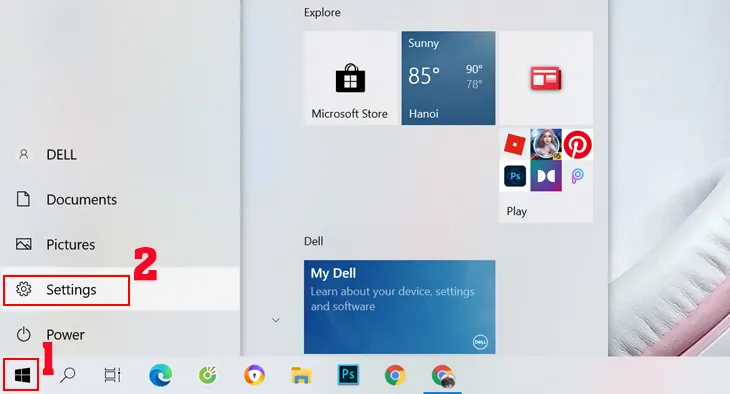 Truy cập Settings của Windows để cấu hình lại chuẩn bàn phím.
2. Thao Tác Thêm và Loại Bỏ Chuẩn Bàn Phím
Trong cửa sổ Settings, chọn Time & Language (Thời gian và Ngôn ngữ), sau đó chọn Language (Ngôn ngữ). Tiếp theo, nhấp vào ngôn ngữ đang được hiển thị (ví dụ: English (United States)) và chọn Options (Tùy chọn).
Tìm mục Add a keyboard (Thêm bàn phím) và chọn chuẩn bàn phím chính xác của bạn (thường là US QWERTY hoặc United States). Sau khi thêm thành công, bạn hãy nhấp vào chuẩn bàn phím cũ không chính xác (ví dụ: United Kingdom) và chọn Remove (Gỡ bỏ).
Kiểm Tra và Xử Lý Lỗi Kẹt Phím Lặp Ký Tự (Nnnn, Mmmm)
Lỗi xuất hiện Nnnn, Mmmm, hoặc các ký tự lặp đi lặp lại không ngừng là dấu hiệu vật lý của kẹt phím.
Giải Pháp Sơ Bộ
Nếu phím bị kẹt nhẹ, bạn có thể ấn mạnh và ấn nhiều lần vào phím đó. Động tác này có thể giúp giải phóng bụi bẩn hoặc dị vật đang mắc kẹt dưới chân phím.
Vệ Sinh Chuyên Sâu
Nếu lỗi kẹt phím nghiêm trọng, việc vệ sinh bàn phím là bắt buộc. Sử dụng bình khí nén để thổi sạch bụi bẩn và các mảnh vụn dưới các khe phím. Đối với bàn phím cơ, bạn nên tháo keycap để vệ sinh kỹ lưỡng. Đối với laptop, việc vệ sinh cần sự cẩn trọng hơn để tránh làm hỏng mạch.
Các Giải Pháp Kỹ Thuật Nâng Cao Khi Bàn Phím Không Gõ Được
Khi bàn phím hoàn toàn không hoạt động hoặc bị liệt nhiều phím ngẫu nhiên, chúng ta cần can thiệp sâu hơn vào hệ thống và phần cứng.
Cập Nhật hoặc Cài Đặt Lại Driver Bàn Phím
Driver lỗi là nguyên nhân thường gặp khiến bàn phím bị loạn chức năng hoặc không nhận diện được.
1. Truy Cập Device Manager
Nhấn tổ hợp phím Windows + R để mở hộp thoại Run. Nhập lệnh devmgmt.msc và nhấn OK để mở cửa sổ Device Manager (Trình quản lý Thiết bị).
2. Cập Nhật Driver
Trong Device Manager, tìm và mở rộng mục Keyboard. Nhấp chuột phải vào driver bàn phím hiện tại (thường là HID Keyboard Device) và chọn Update Driver (Cập nhật Driver). Chọn Search automatically for driver (Tự động tìm kiếm driver). Windows sẽ tìm kiếm và cài đặt phiên bản driver mới nhất nếu có.
3. Cài Đặt Lại Driver Hoàn Toàn
Nếu cập nhật không hiệu quả, bạn có thể thử gỡ bỏ driver và khởi động lại máy tính. Nhấp chuột phải vào driver bàn phím và chọn Uninstall device (Gỡ cài đặt thiết bị). Sau khi gỡ bỏ, khởi động lại máy. Windows sẽ tự động cài đặt lại driver chuẩn.
Vô Hiệu Hóa Các Tính Năng Hỗ Trợ Gõ Phím (Ease of Access)
Các tính năng như Filter Keys, Sticky Keys, hoặc Toggle Keys được thiết kế để hỗ trợ người dùng có nhu cầu đặc biệt. Tuy nhiên, nếu vô tình kích hoạt, chúng có thể gây ra hiện tượng gõ phím bất thường.
1. Truy Cập Ease of Access
Mở Control Panel (Bảng điều khiển) qua thanh tìm kiếm Windows. Trong Control Panel, tìm và chọn mục Ease of Access (Trung tâm Trợ năng).
2. Tắt Filter Keys
Trong mục Ease of Access, chọn Make the keyboard easier to use (Giúp sử dụng bàn phím dễ hơn) hoặc vào Keyboard (Bàn phím) tùy theo phiên bản Windows. Đảm bảo rằng tất cả các hộp kiểm liên quan đến Filter Keys và Sticky Keys đều không được chọn.
Cụ thể, bạn cần tắt chế độ Use Filter Keys (Sử dụng Lọc Phím) bằng cách trượt công tắc sang OFF, nếu bạn đang sử dụng Windows 10/11. Tính năng này vô hiệu hóa các lần nhấn phím ngắn và lặp lại, thường bị nhầm lẫn với lỗi phần cứng.
Kiểm Tra Lỗi Phần Cứng Nghiêm Trọng và Giải Pháp Thay Thế
Khi đã loại trừ tất cả các nguyên nhân phần mềm, lỗi chắc chắn nằm ở phần cứng.
Kiểm Tra Vật Lý Chi Tiết
Đối với bàn phím laptop, nếu chỉ một nhóm phím hoặc một hàng phím không hoạt động, khả năng cao là do đứt mạch phím tại khu vực đó hoặc chập IC điều khiển.
Đối với bàn phím rời, hãy kiểm tra cáp kết nối (đảm bảo không bị gãy gập), thử cắm vào cổng USB khác, hoặc thử cắm bàn phím sang một máy tính khác. Nếu bàn phím vẫn bị loạn trên máy tính khác, lỗi nằm ở chính bản thân bàn phím.
Sử Dụng Bàn Phím Ảo để Kiểm Tra Hệ Thống
Nếu bàn phím vật lý bị hỏng hoàn toàn, bạn vẫn có thể sử dụng Bàn phím ảo (On-Screen Keyboard) để nhập liệu tạm thời và thực hiện các bước sửa chữa khác.
Truy cập Settings > Ease of Access > Keyboard. Bật chế độ Turns on the On-Screen Keyboard (Bật Bàn phím trên màn hình) sang ON. Điều này xác nhận rằng hệ điều hành vẫn nhận và xử lý đầu vào, giúp cô lập lỗi phần cứng.
Quyết Định Thay Thế
Trong trường hợp đứt mạch, chập phím nghiêm trọng hoặc bàn phím bị liệt diện rộng, giải pháp thay thế là lựa chọn tối ưu. Việc cố gắng sửa chữa mạch phím rất phức tạp và thường không bền vững. Hãy tìm đến các trung tâm bảo hành hoặc kỹ thuật viên chuyên nghiệp để thay thế bàn phím mới, đặc biệt đối với laptop.
Biện Pháp Phòng Ngừa và Duy Trì Hiệu Suất Bàn Phím
Việc duy trì thói quen tốt sẽ giảm thiểu đáng kể nguy cơ bàn phím gặp sự cố. Đây là các biện pháp đơn giản nhưng hiệu quả để tránh lỗi bàn phím máy tính bị loạn trong tương lai.
Thực Hiện Vệ Sinh Định Kỳ
Vệ sinh thường xuyên là biện pháp phòng ngừa quan trọng nhất đối với lỗi kẹt phím. Sử dụng cọ mềm và khí nén để loại bỏ bụi bẩn và tóc mắc kẹt dưới các phím.
Cập Nhật Hệ Điều Hành và Driver Thường Xuyên
Đảm bảo hệ điều hành Windows và tất cả driver phần cứng luôn được cập nhật phiên bản mới nhất. Các bản vá lỗi thường xuyên của Windows giúp khắc phục các xung đột phần mềm tiềm ẩn gây ảnh hưởng đến hiệu suất gõ phím.
Sử Dụng Bộ Gõ Tiếng Việt Uy Tín
Chỉ sử dụng các bộ gõ tiếng Việt chính thức như Unikey hoặc EVKey từ các nguồn đáng tin cậy. Tránh cài đặt các phần mềm can thiệp vào quá trình nhập liệu không rõ nguồn gốc để tránh gây xung đột hệ thống.
Kiểm Tra Nguồn Cung Cấp Điện
Đối với bàn phím rời, đặc biệt là bàn phím cơ có đèn nền (RGB), đảm bảo nguồn điện cung cấp qua cổng USB là ổn định. Nguồn điện yếu hoặc chập chờn có thể dẫn đến hiện tượng bàn phím hoạt động không ổn định hoặc tự động ngắt kết nối.
Tránh Đặt Thiết Bị Gần Chất Lỏng
Tuyệt đối không để đồ uống gần bàn phím. Chất lỏng là kẻ thù số một của mạch phím, gây chập mạch và hư hỏng nghiêm trọng, dẫn đến việc bàn phím bị loạn vĩnh viễn hoặc liệt hoàn toàn.
Theo Dõi Tình Trạng Sức Khỏe Thiết Bị
Nếu máy tính thường xuyên bị nóng quá mức (đặc biệt là laptop), nhiệt độ cao có thể làm hỏng các thành phần mạch điện tử bên dưới bàn phím. Đảm bảo hệ thống tản nhiệt hoạt động tốt.
Đây là một quy trình kiểm tra và sửa lỗi toàn diện, giúp người dùng và kỹ thuật viên mới vào nghề có thể tự tin xử lý mọi sự cố liên quan đến cách sửa bàn phím máy tính bị loạn.
Các lỗi bàn phím máy tính bị loạn thường xuất phát từ sự kết hợp của nhiều yếu tố, từ thiết lập sai của bộ gõ tiếng Việt Unikey/EVKey, xung đột driver, cho đến các vấn đề phần cứng như kẹt phím vật lý. Việc áp dụng quy trình kiểm tra chuyên nghiệp, bắt đầu từ việc tối ưu hóa phần mềm (kiểm tra chuẩn ngôn ngữ, vô hiệu hóa Filter Keys) và tiến tới can thiệp phần cứng (vệ sinh, kiểm tra mạch), là cách sửa bàn phím máy tính bị loạn hiệu quả nhất. Bằng cách tuân thủ các bước hướng dẫn chi tiết này, bạn có thể nhanh chóng khôi phục lại chức năng gõ phím bình thường và duy trì hiệu suất làm việc ổn định của thiết bị.
Ngày Cập Nhật 28/11/2025 by Trong Hoang

Chào các bạn, mình là Trọng Hoàng, tác giả của blog maytinhvn.net. Mình là một full-stack developer kiêm writer, blogger, Youtuber và đủ thứ công nghệ khác nữa.