Gmail là nền tảng giao tiếp điện tử phổ biến nhất hiện nay. Việc gửi và nhận tài liệu, đặc biệt là hình ảnh, là nhu cầu thiết yếu hàng ngày đối với mọi người dùng máy tính. Nắm vững cách gửi ảnh qua gmail trên máy tính không chỉ giúp bạn truyền tải thông tin hiệu quả mà còn đảm bảo chất lượng hình ảnh được giữ nguyên. Phương pháp gửi ảnh qua email trên máy tính cá nhân cung cấp sự tiện lợi, tốc độ xử lý nhanh hơn, và khả năng quản lý tốt hơn so với các thiết bị di động. Bài viết này sẽ cung cấp hướng dẫn chi tiết, từ các phương pháp đính kèm tệp cơ bản đến giải pháp nâng cao sử dụng Google Drive để xử lý các tệp có dung lượng lớn, đồng thời đề cập đến các vấn đề về bảo mật email và tối ưu hóa dung lượng.
Tại Sao Nên Gửi Ảnh Qua Gmail Trên Máy Tính?
Sử dụng máy tính để gửi ảnh qua Gmail mang lại nhiều ưu điểm vượt trội về hiệu suất và khả năng quản lý tệp. Đối với những người làm việc chuyên nghiệp, việc này giúp duy trì quy trình làm việc mạch lạc.
Bảo Toàn Chất Lượng Hình Ảnh Gốc
Các ứng dụng nhắn tin tức thời thường tự động nén hình ảnh. Mục đích của việc này là giảm dung lượng và tăng tốc độ truyền tải. Tuy nhiên, điều này làm giảm đáng kể độ sắc nét và chi tiết của ảnh. Gmail hỗ trợ người dùng gửi ảnh dưới dạng đính kèm tệp gốc. Điều này đảm bảo người nhận nhận được hình ảnh với độ phân giải và chất lượng ban đầu. Đây là yếu tố then chốt khi bạn cần gửi các tài liệu quan trọng, ảnh thiết kế đồ họa, hoặc các bản chụp cần độ chi tiết cao.
Quản Lý Tệp Tập Trung Và Chuyên Nghiệp
Email là phương tiện giao tiếp chính thức trong công việc. Việc gửi ảnh qua Gmail giúp lưu trữ bằng chứng trao đổi một cách có hệ thống. Tất cả các tệp đính kèm đều được lưu trữ trong hộp thư và có thể tìm kiếm dễ dàng. Hơn nữa, Gmail cung cấp khả năng lưu trữ ảnh vào Google Photos hoặc Google Drive. Điều này hỗ trợ quá trình quản lý hình ảnh và dữ liệu lâu dài.
Vượt Qua Giới Hạn Dung Lượng Tệp Lớn
Một trong những hạn chế lớn nhất khi gửi ảnh là giới hạn dung lượng. Dù giới hạn đính kèm trực tiếp của Gmail là 25MB, máy tính cho phép bạn dễ dàng nén hoặc chia nhỏ các tệp. Quan trọng hơn, tích hợp Google Drive trên máy tính giúp gửi các tệp ảnh hoặc thư mục ảnh có dung lượng lên đến hàng Gigabyte. Điều này giải quyết triệt để vấn đề gửi các bộ ảnh lớn mà không cần sử dụng dịch vụ lưu trữ bên thứ ba phức tạp.
Chuẩn Bị Trước Khi Thực Hiện Thao Tác Gửi Ảnh
Để quá trình gửi ảnh diễn ra suôn sẻ, người dùng nên thực hiện một số bước chuẩn bị cơ bản. Việc này giúp tối ưu hóa dung lượng tệp và đảm bảo tính tương thích.
Kiểm Tra Kích Thước Tệp Và Định Dạng Ảnh
Trước tiên, xác định tổng dung lượng của các tệp ảnh bạn muốn gửi. Nếu tổng dung lượng vượt quá 25MB, bạn cần chuẩn bị phương án gửi qua Google Drive. Hãy đảm bảo các tệp ảnh có định dạng phổ biến như JPEG, PNG, hoặc GIF. Mặc dù Gmail hỗ trợ nhiều định dạng, nhưng sử dụng định dạng chuẩn giúp người nhận dễ dàng mở chúng hơn.
Tối Ưu Hóa Ảnh Để Tăng Tốc Độ Truyền
Nếu bạn cần gửi số lượng lớn ảnh có dung lượng vừa phải (dưới 25MB), việc tối ưu hóa dung lượng là cần thiết. Sử dụng các công cụ nén ảnh tích hợp trên Windows hoặc Mac. Đối với Windows, bạn có thể chọn nhiều ảnh, nhấp chuột phải và chọn “Gửi đến” > “Thư mục nén (zip)”. Đối với Mac, chọn các tệp và sử dụng tùy chọn “Compress items”. Nén các tệp này thành một thư mục ZIP duy nhất giúp giảm kích thước tổng thể và tăng tốc độ tải lên.
Đảm Bảo Kết Nối Internet Ổn Định
Tốc độ tải lên (Upload Speed) của kết nối Internet ảnh hưởng trực tiếp đến thời gian gửi ảnh. Đặc biệt với các tệp có dung lượng lớn, hãy đảm bảo bạn đang sử dụng mạng ổn định. Một kết nối chập chờn có thể dẫn đến lỗi tải lên giữa chừng.
Hướng Dẫn Chi Tiết cách gửi ảnh qua gmail trên máy tính (Phương Pháp 1: Đính Kèm Tệp)
Phương pháp đính kèm tệp là cách gửi ảnh cơ bản và phổ biến nhất, áp dụng cho các tệp có tổng dung lượng dưới 25MB.
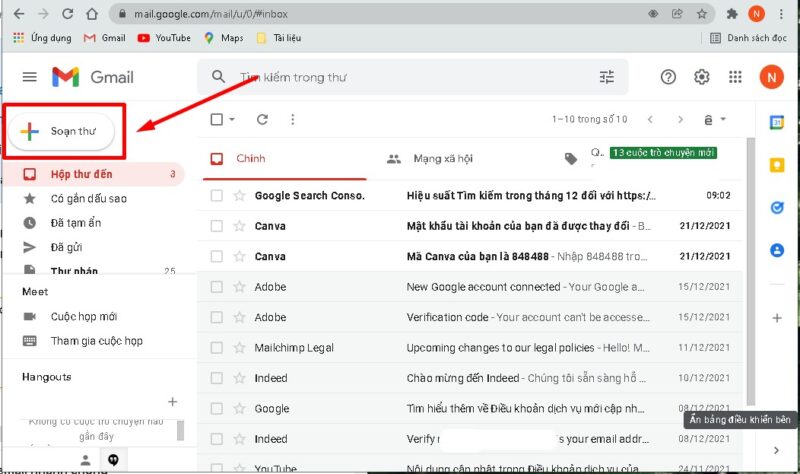
Bước 1: Soạn Thư Mới Trên Giao Diện Gmail
Truy cập vào trình duyệt web và đăng nhập vào tài khoản Gmail của bạn. Trên giao diện chính, tìm và nhấp vào nút “Soạn thư” (Compose) thường nằm ở góc trên bên trái màn hình.
Bước 2: Điền Thông Tin Cơ Bản Của Email
Một cửa sổ soạn thư mới sẽ bật lên ở góc dưới bên phải màn hình. Nhập địa chỉ email của người nhận vào trường “Đến” (To). Điền tiêu đề thư rõ ràng, ví dụ: “Ảnh Báo Cáo Dự Án Tháng 10”. Thêm nội dung thư nếu cần. Việc đặt tiêu đề rõ ràng giúp người nhận dễ dàng phân loại và tìm kiếm thư sau này.
Bước 3: Chọn Biểu Tượng Đính Kèm Tệp (Kẹp Giấy)
Trong thanh công cụ ở phía dưới cửa sổ soạn thư, bạn sẽ thấy một loạt các biểu tượng. Nhấp vào biểu tượng hình kẹp giấy (Attach files). Thao tác này sẽ mở ra cửa sổ File Explorer (trên Windows) hoặc Finder (trên Mac). Cửa sổ này cho phép bạn duyệt qua các thư mục trên máy tính.
Bước 4: Lựa Chọn Và Tải Lên Tệp Ảnh
Duyệt đến vị trí tệp ảnh hoặc thư mục ZIP đã nén của bạn. Bạn có thể chọn nhiều ảnh cùng lúc bằng cách giữ phím Ctrl (trên Windows) hoặc Command (trên Mac) và nhấp vào từng tệp. Sau khi chọn xong, nhấp vào “Open”. Gmail sẽ bắt đầu quá trình tải lên. Theo dõi thanh tiến trình tải lên ở cuối cửa sổ. Khi quá trình hoàn tất, tên tệp ảnh sẽ hiển thị dưới dạng liên kết trong email.
Bước 5: Kiểm Tra Lại Và Gửi
Kiểm tra kỹ lại tất cả các thông tin: người nhận, tiêu đề, nội dung và các tệp đính kèm đã hiển thị đầy đủ hay chưa. Nếu mọi thứ đã chính xác, nhấp vào nút “Gửi” (Send). Hình ảnh của bạn đã được chuyển đi thành công.
Phương Pháp 2: Chèn Hình Ảnh Trực Tiếp Vào Thân Email
Ngoài việc gửi ảnh dưới dạng tệp đính kèm, Gmail còn cho phép bạn chèn ảnh trực tiếp vào nội dung email. Phương pháp này phù hợp khi bạn muốn dùng ảnh để minh họa hoặc trang trí email, thay vì gửi ảnh dưới dạng dữ liệu gốc.
Khi Nào Nên Sử Dụng Chèn Ảnh Trực Tiếp
Chèn ảnh trực tiếp thường được dùng cho các mục đích sau:
- Logo hoặc chữ ký email.
- Ảnh chụp màn hình (screenshot) để minh họa một bước hướng dẫn cụ thể.
- Các banner hoặc hình ảnh quảng cáo nội dung.
- Lưu ý: Ảnh chèn trực tiếp sẽ được hiển thị ngay khi người nhận mở email, nhưng chúng có thể bị nén về dung lượng và không phải là chất lượng gốc.
Các Bước Thực Hiện Chèn Ảnh (Inline Image)
- Vị trí Chèn: Đặt con trỏ chuột tại vị trí bạn muốn hình ảnh xuất hiện trong nội dung email.
- Chọn Biểu Tượng: Nhấp vào biểu tượng “Chèn ảnh” (Insert photo) nằm gần biểu tượng kẹp giấy ở thanh công cụ dưới cùng. Biểu tượng này thường là hình một khung ảnh có núi.
- Tải Ảnh: Một hộp thoại sẽ hiện ra, cho phép bạn chọn nguồn ảnh: “Tải lên” (Upload) từ máy tính, hoặc “Album” (Google Photos) hoặc “Địa chỉ web” (Web address – URL).
- Điều chỉnh Kích Thước: Sau khi ảnh được chèn, bạn có thể nhấp vào ảnh để điều chỉnh kích thước: “Kích thước gốc,” “Lớn,” “Trung bình,” hoặc “Nhỏ.” Hãy chọn kích thước phù hợp để tránh làm vỡ bố cục email.
Phương Pháp Nâng Cao: Gửi Ảnh Dung Lượng Lớn Qua Google Drive
Khi cần gửi tệp ảnh vượt quá giới hạn 25MB của Gmail, Google Drive là giải pháp tối ưu. Việc này biến email thành một công cụ chia sẻ liên kết an toàn.
Vấn Đề Giới Hạn Dung Lượng
Giới hạn 25MB là một rào cản lớn đối với các nhiếp ảnh gia, nhà thiết kế hoặc kỹ thuật viên gửi các tệp log hay ảnh có độ phân giải cao. Khi bạn cố gắng đính kèm một tệp lớn hơn giới hạn này, Gmail sẽ tự động đề xuất sử dụng Google Drive để thay thế.
Quy Trình Gửi Ảnh Qua Google Drive
Nếu tệp ảnh của bạn đã có sẵn trên Google Drive, bạn chỉ cần thực hiện bước chèn trực tiếp từ Drive. Nếu chưa, hãy làm theo các bước sau:
Bước 1: Tải Ảnh Lên Google Drive
- Truy cập Drive: Mở trình duyệt và truy cập Google Drive của bạn.
- Tải tệp: Nhấp vào nút “Mới” (New) ở góc trên bên trái. Chọn “Tải tệp lên” (File upload) hoặc “Tải thư mục lên” (Folder upload).
- Chọn tệp: Chọn các tệp ảnh dung lượng lớn từ máy tính và chờ quá trình tải lên hoàn tất.
Bước 2: Chèn Ảnh Từ Drive Vào Gmail
- Soạn thư: Mở cửa sổ soạn thư mới trong Gmail (như ở Phương pháp 1).
- Chọn Biểu Tượng Drive: Trong thanh công cụ dưới cùng, nhấp vào biểu tượng Google Drive (thường là hình tam giác ba màu).
- Chọn Tệp: Hộp thoại chèn tệp từ Drive sẽ xuất hiện. Duyệt và chọn tệp ảnh hoặc thư mục ảnh bạn vừa tải lên.
- Chèn Liên Kết: Sau khi chọn tệp, bạn có hai tùy chọn: “Đính kèm” (Attachment) hoặc “Liên kết Drive” (Drive link). Đối với các tệp lớn, hãy chọn “Liên kết Drive”.
Bước 3: Thiết Lập Quyền Truy Cập (Cực Kỳ Quan Trọng)
Đây là bước quan trọng nhất để đảm bảo người nhận có thể xem được ảnh. Khi bạn nhấp Gửi một email có liên kết Drive, Gmail sẽ kiểm tra quyền chia sẻ của tệp đó.
- Nếu tệp đang là Riêng tư (Private): Gmail sẽ hỏi bạn muốn thiết lập quyền chia sẻ như thế nào.
- Các tùy chọn quyền:
- Người xem (Viewer): Người nhận chỉ có thể xem hoặc tải xuống.
- Người nhận đã được xác định (Specific people): Chỉ những email bạn liệt kê mới có quyền truy cập. Đây là lựa chọn tốt nhất để tăng bảo mật email.
- Bất kỳ ai có liên kết (Anyone with the link): Dễ dàng chia sẻ nhưng giảm tính riêng tư.
- Thực hiện: Chọn quyền truy cập phù hợp. Nhấp “Gửi” để hoàn tất. Nếu quyền không được thiết lập đúng, người nhận sẽ thấy thông báo “Bạn cần quyền truy cập”.
So Sánh Các Phương Thức Gửi Ảnh Trên Máy Tính
Việc lựa chọn phương thức gửi ảnh tối ưu phụ thuộc vào mục đích và dung lượng của tệp. Kỹ thuật viên máy tính cần nắm rõ ưu nhược điểm của từng cách.
| Tiêu Chí | Đính Kèm Tệp Trực Tiếp (Attachment) | Chèn Ảnh Trực Tiếp (Inline Image) | Gửi Qua Google Drive (Drive Link) |
|---|---|---|---|
| Dung Lượng Tối Đa | 25 MB | Rất nhỏ (thường chỉ vài trăm KB) | Hàng GB (tối đa theo bộ nhớ Drive) |
| Chất Lượng Hình Ảnh | Giữ chất lượng gốc (Full Resolution) | Có thể bị nén, giảm chất lượng | Giữ chất lượng gốc |
| Tốc Độ Gửi | Nhanh (với tệp nhỏ) | Rất nhanh | Phụ thuộc vào tốc độ tải lên Drive và kết nối người nhận |
| Tính Chuyên Nghiệp | Rất cao (Thường dùng cho tài liệu) | Thấp (chỉ dùng minh họa) | Cao (dùng cho tệp dự án lớn) |
| Quy Trình Thực Hiện | Đơn giản, trực tiếp | Đơn giản | Phức tạp hơn (cần thiết lập quyền) |
Các Sự Cố Thường Gặp Và Cách Khắc Phục Khi Gửi Ảnh
Mặc dù thao tác cách gửi ảnh qua gmail trên máy tính khá đơn giản, người dùng đôi khi vẫn gặp lỗi. Việc hiểu rõ nguyên nhân giúp xử lý sự cố nhanh chóng.
Ảnh Không Tải Lên Được (Upload Failed)
Nguyên nhân:
- Vượt quá giới hạn 25MB: Đây là nguyên nhân phổ biến nhất. Gmail sẽ chặn ngay lập tức tệp quá lớn.
- Lỗi kết nối mạng: Kết nối Internet bị ngắt quãng hoặc quá chậm.
- Định dạng tệp không tương thích: Tuy hiếm, nhưng một số định dạng tệp cũ hoặc lạ có thể gây lỗi.
Cách khắc phục:
- Nếu vượt quá 25MB, hãy nén tệp bằng công cụ ZIP hoặc chuyển sang dùng Google Drive.
- Kiểm tra và ổn định kết nối mạng.
- Chuyển đổi tệp ảnh sang định dạng phổ biến hơn như JPEG hoặc PNG.
Người Nhận Không Xem Được Ảnh (Access Denied)
Sự cố này gần như chỉ xảy ra khi bạn gửi ảnh thông qua Google Drive.
Nguyên nhân: Bạn quên cấp quyền truy cập cho người nhận. Liên kết Drive vẫn ở chế độ “Riêng tư”.
Cách khắc phục:
- Truy cập lại Google Drive.
- Nhấp chuột phải vào tệp hoặc thư mục ảnh đã gửi.
- Chọn “Chia sẻ” (Share).
- Kiểm tra danh sách người được chia sẻ. Đảm bảo email của người nhận nằm trong danh sách hoặc đã được đặt quyền “Bất kỳ ai có liên kết”.
- Gửi lại email thông báo kèm theo quyền truy cập đã được cấp.
Ảnh Bị Giảm Chất Lượng Sau Khi Gửi
Nếu bạn gửi ảnh dưới dạng đính kèm tệp (Attachment), chất lượng gốc sẽ được giữ. Nếu ảnh bị giảm chất lượng, bạn có thể đã vô tình chèn ảnh trực tiếp (Inline Image) thay vì đính kèm.
Cách khắc phục: Luôn sử dụng biểu tượng kẹp giấy (Đính kèm tệp) khi mục tiêu là gửi ảnh chất lượng cao. Nếu bạn gửi qua Drive, chất lượng luôn được bảo toàn, nhưng cần đảm bảo người nhận đã tải tệp xuống để xem full độ phân giải.
Mẹo Chuyên Môn: Sử Dụng Chế Độ Bảo Mật (Confidential Mode)
Nếu bạn gửi hình ảnh chứa thông tin nhạy cảm, Gmail cung cấp “Chế độ bảo mật” (Confidential Mode).
- Kích hoạt: Nhấp vào biểu tượng khóa và đồng hồ (Toggle Confidential Mode) ở thanh công cụ dưới cùng.
- Thiết lập: Đặt thời gian hết hạn cho email (ví dụ: 1 ngày, 1 tuần).
- Bảo mật: Bạn có thể yêu cầu mã truy cập qua SMS. Sau khi hết thời gian, người nhận sẽ không thể xem tệp đính kèm hoặc ảnh nữa.
- Lợi ích: Chế độ này ngăn chặn người nhận sao chép, tải xuống, in hoặc chuyển tiếp các tệp đính kèm. Đây là một lớp bảo vệ tăng cường cho các giao dịch kinh doanh quan trọng liên quan đến bảo mật email và hình ảnh.
Việc nắm vững cách gửi ảnh qua gmail trên máy tính thông qua ba phương pháp (đính kèm, chèn ảnh, và Google Drive) giúp người dùng tối ưu hóa quy trình làm việc và đảm bảo chất lượng truyền tải. Bằng cách áp dụng các bước chuẩn bị như tối ưu hóa dung lượng và thiết lập quyền truy cập cho Google Drive, bạn có thể xử lý hiệu quả mọi tình huống từ gửi ảnh minh họa nhanh đến việc chia sẻ các bộ ảnh dự án đồ sộ. Kỹ năng này không chỉ là nền tảng cơ bản mà còn là yếu tố quan trọng để duy trì tính chuyên nghiệp và độ tin cậy trong mọi giao tiếp điện tử.
Ngày Cập Nhật 26/11/2025 by Trong Hoang

Chào các bạn, mình là Trọng Hoàng, tác giả của blog maytinhvn.net. Mình là một full-stack developer kiêm writer, blogger, Youtuber và đủ thứ công nghệ khác nữa.