Bàn phím máy tính bị khóa là một sự cố phổ biến gây gián đoạn nghiêm trọng công việc. Việc nắm rõ cách mở khóa bàn phím máy tính là kiến thức cơ bản mà mọi người dùng, đặc biệt là các kỹ thuật viên mới vào nghề, cần biết. Bài viết này sẽ cung cấp hướng dẫn toàn diện về lỗi keyboard lock và các giải pháp khắc phục sự cố hiệu quả. Chúng ta sẽ đi sâu vào nguyên nhân và các bước thực hiện trên nhiều hệ điều hành, từ việc điều chỉnh Keyboard Settings đến sử dụng bàn phím ảo (On-Screen Keyboard), giúp người đọc giải quyết triệt để vấn đề này.
Phân Tích Sâu Các Nguyên Nhân Gây Khóa Bàn Phím Máy Tính
Hiểu rõ nguyên nhân là bước đầu tiên để tìm ra cách mở khóa bàn phím máy tính chính xác. Lỗi khóa bàn phím có thể đến từ phần mềm, driver, hoặc cài đặt hệ thống. Thông thường, người dùng vô tình kích hoạt các tính năng hỗ trợ, dẫn đến tình trạng bàn phím không nhận lệnh.
Một nguyên nhân phổ biến là xung đột phần mềm hoặc các lỗi nhỏ trong quá trình khởi động hệ thống. Đặc biệt trên các dòng laptop cũ hoặc hệ điều hành Windows 7, việc khởi động nhanh có thể khiến một số dịch vụ bàn phím bị trì hoãn. Nếu các phím chức năng như F2 hay F11 vẫn hoạt động, đây thường chỉ là lỗi phần mềm nhẹ.
Các Chức Năng Khóa Vô Tình Được Kích Hoạt
Windows cung cấp một bộ công cụ gọi là Ease of Access (Trợ năng), được thiết kế để hỗ trợ người dùng có nhu cầu đặc biệt. Tuy nhiên, nếu vô tình bật, các tính năng này sẽ khóa hoặc thay đổi chức năng hoạt động của bàn phím.
Sticky Keys
Sticky Keys cho phép người dùng thực hiện các tổ hợp phím như Ctrl+Alt+Del hoặc Shift+F5 bằng cách nhấn từng phím một thay vì nhấn đồng thời. Nó giữ các phím bổ trợ (Shift, Ctrl, Alt, Windows) ở trạng thái “nhấn” cho đến khi bạn nhấn một phím khác. Nếu bạn nhấn phím Shift liên tiếp năm lần, tính năng này sẽ được kích hoạt, khiến bàn phím dường như bị khóa hoặc hoạt động không chính xác.
Filter Keys
Filter Keys được thiết kế để bỏ qua các lần nhấn phím ngắn hoặc lặp lại. Mục đích là giúp những người gặp khó khăn khi điều khiển tay tránh nhấn nhầm phím. Khi Filter Keys được bật, hệ thống có thể bỏ qua gần như tất cả các lần nhấn phím của bạn, tạo cảm giác bàn phím bị vô hiệu hóa hoàn toàn.
Toggle Keys
Toggle Keys phát ra âm thanh khi bạn nhấn các phím trạng thái như Caps Lock, Num Lock, hoặc Scroll Lock. Mặc dù không trực tiếp khóa bàn phím, việc kích hoạt tính năng này có thể gây nhầm lẫn nếu âm thanh không hoạt động hoặc nếu người dùng không quen với sự thay đổi trạng thái này.
Lỗi Driver Và Xung Đột Phần Mềm
Driver (Trình điều khiển) là cầu nối giữa hệ điều hành và phần cứng bàn phím. Một driver bị hỏng, lỗi thời hoặc không tương thích có thể khiến hệ điều hành không thể giao tiếp chính xác với bàn phím.
Sự xung đột driver thường xảy ra sau khi cập nhật hệ điều hành hoặc cài đặt một thiết bị ngoại vi mới. Một số phần mềm bảo mật hoặc phần mềm bên thứ ba can thiệp sâu vào hệ thống cũng có thể chặn tín hiệu đầu vào của bàn phím. Điều này làm cho việc nhập liệu bị dừng hoàn toàn.
Khóa Bàn Phím Vật Lý Trên Laptop
Một số mẫu laptop, đặc biệt là laptop doanh nhân hoặc laptop chuyên dụng, có phím tắt cứng hoặc tổ hợp phím Fn chuyên biệt để vô hiệu hóa bàn phím tích hợp. Đây là tính năng hữu ích khi bạn sử dụng bàn phím ngoài và muốn tránh các lỗi nhấn nhầm. Nếu không biết về phím tắt này, bạn có thể vô tình bật nó lên. Các tổ hợp phím thường gặp bao gồm Fn + F6, Fn + F11 hoặc một phím có biểu tượng ổ khóa hoặc bàn phím.
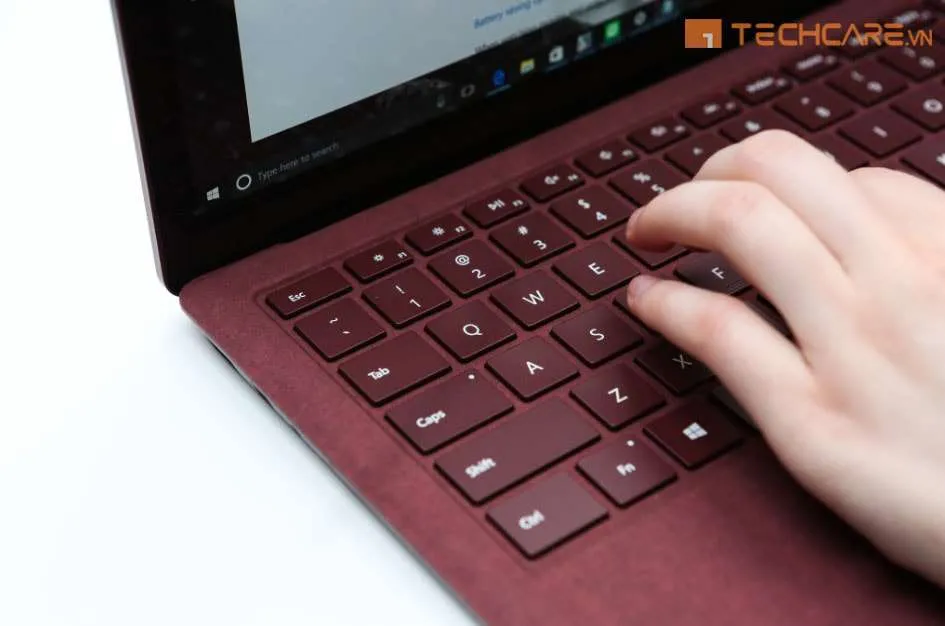 laptop bị khóa bàn phím win 7 và cách khắc phục lỗi keyboard lock hiệu quả
Cách Mở Khóa Bàn Phím Máy Tính Qua Thiết Lập Hệ Thống
Các phương pháp sau đây là các bước tiêu chuẩn mà một kỹ thuật viên máy tính cần thực hiện để kiểm tra và xử lý lỗi khóa bàn phím. Chúng bắt đầu bằng việc kiểm tra các cài đặt dễ gây nhầm lẫn nhất trong hệ điều hành Windows.
Vô Hiệu Hóa Sticky Keys Và Filter Keys
Đây là giải pháp cách mở khóa bàn phím máy tính đầu tiên và đơn giản nhất khi nghi ngờ lỗi do các tính năng trợ năng. Các bước thực hiện tương đối giống nhau trên Windows 7, 8 và 10/11.
Thực hiện trên Windows 7/8 (Control Panel)
Mở khóa thông qua Control Panel là cách truyền thống và đáng tin cậy:
- Mở Control Panel: Nhấn Start và gõ “Control Panel”.
- Truy cập Ease of Access: Chọn mục “Ease of Access” hoặc “Ease of Access Center”.
- Thay đổi cách hoạt động của bàn phím: Chọn “Make the keyboard easier to use” (Làm cho bàn phím dễ sử dụng hơn).
- Tắt tính năng: Trong phần “Make it easier to type”, hãy đảm bảo bỏ chọn (uncheck) cả hai ô: “Turn on Sticky Keys” và “Turn on Filter Keys”.
- Áp dụng thay đổi: Nhấn “Apply” và sau đó “OK” để lưu thiết lập.
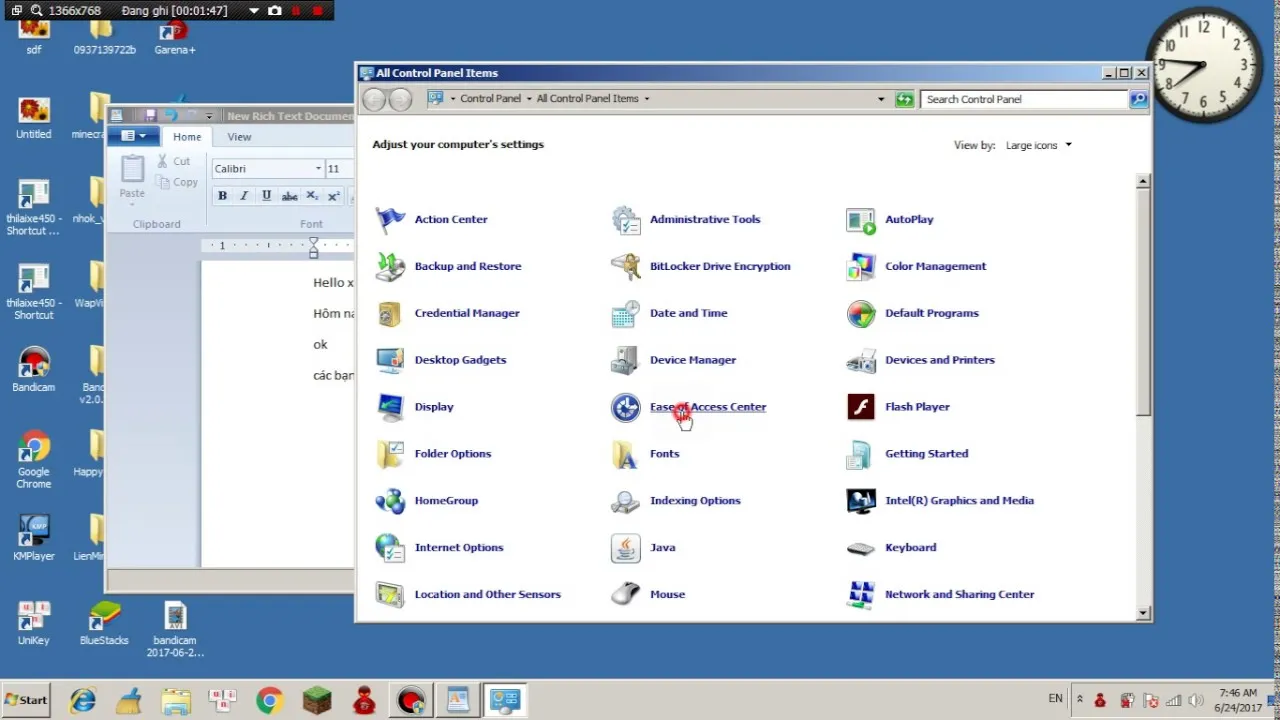 hướng dẫn điều chỉnh tùy chọn bàn phím trong Ease of Access Center để mở khóa bàn phím máy tính
Thực hiện trên Windows 10/11 (Settings)
Trên các phiên bản Windows hiện đại hơn, bạn có thể thực hiện thông qua giao diện Settings:
- Mở Settings: Nhấn phím Windows + I.
- Truy cập Accessibility: Chọn “Accessibility” (hoặc “Ease of Access” trên Win 10).
- Chọn Keyboard: Cuộn xuống và chọn “Keyboard”.
- Vô hiệu hóa: Đảm bảo cả “Sticky keys” và “Filter keys” đều được đặt thành “Off”.
Kiểm Tra Và Cập Nhật Driver Bàn Phím
Nếu việc vô hiệu hóa các tính năng trợ năng không hiệu quả, lỗi có thể nằm ở driver. Cập nhật driver có thể giải quyết các lỗi xung đột phần mềm hoặc driver bị hỏng.
- Mở Device Manager: Nhấn Windows + R, gõ
devmgmt.mscvà nhấn Enter. - Tìm thiết bị: Mở rộng mục “Keyboards”.
- Cập nhật Driver: Nhấp chuột phải vào bàn phím (thường là “Standard PS/2 Keyboard” hoặc tên laptop của bạn) và chọn “Update driver”.
- Tìm kiếm tự động: Chọn “Search automatically for updated driver software”. Windows sẽ tự động tìm kiếm phiên bản driver mới nhất.
Trong trường hợp driver bị lỗi nặng, bạn có thể chọn “Uninstall device” (Gỡ cài đặt thiết bị). Sau đó, khởi động lại máy tính. Windows sẽ tự động cài đặt lại driver bàn phím chuẩn khi máy khởi động lại. Phương pháp này thường khắc phục được hầu hết các lỗi driver nhỏ.
Khôi Phục Lại Thiết Lập Mặc Định
Đôi khi, các thiết lập ngôn ngữ hoặc thiết lập bàn phím bị thay đổi do người dùng hoặc phần mềm bên thứ ba. Khôi phục lại các thiết lập này có thể giúp giải quyết vấn đề.
- Kiểm tra ngôn ngữ: Đảm bảo ngôn ngữ nhập liệu (Input language) được đặt đúng là English (US) hoặc Vietnamese (nếu bạn sử dụng bộ gõ tiếng Việt). Nhấn Windows + Space để chuyển đổi nhanh giữa các ngôn ngữ.
- Sử dụng System Restore: Nếu sự cố xuất hiện ngay sau khi cài đặt một phần mềm hoặc cập nhật gần đây, hãy sử dụng System Restore để quay lại một điểm khôi phục ổn định trước đó.
Các Tổ Hợp Phím Tắt Khẩn Cấp Để Mở Khóa Bàn Phím Laptop
Đối với laptop, bàn phím tích hợp có thể bị khóa bằng các phím cứng. Kỹ thuật viên cần thử các tổ hợp phím sau để loại trừ khả năng này.
Thử Nghiệm Các Phím Chức Năng Cố Định
Các nhà sản xuất laptop khác nhau sử dụng các tổ hợp phím khác nhau để kích hoạt hoặc vô hiệu hóa bàn phím tích hợp. Nguyên tắc là sử dụng phím Fn (Function) kết hợp với một phím chức năng (F1 đến F12) có biểu tượng liên quan đến bàn phím.
- Fn + Num Lock: Đây là tổ hợp phổ biến nhất, đặc biệt trên các laptop có bàn phím số ảo (number pad) chồng lên các phím chữ cái (ví dụ: các phím J, K, L, U, I, O). Khi Num Lock được bật, các phím này sẽ hoạt động như bàn phím số, làm bàn phím chữ bị khóa. Nhấn tổ hợp này để chuyển về chế độ chữ cái.
- Fn + F6 hoặc Fn + F7: Một số dòng laptop có biểu tượng bàn phím bị khóa trên các phím này. Hãy thử nhấn tổ hợp này.
- Fn + phím có biểu tượng ổ khóa: Nếu laptop có biểu tượng ổ khóa (thường là ở hàng Fx), hãy thử nhấn tổ hợp này.
Tắt Chế Độ Khóa Phím Số Ảo (Num Lock Overlay)
Đối với các laptop nhỏ không có bàn phím số riêng, Num Lock có thể khóa một phần bàn phím chính. Điều này thường khiến các phím chữ cái ở bên phải bàn phím (J, K, L, U, I, O) chỉ gõ ra số.
Để tắt Num Lock, bạn có thể thử nhấn riêng phím Num Lock (nếu có) hoặc Fn + Num Lock. Quan sát đèn báo Num Lock (nếu có) trên máy tính. Đèn tắt nghĩa là bàn phím chữ đã được mở khóa.
Sử Dụng Phím Shift Năm Lần (Sticky Keys Reset)
Nếu bạn nghi ngờ Sticky Keys là thủ phạm, hãy thử nhấn phím Shift bên phải 5 lần liên tiếp. Nếu hộp thoại Sticky Keys xuất hiện, hãy chọn “No” hoặc hủy bỏ thiết lập để đảm bảo nó không can thiệp. Đây là cách mở khóa bàn phím máy tính nhanh chóng nếu lỗi chỉ là do vô tình kích hoạt.
Giải Pháp Khắc Phục Bàn Phím Bị Khóa Khi Khởi Động (Lỗi BIOS)
Trong một số trường hợp hiếm gặp, lỗi khóa bàn phím xảy ra ngay cả trước khi hệ điều hành Windows khởi động hoàn toàn. Điều này cho thấy vấn đề có thể liên quan đến phần cứng hoặc thiết lập firmware (BIOS/UEFI).
Thực Hiện Hard Reset
Hard Reset (thiết lập lại cứng) là quy trình cơ bản để loại bỏ điện tích dư thừa tích tụ trong các linh kiện. Điện tích dư thừa có thể gây ra các lỗi phần cứng ngẫu nhiên, bao gồm cả việc vô hiệu hóa cổng USB hoặc bàn phím tích hợp.
Các bước Hard Reset cho Laptop:
- Tắt máy tính hoàn toàn (Shut Down).
- Ngắt kết nối bộ sạc và rút tất cả các thiết bị ngoại vi (chuột USB, ổ đĩa ngoài, v.v.).
- Nếu laptop có pin rời, hãy tháo pin ra khỏi máy.
- Nhấn và giữ nút nguồn (Power button) trong khoảng 15-30 giây để xả hết điện tích còn lại trong các tụ điện.
- Lắp lại pin (nếu có) và cắm lại bộ sạc.
- Khởi động lại máy tính.
Phương pháp này rất hiệu quả trong việc giải quyết các lỗi phần cứng tạm thời.
Khôi Phục Thiết Lập BIOS Về Mặc Định
BIOS (Basic Input/Output System) hoặc UEFI (Unified Extensible Firmware Interface) là firmware quản lý các thiết bị phần cứng cơ bản, bao gồm cả việc nhận dạng bàn phím. Nếu có thiết lập nào trong BIOS bị thay đổi, nó có thể ảnh hưởng đến hoạt động của bàn phím.
- Truy cập BIOS/UEFI: Khởi động lại máy tính và nhấn phím truy cập BIOS (thường là F2, F10, Del, hoặc Esc) ngay khi máy khởi động.
- Tìm tùy chọn khôi phục: Tìm kiếm tùy chọn như “Load Setup Defaults” (Tải thiết lập mặc định) hoặc “Restore Factory Settings”.
- Lưu và Thoát: Chọn tùy chọn khôi phục, sau đó lưu các thay đổi và thoát khỏi BIOS. Máy tính sẽ khởi động lại.
Nếu bàn phím vẫn bị khóa sau khi khởi động lại, bạn cần sử dụng bàn phím USB bên ngoài để thực hiện các bước này, vì bàn phím tích hợp có thể không hoạt động trong môi trường BIOS nếu lỗi quá nghiêm trọng.
Phân Biệt Chính Xác Giữa Bàn Phím Bị Khóa Và Bị Hỏng/Liệt
Trong vai trò kỹ thuật viên, việc phân biệt giữa lỗi phần mềm (khóa) và lỗi phần cứng (hỏng/liệt) là rất quan trọng để tránh đề xuất thay thế linh kiện không cần thiết. Nhiều người dùng nhầm lẫn giữa hai trạng thái này.
 so sánh dấu hiệu nhận biết giữa bàn phím máy tính bị khóa và hỏng phần cứng
Dấu Hiệu Của Lỗi Khóa Phần Mềm
Lỗi khóa phần mềm thường mang tính chất toàn diện hoặc liên quan đến các nhóm phím cụ thể:
- Toàn bộ bàn phím không hoạt động: Sau khi khởi động, không phím nào hoạt động, nhưng các phím chức năng cơ bản (như F2, F11 để vào BIOS) vẫn phản hồi.
- Chỉ một phần bàn phím bị khóa: Thường xảy ra khi Num Lock được bật, chỉ các phím chữ cái bị biến thành số, còn các phím khác vẫn hoạt động bình thường.
- Hoạt động thất thường: Bàn phím gõ ký tự lạ, hoặc phải nhấn giữ rất lâu phím mới nhận (dấu hiệu của Filter Keys).
- Đèn trạng thái vẫn sáng: Đèn Caps Lock, Num Lock vẫn có thể bật tắt, cho thấy mạch điện vẫn đang nhận lệnh.
- Bàn phím ngoài hoạt động bình thường: Nếu bạn cắm bàn phím USB bên ngoài và nó hoạt động tốt, khả năng cao là bàn phím tích hợp bị khóa hoặc lỗi driver.
Dấu Hiệu Của Hỏng Hóc Phần Cứng
Lỗi hỏng hóc phần cứng (liệt) thường không thể khắc phục bằng cách mở khóa bàn phím máy tính đơn thuần bằng phần mềm. Nó đòi hỏi can thiệp vật lý hoặc thay thế:
- Chỉ một vài phím bị liệt: Các phím đơn lẻ không phản hồi, trong khi hầu hết các phím khác vẫn hoạt động. Đây là dấu hiệu của lỗi mạch phím hoặc cáp phím bị lỏng.
- Bàn phím tự gõ: Máy tính tự động nhập các ký tự lặp đi lặp lại do phím bị kẹt hoặc chập mạch.
- Hư hỏng vật lý: Có dấu hiệu chất lỏng tràn vào, va đập mạnh, hoặc các phím bị bung ra.
- Không có đèn báo: Đèn Caps Lock/Num Lock không sáng lên ngay cả khi được nhấn, cho thấy có thể cáp bàn phím bị ngắt kết nối khỏi bo mạch chủ (mainboard).
Kiểm Tra Bằng Bàn Phím Ảo (On-Screen Keyboard)
Nếu bạn không chắc chắn về tình trạng bàn phím, hãy sử dụng Bàn phím ảo (On-Screen Keyboard – OSK).
- Truy cập OSK: Nhấn Windows + R, gõ
oskvà nhấn Enter. - Kiểm tra chức năng: Sử dụng chuột để nhấn các phím trên OSK.
- Nếu OSK hoạt động: Vấn đề nằm ở bàn phím vật lý hoặc driver.
- Nếu OSK cũng không hoạt động: Vấn đề nằm ở hệ điều hành, dịch vụ đầu vào (Input Services) bị lỗi, hoặc lỗi nghiêm trọng hơn liên quan đến hệ thống.
Việc OSK hoạt động bình thường xác nhận rằng hệ điều hành và các dịch vụ liên quan đến nhập liệu vẫn ổn định. Lúc này, bạn có thể tập trung vào driver hoặc khả năng bàn phím bị khóa vật lý.
Các Bước Thay Thế Tạm Thời Khi Bàn Phím Chính Thức Bị Lỗi
Trong khi chờ đợi sửa chữa hoặc thay thế bàn phím chính thức, người dùng vẫn cần tiếp tục công việc. Đây là những giải pháp tạm thời thiết yếu.
Sử Dụng Bàn Phím USB Hoặc Bluetooth
Đây là giải pháp thay thế đơn giản và hiệu quả nhất. Bàn phím ngoài hoạt động độc lập với bàn phím tích hợp của laptop.
- Lắp đặt: Chỉ cần cắm bàn phím USB vào cổng USB có sẵn. Hầu hết các hệ điều hành sẽ tự động nhận diện và cài đặt driver cần thiết.
- Thiết lập: Nếu sử dụng bàn phím Bluetooth, bạn cần vào Settings > Devices > Bluetooth & other devices để ghép nối thiết bị.
Giải pháp này cho phép người dùng duy trì năng suất mà không cần ngay lập tức thay thế bàn phím laptop.
Sử Dụng Công Cụ Ease of Access Như Thiết Bị Hỗ Trợ
Nếu không có bàn phím ngoài, Bàn phím ảo là lựa chọn duy nhất để nhập liệu. Tuy nhiên, tốc độ gõ sẽ bị giảm đi đáng kể.
Để tăng tính tiện lợi, người dùng nên tìm kiếm và ghim phím tắt của Bàn phím ảo ra ngoài màn hình desktop hoặc thanh tác vụ (Taskbar). Việc sử dụng chuột để gõ phím ảo nên được coi là giải pháp cuối cùng khi không còn cách nào khác để truy cập hệ thống và khắc phục lỗi.
Lưu Ý Khi Sửa Chữa Và Thay Thế
Nếu đã xác định lỗi là do phần cứng, không nên cố gắng tháo rời bàn phím laptop nếu bạn không có kinh nghiệm. Bàn phím laptop thường được cố định bằng các lẫy hoặc đinh vít nhỏ, và việc tháo lắp không đúng cách có thể làm hỏng cáp kết nối hoặc làm cong khung máy.
Khi quyết định thay thế, hãy lựa chọn các trung tâm sửa chữa uy tín. Bàn phím laptop là linh kiện có giá thành tương đối phải chăng so với các bộ phận khác. Việc thay thế thường chỉ mất một thời gian ngắn nếu kỹ thuật viên có sẵn linh kiện phù hợp với đời máy của bạn. Hãy đảm bảo bàn phím thay thế là loại tương thích, tránh mua các loại bàn phím kém chất lượng có thể gây ra lỗi liệt phím sau thời gian ngắn sử dụng.
Kiểm tra lại tất cả các bước cách mở khóa bàn phím máy tính trước khi quyết định thay thế. Hãy nhớ rằng, đa số các trường hợp bàn phím bị vô hiệu hóa đều là do lỗi phần mềm hoặc cài đặt mà thôi.
Tổng Kết Về Quy Trình Khắc Phục Lỗi Khóa Bàn Phím
Tóm lại, việc biết cách mở khóa bàn phím máy tính là kỹ năng cần thiết để duy trì năng suất làm việc. Đa phần các trường hợp bàn phím bị khóa đều là do vô tình kích hoạt các tính năng hỗ trợ như Sticky Keys hoặc Filter Keys, có thể giải quyết nhanh chóng qua Control Panel hoặc các tổ hợp phím tắt. Nếu đã thử mọi cách phần mềm mà bàn phím vẫn không hoạt động, cần xem xét đến các vấn đề về driver hoặc lỗi phần cứng nghiêm trọng hơn. Việc phân biệt chính xác giữa lỗi khóa và lỗi hỏng hóc sẽ giúp bạn đưa ra quyết định sửa chữa kịp thời và hiệu quả nhất.
Ngày Cập Nhật 26/11/2025 by Trong Hoang

Chào các bạn, mình là Trọng Hoàng, tác giả của blog maytinhvn.net. Mình là một full-stack developer kiêm writer, blogger, Youtuber và đủ thứ công nghệ khác nữa.