Việc hiểu và biết cách kiểm tra card màn hình trên máy tính là kỹ năng cơ bản nhưng vô cùng thiết yếu đối với mọi người dùng, đặc biệt là kỹ thuật viên máy tính. Card màn hình (VGA – Video Graphics Array) chịu trách nhiệm chính về mọi tác vụ xử lý hình ảnh và đồ họa trên hệ thống. Nắm vững thông số kỹ thuật của card giúp người dùng chủ động trong việc cài đặt driver, tối ưu hóa hiệu năng chơi game, hay xác định các vấn đề phần cứng một cách chính xác. Bài viết này sẽ cung cấp hướng dẫn toàn diện từ A đến Z, giúp bạn xác định mọi thông tin về phần cứng đồ họa và tự mình kiểm tra hiệu năng của nó.
Hiểu Rõ Về Card Màn Hình (VGA) Trước Khi Kiểm Tra
Card màn hình, hay Bộ xử lý đồ họa (GPU – Graphics Processing Unit), không chỉ là một linh kiện, nó là một bộ vi xử lý chuyên dụng. Chức năng chính của nó là giải phóng CPU khỏi việc tính toán các phép toán đồ họa phức tạp. Hiểu rõ cấu tạo và thông số là bước đầu tiên để kiểm tra card màn hình trên máy tính một cách chuyên nghiệp.
Card Màn Hình Tích Hợp (iGPU) và Card Rời (dGPU)
Có hai loại card đồ họa chính mà bạn cần phân biệt rõ ràng trên máy tính hoặc laptop. Sự nhầm lẫn giữa hai loại này là phổ biến khi người mới vào nghề tiến hành cài đặt driver.
- Card Màn Hình Tích Hợp (iGPU – Integrated GPU): Là chip đồ họa được tích hợp trực tiếp bên trong CPU. Loại này sử dụng chung bộ nhớ RAM hệ thống (Shared GPU Memory) để xử lý dữ liệu. iGPU phù hợp cho các tác vụ văn phòng, lướt web, và xem video.
- Card Màn Hình Rời (dGPU – Discrete GPU): Là một bo mạch riêng biệt, được gắn vào khe cắm PCIe trên mainboard. dGPU có bộ nhớ riêng (VRAM) và hệ thống tản nhiệt độc lập. Chúng cung cấp hiệu suất vượt trội cho game, thiết kế đồ họa, và dựng phim. Laptop thường có cả iGPU và dGPU (công nghệ switchable graphics) để tiết kiệm pin.
Các Thông Số Kỹ Thuật Cần Quan Tâm
Khi kiểm tra card, bạn không chỉ cần tên mà còn cần các thông số cụ thể. Đây là những chỉ số cốt lõi quyết định hiệu năng thực tế.
- GPU Model và Chipset: Đây là tên gọi cụ thể của card, ví dụ: NVIDIA GeForce RTX 4070, AMD Radeon RX 7800 XT, hoặc Intel Arc A770. Tên chip xác định kiến trúc cơ bản và khả năng hỗ trợ công nghệ mới như Ray Tracing, DLSS/FSR.
- VRAM (Video Random Access Memory): Dung lượng bộ nhớ đồ họa riêng biệt. Nó lưu trữ dữ liệu texture và hình ảnh cần thiết cho việc hiển thị. VRAM lớn giúp xử lý mượt mà các độ phân giải cao và game nặng.
- Bus Width (Độ rộng băng thông bộ nhớ): Đo bằng bit (ví dụ: 128-bit, 256-bit). Chỉ số này quyết định tốc độ truyền dữ liệu giữa GPU và VRAM. Bus Width càng lớn, tốc độ xử lý càng nhanh.
- Clock Speed (Tốc độ xung nhịp): Đo bằng MHz hoặc GHz. Gồm Base Clock và Boost Clock. Tốc độ xung nhịp càng cao, GPU càng có khả năng xử lý nhiều phép tính hơn trong một đơn vị thời gian.
Các Phương Pháp Kiểm Tra Card Màn Hình Bằng Công Cụ Windows Cơ Bản
Hệ điều hành Windows cung cấp nhiều công cụ tích hợp sẵn. Những công cụ này cho phép bạn xác định thông tin cơ bản và tình trạng hoạt động của card màn hình mà không cần cài đặt thêm phần mềm bên thứ ba.
Sử Dụng Task Manager để Theo Dõi Hiệu Năng Thời Gian Thực
Task Manager là cách nhanh nhất và trực quan nhất để xem thông tin card. Nó đặc biệt hữu ích khi bạn muốn theo dõi hoạt động của card trong quá trình chạy ứng dụng nặng.
Quy Trình Thực Hiện:
- Nhấn tổ hợp phím Ctrl + Shift + Esc để mở Task Manager.
- Chuyển sang tab Performance (Hiệu suất).
- Ở cột bên trái, cuộn xuống và tìm mục GPU 0, GPU 1,… Tên đầy đủ của card sẽ hiển thị ở góc trên bên phải của khung.
Giá Trị Chuyên Môn Cần Phân Tích:
- %Load (Mức độ sử dụng): Chỉ số này cho biết card đang hoạt động ở bao nhiêu phần trăm công suất tối đa. Nếu card đang rảnh nhưng mức load vẫn cao, có thể có ứng dụng nền đang chạy ngầm hoặc virus đang chiếm dụng tài nguyên.
- Dedicated GPU Memory: Đây là dung lượng VRAM thực tế của card rời.
- Shared GPU Memory: Đây là dung lượng RAM hệ thống được phân bổ cho card tích hợp (iGPU).
- GPU Temperature: Nhiệt độ hiện tại của GPU (chỉ hỗ trợ trên Windows 10/11 phiên bản mới).
 Kiểm tra card màn hình trên máy tính bằng Task Manager, hiển thị thông tin GPU và mức sử dụng
Xác Định Thông Tin Chính Xác qua DirectX Diagnostic Tool (DxDiag)
DxDiag là công cụ chẩn đoán sâu về các thành phần liên quan đến DirectX, bao gồm cả card đồ họa và driver. Đây là nguồn thông tin chính xác nhất để đối chiếu thông số.
Quy Trình Thực Hiện:
- Nhấn Windows + R để mở hộp thoại Run.
- Gõ lệnh dxdiag và nhấn Enter.
- Trong cửa sổ DxDiag, chuyển sang tab Display (Màn hình). Nếu có nhiều card, sẽ có các tab Display 1, Display 2,…
Giá Trị Chuyên Môn Cần Phân Tích:
- Name, Manufacturer, Chip Type: Xác nhận tên card, nhà sản xuất (NVIDIA, AMD, Intel) và tên chip.
- Display Memory (VRAM): Dung lượng bộ nhớ hiển thị (Dedicated Memory + Shared Memory).
- Current Display Mode: Độ phân giải và tần số quét đang sử dụng của màn hình.
- Driver Version: Phiên bản driver đang cài đặt. Việc này rất quan trọng để so sánh với phiên bản mới nhất trên trang chủ nhà sản xuất.
- Driver Date: Ngày phát hành của driver. Driver quá cũ có thể gây lỗi hiệu năng hoặc không tương thích với phần mềm mới.
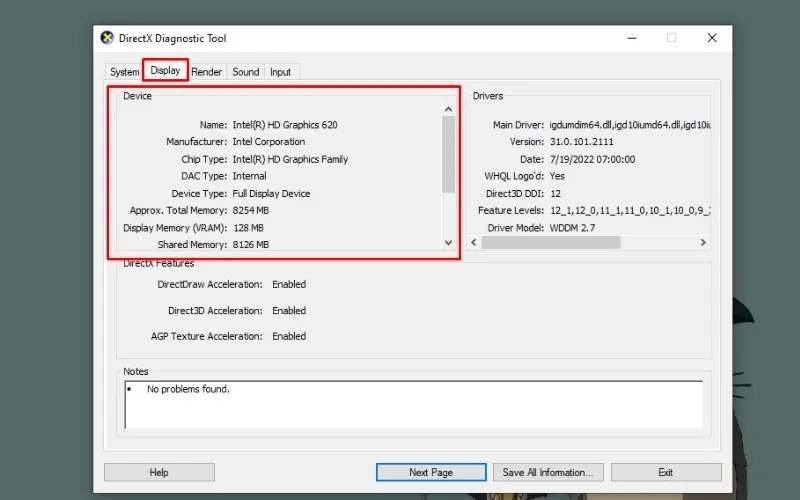 Kiểm tra thông số kỹ thuật của VGA bằng DirectX Diagnostic Tool (DxDiag) tại tab Display
Quản Lý và Kiểm Tra Tình Trạng Driver với Device Manager
Device Manager (Trình quản lý Thiết bị) cho phép bạn kiểm tra tình trạng kết nối phần cứng. Nó cung cấp thông tin về việc card có được hệ thống nhận diện đúng cách hay không.
Quy Trình Thực Hiện:
- Nhấp chuột phải vào nút Start hoặc nhấn Windows + X, chọn Device Manager.
- Tìm và mở rộng mục Display adapters (Bộ điều hợp màn hình).
- Tên card màn hình sẽ xuất hiện. Nếu có cả iGPU và dGPU, cả hai sẽ được liệt kê.
Giá Trị Chuyên Môn Cần Phân Tích:
- Dấu Chấm Than Vàng: Nếu thấy biểu tượng này cạnh tên card, điều đó có nghĩa là driver đang bị lỗi, xung đột hoặc card chưa được cài đặt driver. Đây là dấu hiệu cần phải cài đặt hoặc gỡ bỏ driver ngay lập tức.
- Tên Chung Chung (Ví dụ: Microsoft Basic Display Adapter): Điều này chứng tỏ driver chưa được cài đặt hoặc đã bị hỏng. Windows đang sử dụng driver cơ bản, dẫn đến hiệu năng đồ họa cực kỳ kém.
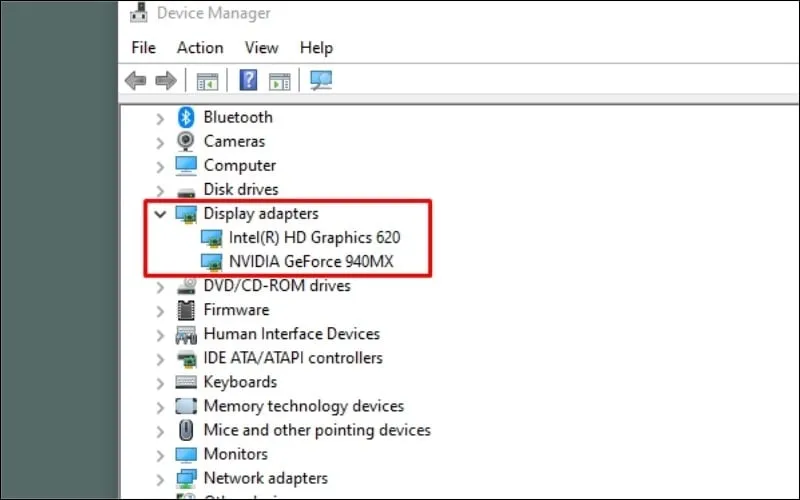 Xem danh sách và tình trạng card màn hình trong mục Display adapters của Device Manager
Xem Chi Tiết Kỹ Thuật trong System Information (msinfo32)
System Information là một kho chứa dữ liệu về toàn bộ hệ thống. Nó cung cấp một cái nhìn tổng thể hơn về phần cứng và cấu hình phần mềm.
Quy Trình Thực Hiện:
- Nhấn Windows + R, nhập msinfo32 và nhấn Enter.
- Trong cửa sổ System Information, điều hướng đến Components (Thành phần) → Display (Màn hình).
Giá Trị Chuyên Môn Cần Phân Tích:
- Adapter Type & Adapter Description: Tên model và mô tả chi tiết hơn về card đồ họa.
- Driver Version & Driver Date: Tương tự như DxDiag, giúp xác định tuổi đời và phiên bản của driver.
- Device ID: Mã định danh duy nhất của thiết bị. Hữu ích khi cần tìm driver thủ công trên các trang hỗ trợ.
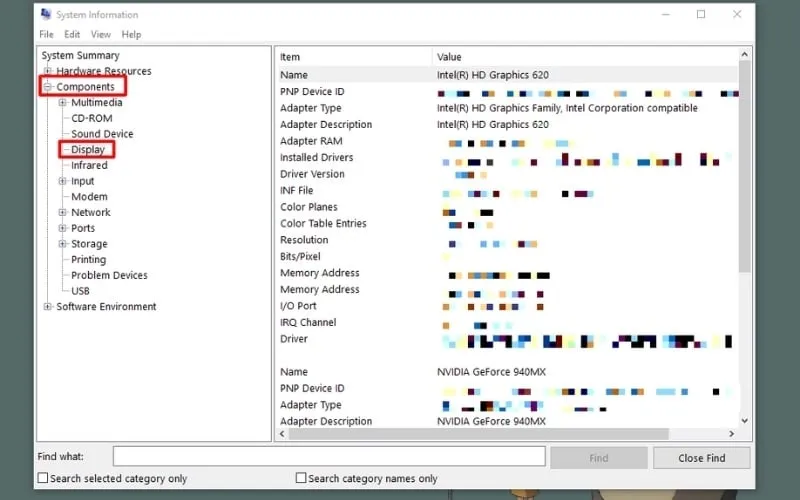 Kiểm tra chi tiết model và driver của card đồ họa trong System Information (msinfo32)
Kiểm Tra Card Đồ Họa Đang Hoạt Động Trên Windows Settings (Windows 10/11)
Với các phiên bản Windows mới, Microsoft đã tích hợp thông tin card màn hình vào ứng dụng Settings. Điều này giúp người dùng dễ dàng kiểm tra mà không cần dùng lệnh.
Quy Trình Thực Hiện:
- Vào Settings (Cài đặt) → System (Hệ thống) → Display (Màn hình).
- Cuộn xuống và chọn Advanced display settings (Cài đặt hiển thị nâng cao).
- Tại mục Display information, Windows sẽ hiển thị card màn hình nào đang chịu trách nhiệm hiển thị cho màn hình đó.
Giá Trị Chuyên Môn Cần Phân Tích:
- Switchable Graphics: Trên laptop, mục này cho thấy khả năng chuyển đổi giữa iGPU và dGPU. Nó giúp xác định liệu card rời có đang hoạt động hay không.
- Refresh Rate (Tốc độ làm tươi): Thông số quan trọng, đặc biệt với game thủ. Việc kiểm tra card đồ họa cũng cần đi kèm với việc xác nhận màn hình đang chạy đúng tần số quét hay không.
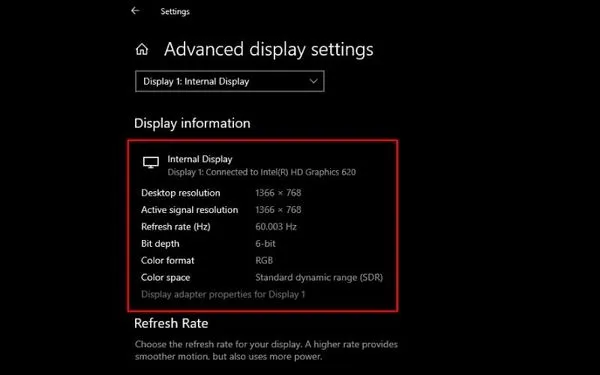 Advanced display settings trong Windows Settings hiển thị card màn hình đang được sử dụng
Kiểm Tra Card Màn Hình Bằng Phần Mềm Chuyên Dụng (Hướng Dẫn Nâng Cao)
Các công cụ tích hợp sẵn của Windows chỉ cung cấp thông tin cơ bản. Để có một cái nhìn toàn diện và sâu sắc hơn, đặc biệt về nhiệt độ, xung nhịp, và tình trạng hoạt động chi tiết, cần sử dụng các phần mềm chuyên dụng. Những công cụ này rất quan trọng đối với kỹ thuật viên.
GPU-Z: Công Cụ Chuyên Sâu để Đọc Thông Tin Phần Cứng
GPU-Z là một ứng dụng miễn phí, cực kỳ phổ biến và không thể thiếu khi kiểm tra card màn hình. Nó cung cấp thông tin mà các công cụ Windows không thể có.
Các Thông Số Cốt Lõi Mà GPU-Z Cung Cấp:
- GPU Codename: Tên mã của chip đồ họa (ví dụ: TU106, Navi 23).
- Bus Interface: Chuẩn kết nối (ví dụ: PCIe 4.0 x16).
- Memory Type: Loại VRAM (ví dụ: GDDR6, HBM2).
- Memory Size & Bandwidth: Dung lượng và băng thông bộ nhớ.
- Sensors Tab: Tab quan trọng nhất. Nó hiển thị nhiệt độ (GPU Temperature), xung nhịp (Core Clock, Memory Clock), tốc độ quạt (Fan Speed), và điện năng tiêu thụ (Power Consumption) theo thời gian thực.
Lưu Ý Chuyên Môn: Khi mua bán card cũ, hãy dùng GPU-Z để kiểm tra trường Memory Type và Bus Width. Một số card giả hoặc card bị chỉnh sửa BIOS sẽ hiển thị tên chip sai, nhưng thông số VRAM và Bus Width thường khó làm giả hoàn toàn.
HWiNFO64: Giám Sát Chi Tiết Nhiệt Độ và Điện Năng
HWiNFO64 là một công cụ giám sát hệ thống mạnh mẽ. Nó cung cấp khả năng theo dõi các cảm biến nhiệt độ và điện áp ở cấp độ chi tiết hơn.
Giá Trị Ứng Dụng:
- Kiểm tra Throttling (Giảm xung): Bằng cách theo dõi Core Clock và Memory Clock, bạn có thể phát hiện card có bị giảm xung đột ngột hay không. Giảm xung thường là dấu hiệu của việc quá nhiệt (Thermal Throttling) hoặc thiếu điện (Power Limit Throttling).
- Phân tích Điện Năng: HWiNFO64 hiển thị thông tin về TBP (Total Board Power) hiện tại. Giúp đánh giá liệu bộ nguồn (PSU) có đủ công suất để cấp điện ổn định cho card hay không.
Quy Trình Kiểm Tra Hiệu Năng và Độ Ổn Định của Card
Một card màn hình có thể hiển thị thông số đúng nhưng hiệu năng thực tế lại không ổn định. Điều này thường do lỗi phần cứng tiềm ẩn hoặc hệ thống tản nhiệt kém. Việc chạy Stress Test và Benchmark là bước kiểm tra quan trọng cuối cùng.
Kiểm Tra Bằng Phần Mềm Benchmark (3DMark, Superposition)
Benchmark là các bài kiểm tra được thiết kế để đánh giá hiệu năng đồ họa trong môi trường mô phỏng game thực tế. Kết quả sẽ được so sánh với điểm số của cùng một loại card trên toàn thế giới.
Mục Đích:
- Đánh giá Hiệu Năng: Xác định liệu card có đang hoạt động đúng với công suất thiết kế của nhà sản xuất hay không. Nếu điểm số thấp hơn đáng kể so với mức trung bình, card có thể đang bị lỗi.
- Phát hiện Xung Đột: Quá trình chạy Benchmark cường độ cao có thể làm lộ ra các xung đột driver hoặc lỗi hệ thống không thể phát hiện trong điều kiện bình thường.
Stress Test (Kiểm Tra Độ Bền Nhiệt và Độ Ổn Định)
Stress Test là quá trình chạy card ở mức tải 100% trong một khoảng thời gian dài (thường là 15-30 phút). FurMark là công cụ phổ biến nhất cho việc này.
Mục Đích:
- Kiểm Tra Độ Bền Nhiệt: Xem nhiệt độ tối đa của card có vượt quá ngưỡng an toàn (thường là 85°C – 90°C) hay không. Nhiệt độ cao kéo dài sẽ làm giảm tuổi thọ card.
- Phát hiện Lỗi Hiển Thị (Artifacts): Trong quá trình Stress Test, nếu màn hình xuất hiện các đốm màu lạ, sọc ngang/dọc, hoặc hình ảnh bị biến dạng, đó là dấu hiệu rõ ràng của lỗi VRAM hoặc chip GPU bị hỏng.
- Kiểm tra Độ Ổn Định: Nếu máy tính bị treo, tắt nguồn đột ngột, hoặc màn hình xanh (BSOD) trong khi chạy Stress Test, card đang gặp vấn đề nghiêm trọng về phần cứng, driver hoặc nguồn điện cung cấp.
Nhận Diện Các Dấu Hiệu Card Màn Hình Bị Lỗi Phần Cứng hoặc Driver
Người dùng cần chú ý đến các tín hiệu bất thường trong quá trình sử dụng. Các dấu hiệu này là cảnh báo quan trọng cho thấy card màn hình đang gặp sự cố.
Các Lỗi Hình Ảnh Đặc Trưng (Artifacts, Sọc ngang/dọc)
Lỗi hình ảnh là dấu hiệu dễ nhận biết nhất khi card bị hỏng. Lỗi này liên quan trực tiếp đến bộ xử lý hoặc bộ nhớ.
- Artifacts: Là các khối hộp, đốm màu, hoặc hình ảnh bị bóp méo, xuất hiện ngay cả khi đang ở màn hình Desktop. Đây là lỗi điển hình của VRAM bị hỏng hoặc chip GPU bị lỗi nhiệt độ.
- Sọc Ngang/Dọc (Vertical/Horizontal Lines): Xuất hiện cố định trên màn hình, thường do lỗi kết nối giữa GPU và VRAM hoặc lỗi chip đồ họa nghiêm trọng.
Lỗi Màn Hình Xanh và Tụt FPS Đột Ngột (BSOD, Performance Drop)
Sự cố hệ thống khi card đang tải nặng thường chỉ ra lỗi driver hoặc xung đột phần cứng.
- Màn Hình Xanh (BSOD): Khi lỗi này xảy ra trong lúc chơi game hoặc render, hãy ghi lại mã lỗi (ví dụ:
VIDEO_TDR_FAILURE). Thường liên quan đến driver không tương thích hoặc lỗi phần cứng card. - Tụt FPS (Frame Per Second) Đột Ngột: Hiệu năng game giảm mạnh, giật lag không rõ nguyên nhân. Có thể là dấu hiệu của Thermal Throttling (card tự giảm xung để bảo vệ khỏi quá nhiệt).
Vấn Đề Nhiệt Độ Quá Cao và Tiếng Ồn Quạt Bất Thường
Việc quản lý nhiệt độ kém sẽ dẫn đến giảm tuổi thọ và giảm hiệu suất của card.
- Quạt Chạy Ồn Bất Thường: Quạt card chạy hết tốc lực (100% speed) ngay cả khi không tải nặng. Điều này cho thấy cảm biến nhiệt bị lỗi hoặc nhiệt độ đang vượt ngưỡng an toàn.
- Không Có Tín Hiệu Hình Ảnh (No Signal): Lỗi nghiêm trọng nhất, thường do card bị lỏng khe cắm PCIe, hỏng hoàn toàn, hoặc cáp nguồn phụ (6-pin/8-pin) không được kết nối.
Hướng Dẫn Xử Lý Chi Tiết Khi Phát Hiện Sự Cố VGA
Khi đã nắm được cách kiểm tra card màn hình trên máy tính và xác định được vấn đề, việc xử lý theo quy trình sẽ giúp bạn khắc phục hầu hết các lỗi cơ bản.
Gỡ và Cài Lại Driver Đúng Cách (Sử dụng DDU)
Driver lỗi là nguyên nhân phổ biến nhất gây ra sự cố. Gỡ cài đặt truyền thống thường không loại bỏ hết các file rác.
- Sử Dụng DDU (Display Driver Uninstaller): Tải và chạy DDU trong chế độ Safe Mode. DDU giúp gỡ bỏ hoàn toàn mọi dấu vết của driver NVIDIA, AMD hoặc Intel cũ khỏi hệ thống.
- Tải Driver Chính Thức: Truy cập website chính thức của nhà sản xuất (NVIDIA, AMD, Intel). Tải phiên bản driver mới nhất, tương thích với model card và phiên bản hệ điều hành của bạn.
- Cài Đặt Sạch (Clean Installation): Trong quá trình cài đặt, chọn tùy chọn “Clean Installation” (Cài đặt sạch) nếu có.
Phương Pháp Kiểm Tra và Vệ Sinh Hệ Thống Tản Nhiệt
Quá nhiệt là kẻ thù số một của card màn hình. Vệ sinh định kỳ là bắt buộc.
- Vệ Sinh Bụi Bẩn: Sử dụng khí nén và cọ mềm để loại bỏ bụi bẩn bám trên quạt, lá tản nhiệt (heatsink). Đảm bảo quạt quay trơn tru và không bị kẹt.
- Thay Keo Tản Nhiệt: Nếu card đã sử dụng trên 3 năm, keo tản nhiệt cũ trên GPU Chip có thể đã bị khô. Việc tháo tản nhiệt, vệ sinh keo cũ và thay keo mới chất lượng cao sẽ giúp giảm nhiệt độ đáng kể.
- Điều Chỉnh Tốc Độ Quạt: Sử dụng các phần mềm như MSI Afterburner để tùy chỉnh tốc độ quạt theo biểu đồ nhiệt độ. Đảm bảo quạt tăng tốc độ khi nhiệt độ tăng.
Kiểm Tra Cáp Nguồn Phụ và Công Suất Bộ Nguồn (PSU)
Card màn hình rời yêu cầu nguồn điện ổn định. Sự cố nguồn điện là nguyên nhân gây ra nhiều lỗi không ổn định.
- Kiểm Tra Kết Nối Cáp: Đảm bảo các dây cáp nguồn phụ (6-pin hoặc 8-pin) từ PSU đến card được cắm chặt và không bị lỏng. Cáp lỏng có thể gây sụt áp, dẫn đến card bị ngắt kết nối.
- Đánh Giá PSU: Kiểm tra công suất tối đa của PSU (Ví dụ: 650W, 750W). Đảm bảo công suất này lớn hơn công suất yêu cầu của card và các linh kiện khác. PSU kém chất lượng hoặc quá cũ có thể không cung cấp điện áp ổn định.
Lưu Ý Quan Trọng Khi Mua Bán hoặc Kiểm Tra Card Màn Hình Cũ
Là một kỹ thuật viên, bạn cần có sự cảnh giác đặc biệt khi làm việc với các card đã qua sử dụng. Một số card có thể đã bị can thiệp và không còn nguyên vẹn.
Cảnh Giác Với Card đã Bị Mod BIOS (“Hàng Trâu Cày”)
Card đồ họa từng được sử dụng để đào tiền điện tử (còn gọi là “Hàng trâu cày”) thường bị mod (chỉnh sửa) BIOS để tối ưu cho việc đào coin.
- Hậu Quả: BIOS đã mod có thể làm giảm hiệu năng chơi game, tăng nhiệt độ, hoặc làm hiển thị sai thông số VRAM.
- Cách Kiểm Tra: Dùng GPU-Z. Nếu thông số hiển thị không khớp với thông số tiêu chuẩn của card đó trên trang chủ nhà sản xuất, hoặc nếu bạn thấy BIOS Version bị chỉnh sửa, hãy cẩn thận. Yêu cầu người bán cung cấp ảnh chụp phần cứng thực tế và kiểm tra tem/serial number.
Cách Đối Chiếu Thông Số Phần Mềm (GPU-Z) và Tem/Serial Number
Trước khi giao dịch hoặc sửa chữa, hãy đối chiếu các thông tin. Đây là bước quan trọng để tránh nhầm lẫn hoặc mua phải hàng giả.
- Serial Number: Ghi lại Serial Number (S/N) trên tem dán vật lý của card.
- Đối Chiếu với Nhà Sản Xuất: Sử dụng S/N này để kiểm tra trên trang hỗ trợ của hãng (ví dụ: ASUS, Gigabyte, MSI) xem thời hạn bảo hành có còn không.
- Đối Chiếu với Phần Mềm: Đảm bảo Model và Loại Bộ nhớ (Memory Type) hiển thị trên GPU-Z hoàn toàn trùng khớp với thông số kỹ thuật chính thức của card.
Thành thạo cách kiểm tra card màn hình trên máy tính là nền tảng vững chắc giúp bạn giải quyết các vấn đề từ đơn giản đến phức tạp một cách tự tin. Bằng việc áp dụng các phương pháp kiểm tra toàn diện, kết hợp giữa công cụ Windows cơ bản và phần mềm chuyên dụng, bạn sẽ luôn nắm bắt được tình trạng sức khỏe của phần cứng đồ họa trên mọi hệ thống.
Ngày Cập Nhật 20/12/2025 by Trong Hoang

Chào các bạn, mình là Trọng Hoàng, tác giả của blog maytinhvn.net. Mình là một full-stack developer kiêm writer, blogger, Youtuber và đủ thứ công nghệ khác nữa.