Ảnh động GIF (Graphics Interchange Format) là một công cụ truyền thông mạnh mẽ, giúp truyền tải cảm xúc và thông điệp một cách nhanh chóng. Việc nắm vững cách tạo GIF trên máy tính không chỉ giúp bạn tạo ra nội dung độc đáo mà còn thể hiện kỹ năng chuyên môn trong thiết kế. Bài viết này cung cấp hướng dẫn toàn diện nhất về các phương pháp tạo GIF từ cơ bản đến nâng cao. Chúng tôi sẽ đi sâu vào các phần mềm chỉnh sửa ảnh chuyên nghiệp như Photoshop và các nền tảng trực tuyến tiện lợi. Mục tiêu là giúp bạn tối ưu hóa tối ưu hóa kích thước file và chất lượng của ảnh động cho mọi nền tảng số. Quy trình này yêu cầu hiểu rõ về khung hình (frames) và thời lượng chính xác.
Tổng Quan Về Ảnh GIF Và Vai Trò Trong Truyền Thông Kỹ Thuật Số
GIF là định dạng hình ảnh nén không mất dữ liệu, hỗ trợ hoạt ảnh ngắn gọn. Định dạng này sử dụng tối đa 256 màu, lý tưởng cho các đoạn video ngắn hoặc chuỗi hình ảnh tĩnh lặp lại. Sự phổ biến của GIF xuất phát từ khả năng truyền tải nội dung động mà không cần tải các trình phát video phức tạp.
GIF Là Gì? Tại Sao Cần Tạo GIF Chuyên Nghiệp?
GIF khác biệt với video ở chỗ chúng lặp lại liên tục và thường không có âm thanh. Chúng là cầu nối giữa hình ảnh tĩnh và video đầy đủ, tạo ra sự hấp dẫn thị giác mạnh mẽ. Tạo GIF chuyên nghiệp đòi hỏi sự chính xác về thời gian và độ phân giải. Mục tiêu là đảm bảo chất lượng hình ảnh tốt nhất với dung lượng file nhỏ nhất. Kích thước file GIF lớn có thể làm chậm tốc độ tải trang web.
Các Yếu Tố Ảnh Hưởng Đến Chất Lượng GIF
Chất lượng một ảnh GIF phụ thuộc chủ yếu vào ba yếu tố then chốt. Thứ nhất là độ phân giải, quyết định kích thước vật lý của ảnh trên màn hình. Thứ hai là tốc độ khung hình (FPS), ảnh hưởng đến độ mượt của hoạt ảnh. Thứ ba là số lượng màu sắc được sử dụng trong bảng màu (palette). Việc cân bằng giữa ba yếu tố này quyết định khả năng tối ưu hóa kích thước file cuối cùng. Giới hạn 256 màu của định dạng GIF yêu cầu kỹ thuật dithering để giả lập các màu phức tạp hơn.
Phương Pháp 1: cách tạo gif trên máy tính Bằng Adobe Photoshop (Kiểm Soát Hoàn Toàn)
Adobe Photoshop là công cụ tiêu chuẩn ngành để tạo và chỉnh sửa ảnh GIF chuyên nghiệp. Phương pháp này cho phép kiểm soát chi tiết mọi thuộc tính của ảnh động. Đây là lựa chọn tốt nhất khi bạn cần chất lượng đầu ra cao nhất.
Chuẩn Bị Tài Nguyên (Ảnh Tĩnh Hoặc Video)
Bạn có thể bắt đầu bằng một chuỗi ảnh tĩnh hoặc một đoạn video ngắn. Nếu sử dụng ảnh tĩnh, đảm bảo tất cả các ảnh đều có cùng kích thước và căn chỉnh. Chuẩn bị ảnh tĩnh theo thứ tự mong muốn là bước đầu tiên quan trọng.
Nhập Series Hình Ảnh Tĩnh
Mở ứng dụng Photoshop trên máy tính của bạn. Điều hướng đến File > Scripts > Load File Into Stack. Tính năng này cho phép nhập nhiều file thành các layer riêng biệt trong cùng một tài liệu.
Nhấn nút Browse và chọn tất cả các ảnh bạn muốn sử dụng cho ảnh GIF. Giữ phím Shift để chọn nhiều file cùng lúc. Nhấn Open và sau đó OK để hoàn tất việc nhập.
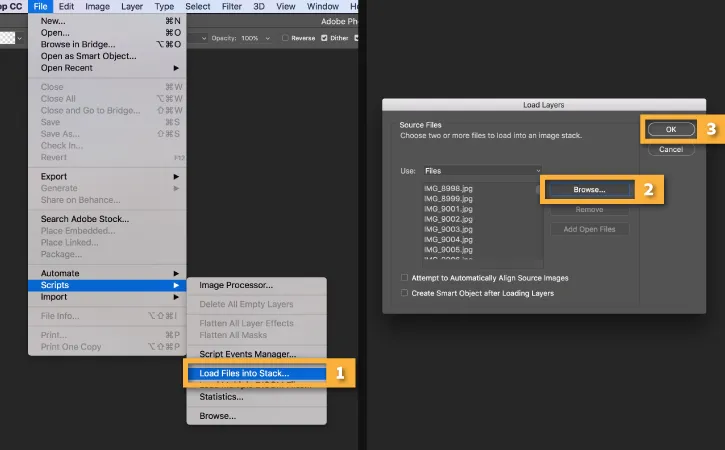 Nhập nhiều ảnh tĩnh vào Photoshop để tạo thành chuỗi khung hình cho ảnh GIF
Hãy quan sát bảng Layers ở phía bên phải giao diện làm việc. Mỗi tệp ảnh tĩnh giờ đây đã trở thành một layer độc lập. Các layer này sẽ tạo nên các khung hình riêng lẻ của ảnh động sau này.
Chuyển Đổi Video Ngắn Thành Layers
Nếu bạn bắt đầu bằng một đoạn video, Photoshop có thể chuyển đổi các khung hình video thành các layer. Điều hướng đến File > Import > Video Frames to Layers.
Chọn file video mong muốn và nhấn Open. Cửa sổ Import sẽ hiện ra, cho phép bạn tinh chỉnh việc nhập khung hình.
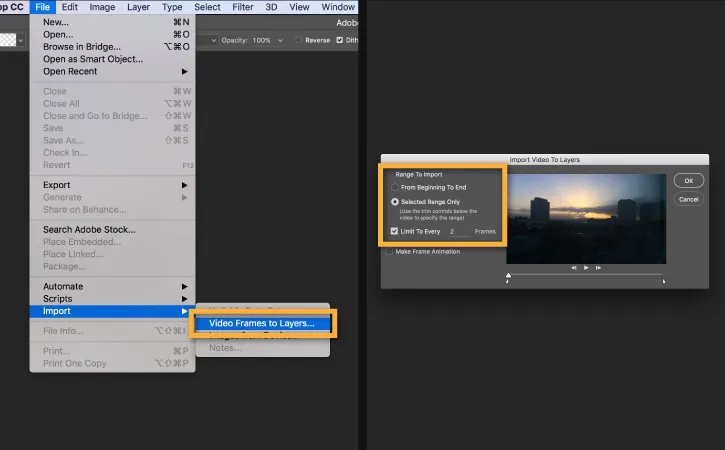 Cửa sổ Import Video Frames to Layers để chuyển đổi video thành các layer đơn trong Photoshop
Photoshop không xử lý tốt các video quá dài do số lượng layer sẽ trở nên khổng lồ. Hãy sử dụng tùy chọn giới hạn số lượng khung hình. Bạn có thể chọn nhập toàn bộ hoặc chỉ một phân đoạn video. Ngoài ra, có thể giới hạn bằng cách nhập cứ mỗi N khung hình mới nhập một hình. Điều này giúp kiểm soát tốc độ và dung lượng file GIF.
Quy Trình Nhập Khung Hình và Thiết Lập Timeline
Sau khi có các layer, bước tiếp theo là tạo hoạt ảnh bằng bảng Timeline. Bảng này quản lý thời gian hiển thị của mỗi khung hình.
Mở Bảng Timeline và Tạo Hoạt Ảnh Khung Hình
Truy cập Window > Timeline để mở bảng Timeline. Bảng này thường xuất hiện ở dưới cùng của giao diện làm việc.
Tìm mũi tên trên nút ở giữa bảng và chọn Create Frame Animation. Sau đó, nhấn nút đó để tạo khung hình đầu tiên.
Chuyển Đổi Layers Thành Frames
Click vào biểu tượng menu ba gạch ngang ở góc trên bên phải của bảng Timeline. Chọn lệnh Frames From Layers. Thao tác này sẽ tự động chuyển đổi tất cả các layer đã chuẩn bị thành các khung hình riêng biệt trên Timeline.
Điều Chỉnh Khung Hình và Thời Gian Lặp Lại (Looping)
Bạn cần điều chỉnh thời gian hiển thị cho mỗi khung hình để đạt được tốc độ hoạt ảnh mong muốn. Click vào thời gian hiển thị dưới mỗi khung hình để thay đổi độ trễ (delay) theo giây. Tùy chọn 0.1 giây hoặc 0.2 giây thường được sử dụng.
Xem Trước và Đảo Ngược Frames
Nhấn nút Play ở phía dưới bảng Timeline (hoặc nhấn phím Spacebar) để xem trước ảnh động. Kiểm tra xem tốc độ và thứ tự các khung hình đã chính xác chưa.
Nếu hoạt ảnh đang chạy ngược thứ tự, hãy click lại vào biểu tượng Timeline menu. Chọn Reverse Frames để đảo ngược chuỗi khung hình.
Thiết Lập Lặp Lại Vô Hạn
Ảnh GIF thường được thiết lập để lặp lại liên tục. Click vào menu Repeat ở phía dưới bảng Timeline. Chọn tùy chọn Forever. Điều này đảm bảo ảnh GIF của bạn sẽ tự động lặp lại không ngừng.
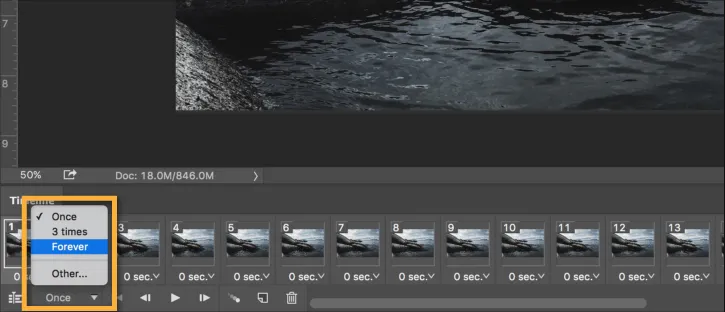 Thiết lập tùy chọn lặp lại Forever trong menu Repeat dưới bảng Timeline Photoshop
Xuất File GIF Tối Ưu Cho Web (Save for Web Legacy)
Bước cuối cùng là xuất file GIF, đây là giai đoạn quan trọng nhất để tối ưu hóa kích thước file.
Tùy Chỉnh Cài Đặt Xuất
Điều hướng đến File > Export > Save for Web (Legacy). Cửa sổ này cung cấp các tùy chọn nén và chất lượng chuyên sâu.
Trong bảng Preset, chọn GIF 128 Dithered. Tùy chọn này cân bằng tốt giữa chất lượng hình ảnh và kích thước file.
Thiết lập số lượng màu sắc thành 256 trong bảng Colors. Đây là mức tối đa cho định dạng GIF.
Nếu ảnh động được sử dụng trực tuyến, điều chỉnh Width (chiều rộng) và Height (chiều cao) trong mục Image Size. Giảm kích thước ảnh sẽ giảm đáng kể dung lượng file.
Đảm bảo Looping Options được đặt thành Forever (hoặc Tùy chọn khác nếu cần).
Hoàn Tất Việc Lưu
Nhấn nút Preview ở góc dưới bên trái để xem kết quả trong trình duyệt web. Nếu hài lòng, nhấn Save và chọn vị trí lưu file GIF đã hoàn thành. Quá trình này hoàn tất cách tạo GIF trên máy tính bằng phần mềm chuyên nghiệp.
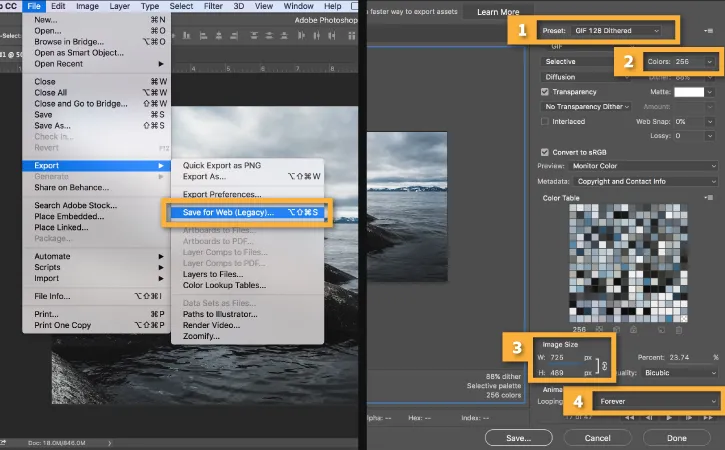 Cửa sổ Save for Web (Legacy) dùng để xuất file GIF, tùy chỉnh màu sắc và kích thước
Phương Pháp 2: Tận Dụng Các Nền Tảng Trực Tuyến (Tốc Độ và Tiện Lợi)
Đối với người dùng cần tạo GIF nhanh chóng mà không cần phần mềm chỉnh sửa ảnh chuyên sâu, các công cụ trực tuyến là giải pháp tối ưu. Giphy là nền tảng phổ biến nhất cho mục đích này.
Hướng Dẫn Chi Tiết Với Giphy (Tạo GIF Từ Video hoặc Ảnh)
Giphy cung cấp giao diện trực quan, cho phép người dùng dễ dàng chuyển đổi video hoặc hình ảnh thành GIF. Nền tảng này tích hợp nhiều công cụ tùy chỉnh cơ bản.
Truy Cập và Khởi Tạo
Truy cập trang web chính thức của Giphy (giphy.com). Nhấn vào nút Create (Tạo) để bắt đầu quy trình.
Sau khi chọn Create, một bảng chọn tải lên sẽ xuất hiện.
Tải Video hoặc Ảnh Lên
Giphy cung cấp ba phương thức chính để tải nội dung lên:
- Choose photo or gif: Tải lên ảnh tĩnh hoặc GIF có sẵn từ máy tính.
- Choose video: Tải lên file video từ máy tính của bạn.
- Dán URL: Sao chép và dán đường link của video (YouTube, Vimeo) hoặc hình ảnh từ internet.
Chọn một trong các phương thức trên và tải file lên. Nếu bạn chọn tải từ máy tính, hộp thoại chọn file sẽ mở ra.
Sử dụng Cách 1 hoặc Cách 2, bạn tìm file video hoặc ảnh trong hộp thoại và nhấn Open.
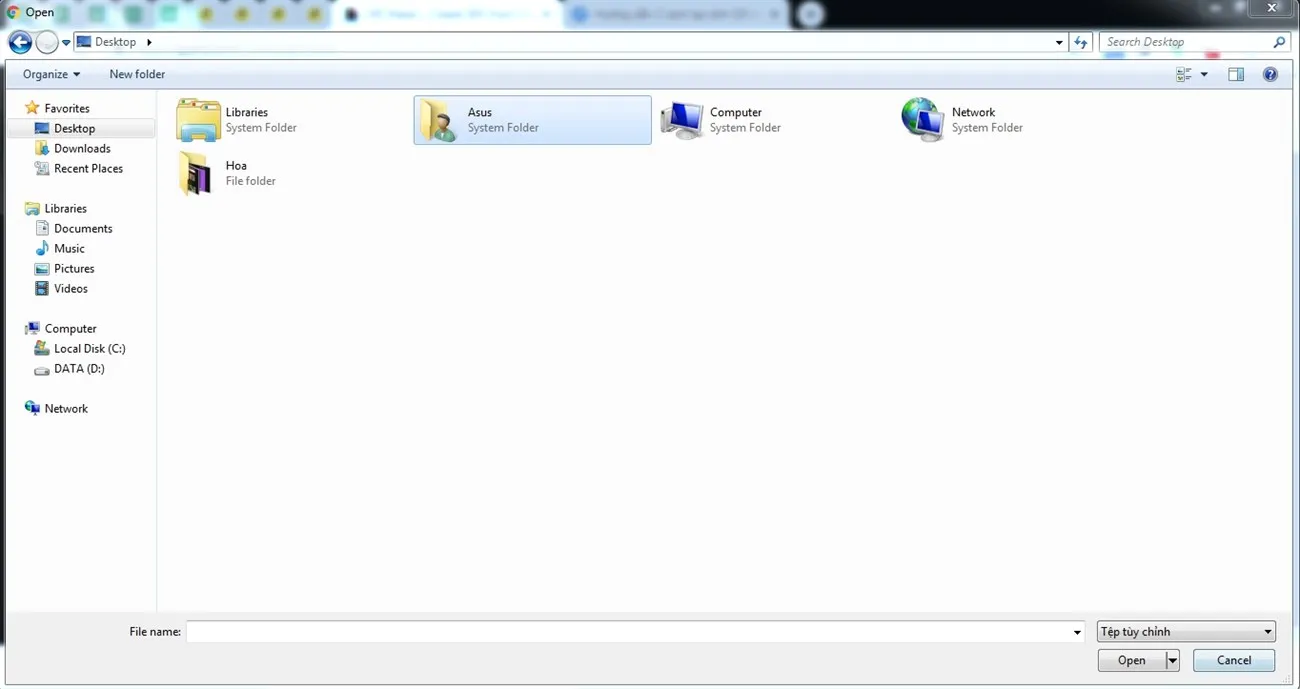 Hộp thoại chọn file video hoặc hình ảnh từ máy tính để tải lên trình tạo GIF Giphy
Tùy Chỉnh Ảnh Động
Sau khi tải lên, giao diện tùy chỉnh sẽ hiển thị. Giphy cho phép bạn cắt ngắn video hoặc điều chỉnh thời gian.
Start time: Thiết lập thời điểm bắt đầu của ảnh động trong video nguồn.
Duration: Đặt thời lượng tổng thể của ảnh GIF (tính bằng giây).
Bạn có thể thêm các yếu tố trang trí như Caption (chú thích, văn bản), Stickers (biểu tượng, icon), và Filters (bộ lọc màu).
Nếu bạn muốn ghép nhiều ảnh, chọn Add more images để thêm các khung hình khác.
Hoàn Thành và Chia Sẻ
Quá trình xử lý sẽ diễn ra tự động. Tốc độ xử lý phụ thuộc vào độ dài và chất lượng của nguồn video/ảnh.
Khi hoàn tất, nhấn Upload to Giphy. Ảnh GIF của bạn sẽ được lưu trữ trên nền tảng Giphy.
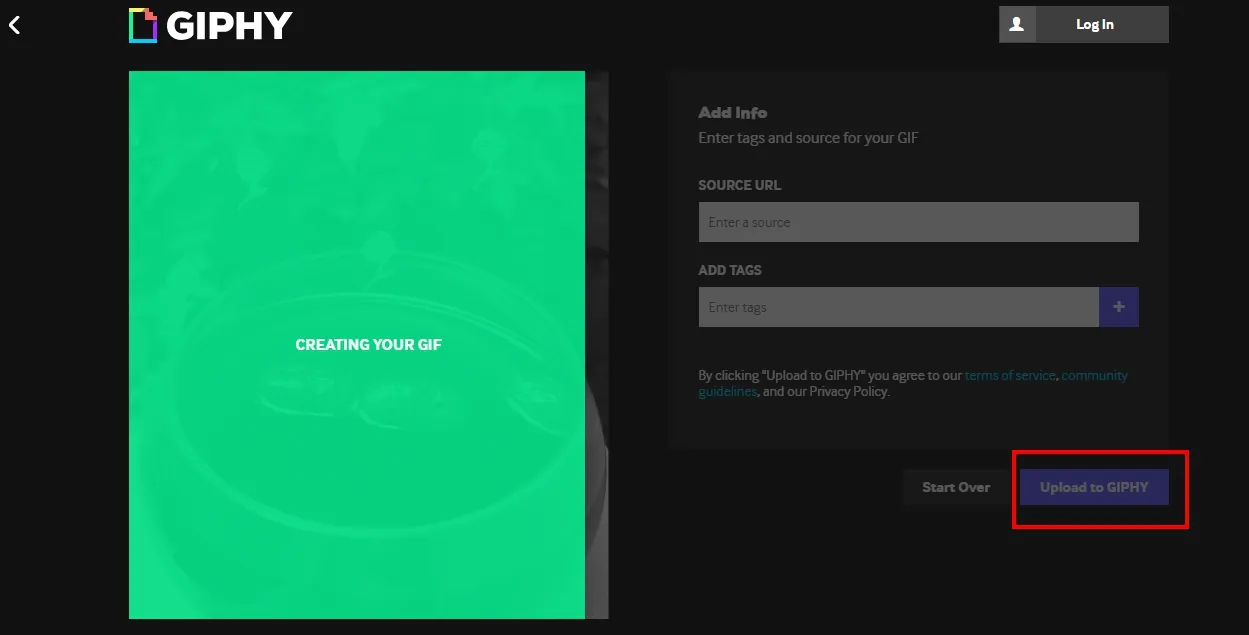 Nút Upload to Giphy sau khi hoàn tất các tùy chỉnh cần thiết cho ảnh động
Bạn có thể sao chép liên kết trực tiếp (copy link) hoặc sử dụng các tùy chọn chia sẻ. Liên kết này cho phép bạn đăng ảnh động lên các mạng xã hội như Facebook, Instagram hay Twitter.
Các Công Cụ Online Thay Thế (Imgflip, Ezgif)
Ngoài Giphy, nhiều công cụ trực tuyến khác cũng hỗ trợ cách tạo GIF trên máy tính nhanh chóng.
Ezgif
Ezgif là một công cụ mạnh mẽ tập trung vào việc chỉnh sửa và tối ưu hóa kích thước file GIF. Nó cung cấp các tính năng như cắt, xoay, thay đổi kích thước, và nén file GIF. Đây là lựa chọn lý tưởng nếu bạn cần giảm dung lượng file GIF đã có. Ezgif cũng hỗ trợ tạo GIF từ video bằng cách tải file lên hoặc dán URL.
Imgflip
Imgflip nổi tiếng với việc tạo GIF từ meme và video. Công cụ này rất dễ sử dụng, phù hợp cho việc tạo nội dung giải trí. Nó cho phép thêm văn bản và hình ảnh lớp phủ nhanh chóng. Imgflip thường tạo ra các file có chất lượng trung bình nhưng rất nhanh.
Phương Pháp 3: Tạo GIF Từ Quay Màn Hình (Screen Recording)
Tạo GIF từ hoạt động trên màn hình là cách phổ biến để tạo hướng dẫn hoặc minh họa kỹ thuật. Phương pháp này yêu cầu sử dụng phần mềm quay màn hình chuyên dụng.
Sử Dụng Công Cụ Miễn Phí (ShareX, LICEcap)
Một số phần mềm chỉnh sửa ảnh màn hình miễn phí có khả năng xuất trực tiếp sang định dạng GIF.
ShareX
ShareX là công cụ chụp và quay màn hình đa năng cho Windows. Nó có tính năng “Screen recording (GIF)” cho phép bạn chọn khu vực màn hình và ghi lại. Video ghi được sẽ tự động chuyển thành ảnh GIF. ShareX cung cấp các tùy chọn để điều chỉnh chất lượng và tốc độ khung hình.
LICEcap
LICEcap là một ứng dụng gọn nhẹ, tập trung vào việc tạo GIF từ quay màn hình. Người dùng chỉ cần định vị cửa sổ ứng dụng lên khu vực muốn ghi. Nó hiển thị trực tiếp kích thước khung hình và tốc độ FPS khi ghi. LICEcap tạo ra file GIF nhanh chóng nhưng thiếu các tùy chọn chỉnh sửa nâng cao.
Quy Trình Ghi Hình và Chỉnh Sửa Cơ Bản
Đầu tiên, xác định khu vực màn hình cần ghi. Đảm bảo khu vực đó có độ phân giải hợp lý, không quá lớn. Độ phân giải cao sẽ dẫn đến dung lượng file GIF cực lớn.
Bắt đầu ghi hình và thực hiện hành động cần minh họa. Giữ tốc độ thao tác chậm và rõ ràng. Sau khi dừng ghi, phần mềm chỉnh sửa ảnh sẽ xử lý và tạo ra file GIF. Bạn có thể cần dùng đến Photoshop hoặc Ezgif để cắt bớt đầu/cuối của file GIF nếu cần.
Nâng Cao: Tối Ưu Hóa Kích Thước Và Chất Lượng File GIF
Việc tạo ảnh GIF không chỉ dừng lại ở việc chuyển đổi video/ảnh. Tối ưu hóa kích thước file là bước then chốt, đặc biệt đối với nội dung web. Kỹ thuật này giúp giảm dung lượng mà vẫn giữ được chất lượng chấp nhận được.
Quản Lý Bảng Màu (Color Palette) và Dithering
GIF chỉ hỗ trợ 256 màu. Khi một hình ảnh hoặc video có hàng triệu màu được chuyển sang GIF, cần phải giảm số lượng màu.
Bảng Màu Thích Nghi (Adaptive Palette)
Photoshop sử dụng bảng màu thích nghi, chọn ra 256 màu đại diện nhất cho hình ảnh gốc. Việc giảm số lượng màu sắc trong cửa sổ Save for Web (chẳng hạn xuống 128 hoặc 64) sẽ giảm dung lượng file. Tuy nhiên, điều này làm giảm độ chính xác màu sắc.
Dithering
Dithering là quá trình giả lập các màu không có trong bảng 256 màu bằng cách trộn lẫn các pixel màu có sẵn. Việc áp dụng dithering (ví dụ: Diffusion hoặc Pattern) làm cho chuyển đổi màu sắc mượt mà hơn. Tuy nhiên, dithering làm tăng độ phức tạp của file, đôi khi tăng kích thước.
Cân Nhắc Về Độ Phân Giải và Tốc Độ Khung Hình (FPS)
Độ phân giải và FPS là hai yếu tố quyết định dung lượng. Cả hai đều phải được cân nhắc kỹ lưỡng trong cách tạo GIF trên máy tính.
Độ Phân Giải (Resolution)
Giảm độ phân giải là cách hiệu quả nhất để giảm kích thước file. Nếu GIF chỉ hiển thị ở kích thước 400×300 pixel, không nên tạo nó ở 1920×1080 pixel. Luôn tạo GIF ở kích thước nhỏ nhất có thể mà vẫn giữ được tính rõ ràng của thông tin.
Tốc Độ Khung Hình (FPS)
FPS là số lượng khung hình hiển thị trong một giây. Video thường chạy ở 24-30 FPS, nhưng GIF thường chỉ cần 10-15 FPS. Giảm FPS đồng nghĩa với việc giảm số lượng khung hình cần lưu trữ. Điều này trực tiếp giảm kích thước file và thời gian xử lý.
Khắc Phục Lỗi Thường Gặp Khi Tạo Ảnh Động
Trong quá trình tạo ảnh động, người dùng thường gặp phải một số vấn đề kỹ thuật phổ biến.
Lỗi Kích Thước File Quá Lớn
Vấn đề này xảy ra khi video gốc quá dài hoặc độ phân giải quá cao. Để khắc phục, hãy cắt ngắn video nguồn (dưới 5 giây là lý tưởng). Sử dụng các công cụ nén chuyên dụng như Ezgif để tối ưu hóa bảng màu và giảm FPS sau khi đã tạo xong GIF.
Lỗi Chất Lượng Hình Ảnh Bị Giảm Nghiêm Trọng
Chất lượng giảm thường do GIF bị ép về bảng màu 256 màu quá đột ngột. Trong Photoshop, hãy đảm bảo chọn tùy chọn Diffusion Dither và tăng Dither amount. Kiểm tra xem bạn đã chọn GIF 128 Dithered thay vì GIF 128 No Dither chưa.
Lỗi Hoạt Ảnh Bị Giật (Lagging)
Nếu hoạt ảnh bị giật, có thể do tốc độ khung hình quá thấp (dưới 8 FPS) hoặc độ trễ khung hình không đều. Trong Photoshop Timeline, đảm bảo tất cả các khung hình có cùng độ trễ. Nếu cần, tăng FPS bằng cách nhập nhiều khung hình hơn từ video nguồn.
Ảnh GIF Không Lặp Lại
Lỗi này xảy ra khi cài đặt Looping Options bị đặt sai. Luôn kiểm tra cài đặt này trong cửa sổ xuất file của Photoshop hoặc tùy chọn lặp lại của công cụ trực tuyến. Thiết lập phải là Forever để đảm bảo ảnh động lặp lại vô hạn.
Tận Dụng Các Phần Mềm Chỉnh Sửa Ảnh Khác (GIMP và Premiere Pro)
Ngoài Photoshop, các phần mềm chỉnh sửa ảnh và video khác cũng hỗ trợ tạo GIF hiệu quả.
GIMP (Phần Mềm Miễn Phí)
GIMP là một lựa chọn miễn phí và mã nguồn mở cho cách tạo GIF trên máy tính. Giao diện và quy trình làm việc tương tự Photoshop, sử dụng các layer làm khung hình. GIMP cho phép điều chỉnh thời gian delay và hỗ trợ xuất file GIF với các tùy chọn tối ưu hóa cơ bản. Nó là lựa chọn kinh tế cho người mới bắt đầu.
Adobe Premiere Pro và After Effects
Đối với các đoạn GIF phức tạp và chất lượng cao từ video, Premiere Pro hoặc After Effects là lựa chọn tối ưu. Các phần mềm này cung cấp khả năng chỉnh sửa video chi tiết trước khi xuất file. Bạn có thể sử dụng tính năng Export để xuất video thành chuỗi ảnh tĩnh. Sau đó, nhập chuỗi ảnh này vào Photoshop để tạo GIF cuối cùng. Quy trình này mang lại sự kiểm soát tối đa về chất lượng và hiệu ứng.
Ứng Dụng Thực Tiễn Của Ảnh GIF Trong Công Việc
Ảnh GIF được ứng dụng rộng rãi trong nhiều lĩnh vực kỹ thuật và truyền thông.
Tạo Hướng Dẫn Kỹ Thuật Nhanh
Trong lĩnh vực hỗ trợ kỹ thuật và giáo dục, GIF là công cụ tuyệt vời để minh họa các bước thao tác ngắn trên máy tính. Thay vì sử dụng video dài, một ảnh động 5 giây có thể chỉ rõ cách nhấn một nút hoặc thực hiện một cài đặt. Chúng dễ dàng nhúng vào các bài viết blog hoặc tài liệu hướng dẫn.
Tiếp Thị và Mạng Xã Hội
Trên các nền tảng mạng xã hội, GIF tăng cường tính tương tác và thu hút sự chú ý. Các nhà tiếp thị sử dụng GIF để giới thiệu sản phẩm, thể hiện phản ứng hoặc tạo ra nội dung hài hước. Khả năng lặp lại giúp đảm bảo thông điệp được truyền tải ngay lập tức. Điều này yêu cầu khả năng tối ưu hóa kích thước file để tải nhanh trên di động.
Thiết Kế Website
GIF được sử dụng trong thiết kế giao diện người dùng (UI) để tạo các hiệu ứng tải (loading animations) hoặc các biểu tượng động. Việc sử dụng GIF thay vì JavaScript cho các hiệu ứng đơn giản giúp giảm tải cho trình duyệt. Tuy nhiên, việc sử dụng quá nhiều GIF có thể ảnh hưởng tiêu cực đến hiệu suất trang web.
Việc nắm vững cách tạo GIF trên máy tính là kỹ năng thiết yếu trong môi trường kỹ thuật số hiện đại. Dù bạn chọn sử dụng phần mềm chỉnh sửa ảnh chuyên nghiệp như Photoshop để có kiểm soát tối đa, hay các công cụ trực tuyến như Giphy để tiết kiệm thời gian, quy trình đều đòi hỏi sự chú ý đến chi tiết. Chìa khóa thành công nằm ở khả năng cân bằng giữa chất lượng ảnh động (tốc độ khung hình, độ phân giải) và việc tối ưu hóa kích thước file nhằm đảm bảo trải nghiệm người dùng tốt nhất. Hãy luôn đảm bảo các khung hình được sắp xếp logic và thiết lập lặp lại (looping) chính xác để tạo ra những sản phẩm GIF ấn tượng.
Ngày Cập Nhật 27/11/2025 by Trong Hoang

Chào các bạn, mình là Trọng Hoàng, tác giả của blog maytinhvn.net. Mình là một full-stack developer kiêm writer, blogger, Youtuber và đủ thứ công nghệ khác nữa.