Khả năng khởi động máy tính từ xa đã trở thành một tiện ích cần thiết trong kỷ nguyên làm việc linh hoạt. Bạn muốn truy cập dữ liệu khẩn cấp nhưng máy tính đang tắt nguồn? Giải pháp chính xác là tìm hiểu cách mở máy tính bằng điện thoại. Phương pháp này dựa trên công nghệ Wake-on-LAN (WoL) hoặc các giải pháp truy cập từ xa khác. Việc nắm vững Wake-on-LAN và cấu hình BIOS giúp bạn kích hoạt PC chỉ bằng một chạm trên thiết bị di động. Chúng tôi sẽ đi sâu vào các bước kỹ thuật cần thiết, từ việc thiết lập phần cứng đến chọn đúng ứng dụng điều khiển để tối ưu hóa khả năng truy cập.
Phương Pháp Cốt Lõi: Kích Hoạt Wake-on-LAN (WoL)
Wake-on-LAN (WoL) là một tiêu chuẩn mạng cho phép máy tính được khởi động từ trạng thái ngủ (Sleep), ngủ đông (Hibernate), hoặc thậm chí tắt hoàn toàn (Shutdown) bằng cách nhận một “gói tin ma thuật” (Magic Packet) qua mạng. Đây là nền tảng cơ bản cho việc thực hiện cách mở máy tính bằng điện thoại.
Chuẩn Bị Thiết Bị Và Mạng Lưới
Trước khi tiến hành cấu hình, bạn phải đảm bảo hệ thống máy tính và mạng lưới đáp ứng các yêu cầu kỹ thuật cơ bản. Máy tính cần được kết nối với mạng thông qua cáp Ethernet (kết nối có dây). WoL qua Wi-Fi thường không khả thi trừ khi card mạng không dây có tính năng đặc biệt.
Máy tính để bàn hoặc laptop phải có card mạng (Network Interface Card – NIC) hỗ trợ WoL. Hầu hết các card mạng hiện đại đều tích hợp tính năng này. Bạn cần ghi lại Địa chỉ MAC (Media Access Control) của card mạng. Địa chỉ MAC là mã nhận dạng vật lý duy nhất, cần thiết để tạo ra Magic Packet.
Kiểm tra kết nối nguồn điện là bước quan trọng. Máy tính không thể khởi động nếu bị rút khỏi nguồn điện hoặc nếu cài đặt nguồn điện trong BIOS bị vô hiệu hóa. Đối với WoL, máy tính phải duy trì một lượng điện nhỏ để giữ cho card mạng hoạt động ở chế độ chờ.
Cấu Hình Trong BIOS/UEFI
Việc cấu hình WoL phải bắt đầu từ cấp độ phần cứng thông qua giao diện BIOS (Basic Input/Output System) hoặc UEFI (Unified Extensible Firmware Interface). Khởi động lại máy tính và nhấn phím tắt tương ứng (thường là F2, F10, F12, hoặc Del) để vào cài đặt BIOS.
Tìm kiếm các tùy chọn liên quan đến quản lý nguồn hoặc thiết bị ngoại vi. Các mục này thường được đặt tên là Power Management Setup, APM (Advanced Power Management), hoặc Wake-Up Settings. Kích hoạt tính năng WoL, đôi khi được gọi là “Wake Up by PME” (Power Management Event), “Wake on Magic Packet”, hoặc “PCIe Device Power On”.
Đảm bảo rằng cài đặt nguồn điện (AC Power Loss) được đặt để tiếp tục hoạt động hoặc giữ trạng thái. Sau khi thay đổi, lưu cấu hình và khởi động lại hệ thống. Việc cấu hình BIOS chính xác là bước đầu tiên để thành công trong cách mở máy tính bằng điện thoại.
Cấu Hình Trong Hệ Điều Hành Windows
Sau khi kích hoạt WoL ở cấp độ BIOS, bạn cần bật tính năng tương tự trong Windows để đảm bảo card mạng hoạt động đúng cách ở chế độ năng lượng thấp. Mở Device Manager (Quản lý thiết bị) bằng cách tìm kiếm trong menu Start.
Trong Device Manager, mở rộng mục Network Adapters (Bộ điều hợp mạng). Nhấp chuột phải vào card Ethernet bạn đang sử dụng và chọn Properties (Thuộc tính). Truy cập tab Power Management (Quản lý nguồn). Đánh dấu chọn vào ô “Allow this device to wake the computer” (Cho phép thiết bị này đánh thức máy tính).
Tiếp theo, chuyển sang tab Advanced (Nâng cao). Tìm kiếm mục “Wake on Magic Packet” và đảm bảo nó được đặt là “Enabled” (Đã bật). Tùy thuộc vào nhà sản xuất, bạn cũng có thể cần tìm và bật các tùy chọn khác như “Shutdown Wake-up” hoặc “Wake on Pattern Match”. Cấu hình này giúp máy tính phản hồi chính xác khi nhận Magic Packet.
Thiết Lập Mạng Cho Khởi Động Từ Xa (WoL Qua Internet)
Mở máy tính từ xa qua mạng nội bộ (LAN) khá đơn giản, nhưng việc khởi động máy tính từ Internet (WAN) khi bạn đang ở xa đòi hỏi thiết lập mạng phức tạp hơn. Việc này yêu cầu cấu hình router để định tuyến chính xác Magic Packet.
Yêu Cầu Về IP Tĩnh Và Dynamic DNS
Khi máy tính tắt, nó không còn giữ địa chỉ IP cục bộ. Hơn nữa, địa chỉ IP công cộng (WAN IP) của mạng gia đình bạn có thể thay đổi theo thời gian (IP động). Để gửi Magic Packet từ xa, bạn cần một địa chỉ ổn định để router nhận biết.
Giải pháp là sử dụng Dynamic DNS (DDNS). DDNS cho phép bạn liên kết địa chỉ IP động của mình với một tên miền dễ nhớ (ví dụ: nhacuaem.ddns.net). Các dịch vụ DDNS miễn phí như No-IP hoặc DynDNS giúp giải quyết vấn đề IP động.
Đăng ký một dịch vụ DDNS và cài đặt ứng dụng DDNS client trên một thiết bị (thường là router) trong mạng gia đình. Điều này đảm bảo rằng tên miền luôn trỏ đến địa chỉ IP công cộng hiện tại của bạn.
Cài Đặt Port Forwarding Trên Router
Magic Packet là một gói dữ liệu nhỏ chứa địa chỉ MAC của máy tính mục tiêu. Để gói này đi từ Internet (điện thoại của bạn) đến mạng nội bộ, router phải được hướng dẫn để chuyển tiếp nó. Quá trình này được gọi là Port Forwarding (Chuyển tiếp cổng).
Truy cập giao diện quản lý của router (thường qua địa chỉ IP mặc định như 192.168.1.1). Tìm mục “Port Forwarding” hoặc “Virtual Servers”. Bạn cần thiết lập một quy tắc chuyển tiếp (forward rule) cho cổng WoL. Cổng tiêu chuẩn thường là UDP 7 hoặc UDP 9.
Thiết lập quy tắc chuyển tiếp cổng UDP 9 (hoặc 7) đến địa chỉ Broadcast Address của mạng nội bộ, không phải địa chỉ IP cụ thể của máy tính. Địa chỉ Broadcast thường là địa chỉ IP cuối cùng trong dải mạng của bạn (ví dụ: nếu dải IP là 192.168.1.x, địa chỉ broadcast có thể là 192.168.1.255). Một số router chỉ cho phép chuyển tiếp tới IP cụ thể; trong trường hợp này, hãy sử dụng IP tĩnh của máy tính.
Gửi Magic Packet Qua Mạng WAN
Khi bạn đã hoàn thành cấu hình DDNS và Port Forwarding, điện thoại của bạn có thể gửi Magic Packet qua Internet. Magic Packet là gói dữ liệu chứa 6 byte FFF (FF-FF-FF-FF-FF-FF), theo sau là 16 lần lặp lại của Địa chỉ MAC của máy tính đích.
Ứng dụng WoL trên điện thoại sẽ tự động tạo gói này. Khi bạn nhấn nút khởi động, gói này đi qua Internet, đến địa chỉ DDNS/IP công cộng của bạn. Router nhận gói tin qua cổng UDP đã mở và chuyển tiếp nó (broadcast) tới tất cả các thiết bị trong mạng nội bộ. Card mạng của máy tính đích, đang ở chế độ chờ, nhận Magic Packet và kích hoạt quy trình khởi động hệ thống.
Nếu gặp lỗi, hãy kiểm tra lại địa chỉ MAC đã nhập và đảm bảo rằng dịch vụ DDNS đang hoạt động. Thử nghiệm khởi động trong mạng LAN trước khi chuyển sang thử nghiệm mạng WAN.
Sử Dụng Ứng Dụng Chuyên Dụng Trên Điện Thoại
Để thực hiện cách mở máy tính bằng điện thoại, bạn cần một ứng dụng khách (client application) trên điện thoại thông minh để tạo và gửi Magic Packet. Các ứng dụng này thường rất đơn giản và trực quan.
Ứng Dụng WoL Phổ Biến Cho Android và iOS
Có nhiều ứng dụng WoL miễn phí và trả phí trên cả hai nền tảng Android và iOS.
Đối với Android, các ứng dụng như Wake On Lan (Depau) hoặc Wake on LAN (Wakelock) là lựa chọn phổ biến. Các ứng dụng này cho phép bạn lưu trữ nhiều hồ sơ máy tính.
Đối với iOS, các ứng dụng như Mocha WOL hoặc WakeUp – Wake On LAN cung cấp giao diện sạch và dễ sử dụng. Hầu hết các ứng dụng này đều yêu cầu bạn nhập ba thông tin cơ bản: Tên máy tính, Địa chỉ MAC của máy tính đích, và IP/Tên miền của mạng (địa chỉ IP cục bộ nếu trong LAN, hoặc DDNS nếu qua WAN).
Khi nhập địa chỉ IP/DDNS, bạn cũng cần chỉ định cổng UDP đã cấu hình trên router (thường là 9). Ứng dụng sẽ sử dụng thông tin này để gửi gói tin chính xác.
Thực Hiện Khởi Động Trong Mạng Nội Bộ
Khởi động máy tính khi cả điện thoại và PC đều nằm trong cùng một mạng LAN là cách dễ nhất để kiểm tra cấu hình WoL.
Mở ứng dụng WoL trên điện thoại của bạn. Chọn hồ sơ máy tính đã lưu (chứa Địa chỉ MAC chính xác). Đảm bảo máy tính đích đang ở trạng thái tắt (Shutdown) nhưng vẫn cắm nguồn và kết nối cáp mạng. Nhấn nút “Wake” hoặc “Power On” trong ứng dụng.
Nếu cấu hình BIOS và hệ điều hành đã chính xác, máy tính sẽ bắt đầu quá trình khởi động trong vòng vài giây. Nếu máy không bật, hãy kiểm tra lại các thiết lập trong Device Manager và BIOS. Việc thử nghiệm trong mạng nội bộ giúp cô lập vấn đề, xác định liệu lỗi nằm ở cấu hình WoL cơ bản hay thiết lập mạng WAN nâng cao.
Giải Pháp Thay Thế: Khởi Động Qua Remote Access
Mặc dù WoL là phương pháp khởi động thực sự, một số giải pháp truy cập từ xa chuyên nghiệp cũng tích hợp tính năng “đánh thức” (wake-up) máy tính, mang lại trải nghiệm liền mạch hơn cho người dùng.
Sử Dụng Tính Năng Remote Wake-Up Của TeamViewer/AnyDesk
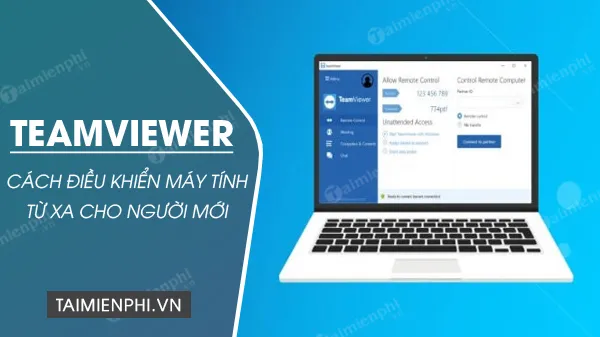
Các phần mềm truy cập từ xa nổi tiếng như TeamViewer hoặc AnyDesk đã tích hợp sẵn tính năng Remote Wake-Up. Điều kiện tiên quyết là bạn phải có một máy tính khác (hoặc router được hỗ trợ) luôn bật nguồn trong cùng mạng LAN với máy tính đích. Máy tính “trung gian” này sẽ hoạt động như một máy chủ WoL cục bộ.
Trong cài đặt của TeamViewer, bạn cần kích hoạt tính năng “Wake-Up on LAN”. Bạn chỉ định ID của máy tính trung gian (máy đang bật) để nó lắng nghe yêu cầu WoL từ điện thoại. Khi bạn gửi lệnh khởi động từ ứng dụng TeamViewer trên điện thoại, máy tính trung gian sẽ nhận lệnh và gửi Magic Packet tới máy tính đích.
Giải pháp này đơn giản hóa quá trình cấu hình Port Forwarding và DDNS phức tạp, đặc biệt hữu ích cho người dùng không am hiểu về quản trị mạng. Đây là một phương án tiện lợi để thực hiện cách mở máy tính bằng điện thoại mà không cần can thiệp sâu vào router.
Giải Pháp Tương Thích Với Máy Tính Mac (Wake for Network Access)
Đối với người dùng Apple, máy tính Mac sử dụng một phiên bản WoL được gọi là Wake for Network Access (trước đây là Wake-on-Demand hoặc Bonjour Sleep Proxy). Hệ thống này hoạt động hiệu quả hơn WoL truyền thống trong môi trường Apple.
Mac phải được cấu hình để cho phép “Wake for network access” trong cài đặt Energy Saver (Tiết kiệm năng lượng). Khác với PC Windows, Mac thường chỉ cần ở chế độ Ngủ (Sleep), không cần tắt nguồn hoàn toàn. Router Apple (AirPort/Time Capsule) hoặc Apple TV có thể đóng vai trò là Sleep Proxy, giữ địa chỉ MAC của Mac và phản hồi các yêu cầu từ xa.
Khi sử dụng các thiết bị Apple, bạn có thể sử dụng ứng dụng Screens hoặc iTeleport trên iPhone/iPad. Các ứng dụng này tự động tận dụng cơ chế Wake for Network Access, giúp việc khởi động máy tính bằng điện thoại Mac trở nên trực quan và dễ dàng hơn.
Các Yếu Tố Kỹ Thuật Nâng Cao Và Tối Ưu
Việc đảm bảo WoL hoạt động ổn định đòi hỏi sự hiểu biết về một số khía cạnh kỹ thuật nâng cao, đặc biệt là cách card mạng duy trì nguồn điện.
Chế Độ Năng Lượng Thấp (Low Power State)
WoL hoạt động khi card mạng nhận đủ nguồn điện ở chế độ năng lượng thấp (Low Power State). Điều này có nghĩa là máy tính không hoàn toàn mất điện. Khi bạn chọn “Shut Down” trong Windows, hệ thống sẽ vào trạng thái S5 (Soft Off). Tuy nhiên, trên nhiều máy tính hiện đại, để tiết kiệm năng lượng, chế độ tắt S5 đã được thay thế bằng trạng thái “Fast Startup” (Khởi động nhanh).
Nếu bạn đang sử dụng Windows 10 hoặc 11, cần tắt tính năng “Fast Startup” (Khởi động nhanh). Tính năng này hoạt động tương tự như Hibernate (S4), làm ngắt nguồn hoàn toàn khỏi card mạng. Truy cập Power Options, chọn “Choose what the power buttons do”, và bỏ chọn “Turn on fast startup”.
Việc tắt tính năng Fast Startup đảm bảo rằng card mạng được duy trì ở trạng thái S3 (Sleep) hoặc S4 (Hibernate) với nguồn điện cần thiết để lắng nghe Magic Packet.
Định Tuyến Mạng Cục Bộ Và ARP Binding
Trong một số môi trường mạng phức tạp hoặc mạng doanh nghiệp, việc gửi Magic Packet có thể bị thất bại do các bảng ARP (Address Resolution Protocol) của router không lưu giữ địa chỉ MAC của máy tính đã tắt.
Khi một máy tính tắt, mục ARP Cache của nó sẽ hết hạn. Khi router cố gắng gửi Magic Packet (dựa trên địa chỉ IP cục bộ được gán cho địa chỉ MAC), router không tìm thấy địa chỉ MAC tương ứng và gói tin bị loại bỏ.
Để khắc phục, bạn có thể thiết lập ARP Binding (liên kết ARP) trên router. ARP Binding buộc router phải lưu địa chỉ MAC của máy tính với địa chỉ IP cục bộ đã gán, ngay cả khi máy tính tắt nguồn. Kỹ thuật này đảm bảo rằng Magic Packet được định tuyến chính xác trong mạng LAN, đây là một bí quyết quan trọng cho kỹ thuật cách mở máy tính bằng điện thoại qua WAN.
Khắc Phục Sự Cố Thường Gặp Khi Thiết Lập WoL
Quá trình thiết lập WoL có thể phức tạp và dễ gặp lỗi. Chuyên môn kỹ thuật giúp xác định và sửa chữa các vấn đề phổ biến một cách hiệu quả.
Kiểm Tra Địa Chỉ MAC Và Broadcast
Lỗi thường gặp nhất là nhập sai Địa chỉ MAC của máy tính đích vào ứng dụng điện thoại. Kiểm tra lại địa chỉ này bằng cách mở Command Prompt trên PC và gõ ipconfig /all. Địa chỉ MAC (Physical Address) phải khớp hoàn toàn.
Đảm bảo rằng bạn đang gửi gói tin tới địa chỉ Broadcast (thường là x.x.x.255) khi cấu hình Port Forwarding trên router. Nếu router không hỗ trợ broadcast forwarding, bạn phải cấu hình Static ARP Binding để router biết đích đến của Magic Packet.
Sự Cố Về Nguồn Điện Và Driver
Nếu máy tính không khởi động, hãy kiểm tra xem đèn LED trên cổng Ethernet có nhấp nháy hoặc sáng khi máy tắt không. Nếu không có đèn, có thể card mạng đã bị ngắt nguồn hoàn toàn.
Cập nhật Driver cho card mạng lên phiên bản mới nhất là điều cần thiết. Một số driver cũ có thể không tương thích hoàn toàn với tính năng WoL, đặc biệt sau các bản cập nhật lớn của Windows. Việc kiểm tra và cập nhật driver giúp đảm bảo tính ổn định của chế độ năng lượng thấp.
Tường Lửa (Firewall) và Phân Quyền
Trong một số trường hợp, tường lửa Windows hoặc tường lửa của phần mềm diệt virus có thể chặn cổng UDP 7 hoặc 9. Cần đảm bảo rằng các cổng này được mở cho phép lưu lượng mạng đi vào.
Nếu sử dụng laptop, hãy kiểm tra các cài đặt quản lý pin của nhà sản xuất (ví dụ: Dell Power Manager, Lenovo Vantage). Đôi khi, các phần mềm này ưu tiên tiết kiệm pin và tự động vô hiệu hóa WoL khi pin ở mức thấp hoặc khi laptop tắt nguồn hoàn toàn. WoL hoạt động tốt nhất khi laptop được cắm sạc.
Thiết Lập Tự Động Hóa Và Bảo Mật
Việc mở máy tính từ xa không chỉ là một tiện ích mà còn là một khía cạnh của tự động hóa nhà thông minh và quản lý doanh nghiệp.
Tự Động Hóa Với IFTTT Hoặc Tasker
Đối với người dùng nâng cao, bạn có thể tự động hóa quá trình khởi động. Ví dụ, sử dụng ứng dụng Tasker (Android) hoặc Shorcuts (iOS) để tạo ra một chuỗi hành động: khi bạn rời khỏi khu vực làm việc, máy tính tự động tắt; khi bạn về nhà, điện thoại tự động gửi Magic Packet để khởi động máy.
Ngoài ra, tích hợp WoL với các nền tảng tự động hóa như IFTTT (If This Then That) cho phép bạn khởi động máy tính bằng lệnh thoại qua trợ lý ảo (như Google Assistant hoặc Alexa), nâng cao tiện ích của khởi động máy tính từ xa.
Các Vấn Đề Bảo Mật Cần Lưu Ý
Mặc dù WoL bản thân không phải là một lỗ hổng bảo mật nghiêm trọng, việc mở cổng trên router (Port Forwarding) có thể tạo ra rủi ro. Bất kỳ ai biết IP công cộng và địa chỉ MAC của bạn đều có thể gửi Magic Packet.
Để tăng cường bảo mật, hãy sử dụng cổng UDP tùy chỉnh thay vì cổng 7 hoặc 9 mặc định. Nếu router của bạn hỗ trợ, hãy giới hạn việc chuyển tiếp cổng chỉ từ một dải IP công cộng cụ thể. Quan trọng hơn, luôn sử dụng mật khẩu mạnh cho BIOS và hệ điều hành để ngăn chặn truy cập trái phép sau khi máy tính đã được khởi động.
WoL không phải là cơ chế truy cập, mà chỉ là cơ chế kích hoạt. Bạn vẫn cần các giao thức bảo mật như VPN hoặc RDP (Remote Desktop Protocol) để truy cập an toàn vào hệ thống sau khi máy đã bật. Đây là yếu tố then chốt trong việc duy trì bảo mật khi áp dụng cách mở máy tính bằng điện thoại từ Internet.
Kết Luận Cuối Cùng
Thực hiện cách mở máy tính bằng điện thoại thông qua Wake-on-LAN là một giải pháp kỹ thuật hiệu quả, yêu cầu sự kết hợp chính xác giữa cấu hình phần cứng (BIOS/UEFI), hệ điều hành Windows, và thiết lập định tuyến mạng (Port Forwarding). Bằng cách đảm bảo tính năng WoL được kích hoạt trong BIOS, card mạng được cấp nguồn ở chế độ chờ, và các ứng dụng di động được cấu hình đúng với Địa chỉ MAC và IP, bạn có thể khởi động máy tính một cách đáng tin cậy từ bất cứ đâu. Dù sử dụng WoL truyền thống hay các giải pháp Remote Wake-Up tích hợp, việc nắm vững các bước kỹ thuật chi tiết sẽ mang lại khả năng kiểm soát máy tính tối đa.
Ngày Cập Nhật 27/11/2025 by Trong Hoang

Chào các bạn, mình là Trọng Hoàng, tác giả của blog maytinhvn.net. Mình là một full-stack developer kiêm writer, blogger, Youtuber và đủ thứ công nghệ khác nữa.