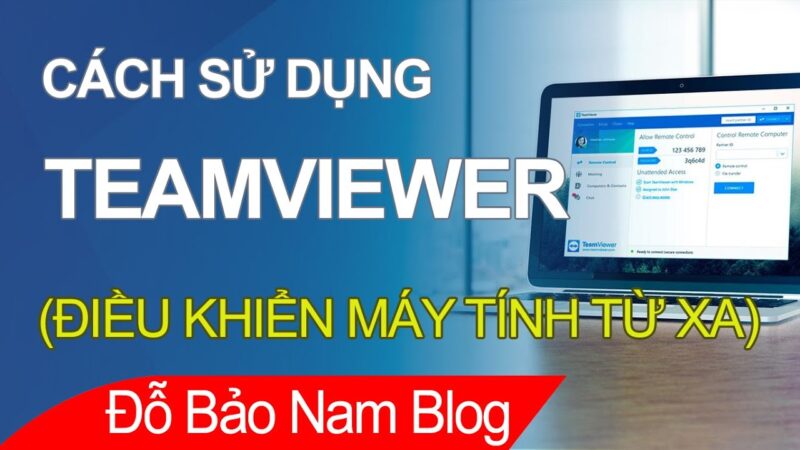
Khi nhu cầu làm việc, hỗ trợ kỹ thuật hoặc điều khiển máy tính từ xa trở nên thiết yếu, đặc biệt trong bối cảnh phân tán, TeamViewer luôn là giải pháp hàng đầu. Bài viết này cung cấp hướng dẫn toàn diện về cách điều khiển máy tính từ xa teamviewer, giúp bạn nhanh chóng thiết lập kết nối an toàn và hiệu quả. Việc nắm vững quy trình này là vô cùng quan trọng đối với các kỹ thuật viên và người dùng cá nhân. Chúng ta sẽ đi sâu vào các bước cài đặt phần mềm, cách sử dụng các tính năng nâng cao, và các phương pháp đảm bảo bảo mật kết nối tối đa.

TeamViewer Là Gì Và Tại Sao Nó Quan Trọng Đối Với Kỹ Thuật Viên?
TeamViewer là phần mềm chuyên dụng cho phép truy cập, điều khiển, và quản lý máy tính từ xa thông qua kết nối Internet. Đối với các kỹ thuật viên IT, đây là công cụ không thể thiếu để cung cấp hỗ trợ từ xa, khắc phục sự cố phần mềm, hoặc cài đặt cấu hình hệ thống mà không cần có mặt vật lý. TeamViewer hoạt động dựa trên cặp mã ID và Mật khẩu (Password) duy nhất. Điều này đảm bảo tính riêng tư và bảo mật trong quá trình truy cập.
Phần mềm này hỗ trợ đa nền tảng mạnh mẽ. Nó tương thích với Windows, macOS, Linux, và cả các thiết bị di động như Android và iOS. Nhờ tính linh hoạt này, bạn có thể dễ dàng quản lý hệ thống của khách hàng hoặc đồng nghiệp. Sự ổn định và tốc độ truyền tải cao là điểm mạnh nổi bật của TeamViewer so với nhiều đối thủ khác.
Chuẩn Bị Hệ Thống Trước Khi Cài Đặt TeamViewer
Trước khi tiến hành cài đặt, việc kiểm tra và chuẩn bị hệ thống là bước bắt buộc. Điều này giúp quá trình cài đặt diễn ra suôn sẻ và đảm bảo hiệu suất hoạt động tốt nhất. Bạn cần kiểm tra kết nối mạng Internet. Tốc độ đường truyền ổn định sẽ quyết định chất lượng phiên điều khiển từ xa.
Xác định phiên bản hệ điều hành máy tính (32-bit hay 64-bit) là yếu tố kỹ thuật quan trọng. Việc này đảm bảo bạn tải xuống bản cài đặt TeamViewer tương thích. Nếu sử dụng tường lửa hoặc phần mềm diệt virus, hãy đảm bảo chúng không chặn cổng kết nối mặc định của TeamViewer. Điều chỉnh cấu hình này nếu cần thiết để tránh tình trạng mất kết nối đột ngột.
Hướng Dẫn Chi Tiết Cách Cài Đặt TeamViewer Trên Các Nền Tảng
Quy trình cài đặt TeamViewer tuy đơn giản nhưng cần sự chính xác theo từng bước. Chúng ta sẽ xem xét quy trình cho cả Windows và macOS, hai hệ điều hành phổ biến nhất hiện nay.
Cài Đặt TeamViewer Cho Hệ Điều Hành Windows
Đầu tiên, truy cập trang web chính thức của TeamViewer để tải xuống phiên bản mới nhất. Tùy chọn bản 32-bit hoặc 64-bit dựa trên thông tin hệ thống đã kiểm tra trước đó. Việc sử dụng nguồn tải chính thức luôn đảm bảo tính an toàn.
Mở tệp tin .exe vừa tải về. Giao diện cài đặt sẽ xuất hiện.
Chọn Default Installation để thiết lập mặc định, phù hợp với hầu hết người dùng. Tiếp theo, đánh dấu Accept – next để đồng ý với các điều khoản sử dụng.
Khi được hỏi về mục đích sử dụng, chọn “I want to use the free version for personal use“. Lựa chọn này áp dụng cho người dùng cá nhân hoặc hỗ trợ gia đình. Nhấn Finish để hoàn tất quá trình cài đặt phần mềm. Sau khi cài đặt xong, giao diện chính của TeamViewer sẽ hiển thị ID và Mật khẩu của bạn.
Cài Đặt TeamViewer Cho Hệ Điều Hành macOS
Đối với người dùng macOS, quy trình có một vài điểm khác biệt do cơ chế bảo mật nghiêm ngặt của Apple. Tải xuống tệp cài đặt .dmg từ trang web chính thức.
Mở tệp tải về và chọn Install TeamViewer để bắt đầu. Hệ thống sẽ yêu cầu bạn xác nhận các quyền truy cập cần thiết.
Khi cửa sổ cài đặt mở ra, tích chọn “I accept the EULA and the DPA” để chấp nhận thỏa thuận. Nhấn Continue và làm theo hướng dẫn trên màn hình. Bạn sẽ cần nhập mật khẩu quản trị viên của máy Mac.
Sau khi cài đặt xong, điều quan trọng nhất là cấp quyền truy cập trong phần Security & Privacy của hệ thống. TeamViewer cần quyền Screen Recording và Accessibility để có thể điều khiển được. Nếu không cấp đủ quyền, phiên kết nối sẽ bị giới hạn.
Cách Điều Khiển Máy Tính Từ Xa TeamViewer Chi Tiết Từ A Đến Z
Đây là phần trọng tâm, hướng dẫn chi tiết từng bước để thiết lập phiên điều khiển máy tính từ xa TeamViewer thành công. Quá trình này yêu cầu cả hai bên (người điều khiển và người được điều khiển) đều phải cài đặt và mở ứng dụng.
Kết Nối Điều Khiển Từ Máy Tính Này Sang Máy Tính Khác
Mở ứng dụng TeamViewer trên máy tính của bạn (máy điều khiển). Tìm mục Control Remote Computer hoặc Partner ID.
Nhập chính xác Partner ID (ID của máy tính cần được điều khiển) vào ô tương ứng. Lựa chọn kiểu kết nối là Remote control (Điều khiển từ xa) hoặc File transfer (Truyền tải tệp). Với mục đích hỗ trợ kỹ thuật, Remote control là lựa chọn phổ biến nhất.
Nhấn Connect (Kết nối). Hệ thống sẽ yêu cầu nhập mật khẩu. Nhập mật khẩu tạm thời (Temporary Password) mà máy tính đối tác đang hiển thị. Nhấn Log On.
Nếu mật khẩu chính xác, màn hình máy tính đối tác sẽ hiển thị trên máy của bạn. Bạn có thể bắt đầu thực hiện các thao tác hỗ trợ.
Tối Ưu Hóa Trải Nghiệm Điều Khiển Từ Xa
Trong phiên kết nối, để tối ưu hóa tốc độ, bạn có thể điều chỉnh chất lượng hình ảnh. Vào menu View (Xem) và chọn Optimize speed (Tối ưu hóa tốc độ). Điều này thường giảm chất lượng đồ họa nhưng tăng đáng kể tốc độ phản hồi.
Bạn cũng có thể ẩn hình nền (Hide Wallpaper) của máy tính đối tác. Điều này giúp giảm thiểu dữ liệu truyền tải và tăng hiệu suất. Đối với công việc cần độ chính xác cao, hãy đảm bảo độ phân giải hiển thị được điều chỉnh phù hợp với màn hình của bạn.
Sử Dụng Tính Năng Truyền File An Toàn
Tính năng truyền file (File Transfer) là một công cụ mạnh mẽ trong TeamViewer. Khi kết nối, bạn có thể chuyển đổi giữa chế độ điều khiển và truyền file bằng cách chọn Files & Extras (Tệp & Bổ sung).
Giao diện truyền file sẽ hiển thị hai cửa sổ: máy của bạn và máy đối tác. Bạn chỉ cần kéo và thả tệp từ cửa sổ này sang cửa sổ kia để bắt đầu quá trình sao chép. Luôn kiểm tra dung lượng và tốc độ truyền tải để quản lý thời gian hiệu quả.
Giao Tiếp Hiệu Quả Trong Phiên Làm Việc
Giao tiếp rõ ràng là chìa khóa thành công trong hỗ trợ từ xa. TeamViewer tích hợp sẵn các công cụ giao tiếp. Chọn Communicate (Giao tiếp) rồi nhấn Chat để mở cửa sổ trò chuyện văn bản.
Trong trường hợp cần giao tiếp bằng giọng nói, tính năng Voice over IP cho phép bạn trao đổi trực tiếp qua tai nghe. Điều này đặc biệt hữu ích khi hướng dẫn người dùng cuối thực hiện các thao tác vật lý. Ghi lại phiên làm việc (Session Recording) cũng là một tính năng quan trọng để tạo tài liệu hoặc đào tạo.
Kết Thúc Phiên Kết Nối Đúng Cách
Sau khi hoàn thành công việc, hãy đảm bảo rằng phiên kết nối được đóng hoàn toàn. Nhấn vào dấu X trên thanh điều khiển hoặc ngắt kết nối trong menu.
Thông báo xác nhận sẽ xuất hiện. Nhấn OK hoặc Đóng để ngắt hoàn toàn kết nối. Điều này quan trọng để bảo vệ quyền riêng tư và bảo mật cho máy tính đối tác.
Cách Điều Khiển Máy Tính Từ Xa Bằng Điện Thoại (Di Động)
TeamViewer mở rộng khả năng điều khiển máy tính từ xa sang các thiết bị di động. Ứng dụng di động (Remote Control) cho phép kỹ thuật viên xử lý các vấn đề khẩn cấp ngay cả khi không có laptop.
Tải Và Thiết Lập Ứng Dụng TeamViewer Di Động
Tải ứng dụng TeamViewer Remote Control từ Google Play Store (Android) hoặc App Store (iOS). Đảm bảo rằng bạn đã tải đúng ứng dụng điều khiển, không phải ứng dụng QuickSupport.
Mở ứng dụng và chuyển đến mục Kết nối (Connect). Giao diện này tương tự như phiên bản máy tính.
Thực Hiện Kết Nối Từ Điện Thoại
Nhập ID của máy tính đích vào trường Partner ID. Chọn ĐIỀU KHIỂN MÁY TÍNH TỪ XA (Remote Control).
Nhập mật khẩu tạm thời do máy tính đích cung cấp. Nhấn OK và sau đó Tiếp tục (Continue).
Màn hình máy tính sẽ hiển thị trên điện thoại. Bạn sẽ sử dụng các cử chỉ cảm ứng để mô phỏng chuột và bàn phím máy tính. Ví dụ, chạm đơn là click chuột trái, chạm giữ là click chuột phải, và vuốt để di chuyển con trỏ.
Các Thiết Lập Bảo Mật Nâng Cao Trong TeamViewer
Đối với kỹ thuật viên, bảo mật kết nối là yếu tố không thể thỏa hiệp. TeamViewer cung cấp nhiều tính năng bảo mật nâng cao mà bạn nên thiết lập.
Thiết Lập Mật Khẩu Vĩnh Viễn Và Bảo Mật Hai Lớp
Mặc định, TeamViewer sử dụng mật khẩu ngẫu nhiên tạm thời. Tuy nhiên, nếu bạn cần truy cập máy tính không giám sát (Unattended Access), hãy thiết lập mật khẩu cá nhân vĩnh viễn (Personal Password).
Trong Options > Security, bạn có thể đặt mật khẩu này. Hãy chọn mật khẩu phức tạp, bao gồm chữ hoa, chữ thường, số và ký tự đặc biệt. Ngoài ra, kích hoạt tính năng Two-Factor Authentication (2FA). 2FA yêu cầu mã xác minh bổ sung từ điện thoại, tăng cường bảo vệ đáng kể.
Quản Lý Danh Sách Trắng (Whitelist)
Sử dụng tính năng Danh sách Trắng để giới hạn các ID được phép kết nối với máy tính của bạn. Trong phần cài đặt bảo mật, bạn có thể chỉ định những TeamViewer ID nào được phép truy cập.
Tính năng này đặc biệt quan trọng trong môi trường doanh nghiệp hoặc khi máy tính chứa dữ liệu nhạy cảm. Nó ngăn chặn bất kỳ nỗ lực kết nối nào từ các ID không xác định.
Đánh Giá Rủi Ro Và Quyền Truy Cập
TeamViewer cho phép bạn tùy chỉnh chi tiết các quyền mà đối tác có thể thực hiện. Ví dụ, bạn có thể vô hiệu hóa khả năng truyền file hoặc in ấn từ xa.
Trước khi bắt đầu phiên, luôn kiểm tra các cấp độ quyền được thiết lập. Hãy đảm bảo rằng quyền truy cập được giới hạn ở mức cần thiết và thu hồi chúng ngay sau khi công việc hoàn tất.
Khắc Phục Các Sự Cố Kết Nối Thường Gặp
Khi thực hiện cách điều khiển máy tính từ xa TeamViewer, một số vấn đề kỹ thuật có thể phát sinh. Việc hiểu rõ cách khắc phục sẽ tiết kiệm thời gian đáng kể.
Lỗi Không Thể Kết Nối (Connection Timeout)
Nguyên nhân phổ biến nhất là do tường lửa (Firewall) hoặc phần mềm diệt virus chặn cổng kết nối. TeamViewer thường sử dụng cổng TCP 5938. Hãy kiểm tra cấu hình tường lửa và mở cổng này.
Một nguyên nhân khác là sự không ổn định của kết nối Internet. Kiểm tra tốc độ mạng của cả hai bên. Nếu tốc độ quá thấp, TeamViewer có thể báo lỗi hết thời gian chờ.
Lỗi Mật Khẩu Luôn Thay Đổi Hoặc Sai ID
Mật khẩu TeamViewer thay đổi theo mỗi phiên làm việc nếu không thiết lập mật khẩu cố định. Luôn đảm bảo rằng bạn nhập đúng mật khẩu hiện tại mà đối tác cung cấp. ID TeamViewer là dãy số cố định. Hãy kiểm tra lại từng chữ số để tránh sai sót.
Nếu TeamViewer hiển thị cảnh báo về “phiên bản thương mại”, điều đó có nghĩa là bạn đang sử dụng phiên bản miễn phí quá nhiều. Trong trường hợp này, bạn có thể cần xem xét mua giấy phép hoặc giảm tần suất sử dụng để tránh bị TeamViewer giới hạn.
Các Trường Hợp Ứng Dụng Thực Tiễn Của TeamViewer
TeamViewer không chỉ dành riêng cho việc sửa chữa phần mềm. Phạm vi ứng dụng của nó rất rộng, đặc biệt hữu ích trong nhiều tình huống làm việc và học tập.
Hỗ Trợ Kỹ Thuật Và Sửa Chữa Máy Tính Từ Xa
Đây là ứng dụng cốt lõi. Kỹ thuật viên có thể chẩn đoán và sửa lỗi hệ điều hành, cài đặt driver, hoặc cấu hình mạng. Việc này giúp tiết kiệm chi phí di chuyển và thời gian phản hồi cho khách hàng. Kỹ năng sử dụng TeamViewer thành thạo là yêu cầu cơ bản cho bất kỳ chuyên viên hỗ trợ IT nào.
Làm Việc Từ Xa (Remote Working) Và Quản Lý Thiết Bị Không Giám Sát
Nhân viên có thể truy cập máy tính văn phòng từ nhà một cách an toàn. Điều này đảm bảo tính liên tục của công việc. Đối với quản trị hệ thống, TeamViewer cho phép truy cập các máy chủ hoặc thiết bị không có người dùng trực tiếp (unattended devices).
Đào Tạo Và Hội Thảo Trực Tuyến
TeamViewer còn được sử dụng để chia sẻ màn hình trong các buổi đào tạo hoặc họp trực tuyến. Người trình bày có thể cho phép người tham gia điều khiển tạm thời để thực hành. Điều này tạo ra trải nghiệm học tập tương tác cao. Các tính năng hội nghị chuyên nghiệp giúp truyền tải thông tin một cách rõ ràng và hiệu quả.
Việc nắm vững cách điều khiển máy tính từ xa teamviewer là một kỹ năng thiết yếu trong kỷ nguyên số hóa và làm việc linh hoạt. Bài viết đã cung cấp hướng dẫn toàn diện từ cài đặt trên các nền tảng khác nhau cho đến việc thiết lập kết nối, sử dụng các tính năng truyền file và giao tiếp, cũng như các biện pháp bảo mật nâng cao. Sử dụng TeamViewer một cách chuyên nghiệp không chỉ giúp bạn cung cấp dịch vụ hỗ trợ kỹ thuật nhanh chóng mà còn đảm bảo môi trường làm việc từ xa hiệu suất và an toàn. Hãy áp dụng các bước đã hướng dẫn để tối ưu hóa công việc của bạn.
Ngày Cập Nhật 29/11/2025 by Trong Hoang

Chào các bạn, mình là Trọng Hoàng, tác giả của blog maytinhvn.net. Mình là một full-stack developer kiêm writer, blogger, Youtuber và đủ thứ công nghệ khác nữa.