Việc nắm rõ cách xem model máy tính là kỹ năng cơ bản nhưng cực kỳ quan trọng đối với bất kỳ ai sử dụng hay sửa chữa máy tính. Model máy (System Model) là mã định danh duy nhất, cung cấp mọi thông tin chi tiết về cấu hình, dòng sản phẩm, và thời điểm sản xuất của thiết bị. Đối với các kỹ thuật viên, việc xác định chính xác model giúp tra cứu thông số kỹ thuật, tìm kiếm driver phù hợp, hoặc đặt mua linh kiện thay thế. Nếu bạn đang muốn nâng cấp máy hoặc cần hỗ trợ kỹ thuật chuyên sâu, việc biết mã máy là bước khởi đầu không thể thiếu. Bài viết này sẽ hướng dẫn chi tiết các phương pháp kiểm tra model máy tính từ Windows, Linux cho đến macOS, đảm bảo bạn luôn có thông tin chính xác nhất.
Tầm Quan Trọng Của Việc Xác Định Model Máy Tính Chính Xác
Model máy tính không chỉ là một chuỗi ký tự ngẫu nhiên; đó là “chứng minh thư” của thiết bị. Thông số này liên kết trực tiếp với nhà sản xuất và giúp phân loại chi tiết các phiên bản phần cứng. Hiểu model là nền tảng để quản lý và bảo trì thiết bị hiệu quả.
Khi cần mua một viên pin mới, một bộ sạc tương thích, hay thay thế màn hình, việc cung cấp model laptop chính xác cho nhà cung cấp là bắt buộc. Nếu bạn đang cập nhật firmware hay BIOS, việc nhập sai model có thể dẫn đến hỏng hóc nghiêm trọng. Ngoài ra, model còn giúp người dùng kiểm tra xem máy có đang nằm trong danh sách các thiết bị bị lỗi phần cứng cần thu hồi hay không.
Giải Mã Khái Niệm Model Máy Tính Và Serial Number
Trong lĩnh vực công nghệ, người dùng thường nhầm lẫn giữa Model (Kiểu máy) và Serial Number (Số Seri). Model máy (System Model hoặc Product Name) là tên chung cho một dòng sản phẩm với các cấu hình tương đồng. Ví dụ: Dell Inspiron 15 3520.
Ngược lại, Serial Number (S/N) là mã số duy nhất cấp cho từng chiếc máy cụ thể khi xuất xưởng. Mặc dù hai thông số này khác nhau, Serial Number thường được dùng để tra cứu Model máy trên trang web hỗ trợ của nhà sản xuất. Đây là yếu tố quan trọng để kiểm tra thời hạn bảo hành.
Model laptop là thông số quan trọng giúp người dùng hiểu rõ về cấu hình và dòng máy mình đang sử dụng.
Các Phương Pháp Xem Model Máy Tính Windows Nhanh Chóng
Người dùng hệ điều hành Windows có nhiều cách linh hoạt để tra cứu thông tin hệ thống. Các phương pháp này đều được tích hợp sẵn, không yêu cầu cài đặt phần mềm bên thứ ba.
Phương Pháp 1: Kiểm Tra Model Bằng Lệnh Dxdiag
Dxdiag (DirectX Diagnostic Tool) là công cụ chẩn đoán hệ thống thường dùng để kiểm tra thông tin liên quan đến DirectX và phần cứng đa phương tiện. Đây cũng là nơi hiển thị System Model một cách nhanh chóng.
Đầu tiên, nhấn tổ hợp phím Windows + R để mở hộp thoại Run. Tiếp theo, nhập từ khóa dxdiag và nhấn Enter hoặc chọn OK. Cửa sổ DirectX Diagnostic Tool sẽ bật lên, hiển thị thông tin tổng quan của hệ thống. Tại thẻ System, bạn có thể dễ dàng tìm thấy mã model của máy tính tại mục System Model.
Nhập dxdiag vào hộp thoại Run để mở công cụ chẩn đoán và xem model laptop tại mục System Model.
Phương Pháp 2: Sử Dụng Command Prompt (CMD) Chuyên Nghiệp
Sử dụng Command Prompt (CMD) là phương pháp được các kỹ thuật viên ưa chuộng vì tính chính xác và nhanh gọn. Nó giúp truy vấn thông tin trực tiếp từ phần cứng (hardware).
Nhấn tổ hợp phím Windows + R, nhập cmd và nhấn Enter để mở cửa sổ dòng lệnh. Sau đó, nhập chính xác dòng lệnh sau: wmic csproduct get name. Nhấn Enter. Hệ thống sẽ trả về tên model của máy tại mục Name. Nếu bạn muốn kiểm tra số Serial, chỉ cần thay đổi dòng lệnh thành wmic bios get serialnumber.
Sử dụng lệnh wmic csproduct get name trong Command Prompt để xem model máy tính.
Phương Pháp 3: Xem Thông Tin Hệ Thống Qua System Information
System Information (msinfo32) cung cấp một cái nhìn tổng thể và chi tiết hơn về toàn bộ cấu hình máy tính. Đây là công cụ hữu ích khi bạn cần lưu trữ báo cáo cấu hình.
Mở menu Start và gõ System Information. Chọn ứng dụng hiển thị (msinfo32). Trong cửa sổ System Information, đảm bảo bạn đang ở mục System Summary (Tóm tắt Hệ thống). Cuộn xuống, bạn sẽ thấy mục System Model hiển thị tên kiểu máy. Phương pháp này đặc biệt hữu ích khi cần xác định thông tin về BIOS, bộ xử lý, và phiên bản hệ điều hành.
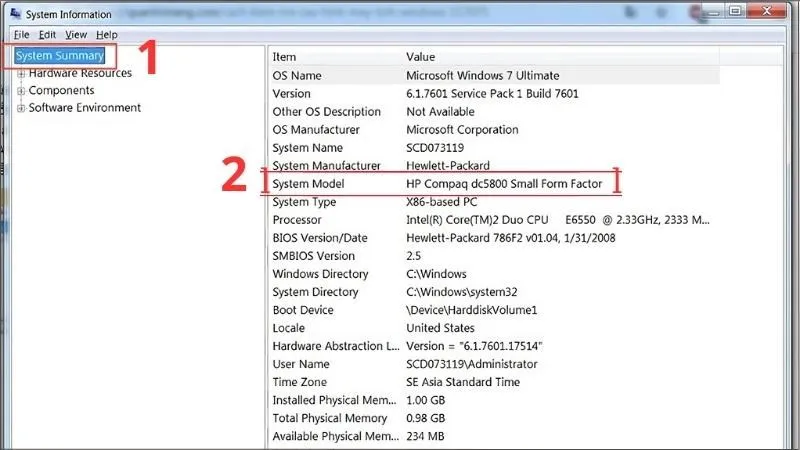 Xem model máy tính trong mục System Model của System Information
Mở System Information (msinfo32) và tìm mục System Model để biết tên kiểu máy của laptop.
Phương Pháp 4: Kiểm Tra Model Trực Tiếp Trên Vỏ Máy Hoặc Hộp Đựng
Đây là phương pháp cơ bản nhất nhưng thường bị bỏ qua. Hầu hết các nhà sản xuất đều dán nhãn thông tin sản phẩm ở những vị trí dễ thấy. Đối với laptop, model thường được in trên nhãn dán ở mặt dưới máy, gần khu vực pin hoặc chân đế.
Ngoài ra, model máy cũng có thể được in chìm trên viền màn hình hoặc trên khu vực chiếu nghỉ tay. Nếu bạn còn giữ lại hộp đựng gốc của máy, thông tin về model và số Serial sẽ được in rất rõ ràng trên đó. Đối với PC, thông tin này thường nằm trên nhãn dán bên ngoài thùng máy hoặc trên sách hướng dẫn.
Nhãn dán dưới đáy laptop chứa thông tin model, số serial và các chứng nhận.
Xem Model Máy Tính Thông Qua BIOS/UEFI
BIOS (Basic Input/Output System) hoặc UEFI (Unified Extensible Firmware Interface) là firmware nền tảng, chứa đựng các thông tin cơ bản về phần cứng. Model máy luôn được ghi nhận tại đây.
Để truy cập BIOS/UEFI, bạn cần khởi động lại máy tính. Ngay khi máy bắt đầu khởi động, nhấn liên tục phím tắt truy cập BIOS. Phím tắt này khác nhau tùy theo nhà sản xuất (Dell thường là F2, HP là F10, Acer là F2/Del). Sau khi vào giao diện, tìm đến thẻ Information hoặc Main. Thông tin về Model Name hoặc System Model sẽ được hiển thị rõ ràng. Việc truy cập BIOS là một cách rất đáng tin cậy vì nó độc lập với hệ điều hành.
Dùng phím mũi tên di chuyển đến thẻ Information trong BIOS để xem tên mã laptop.
Phương Pháp Tra Cứu Model Dành Cho Máy Tính Để Bàn (PC)
Với máy tính để bàn (PC), việc xác định model phức tạp hơn vì nó thường là sự kết hợp của nhiều linh kiện từ các nhà sản xuất khác nhau. Model quan trọng nhất của PC chính là Model của Mainboard (Bo mạch chủ).
Cách 1: Sử Dụng Phần Mềm CPU-Z
CPU-Z là một tiện ích nhẹ, miễn phí và phổ biến, chuyên dùng để hiển thị thông tin chi tiết về CPU, bộ nhớ, và đặc biệt là Mainboard.
Sau khi tải và cài đặt CPU-Z (có thể tham khảo hướng dẫn cài đặt trên các trang công nghệ uy tín), mở ứng dụng. Chuyển sang thẻ Mainboard. Tại đây, bạn sẽ thấy mục Manufacturer (Nhà sản xuất) và Model (Số hiệu của bo mạch chủ). Đây chính là model mà kỹ thuật viên cần để tìm kiếm driver chipset hoặc cập nhật BIOS.
Trong CPU-Z, thẻ Mainboard hiển thị chính xác Model của bo mạch chủ PC.
Cách 2: Kiểm Tra Trực Tiếp Trên Bo Mạch Chủ (Mainboard)
Nếu máy tính để bàn của bạn có thể mở được thùng máy, cách chính xác nhất là kiểm tra trực tiếp trên Mainboard. Trước khi mở thùng máy, cần đảm bảo bạn đã ngắt hoàn toàn nguồn điện để tránh nguy hiểm và hư hỏng tĩnh điện.
Thông thường, tên model Mainboard được in bằng chữ lớn, màu trắng hoặc vàng, nằm gần khe cắm RAM hoặc khe cắm card đồ họa (PCIe). Ví dụ: ASUS ROG STRIX B650-F GAMING WIFI. Việc kiểm tra trực tiếp này là cần thiết khi máy không thể khởi động.
Kiểm tra trực tiếp tên model bo mạch chủ được in trên linh kiện bên trong thùng máy tính PC.
Hướng Dẫn Xem Model Cho Thiết Bị Apple (MacBook)
Đối với người dùng MacBook (Laptop) hoặc iMac (Desktop), việc kiểm tra model đơn giản và thống nhất hơn so với môi trường Windows. Model của Apple thường được gọi là Identifier (Mã định danh) hoặc năm ra mắt.
Cách 1: Sử Dụng Tính Năng “About This Mac”
Đây là phương pháp tiêu chuẩn và nhanh nhất. Nhấn vào biểu tượng Apple (quả táo cắn dở) ở góc trên bên trái màn hình. Chọn “About This Mac” (Giới thiệu về máy Mac này).
Cửa sổ thông tin sẽ hiện ra. Tại mục Overview (Tổng quan), bạn sẽ thấy các thông tin như Chip (M1, M2, Intel), Năm sản xuất (Ví dụ: MacBook Pro (13-inch, M2, 2022)). Nếu bạn cần Model Identifier chi tiết hơn (ví dụ: MacBookPro18,3), bạn có thể click vào System Report (Báo cáo Hệ thống).
Cách 2: Tra Cứu Số Serial Trên Website Chính Hãng
Apple sử dụng Serial Number làm khóa tra cứu chính. Bạn có thể tìm số Serial này trên thân máy (thường là mặt dưới) hoặc trong mục “About This Mac” như đã đề cập.
Truy cập trang hỗ trợ chính thức của Apple (Apple Support). Nhập số Serial vào ô tìm kiếm. Trang web sẽ cung cấp thông tin chi tiết về cấu hình, bao gồm cả Model máy và tình trạng bảo hành. Điều này rất hữu ích khi bạn đang xem xét mua một chiếc MacBook cũ.
Các Trường Hợp Đặc Biệt Và Giải Pháp Khắc Phục
Trong quá trình sửa chữa hoặc bảo trì, đôi khi các phương pháp phần mềm không hoạt động do lỗi hệ điều hành hoặc máy không khởi động được. Lúc này, cần áp dụng các biện pháp vật lý hoặc nâng cao.
Kiểm Tra Model Khi Máy Tính Bị Hỏng Hệ Điều Hành
Khi hệ điều hành không thể khởi động, các phương pháp Dxdiag, CMD hay System Information đều vô hiệu. Lúc này, bạn chỉ còn hai lựa chọn chính:
- Kiểm tra nhãn dán: Lật máy (đối với laptop) và tìm kiếm nhãn dán thông tin.
- Truy cập BIOS/UEFI: Khởi động máy và nhấn phím tắt vào BIOS (như đã hướng dẫn). Thông tin model là dữ liệu cơ bản được lưu trữ trong firmware.
Tra Cứu Thông Số Từ Mã Sản Phẩm (Product Number)
Nhiều nhà sản xuất lớn như HP, Dell, và Lenovo sử dụng Mã Sản Phẩm (Product Number) bên cạnh System Model. Mã này thường dài hơn và chứa nhiều chi tiết về cấu hình cụ thể (ví dụ: RAM 8GB hay 16GB).
Khi tra cứu trên trang hỗ trợ của hãng, nếu System Model cho ra quá nhiều kết quả, hãy sử dụng Product Number để thu hẹp phạm vi. Đây là bước quan trọng đối với các dòng máy có nhiều tùy chọn cấu hình nhỏ.
Tầm Quan Trọng Của Việc Lưu Trữ Thông Tin Hệ Thống
Để phòng trừ các sự cố không mong muốn, kỹ thuật viên chuyên nghiệp luôn khuyến nghị người dùng lưu trữ các thông tin cơ bản của máy. Sử dụng lệnh systeminfo > c:systeminfo.txt trong CMD để xuất toàn bộ thông tin cấu hình vào một tệp văn bản.
Tệp này có thể được lưu trữ trên dịch vụ đám mây hoặc USB. Khi máy gặp sự cố nghiêm trọng, thông tin này sẽ là cứu cánh để bên hỗ trợ kỹ thuật có thể nhanh chóng xác định vấn đề và model máy cần thiết.
Phân Tích Cấu Trúc Model Máy Tính Phổ Biến
Hiểu được cách đặt tên model giúp bạn nắm bắt sơ bộ về dòng máy mà không cần tra cứu chi tiết.
Laptop Dell:
Model Dell thường theo cấu trúc Series + Thế hệ (Ví dụ: XPS 13 9310). “XPS” là dòng cao cấp; “13” là kích thước màn hình; “9310” cho biết thế hệ, trong đó số 9 đầu tiên có thể chỉ năm sản xuất.
Laptop HP:
Model HP thường kết hợp tên dòng và chỉ số (Ví dụ: HP Pavilion 15-eg2000). “Pavilion” là dòng máy phổ thông; “15” là kích thước; “eg2000” là mã cấu hình. Số “2” sau “eg” thường chỉ thế hệ CPU (thế hệ 12).
Laptop Acer:
Các dòng như Acer Nitro 5 (AN515-58-xx) có mã chi tiết. AN515 là mã khung máy, số 58 chỉ thế hệ vi xử lý (thế hệ 12). Việc nhận diện các mã số này giúp kỹ thuật viên nắm bắt nhanh thế hệ linh kiện của máy.
Việc xác định cách xem model máy tính không chỉ là một thủ tục kỹ thuật mà còn là yếu tố then chốt giúp bạn quản lý thiết bị hiệu quả, từ việc tìm kiếm driver, nâng cấp phần cứng, cho đến việc xử lý sự cố. Bài viết đã trình bày đầy đủ các phương pháp từ kiểm tra vật lý trên vỏ máy, sử dụng các lệnh tích hợp trong Windows như Dxdiag và CMD, cho đến việc tra cứu chuyên sâu qua BIOS và phần mềm CPU-Z cho PC. Đối với mỗi hệ điều hành và loại máy, luôn có ít nhất một phương pháp chính xác tuyệt đối. Nắm vững những kiến thức này sẽ giúp bạn chủ động hơn trong mọi tình huống kỹ thuật và đảm bảo máy tính của bạn luôn được bảo trì đúng cách.
Ngày Cập Nhật 28/11/2025 by Trong Hoang

Chào các bạn, mình là Trọng Hoàng, tác giả của blog maytinhvn.net. Mình là một full-stack developer kiêm writer, blogger, Youtuber và đủ thứ công nghệ khác nữa.