Khi máy tính bị nhiễm virus làm ẩn file, tình trạng này gây hoang mang lớn cho người dùng vì lo sợ mất mát dữ liệu quan trọng. Việc đối phó với virus làm ẩn file không chỉ đơn thuần là việc khôi phục hiển thị; nó đòi hỏi một quy trình toàn diện để diệt mã độc tận gốc và khôi phục dữ liệu an toàn. Bài viết này sẽ cung cấp hướng dẫn chi tiết và chuyên sâu về cách diệt virus làm ẩn file trong máy tính sử dụng các công cụ tích hợp sẵn và phần mềm chuyên dụng. Chúng ta sẽ cùng nhau tìm hiểu phương pháp chẩn đoán, cách dùng Command Prompt để hiển thị file, và các bước bảo vệ hệ thống khỏi sự tấn công tương tự trong tương lai. Nắm vững các bước này giúp bạn nhanh chóng lấy lại quyền kiểm soát hệ thống trong chế độ an toàn.
Nhận Diện Và Chuẩn Bị Trước Khi Diệt Virus Làm Ẩn File
Trước khi tiến hành các bước loại bỏ virus, việc chẩn đoán chính xác tình trạng và thực hiện các biện pháp an toàn là điều cực kỳ quan trọng. Điều này đảm bảo quá trình diệt trừ mã độc không gây tổn hại thêm cho hệ thống và dữ liệu.
Dấu Hiệu Nhận Biết Virus Làm Ẩn File
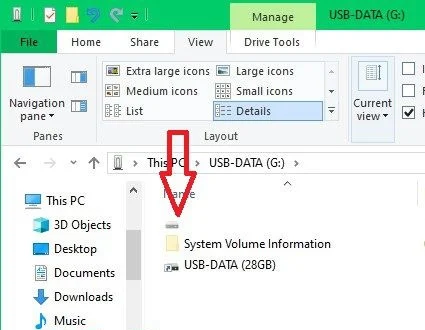
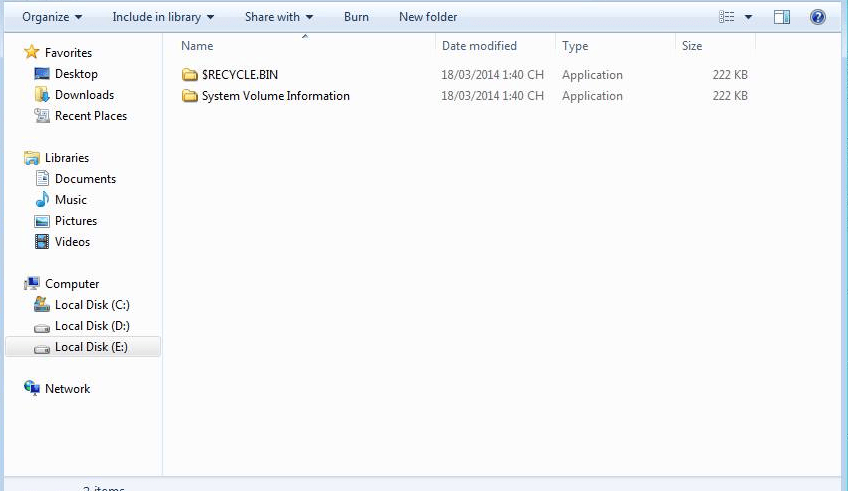
Virus làm ẩn file thường nhắm vào các thiết bị lưu trữ di động như USB, hoặc các ổ đĩa cục bộ trên máy tính. Dấu hiệu phổ biến nhất là việc các thư mục và tệp tin quen thuộc đột ngột biến mất. Người dùng chỉ nhìn thấy một hoặc một vài shortcut không rõ ràng thay thế cho các thư mục gốc.
Các tệp tin bị ẩn thực chất vẫn còn tồn tại trên ổ đĩa, nhưng thuộc tính của chúng đã bị thay đổi thành “Hidden” và “System”. Đôi khi, virus còn tạo ra một bản sao chính xác của thư mục gốc, đặt nó làm tệp tin hệ thống và ẩn nó đi. Đồng thời, một tệp tin thực thi (thường là .exe hoặc .vbs) có tên giống với thư mục gốc sẽ được tạo ra, đóng vai trò là bẫy cho người dùng nhấp vào.
Một dấu hiệu khác là hiệu suất hệ thống bị suy giảm đáng kể. Mặc dù dữ liệu bị ẩn, việc hoạt động của virus và các tiến trình mã độc chạy ngầm sẽ tiêu tốn tài nguyên máy tính.
Các Biện Pháp Chuẩn Bị An Toàn
Để tối ưu hóa khả năng diệt virus và bảo vệ dữ liệu, người dùng cần thực hiện các bước chuẩn bị sau. Đầu tiên, ngắt kết nối internet để ngăn chặn virus truyền tải dữ liệu hoặc tải thêm các thành phần mã độc khác. Thứ hai, luôn sao lưu các tệp tin quan trọng (nếu có thể truy cập được) sang một ổ đĩa ngoài hoặc dịch vụ đám mây sạch.
Bước chuẩn bị quan trọng nhất là khởi động máy tính vào chế độ an toàn (Safe Mode). Trong Safe Mode, chỉ các chương trình và dịch vụ thiết yếu của Windows mới được tải, giúp ngăn chặn hầu hết các tiến trình virus hoạt động. Điều này tạo môi trường lý tưởng để thực hiện quét và xóa mã độc mà không bị kháng cự.
Kiểm tra tốc độ của hệ thống là bước đầu để xác định mức độ ảnh hưởng của virus. Nếu virus làm chậm đáng kể quá trình khởi động hoặc mở ứng dụng, đó là dấu hiệu cho thấy nó đang chiếm dụng nhiều tài nguyên hệ thống. Tối ưu hiệu suất là một phần của quá trình làm sạch hệ thống.
Kiểm tra hiệu suất hệ thống (tương tự như tốc độ tải trang) là bước cần thiết để đánh giá ảnh hưởng của virus làm ẩn file trong máy tính, cho thấy mức độ chiếm dụng tài nguyên và cần tối ưu hóa.
Phương Pháp Khôi Phục File Bị Ẩn Bằng Command Prompt (CMD)
Command Prompt là công cụ mạnh mẽ và không thể thiếu trong quy trình khắc phục các lỗi hệ thống, bao gồm cả việc khôi phục thuộc tính tệp tin bị virus thay đổi. Phương pháp này đặc biệt hiệu quả vì nó không phụ thuộc vào các phần mềm diệt virus bên ngoài.
Thực Thi Lệnh ATTRIB Đơn Giản
Lệnh ATTRIB được sử dụng để hiển thị, thiết lập, hoặc loại bỏ các thuộc tính của tệp tin hoặc thư mục. Virus thường thiết lập thuộc tính +H (Hidden) và +S (System) để che giấu tệp tin. Nhiệm vụ của chúng ta là loại bỏ các thuộc tính này.
Đầu tiên, hãy mở Command Prompt với quyền quản trị viên (Run as administrator). Sau đó, điều hướng đến ổ đĩa hoặc thư mục bị ảnh hưởng. Ví dụ, nếu ổ đĩa bị nhiễm là ổ D, nhập D: và nhấn Enter.
Tiếp theo, nhập lệnh sau để hiển thị tất cả các tệp và thư mục bị ẩn và loại bỏ các thuộc tính độc hại:
ATTRIB -H -R -S /S /D .
Sau khi thực thi lệnh này, tất cả các tệp và thư mục bị ẩn trong ổ đĩa D (hoặc thư mục đã chọn) sẽ được hiển thị trở lại. Quá trình này có thể mất vài phút tùy thuộc vào số lượng dữ liệu.
Giải Mã Cấu Trúc Lệnh ATTRIB
Để thực hiện cách diệt virus làm ẩn file trong máy tính một cách chuyên nghiệp, cần hiểu rõ các tham số trong lệnh ATTRIB. Điều này giúp người dùng tùy chỉnh lệnh cho các tình huống khác nhau.
ATTRIB: Tên lệnh để thay đổi thuộc tính tệp.-H: Loại bỏ thuộc tính “Hidden” (Ẩn).-R: Loại bỏ thuộc tính “Read-Only” (Chỉ đọc). Virus đôi khi đặt thuộc tính này để ngăn thay đổi.-S: Loại bỏ thuộc tính “System” (Hệ thống). Virus sử dụng thuộc tính này để che giấu tệp tin./S: Áp dụng lệnh cho tất cả tệp tin và thư mục con trong đường dẫn hiện tại./D: Bao gồm cả các thư mục trong quá trình xử lý, không chỉ tệp tin..: Đại diện cho tất cả các tệp với bất kỳ tên và phần mở rộng nào.
Sau khi các file đã được khôi phục hiển thị, bước tiếp theo là xóa bỏ các tệp tin thực thi giả mạo (thường có đuôi .exe, .vbs, hoặc .lnk) mà virus đã tạo ra. Các tệp này thường mang tên giống hệt thư mục gốc.
Hướng Dẫn Chi Tiết cách diệt virus làm ẩn file trong máy tính Bằng Phần Mềm Chuyên Dụng
Việc khôi phục file chỉ là bước tạm thời. Quan trọng hơn là phải loại bỏ hoàn toàn mã độc khỏi hệ thống. Quá trình này cần sự hỗ trợ của các phần mềm diệt virus uy tín.
Sử Dụng Windows Defender/Security Center
Windows Defender, nay là một phần của Windows Security Center, đã được cải tiến rất nhiều và là công cụ đầu tiên nên được sử dụng. Trong Safe Mode, mở Windows Security.
Tiến hành quét toàn bộ hệ thống (Full Scan). Full Scan sẽ kiểm tra mọi tệp tin và tiến trình trên ổ đĩa, bao gồm cả các khu vực hệ thống mà Quick Scan thường bỏ qua. Do máy tính đã được khởi động trong Safe Mode, khả năng phát hiện và loại bỏ mã độc sẽ cao hơn.
Trong quá trình quét, nếu Defender phát hiện các mối đe dọa, hãy chọn tùy chọn “Remove” hoặc “Quarantine” để cô lập và loại bỏ chúng. Cần đặc biệt chú ý đến các cảnh báo liên quan đến tiến trình khởi động hoặc thư mục hệ thống.
Tương tự như việc tối ưu trải nghiệm di động, việc đảm bảo hệ thống Windows thân thiện và ổn định (không bị gián đoạn bởi virus) là bước cơ bản trong quá trình khắc phục lỗi kỹ thuật do virus làm ẩn file.
Các Phần Mềm Diệt Virus Nổi Bật Và Quy Trình Quét
Trong trường hợp Windows Defender không thể xử lý, người dùng nên cài đặt và sử dụng phần mềm diệt virus của bên thứ ba. Lưu ý rằng việc cài đặt nên được thực hiện sau khi đã vào Safe Mode và ngắt kết nối mạng.
Các phần mềm nổi bật bao gồm Malwarebytes, Kaspersky, Bitdefender, hoặc ESET. Malwarebytes Anti-Malware thường được ưu tiên vì khả năng phát hiện các phần mềm độc hại (malware) mà các chương trình diệt virus truyền thống bỏ sót.
Quy trình quét chuyên dụng bao gồm:
- Cập nhật Cơ sở Dữ liệu (Nếu có thể): Nếu đã có kết nối mạng an toàn (ví dụ: qua kết nối có dây trong Safe Mode), hãy cập nhật cơ sở dữ liệu virus mới nhất.
- Quét Cấp Độ Sâu (Deep Scan/Rootkit Scan): Thực hiện quét sâu trên toàn bộ ổ đĩa. Chọn tùy chọn quét rootkit để tìm kiếm các loại mã độc tinh vi thường là nguyên nhân gây ẩn file.
- Xóa Sạch Mọi Tồn Dư: Sau khi quét, phần mềm sẽ hiển thị danh sách các tệp độc hại. Đảm bảo xóa hoặc cô lập tất cả các mối đe dọa được phát hiện.
- Khởi động lại hệ thống: Khởi động lại máy tính về chế độ bình thường để kiểm tra xem virus đã bị loại bỏ hoàn toàn hay chưa.
Khắc Phục Lỗi Hệ Thống Và Khôi Phục Dữ Liệu Sau Khi Diệt Virus
Việc diệt virus thành công không đồng nghĩa với việc hệ thống đã trở lại trạng thái ban đầu. Mã độc thường để lại các hậu quả như lỗi cấu hình hệ thống, lỗ hổng bảo mật hoặc các tiến trình chạy ngầm.
Xử Lý Lỗi Registry Editor
Nhiều loại virus làm ẩn file can thiệp vào Registry để tự khởi động cùng Windows và thay đổi chính sách hiển thị tệp tin. Cần kiểm tra và sửa đổi các khóa sau:
-
Chức năng AutoRun: Mở Registry Editor (
regedit). Điều hướng đến các khóaRunvàRunOncetrongHKEY_CURRENT_USERvàHKEY_LOCAL_MACHINE.- Xóa bỏ các khóa đáng ngờ trỏ đến các tệp thực thi mà bạn đã xóa ở bước trước. Tên tệp này thường là một chuỗi ký tự ngẫu nhiên hoặc tên thư mục giả mạo.
-
Hiển Thị Tệp Ẩn: Virus có thể vô hiệu hóa khả năng hiển thị tệp ẩn của Windows.
- Điều hướng đến
HKEY_CURRENT_USERSoftwareMicrosoftWindowsCurrentVersionExplorerAdvanced. - Tìm khóa
Hiddenvà đảm bảo giá trị của nó được đặt thành1(Show hidden files and folders).
- Điều hướng đến
Việc không tối ưu cấu trúc URL trong SEO cũng tương tự như việc không kiểm soát các khóa Registry trong hệ thống. Cả hai đều dẫn đến sự rối rắm và khó khăn trong việc điều hướng hoặc truy xuất.
Cấu trúc Registry không tối ưu do virus (tương tự lỗi cấu trúc URL) cần được kiểm tra để đảm bảo các đường dẫn hệ thống và tệp ẩn được hiển thị chính xác và không có mã độc chạy tự động.
Kiểm Tra Các Tiến Trình Bất Thường Trong Task Manager
Sau khi diệt virus, hãy mở Task Manager (Ctrl + Shift + Esc) và chuyển sang tab “Details” (hoặc “Processes”). Sắp xếp theo tên hoặc mức sử dụng CPU/Memory.
Tìm kiếm các tiến trình lạ, có tên file bất thường hoặc sử dụng tài nguyên CPU cao một cách không hợp lý. Tên file độc hại có thể là sự kết hợp ngẫu nhiên của các chữ cái và số. Nếu bạn thấy một tiến trình đáng ngờ, hãy tìm vị trí của tệp gốc (chuột phải > Open file location). Nếu nó nằm trong các thư mục tạm thời (Temp) hoặc thư mục không phải hệ thống, hãy kết thúc tiến trình đó và xóa tệp gốc.
Lỗi kỹ thuật SEO khi chưa tối ưu Meta Description cũng tương tự như việc một tiến trình độc hại không có mô tả rõ ràng. Nó gây ra sự không chắc chắn và giảm khả năng kiểm soát.
Việc các tiến trình lạ không có mô tả rõ ràng trong Task Manager (tương tự như Meta Description chưa tối ưu) là dấu hiệu của mã độc đã diệt sót, đòi hỏi người dùng phải rà soát và khắc phục lỗi kỹ thuật này để đảm bảo hệ thống sạch.
Đảm Bảo Tính Toàn Vẹn Của Hệ Thống (SFC Scan)
Virus làm ẩn file đôi khi thay đổi hoặc làm hỏng các tệp hệ thống quan trọng. Để kiểm tra và sửa chữa các tệp này, chúng ta sử dụng công cụ System File Checker (SFC).
Mở Command Prompt với quyền quản trị viên và nhập lệnh sau:
sfc /scannow
Lệnh này sẽ quét tất cả các tệp hệ thống được bảo vệ và thay thế các tệp bị hỏng bằng bản sao lưu sạch sẽ. Quá trình này có thể mất một thời gian. Khi hoàn thành, hệ thống sẽ báo cáo nếu có bất kỳ vi phạm nào được tìm thấy và sửa chữa thành công.
Tối ưu H1 và Title trong SEO là bước tối quan trọng để tăng khả năng hiển thị. Tương tự, việc đảm bảo tính toàn vẹn của các tệp hệ thống là điều cơ bản để máy tính hoạt động ổn định.
Thẻ H1 và Title là yếu tố cốt lõi của SEO; tính toàn vẹn của tệp hệ thống (sau khi diệt virus làm ẩn file) cũng là cốt lõi để đảm bảo hệ thống vận hành, và việc sửa chữa bằng SFC scan là bước tối ưu kỹ thuật quan trọng.
Sử Dụng Chuyển Đổi Thuộc Tính Khác Để Khôi Phục Files
Trong một số trường hợp, virus không chỉ đặt thuộc tính +H và +S mà còn tạo các lớp ẩn khác hoặc tạo các thư mục trùng lặp. Việc dùng lệnh ATTRIB ở trên có thể chưa đủ.
Nếu file vẫn không hiển thị, bạn cần kiểm tra lại cài đặt hiển thị trong Windows Explorer. Mở File Explorer, chọn tab “View,” sau đó chọn “Options.” Trong cửa sổ Folder Options, chọn tab “View.” Đảm bảo rằng tùy chọn “Show hidden files, folders, and drives” đã được chọn và “Hide protected operating system files (Recommended)” đã được bỏ chọn.
Việc không tận dụng internal link trong SEO sẽ làm giảm sức mạnh của các trang con. Tương tự, nếu không kiểm tra tất cả các tùy chọn hiển thị tệp ẩn, người dùng sẽ bỏ lỡ cơ hội truy cập các tệp bị mã độc che giấu.
Mạng lưới Internal Link giúp phân phối sức mạnh SEO; việc khôi phục và truy cập được tất cả các file bị ẩn sau khi diệt virus đòi hỏi sự liên kết và kiểm tra kỹ lưỡng qua nhiều bước khác nhau, tránh bỏ sót các tệp quan trọng.
Xử Lý Các File Dữ Liệu Không Liên Quan Hoặc Tệp Rác
Khi virus làm ẩn file, chúng thường tạo ra các tệp tin tạm thời hoặc các bản sao mã độc ở nhiều vị trí khác nhau. Các tệp này thường có dung lượng nhỏ (thin content) và không liên quan đến dữ liệu gốc của bạn.
Sau khi đã khôi phục các tệp tin gốc, việc cần làm là rà soát các thư mục gốc, thư mục temp, và thư mục người dùng (%APPDATA%, %TEMP%) để tìm và xóa bỏ các tệp tin rác này. Nếu tệp tin thực thi (ví dụ: autorun.inf hoặc các file .exe lạ) vẫn còn, hãy xóa chúng ngay lập tức. Việc giữ lại các tệp này có thể làm ảnh hưởng tới hiệu suất và rủi ro tái nhiễm.
Tương tự như việc website chứa quá nhiều thin content sẽ bị Google đánh giá thấp, việc giữ lại các tệp rác của virus cũng làm giảm tính ổn định và bảo mật của hệ thống.
Xóa bỏ các tệp tin rác và các phần mềm độc hại có dung lượng nhỏ (thin content) do virus làm ẩn file để cải thiện hiệu suất hệ thống và tránh tái nhiễm là một bước khắc phục lỗi kỹ thuật cần thiết.
Nếu máy tính chứa quá nhiều phần nội dung không liên quan do virus tạo ra, điều này sẽ làm loãng sự tập trung của hệ thống và các công cụ bảo mật. Việc xóa các tệp này là cần thiết để khôi phục trạng thái hoạt động tối ưu.
Các tệp tin không liên quan do virus làm ẩn file (tương tự như nội dung web không liên quan) phải được loại bỏ để đảm bảo hệ thống hoạt động trơn tru và tập trung vào các tệp dữ liệu chính xác.
Xử Lý Các Lỗi Kỹ Thuật Liên Quan Đến Virus Làm Ẩn File
Mã độc làm ẩn file không chỉ thao túng thuộc tính tệp mà còn gây ra các lỗi kỹ thuật khác có thể ảnh hưởng đến khả năng truy cập và bảo mật hệ thống.
Lỗi Không Truy Cập Được Đường Dẫn (Lỗi Tương Tự 404)
Sau khi diệt virus, đôi khi người dùng cố gắng truy cập một đường dẫn cũ nhưng lại gặp lỗi hoặc được báo là không tồn tại (tương tự lỗi 404 trong SEO). Nguyên nhân là do virus đã xóa tệp gốc hoặc thay đổi hoàn toàn đường dẫn.
Cách khắc phục là kiểm tra kỹ tên tệp đã được khôi phục. Nếu đường dẫn truy cập bị hỏng, cần tìm lại tệp gốc trong thư mục đã được hiển thị bằng lệnh ATTRIB. Nếu tệp vẫn không thể tìm thấy, có thể nó đã bị xóa vĩnh viễn và cần sử dụng phần mềm khôi phục dữ liệu chuyên nghiệp.
Lỗi trang 404 là một lỗi kỹ thuật SEO phổ biến; trong hệ thống máy tính, việc không truy cập được đường dẫn tệp tin cũng là một lỗi tương đương cần được xử lý ngay.
Khi virus làm ẩn file và xóa tệp gốc, việc truy cập đường dẫn có thể thất bại (tương tự lỗi 404). Khắc phục lỗi kỹ thuật này đòi hỏi phải tìm và khôi phục đường dẫn chính xác cho các tệp đã bị virus can thiệp.
Kiểm Soát Các Lỗi Chuyển Hướng Độc Hại (Redirect)
Một số virus làm ẩn file có khả năng tạo ra các tệp tin thực thi giả mạo. Khi người dùng nhấp vào tệp tin này (tưởng là thư mục), nó sẽ chuyển hướng (redirect) thực thi đến một đoạn mã độc hại khác.
Sau khi diệt virus, cần kiểm tra tất cả các tệp .lnk (shortcut) còn lại trong ổ đĩa bị nhiễm. Chuột phải vào tệp shortcut, chọn Properties, và kiểm tra trường “Target”. Nếu trường này trỏ đến một đường dẫn đáng ngờ (C:WindowsSystem32cmd.exe /c "start [tên file độc hại]"), hãy xóa ngay shortcut đó. Chỉ giữ lại thư mục đã được khôi phục bằng lệnh ATTRIB.
Lỗi chuyển hướng (Redirect) trong SEO có thể làm mất giá trị liên kết; lỗi chuyển hướng độc hại trong máy tính có thể làm mất quyền kiểm soát hệ thống.
Virus làm ẩn file thường tạo ra các redirect độc hại thông qua shortcut. Việc kiểm tra và loại bỏ các lỗi chuyển hướng này khỏi hệ thống là một bước kỹ thuật quan trọng để bảo vệ dữ liệu và tránh tái nhiễm.
Đảm Bảo Tính Chính Xác Của Sơ Đồ Tập Tin (Sitemap XML)
Tuy máy tính không sử dụng Sitemap XML như website, nhưng nó có các sơ đồ tệp hệ thống quan trọng để các chương trình truy cập dữ liệu nhanh chóng. Virus có thể làm rối loạn các sơ đồ này.
Để đảm bảo các ứng dụng hệ thống và chương trình bên thứ ba có thể truy cập lại dữ liệu đã khôi phục, người dùng cần chạy các lệnh bảo trì ổ đĩa như chkdsk để kiểm tra và sửa lỗi hệ thống tệp.
Mở Command Prompt với quyền quản trị viên và nhập:
chkdsk /f /r D: (Thay D: bằng tên ổ đĩa bị ảnh hưởng).
Quá trình này sẽ kiểm tra và sửa chữa bất kỳ lỗi logic nào trong hệ thống tệp, đảm bảo tính toàn vẹn của dữ liệu đã được khôi phục.
Sitemap XML giúp công cụ tìm kiếm hiểu cấu trúc website; tương tự, việc đảm bảo sơ đồ tệp (file system map) sạch sẽ thông qua chkdsk là cần thiết sau khi diệt virus làm ẩn file, tránh các lỗi truy cập dữ liệu.
Kiểm Soát Thẻ Canonical Độc Hại Trong Hệ Thống
Trong ngữ cảnh máy tính, virus đôi khi tạo ra nhiều bản sao của cùng một tệp (trùng lặp nội dung) và sử dụng các cơ chế tương tự thẻ Canonical để ưu tiên một tệp độc hại. Ví dụ, chúng tạo bản sao ẩn của thư mục gốc và một bản sao độc hại không ẩn.
Nếu bạn phát hiện nhiều bản sao tệp tin sau khi diệt virus, hãy xóa các bản sao có phần mở rộng đáng ngờ (thường là .exe, .dll, hoặc các tệp tin thực thi lạ). Giữ lại các tệp gốc đã được khôi phục thuộc tính thông qua lệnh ATTRIB.
Việc lạm dụng thẻ Canonical trong SEO gây nhầm lẫn cho Google; việc virus tạo ra nhiều bản sao tệp cũng gây nhầm lẫn cho hệ thống và người dùng.
Trong quá trình cách diệt virus làm ẩn file trong máy tính, việc kiểm tra các tệp trùng lặp (tương tự lỗi Canonical) và xác định phiên bản tệp gốc để giữ lại là thao tác kỹ thuật quan trọng nhằm ngăn chặn mã độc hoạt động trở lại.
Quản Lý Tệp Robots.txt (Đối với các ứng dụng máy tính)
Tuy tệp robots.txt chủ yếu dùng cho web, nhưng trong một số trường hợp, virus có thể sử dụng các tệp cấu hình tương tự (ví dụ: các chính sách bảo mật cục bộ) để chặn quyền truy cập của người dùng hoặc phần mềm diệt virus vào các tệp ẩn của chúng.
Nếu bạn gặp phải tình trạng không thể xóa hoặc truy cập một số thư mục dù đã dùng quyền quản trị, có thể virus đã can thiệp vào các tệp quyền hạn của hệ điều hành. Cần sử dụng các công cụ chuyên sâu như Process Explorer để tìm xem tiến trình nào đang khóa tệp đó và kết thúc tiến trình đó trước khi xóa.
Lỗi tệp robots.txt trong SEO sẽ chặn Google Index; lỗi tương tự trong hệ thống sẽ chặn người dùng hoặc công cụ bảo mật truy cập các tệp độc hại.
Tệp robots.txt sai cấu hình làm ảnh hưởng việc thu thập dữ liệu; virus làm ẩn file có thể tạo ra các rào cản tương tự trong hệ thống. Khắc phục lỗi kỹ thuật này yêu cầu kiểm tra quyền truy cập tệp và các chính sách bảo mật cục bộ.
Sử Dụng Sai Mục Đích Thẻ Robots (Quyền Hạn)
Thẻ robots (hay quyền hạn truy cập tệp) là một cơ chế quan trọng của hệ điều hành. Virus làm ẩn file thường thao túng các quyền hạn này để đảm bảo tệp của chúng không bị xóa hoặc bị phát hiện.
Cần sử dụng các lệnh Command Prompt nâng cao như takeown và icacls để lấy lại quyền sở hữu và đặt lại quyền truy cập (ACL) cho các tệp đã được khôi phục.
Ví dụ, để lấy lại quyền sở hữu thư mục bị khóa:
takeown /f "D:tên thư mục" /r /d y
Sau đó, đặt lại quyền truy cập đầy đủ:
icacls "D:tên thư mục" /grant [Tên Người Dùng Của Bạn]:F /t
Đây là các thao tác kỹ thuật sâu, đòi hỏi sự cẩn thận để tránh làm hỏng các tệp hệ thống khác.
Việc virus làm ẩn file bằng cách thao túng quyền hạn (tương tự như dùng sai thẻ robots) cần được khắc phục bằng các lệnh takeown và icacls để lấy lại quyền kiểm soát các tệp tin.
Tối Ưu Bảo Mật (HTTPS Tương Đương)
Trong môi trường máy tính, HTTPS được thay thế bằng các lớp bảo mật mạnh mẽ và cập nhật hệ thống định kỳ. Việc không tối ưu HTTPS trong SEO tương đương với việc không giữ cho hệ thống Windows được cập nhật các bản vá bảo mật mới nhất.
Sau khi diệt virus, hãy đảm bảo Windows Update được bật và tất cả các bản vá quan trọng đều đã được cài đặt. Điều này giúp vá các lỗ hổng mà virus có thể đã khai thác. Đồng thời, cấu hình lại tường lửa (Firewall) để đảm bảo các tiến trình lạ không thể kết nối ra ngoài.
Nếu hệ thống thiếu chứng chỉ bảo mật (SSL), rủi ro nhiễm virus sẽ cao hơn.
Chưa Tối Ưu Thẻ ALT (Thông tin tệp) cho File Bị Ẩn
Thẻ ALT trong hình ảnh giúp Google hiểu nội dung; trong máy tính, thông tin mô tả chi tiết của tệp (metadata) giúp người dùng và hệ thống hiểu được bản chất của tệp đó.
Sau khi khôi phục các tệp ẩn, hãy kiểm tra lại thông tin chi tiết của chúng. Nếu tệp có tên lạ, hoặc thông tin “Author,” “Company,” hoặc “Product Name” bị thay đổi bởi virus, hãy xóa hoặc cách ly chúng. Đảm bảo rằng tất cả các tệp dữ liệu đã khôi phục đều có metadata chính xác.
Việc tối ưu thẻ ALT giúp tăng khả năng hiển thị hình ảnh; việc kiểm tra metadata tệp giúp xác định và loại bỏ các tệp độc hại còn sót lại.
Virus làm ẩn file thường cố tình làm sai lệch thông tin tệp (tương đương với thẻ ALT). Để đảm bảo an toàn, cần kiểm tra và xác minh metadata của tất cả các tệp tin đã được khôi phục.
Sử Dụng Dữ Liệu Cấu Trúc Không Đủ (Schema Markup)
Schema Markup giúp công cụ tìm kiếm hiểu rõ ngữ cảnh. Tương tự, trong máy tính, các dữ liệu cấu trúc như định dạng tệp và các liên kết nội bộ phải rõ ràng.
Nếu virus làm hỏng cấu trúc các tệp ứng dụng hoặc tệp dữ liệu, chúng có thể không mở được sau khi khôi phục. Cần kiểm tra định dạng tệp bằng cách xem phần mở rộng. Nếu tệp bị đổi tên phần mở rộng (ví dụ: .doc thành .exe), hãy đổi lại phần mở rộng về đúng định dạng gốc.
Việc tối ưu hóa dữ liệu cấu trúc (Schema) trên trang web giúp hiển thị Rich Snippets; việc đảm bảo cấu trúc tệp tin chính xác giúp các ứng dụng hoạt động bình thường.
Kiểm tra và sửa chữa cấu trúc tệp tin đã khôi phục (tương tự như tối ưu Schema) là bước kỹ thuật sau cùng để đảm bảo tất cả dữ liệu hoạt động bình thường và không bị lỗi định dạng.
Trang Chủ Có Nhiều Phiên Bản URL (Trùng Lặp Ổ Đĩa)
Lỗi trang chủ có nhiều phiên bản URL dẫn đến sự phân tán sức mạnh. Tương tự, nếu virus làm ẩn file bằng cách tạo ra các ổ đĩa ảo hoặc các điểm gắn kết (mount points) trùng lặp, hệ thống sẽ bị rối loạn khi truy cập.
Kiểm tra Disk Management để tìm các ổ đĩa hoặc phân vùng lạ. Loại bỏ bất kỳ phân vùng nào không phải là phân vùng hệ thống hoặc phân vùng dữ liệu hợp pháp. Đảm bảo rằng mỗi ổ đĩa chỉ có một điểm truy cập duy nhất.
Theo Dõi Sau Xử Lý (Ảnh Hưởng Thuật Toán Google)
Sau khi hoàn tất quá trình diệt virus, cần theo dõi hoạt động của máy tính trong vài ngày. Bất kỳ sự chậm chạp, hiển thị tệp ẩn trở lại, hoặc các tiến trình lạ xuất hiện đều có thể là dấu hiệu của virus chưa bị loại bỏ hoàn toàn.
Thay đổi thuật toán Google gây biến động thứ hạng; tái nhiễm virus gây biến động hiệu suất hệ thống.
Theo dõi hoạt động của hệ thống sau khi diệt virus (tương tự như theo dõi thuật toán Google) là cần thiết để đảm bảo không có mã độc nào còn sót lại và gây ra sự cố làm ẩn file.
Đánh Giá PageRank Hoặc Backlink (Độ Uy Tín Hệ Thống)
PageRank và chất lượng backlink quyết định độ uy tín của website. Tương tự, độ uy tín của hệ thống được thể hiện qua tính bảo mật và trạng thái sạch của các tệp tin.
Nếu máy tính thường xuyên bị nhiễm virus, điều này cho thấy hệ thống có “độ uy tín” thấp. Cần đầu tư vào phần mềm bảo mật chất lượng và nâng cao kiến thức sử dụng máy tính an toàn.
Việc hệ thống thường xuyên bị nhiễm virus (độ uy tín thấp, tương đương backlink kém chất lượng) đòi hỏi người dùng phải tăng cường bảo mật và thực hiện các biện pháp phòng ngừa nghiêm ngặt hơn.
Kiểm Tra Lỗi Google Penalty (Hình Phạt Hệ Thống)
Google Penalty là hình phạt áp dụng cho các hành vi SEO mũ đen. Virus làm ẩn file là một dạng “hành vi mũ đen” đối với máy tính, dẫn đến hình phạt là sự bất ổn và mất dữ liệu.
Nếu hệ thống đã bị can thiệp quá sâu, cần cân nhắc đến việc sử dụng các công cụ khôi phục hệ thống (System Restore) hoặc thậm chí là cài đặt lại Windows để loại bỏ triệt để mọi dấu vết của mã độc.
Nếu máy tính bị nhiễm virus nặng và thường xuyên bị làm ẩn file, đó là hình phạt kỹ thuật (tương tự Google Penalty). Khắc phục lỗi này yêu cầu các giải pháp triệt để như System Restore hoặc cài đặt lại hệ điều hành.
Khắc Phục Lỗi Google Panda (Nội Dung Kém Chất Lượng)
Google Panda nhắm vào nội dung kém chất lượng (spam, trùng lặp). Virus làm ẩn file thường tạo ra các tệp tin rác và tiến trình spam.
Sau khi khôi phục file, hãy đảm bảo rằng bạn chỉ giữ lại các tệp tin dữ liệu chính xác và có giá trị (unique content). Xóa bỏ các tệp tin lạ, không cần thiết để tránh tình trạng “nội dung rác” làm giảm hiệu suất máy tính.
Việc dọn dẹp các tệp tin rác và trùng lặp do virus làm ẩn file (tương tự như xử lý nội dung kém chất lượng bị Panda phạt) là cần thiết để khôi phục trạng thái hoạt động hiệu quả của hệ thống.
Thử Thách Google Sandbox (Tính Ổn Định Hệ Thống Mới)
Google Sandbox áp dụng cho các website mới để thử thách độ uy tín. Tương tự, sau khi cài đặt lại hệ điều hành hoặc dọn dẹp virus triệt để, hệ thống cần thời gian để ổn định.
Trong giai đoạn này, tránh cài đặt quá nhiều phần mềm cùng lúc và theo dõi chặt chẽ hoạt động của hệ thống để đảm bảo mã độc không hoạt động lại.
Đánh Giá Trải Nghiệm Người Dùng Kém (Hiệu Suất Máy Tính)
Trải nghiệm người dùng kém trên website dẫn đến tỷ lệ thoát cao. Trên máy tính, hiệu suất kém, tốc độ tải chậm, hoặc giao diện bị lỗi sau khi nhiễm virus cũng là dấu hiệu của trải nghiệm người dùng kém.
Sau khi diệt virus làm ẩn file, cần tối ưu hóa hệ thống bằng cách dọn dẹp tệp tin tạm, chống phân mảnh ổ đĩa (nếu dùng HDD) và đảm bảo rằng tất cả các trình điều khiển (drivers) đều được cập nhật.
Virus làm ẩn file gây suy giảm hiệu suất và lỗi hiển thị, dẫn đến trải nghiệm người dùng kém. Khắc phục lỗi kỹ thuật này bao gồm việc tối ưu hóa tốc độ hệ thống và dọn dẹp các tệp tin còn sót lại.
Phân Tích Đối Thủ Cạnh Tranh (Phòng Ngừa Lỗ Hổng)
Trong SEO, cần phân tích đối thủ để cải thiện chiến lược. Trong bảo mật, cần phân tích các loại mã độc mới và các lỗ hổng hệ thống mà chúng khai thác để nâng cao khả năng phòng ngừa.
Thường xuyên cập nhật kiến thức về bảo mật, đặc biệt là cách virus lây lan qua USB hoặc email lừa đảo. Điều này giúp ngăn chặn các cuộc tấn công tương tự trong tương lai.
Biện Pháp Phòng Ngừa Tái Nhiễm Và Bảo Vệ Máy Tính Toàn Diện
Sau khi đã hoàn thành các bước khắc phục cách diệt virus làm ẩn file trong máy tính và khôi phục dữ liệu, việc củng cố hệ thống là bắt buộc.
Nguyên Tắc Sử Dụng USB Và Thiết Bị Ngoại Vi An Toàn
Hầu hết virus làm ẩn file lây lan qua các thiết bị lưu trữ di động. Luôn quét virus bất kỳ USB nào trước khi mở tệp tin. Tắt tính năng AutoRun của Windows để ngăn virus tự động chạy khi thiết bị được cắm vào.
Cách đơn giản nhất để tránh lây nhiễm là luôn truy cập ổ đĩa ngoài qua đường dẫn Explorer thay vì nhấp đúp vào biểu tượng ổ đĩa. Sử dụng lệnh ATTRIB trên USB ngay sau khi cắm vào có thể giúp phát hiện các tệp ẩn do virus tạo ra.
Nâng Cao Bảo Mật Hệ Thống Windows
Thiết lập các lớp bảo mật mạnh mẽ. Đảm bảo User Account Control (UAC) được bật để yêu cầu xác nhận khi bất kỳ chương trình nào muốn thay đổi hệ thống.
Sử dụng mật khẩu mạnh cho tài khoản Windows. Cài đặt và duy trì một phần mềm diệt virus chuyên nghiệp với tính năng bảo vệ thời gian thực (Real-time Protection).
Cuối cùng, hãy thường xuyên sao lưu dữ liệu quan trọng. Nếu chẳng may bị nhiễm mã độc tống tiền hoặc virus phá hủy tệp tin, việc có bản sao lưu là tuyến phòng thủ cuối cùng.
Kết Luận
Việc đối phó với virus làm ẩn file trong máy tính đòi hỏi sự kết hợp giữa kỹ thuật hệ thống và phần mềm bảo mật. Từ việc chẩn đoán ban đầu trong Safe Mode đến sử dụng lệnh Command Prompt để khôi phục thuộc tính tệp, mỗi bước đều quan trọng để đảm bảo tính toàn vẹn của dữ liệu. Bằng cách thực hiện đúng quy trình trong hướng dẫn cách diệt virus làm ẩn file trong máy tính này, bao gồm cả việc dọn dẹp Registry, kiểm tra tiến trình hệ thống, và củng cố các lớp bảo mật, người dùng không chỉ loại bỏ được mã độc mà còn phục hồi được các tệp tin đã bị che giấu. Duy trì một chiến lược bảo mật chủ động và cập nhật hệ thống thường xuyên là chìa khóa để phòng tránh các rủi ro tương tự trong tương lai.
Ngày Cập Nhật 30/11/2025 by Trong Hoang

Chào các bạn, mình là Trọng Hoàng, tác giả của blog maytinhvn.net. Mình là một full-stack developer kiêm writer, blogger, Youtuber và đủ thứ công nghệ khác nữa.