Sự cố máy tính là điều không thể tránh khỏi trong quá trình sử dụng. Việc nắm vững các lỗi máy tính thường gặp và cách khắc phục giúp người dùng tiết kiệm thời gian và chi phí sửa chữa không cần thiết. Bài viết này tập trung vào các lỗi phổ biến từ phần cứng đến hệ điều hành, cung cấp những giải pháp thực tiễn. Chúng tôi sẽ phân tích chuyên sâu nguyên nhân gốc rễ và đưa ra các bước xử lý theo kinh nghiệm của kỹ thuật viên. Nắm bắt được những sự cố phần cứng hay lỗi cấu hình hệ thống là chìa khóa để duy trì hiệu suất làm việc ổn định, đặc biệt là với các vấn đề như lỗi màn hình xanh (BSOD) hoặc các trục trặc về khởi động máy tính. Đây là kiến thức nền tảng quan trọng giúp mọi người dùng tự tin hơn khi đối mặt với các vấn đề kỹ thuật.
Phân Tích Chuyên Sâu Về Các Lỗi Khởi Động Máy Tính
Các lỗi liên quan đến quá trình khởi động là một trong những sự cố nghiêm trọng và gây hoang mang nhất. Khi máy tính không thể bật lên hoặc quá trình boot bị gián đoạn, công việc của bạn có thể bị đình trệ ngay lập tức. Việc chẩn đoán sớm giúp xác định vấn đề nằm ở phần cứng (nguồn, RAM, bo mạch) hay phần mềm (BIOS, MBR, OS).
Máy Tính Không Khởi Động Được Hoặc Không Lên Màn Hình
Đây là tình huống phổ biến, thường xuất phát từ trục trặc nguồn điện hoặc các thành phần chính. Việc kiểm tra cần tuân thủ thứ tự logic từ ngoài vào trong để loại trừ nguyên nhân.
Kiểm Tra Nguồn Điện Và Kết Nối
Trước tiên, hãy chắc chắn rằng dây nguồn đã được cắm chặt vào cả ổ cắm và thiết bị. Nếu máy tính để bàn không có đèn báo nguồn, hãy kiểm tra công tắc nguồn phía sau case. Đối với laptop, xác nhận bộ sạc đang hoạt động bằng cách thử sạc thiết bị khác hoặc kiểm tra đèn LED trên sạc. Đôi khi, sự cố đơn giản chỉ là do bộ dây nguồn bị lỏng hoặc hư hỏng.
Xác Định Lỗi Phần Cứng Cốt Lõi
Nếu nguồn điện ổn định, vấn đề có thể nằm ở bên trong case máy tính. Lỗi này thường do RAM, card đồ họa hoặc nguồn điện (PSU) gây ra. Hãy tháo và lắp lại các thanh RAM, hoặc thử cắm chúng vào khe cắm khác. Nếu máy tính phát ra tiếng bíp liên tục, đó là mã lỗi BIOS báo hiệu sự cố RAM hoặc card màn hình.
Lỗi Máy Tính Bị Tắt Đột Ngột
Hiện tượng máy tính tự động tắt nguồn thường là dấu hiệu của quá nhiệt hoặc sự cố PSU. Kiểm tra nhiệt độ CPU và GPU khi hoạt động. Bụi bẩn bám vào quạt tản nhiệt hoặc keo tản nhiệt bị khô là nguyên nhân chính dẫn đến quá nhiệt. Thay thế PSU nếu nghi ngờ bộ phận này không cung cấp đủ công suất hoặc nguồn điện không ổn định.
Khắc Phục Các Lỗi Liên Quan Đến Quá Trình Boot
Khi máy tính đã bật nguồn nhưng không vào được hệ điều hành, đó là lỗi boot. Các thông báo lỗi như “Bootmgr is missing” hay “Missing operating system” chỉ ra rằng hệ thống không tìm thấy hoặc không thể đọc được phân vùng khởi động.
Sửa Lỗi Disk Boot Failure
Thông báo “Disk boot failure, insert system disk and press enter” có nghĩa là BIOS không thể tìm thấy ổ đĩa chứa hệ điều hành. Đầu tiên, hãy kiểm tra lại thứ tự ưu tiên khởi động (Boot Order) trong BIOS. Đảm bảo ổ cứng chứa OS được ưu tiên hàng đầu. Nếu cần, hãy sử dụng đĩa cài đặt Windows hoặc USB boot để chạy công cụ Repair Your Computer, thực hiện lệnh bootrec /fixmbr và bootrec /fixboot để sửa chữa Master Boot Record.
Xử Lý Lỗi A Disk Read Error Occurred
Lỗi này cảnh báo có vấn đề vật lý hoặc logic khi đọc dữ liệu từ ổ cứng. Hãy sao lưu dữ liệu quan trọng ngay lập tức nếu máy còn có thể truy cập được. Sử dụng các công cụ chẩn đoán ổ đĩa như CrystalDiskInfo hoặc tiện ích Check Disk (chkdsk) của Windows. Nếu lỗi này thường xuyên xảy ra, có khả năng ổ cứng đang gặp vấn đề vật lý nghiêm trọng và cần được thay thế.
Khắc Phục Các Lỗi Hệ Điều Hành Phổ Biến Nhất
Hệ điều hành là nền tảng hoạt động của mọi ứng dụng. Các trục trặc ở cấp độ này thường gây ra sự gián đoạn, từ màn hình xanh chết chóc đến hiệu suất chậm chạp.
Tổng Hợp Cách Khắc Phục Lỗi Màn Hình Xanh (BSOD)
Màn hình xanh chữ trắng (Blue Screen of Death – BSOD) là dấu hiệu cảnh báo hệ thống gặp lỗi nghiêm trọng không thể phục hồi. Mặc dù đáng sợ, BSOD thường cung cấp một mã lỗi (Stop Code) quan trọng để chẩn đoán.
Phân Tích Mã Lỗi Stop Code
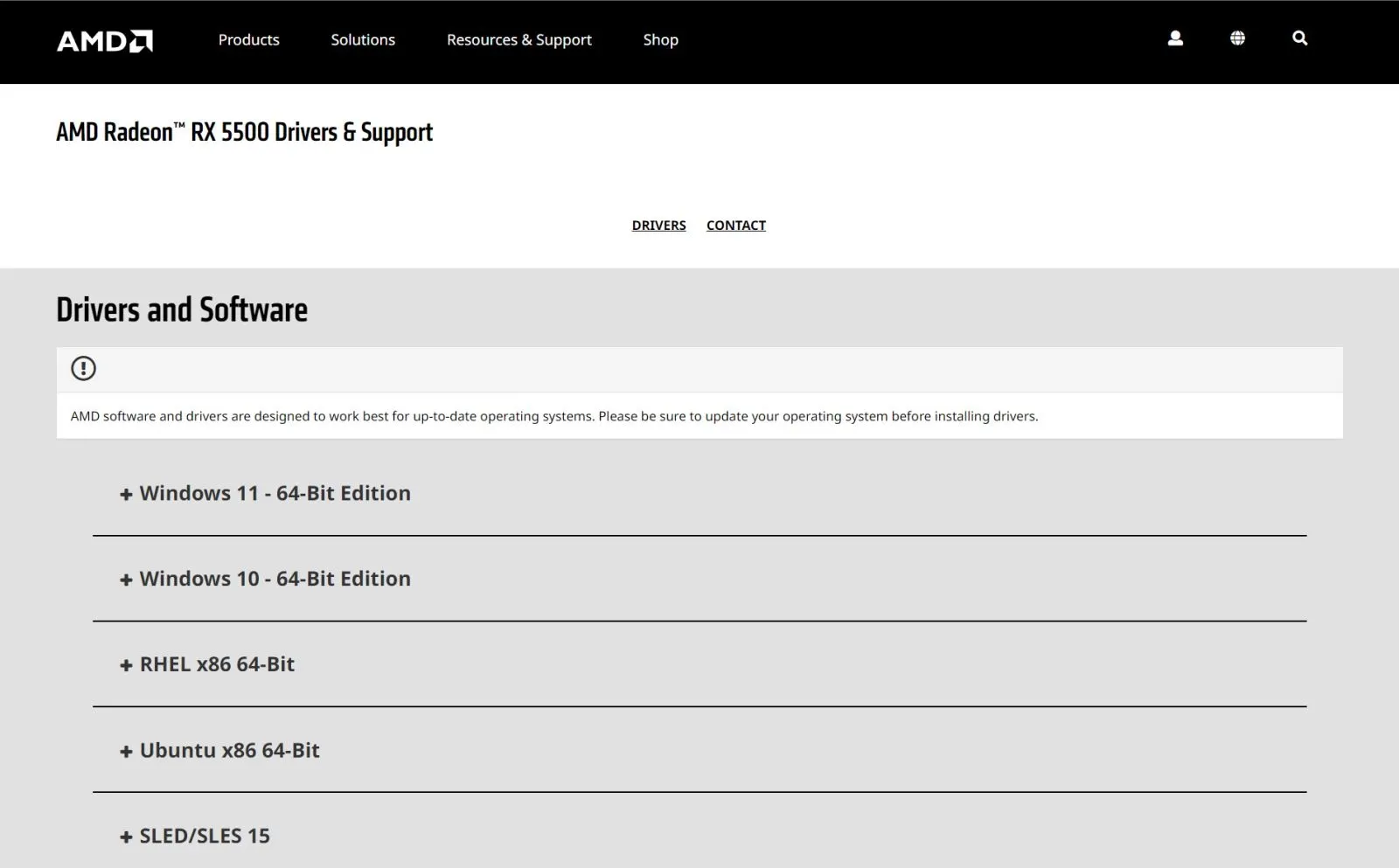
Mã lỗi BSOD (ví dụ: DRIVER_IRQL_NOT_LESS_OR_EQUAL, PAGE_FAULT_IN_NONPAGED_AREA) thường chỉ ra driver bị xung đột, phần mềm lỗi, hoặc lỗi phần cứng (thường là RAM). Hãy ghi lại mã lỗi này để tra cứu chính xác nguyên nhân và giải pháp. Cập nhật hoặc gỡ bỏ các driver mới cài đặt là bước đầu tiên cần thực hiện.
Kiểm Tra RAM và Ổ Đĩa
Chạy công cụ Windows Memory Diagnostic để kiểm tra RAM. Nếu RAM bị lỗi, các tế bào nhớ sẽ ghi và đọc sai dữ liệu, dẫn đến BSOD. Đồng thời, lỗi phân vùng xấu trên ổ cứng cũng có thể gây ra lỗi màn hình xanh. Đảm bảo rằng tất cả các bản cập nhật Windows quan trọng đã được cài đặt đầy đủ.
Sự Cố Về Tối Ưu Hiệu Năng và Ổn Định
Máy tính chạy chậm, bị treo (lag, giật) hoặc khởi động chậm là các lỗi hệ thống thường gặp, làm giảm trải nghiệm người dùng đáng kể.
Khắc Phục Tình Trạng Máy Tính Chạy Chậm
Nguyên nhân phổ biến nhất là quá nhiều chương trình khởi động cùng Windows, hoặc các tiến trình nền chiếm dụng tài nguyên CPU và RAM. Sử dụng Task Manager để vô hiệu hóa các ứng dụng không cần thiết trong mục Startup. Thường xuyên dọn dẹp ổ đĩa, xóa các tập tin tạm thời, và gỡ cài đặt các phần mềm không sử dụng.
Xử Lý Lỗi Máy Tính Bị Treo Hoặc Restart Liên Tục
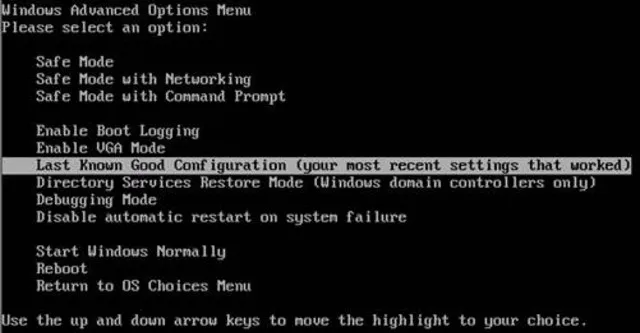
Lỗi treo thường liên quan đến xung đột phần mềm hoặc driver. Cập nhật BIOS, chipset và driver card đồ họa lên phiên bản mới nhất. Nếu máy tính restart liên tục sau một thời điểm nhất định, hãy kiểm tra lại nhiệt độ và tình trạng quạt làm mát. Chạy chế độ Safe Mode để xác định xem có phần mềm bên thứ ba nào gây ra xung đột hay không.
Lỗi Máy Tính Bị Lỗi Windows System32 Config System
Đây là lỗi hệ thống nghiêm trọng, thường xảy ra khi tệp registry bị hỏng. Registry là trái tim của Windows, và nếu tệp system trong thư mục config bị lỗi, Windows không thể khởi động. Phương pháp khắc phục tốt nhất là sử dụng tính năng System Restore hoặc truy cập Recovery Environment để khôi phục Registry từ bản sao lưu tự động.
Xử Lý Các Vấn Đề Về Thiết Bị Ngoại Vi
Thiết bị ngoại vi (bàn phím, chuột, USB) là giao diện tương tác chính của người dùng với máy tính. Lỗi ngoại vi tuy nhỏ nhưng ảnh hưởng trực tiếp đến khả năng làm việc.
Khắc Phục Lỗi Chuột Và Bàn Phím
Các lỗi thường gặp bao gồm chuột không di chuyển, bàn phím bị loạn chữ, hoặc thiết bị không nhận.
Lỗi Máy Tính Không Nhận Chuột Hoặc Bàn Phím
Đầu tiên, hãy kiểm tra cổng kết nối (USB hoặc PS/2). Thử cắm thiết bị vào một cổng khác để loại trừ khả năng cổng bị hỏng. Nếu sử dụng thiết bị không dây, kiểm tra pin và kết nối Bluetooth/Receiver. Trong Device Manager, tìm và gỡ cài đặt driver của thiết bị chuột/bàn phím, sau đó khởi động lại máy để Windows tự động cài đặt lại driver chuẩn.
Bàn Phím Bị Loạn Chữ Hoặc Không Gõ Được Số
Lỗi loạn chữ thường do cài đặt ngôn ngữ hoặc layout bàn phím không đúng. Truy cập Settings > Time & Language > Language và đảm bảo ngôn ngữ nhập liệu đang là Vietnamese (hoặc English) với layout phù hợp. Nếu chỉ bị lỗi không gõ được số, hãy kiểm tra phím Num Lock. Đối với laptop, việc gõ nhầm tổ hợp phím tắt có thể kích hoạt các chức năng đặc biệt gây ra loạn chữ.
Sự Cố Kết Nối Thiết Bị Lưu Trữ Ngoài
Các thiết bị như USB, ổ cứng ngoài hoặc thẻ nhớ không được máy tính nhận diện gây ra nhiều phiền toái khi cần truyền tải dữ liệu.
Lỗi Máy Tính Không Nhận USB
Lỗi này có thể do driver USB bị lỗi, cổng USB bị hỏng, hoặc USB bị phân vùng sai.
- Kiểm tra Cổng USB: Thử cắm USB vào tất cả các cổng khác trên máy.
- Kiểm tra Driver: Trong Device Manager, kiểm tra Universal Serial Bus controllers. Nếu thấy dấu chấm than, hãy cập nhật hoặc gỡ driver đó và khởi động lại.
- Quản lý Ổ đĩa: Truy cập Disk Management. Nếu USB hiện ra nhưng chưa được gán ký tự ổ đĩa (drive letter), hãy gán ký tự mới cho nó.
Máy Tính Nhận USB Nhưng Không Mở Được
Khi máy tính nhận USB nhưng không cho phép truy cập, có thể USB đang bị hỏng logic, bị virus hoặc bị khóa quyền. Chạy quét virus toàn diện trên USB. Nếu không có virus, hãy sử dụng công cụ chkdsk /f X: (thay X bằng ký tự ổ đĩa USB) để kiểm tra và sửa lỗi hệ thống tập tin.
 Bảng mạch chính và linh kiện điện tử, tổng hợp các sự cố phần cứng và cách khắc phục triệt để
Xử Lý Các Vấn Đề Về Kết Nối Mạng Internet
Lỗi mạng là một rào cản lớn khi làm việc trực tuyến. Việc chẩn đoán và xử lý các lỗi như DNS, Proxy, hay mất kết nối cần phải chính xác để khôi phục đường truyền nhanh chóng.
Khắc Phục Lỗi DNS Và Proxy
Lỗi DNS (Domain Name System) khiến trình duyệt không thể dịch tên miền thành địa chỉ IP, trong khi lỗi Proxy làm gián đoạn kết nối giữa máy tính và internet.
Tổng Hợp Các Cách Khắc Phục Lỗi DNS Trên Máy Tính
Khi bạn không thể truy cập bất kỳ trang web nào và nhận thông báo lỗi DNS, hãy thực hiện các bước sau.
- Xóa Cache DNS: Mở Command Prompt (Admin) và nhập lệnh
ipconfig /flushdns. - Đổi DNS Server: Thay đổi DNS mặc định của nhà mạng thành DNS công cộng như Google DNS (8.8.8.8 và 8.8.4.4) hoặc Cloudflare (1.1.1.1).
- Kiểm Tra Dịch vụ Client DNS: Đảm bảo dịch vụ DNS Client đang chạy trong cửa sổ Services (
services.msc).
Hướng Dẫn Khắc Phục Lỗi Proxy Trên Máy Tính
Lỗi Proxy thường do cấu hình proxy tự động hoặc thủ công không chính xác. Truy cập Settings > Network & Internet > Proxy và đảm bảo rằng tất cả các tùy chọn cấu hình proxy đều được tắt, trừ khi bạn đang sử dụng proxy yêu cầu. Thử thiết lập lại cài đặt mạng bằng lệnh netsh winsock reset.
Giải Quyết Sự Cố Mất Kết Nối Mạng Wifi
Máy tính báo lỗi “Unidentified Network” hoặc không vào được mạng Wifi là vấn đề phổ biến, đặc biệt khi sử dụng laptop.
Sửa Lỗi Unidentified Network
Lỗi này thường xảy ra khi Windows không thể nhận diện được địa chỉ IP hợp lệ từ router.
- Reset IP/Renew IP: Mở Command Prompt (Admin) và chạy lệnh
ipconfig /releasesau đó làipconfig /renew. - Kiểm Tra Driver Network Adapter: Đảm bảo driver card mạng (LAN/Wifi) đã được cập nhật hoặc cài đặt đúng. Driver cũ có thể không tương thích với cấu hình mạng hiện tại.
- Thiết Lập Lại Adapter: Trong Network and Sharing Center, vô hiệu hóa (Disable) và sau đó kích hoạt lại (Enable) card mạng đang sử dụng.
Lỗi Máy Tính Không Vào Được Wifi
Nếu máy tính nhận thấy mạng Wifi nhưng không thể kết nối, hãy thử xóa hồ sơ mạng Wifi đã lưu. Vào Settings > Network & Internet > Wi-Fi > Manage known networks, chọn mạng của bạn và nhấp Forget. Sau đó, kết nối lại và nhập mật khẩu mới. Nếu vẫn thất bại, kiểm tra cài đặt bộ định tuyến (router) để đảm bảo không có giới hạn địa chỉ MAC nào được áp dụng.
Các Vấn Đề Về Phần Mềm, Ứng Dụng Và Văn Bản
Các lỗi liên quan đến phần mềm thường nhẹ hơn lỗi phần cứng, nhưng lại ảnh hưởng trực tiếp đến công việc hàng ngày, từ gõ văn bản đến sử dụng ứng dụng chuyên biệt.
Khắc Phục Lỗi Font Chữ Và Gõ Tiếng Việt
Lỗi font chữ khiến văn bản hiển thị sai, thường xảy ra khi người dùng không cài đặt đủ bộ font chữ tiêu chuẩn hoặc xung đột bộ gõ.
Giải Pháp Cho Lỗi Font Chữ Trên Máy Tính
Khi các văn bản hoặc trang web hiển thị các ký tự lạ, hãy cài đặt bộ font chữ TCVN3, VNI-Windows và Unicode đầy đủ. Đặc biệt, đối với các văn bản cũ, cần sử dụng công cụ chuyển mã font chữ để đảm bảo hiển thị chính xác.
Lỗi Máy Tính Không Gõ Được Chữ
Nếu bạn không thể gõ tiếng Việt trong khi Unikey đang bật, hãy kiểm tra xem Unikey có đang chạy ở chế độ Admin hay không. Đảm bảo bảng mã và kiểu gõ (ví dụ: Unicode và Telex) được chọn chính xác. Thử chuyển đổi giữa các chế độ gõ bằng tổ hợp phím tắt (thường là Ctrl + Shift hoặc Alt + Z).
Tổng Hợp Các Lỗi Ứng Dụng Thường Gặp
Khi một ứng dụng không mở được, báo lỗi rundll hoặc lỗi bộ nhớ, đó là dấu hiệu của sự cố hệ thống hoặc ứng dụng bị hỏng.
Khắc Phục Lỗi Không Mở Được Các Chương Trình
Nếu một chương trình cụ thể không mở được, thử chạy nó với quyền quản trị viên (Run as administrator). Nếu nhiều chương trình gặp lỗi, có thể do lỗi file hệ thống hoặc virus. Chạy quét SFC (System File Checker) bằng lệnh sfc /scannow trong Command Prompt để sửa chữa các file Windows bị hỏng.
Xử Lý Lỗi Máy Tính Báo Đầy Bộ Nhớ
Thông báo lỗi bộ nhớ đầy (Out of Memory) thường không có nghĩa là RAM của bạn đã hết. Nó thường ám chỉ bộ nhớ ảo (Virtual Memory) hoặc Page File đang gặp vấn đề, hoặc một ứng dụng nào đó bị rò rỉ bộ nhớ (memory leak). Tăng kích thước tệp Page File hoặc kiểm tra Task Manager để đóng các ứng dụng tiêu thụ RAM quá mức.
Lỗi Ứng Dụng Văn Phòng (Word, Excel)
Các lỗi này thường liên quan đến cấu hình Office bị hỏng hoặc các add-in xung đột. Khởi động ứng dụng Office ở chế độ an toàn (Safe Mode) bằng cách giữ phím Ctrl khi mở chương trình. Nếu ứng dụng hoạt động bình thường ở Safe Mode, hãy vô hiệu hóa các add-in cài đặt gần đây.
Vấn Đề Về Âm Thanh Và Đa Phương Tiện
Lỗi mất âm thanh hoặc không nghe được nhạc là sự cố phổ biến, thường liên quan đến driver âm thanh hoặc cấu hình loa.
Khắc Phục Lỗi Mất Âm Thanh Ở Máy Tính
- Kiểm Tra Thiết Bị: Đảm bảo loa hoặc tai nghe đã được cắm đúng cổng (thường là màu xanh lá cây) và không bị tắt tiếng trong phần mềm.
- Kiểm Tra Driver: Trong Device Manager, kiểm tra Sound, video and game controllers. Nếu driver bị lỗi, hãy cập nhật hoặc cài đặt lại driver Realtek hoặc High Definition Audio tương ứng.
- Kiểm Tra Services: Đảm bảo dịch vụ Windows Audio đang chạy trong Services (
services.msc).
Quản Lý Các Lỗi Phát Sinh Về Hệ Thống Tổng Thể
Ngoài các lỗi cụ thể, một số vấn đề liên quan đến việc duy trì hệ thống tổng thể, bao gồm đồng hồ sai và quản lý thiết bị ngoại vi.
Sửa Lỗi Đồng Hồ Máy Tính Chạy Sai
Lỗi đồng hồ sai thường xuyên (nhất là sau khi tắt máy) là dấu hiệu của pin CMOS bị hết. Pin CMOS cung cấp năng lượng cho chip lưu trữ BIOS/UEFI, bao gồm cả cài đặt thời gian và ngày tháng. Giải pháp là thay pin CMOS mới (thường là loại CR2032) trên bo mạch chủ.
Khắc Phục Lỗi Không Tắt Được Máy Tính
Máy tính không tắt được hoặc tự động bật lại có thể do tính năng Fast Startup trong Windows 10/11 hoặc các thiết bị ngoại vi đang kích hoạt máy.
- Tắt Fast Startup: Truy cập Control Panel > Power Options > Choose what the power buttons do > Change settings that are currently unavailable. Bỏ chọn Turn on fast startup.
- Kiểm Tra Thiết Bị Đánh Thức: Trong Device Manager, kiểm tra các thiết bị ngoại vi (chuột, bàn phím, card mạng) và tắt tùy chọn Allow this device to wake the computer trong mục Power Management.
Việc tự mình chẩn đoán và các lỗi máy tính thường gặp và cách khắc phục không chỉ giúp tiết kiệm chi phí mà còn nâng cao kiến thức kỹ thuật cá nhân. Bằng cách áp dụng các giải pháp chuyên sâu và thực tiễn từ kinh nghiệm sửa chữa, người dùng có thể duy trì hệ thống máy tính hoạt động ổn định và hiệu quả, giảm thiểu sự cố gián đoạn.
Trong kỷ nguyên số, máy tính là công cụ không thể thiếu, và việc đối mặt với các lỗi máy tính thường gặp và cách khắc phục là kỹ năng cơ bản. Bài viết này đã đi sâu vào các nhóm lỗi từ khởi động, hệ điều hành, đến ngoại vi và mạng, cung cấp các giải pháp chuyên môn dựa trên nguyên tắc E-E-A-T. Mặc dù nhiều sự cố có thể tự xử lý thông qua các bước chẩn đoán và khắc phục chi tiết đã nêu, việc bảo trì định kỳ và cập nhật kiến thức liên tục là điều kiện tiên quyết. Hiểu rõ nguyên nhân giúp người dùng không chỉ sửa chữa mà còn phòng ngừa các trục trặc nghiêm trọng hơn trong tương lai.
Ngày Cập Nhật 28/11/2025 by Trong Hoang

Chào các bạn, mình là Trọng Hoàng, tác giả của blog maytinhvn.net. Mình là một full-stack developer kiêm writer, blogger, Youtuber và đủ thứ công nghệ khác nữa.