Việc quản lý giao diện Desktop và bảo mật thông tin cá nhân là nhu cầu thiết yếu đối với mọi người dùng máy tính. Tìm hiểu cách ẩn ứng dụng trên máy tính win 7 là giải pháp hiệu quả giúp bạn loại bỏ sự lộn xộn, tối ưu hóa không gian làm việc. Đây là thao tác cơ bản nhưng cực kỳ quan trọng đối với những người mới bắt đầu làm quen với hệ điều hành Windows 7 cũ. Bài viết này sẽ hướng dẫn chi tiết các phương pháp ẩn ứng dụng, từ đơn giản nhất đến những kỹ thuật nâng cao sử dụng Properties và Registry Editor. Mục tiêu là mang lại khả năng quản lý desktop gọn gàng và tăng cường bảo mật cho hệ thống của bạn.
Tổng Quan Về Các Kỹ Thuật Ẩn Ứng Dụng Trên Windows 7
Windows 7, dù là một hệ điều hành đã lỗi thời, vẫn được nhiều người dùng ưa chuộng bởi tính ổn định và giao diện cổ điển. Các phương pháp ẩn ứng dụng trên Win 7 thường xoay quanh việc thao tác với các thuộc tính tệp (file attributes) hoặc can thiệp vào các cài đặt hiển thị của Desktop. Việc hiểu rõ các kỹ thuật này giúp người dùng kiểm soát triệt để các biểu tượng và lối tắt không mong muốn.
Phương Pháp 1: Ẩn Toàn Bộ Biểu Tượng Desktop (Phương Pháp Nhanh Nhất)
Đây là cách phổ biến nhất để ngay lập tức làm sạch màn hình. Phương pháp này áp dụng cho mọi phiên bản Windows, bao gồm cả Win 7. Nó chỉ ẩn các biểu tượng (shortcuts) chứ không gỡ bỏ ứng dụng khỏi hệ thống.
Để ẩn toàn bộ biểu tượng trên Desktop, bạn hãy nhấn chuột phải vào bất kỳ khu vực trống nào trên màn hình nền. Menu ngữ cảnh sẽ xuất hiện với nhiều tùy chọn khác nhau.
Sau khi nhấp chuột phải, bạn di chuyển con trỏ chuột đến mục View. Mục này cho phép điều chỉnh cách hiển thị của các biểu tượng trên Desktop.
Tiếp theo, trong menu con của View, bạn sẽ thấy tùy chọn Show desktop icons. Tùy chọn này thường được đánh dấu tích mặc định.
Bạn chỉ cần bỏ dấu tích chọn khỏi mục Show desktop icon. Thao tác này sẽ ngay lập tức làm biến mất toàn bộ biểu tượng và lối tắt trên màn hình.
Màn hình Desktop lúc này sẽ trở nên hoàn toàn trống, chỉ còn hình nền. Điều này tạo cảm giác gọn gàng và tăng tính riêng tư. Để sử dụng ứng dụng, bạn cần truy cập qua Start Menu hoặc thanh tìm kiếm.
Phương Pháp 2: Ẩn Từng Ứng Dụng Cụ Thể Qua Thuộc Tính (Properties)
Nếu bạn chỉ muốn ẩn một số ứng dụng cụ thể thay vì ẩn toàn bộ, việc điều chỉnh thuộc tính tệp là giải pháp tối ưu. Phương pháp này hoạt động hiệu quả cho mọi lối tắt (shortcuts) trên Windows 7.
Quy Trình Thiết Lập Thuộc Tính Ẩn
Bước đầu tiên là tìm đến biểu tượng ứng dụng bạn muốn ẩn trên Desktop. Nhấn chuột phải vào biểu tượng đó để mở menu ngữ cảnh.
Trong danh sách các tùy chọn, bạn tìm và chọn mục Properties (Thuộc tính). Thao tác này sẽ mở ra cửa sổ chi tiết về tệp lối tắt.
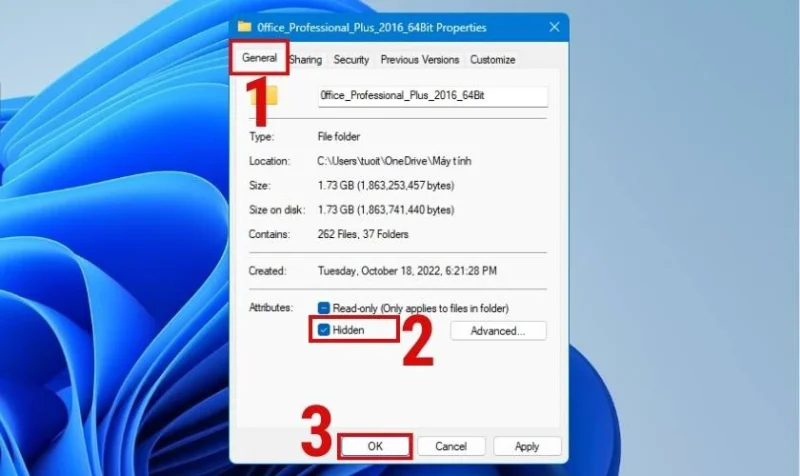
Trong cửa sổ Properties, bạn chú ý đến thẻ General (Chung). Ở cuối thẻ này, tại mục Attributes (Thuộc tính).
Tại phần Attributes, bạn sẽ thấy tùy chọn Hidden (Ẩn). Hãy tích chọn vào ô vuông bên cạnh mục này.
Sau khi tích chọn Hidden, nhấn Apply và sau đó nhấn OK để lưu thay đổi. Biểu tượng ứng dụng được chọn sẽ biến mất khỏi màn hình Desktop.
Nếu biểu tượng không biến mất ngay lập tức, bạn có thể cần nhấn F5 để làm mới Desktop. Thao tác này thường khắc phục lỗi hiển thị tạm thời trên Windows 7.
Lưu Ý Quan Trọng Khi Sử Dụng Thuộc Tính Ẩn
Việc sử dụng thuộc tính Hidden chỉ ẩn biểu tượng, nhưng người khác vẫn có thể truy cập chúng. Để đảm bảo an toàn, bạn cần điều chỉnh thêm một cài đặt hệ thống.
Bạn vào Control Panel, sau đó chọn Folder Options (Tùy chọn Thư mục) hoặc File Explorer Options. Tiếp theo, chuyển sang thẻ View.
Trong phần Advanced settings, tìm mục Hidden files and folders. Đảm bảo rằng tùy chọn Don't show hidden files, folders, or drives được kích hoạt. Điều này ngăn người khác xem được các biểu tượng đã bị ẩn đi.
Các Phương Pháp Ẩn Ứng Dụng Nâng Cao Trong Windows 7
Đối với người dùng có yêu cầu bảo mật cao hơn, chỉ ẩn biểu tượng Desktop là chưa đủ. Bạn cần các kỹ thuật nâng cao để ẩn ứng dụng khỏi các khu vực công cộng khác của hệ thống.
Ẩn Ứng Dụng Khỏi Danh Sách Programs and Features (Control Panel)
Mục tiêu của phương pháp này là ẩn ứng dụng khỏi danh sách cài đặt trong Programs and Features (thường dùng để gỡ cài đặt). Điều này ngăn chặn việc người khác dễ dàng phát hiện hoặc gỡ bỏ các ứng dụng riêng tư.
CẢNH BÁO: Thao tác với Registry Editor có thể gây ra lỗi hệ thống nghiêm trọng nếu thực hiện sai. Luôn sao lưu Registry trước khi tiến hành chỉnh sửa.
Sử Dụng Registry Editor
Bạn nhấn tổ hợp phím Windows + R, gõ regedit và nhấn Enter để mở Registry Editor. Cấp quyền quản trị nếu được yêu cầu.
Tiếp theo, bạn cần điều hướng đến khóa (key) sau: HKEY_LOCAL_MACHINESOFTWAREMicrosoftWindowsCurrentVersionUninstall.
Trong khóa Uninstall, bạn sẽ thấy danh sách các khóa con. Mỗi khóa con này đại diện cho một ứng dụng đã được cài đặt trên máy tính.
Tìm kiếm khóa con tương ứng với ứng dụng bạn muốn ẩn. Tên khóa có thể là tên ứng dụng hoặc một mã GUID phức tạp.
Sau khi xác định được khóa của ứng dụng, nhấp chuột phải vào khu vực trống bên phải. Chọn New -> DWORD (32-bit) Value.
Đặt tên cho giá trị DWORD mới là SystemComponent. Đảm bảo tên được viết chính xác, bao gồm cả chữ hoa và chữ thường.
Nhấp đúp chuột vào SystemComponent vừa tạo. Thiết lập giá trị (Value data) của nó là 1.
Nhấn OK và đóng Registry Editor. Khởi động lại máy tính hoặc Task Manager.
Sau khi hoàn tất, ứng dụng đó sẽ bị ẩn khỏi danh sách Programs and Features trong Control Panel. Điều này làm tăng cường tính bí mật của ứng dụng đó.
Phương pháp Ẩn bằng Control Panel (Áp dụng cho các ứng dụng hệ thống)
Bạn cần truy cập vào Control Panel trên Windows 7. Sau đó chọn mục Programs.
Tiếp theo, chọn Programs & Features. Danh sách các chương trình đã cài đặt sẽ hiện ra.
Trong menu bên trái, chọn Turn Windows features on or off. Thao tác này cho phép ẩn hoặc gỡ cài đặt các tính năng hệ thống.
Một cửa sổ mới sẽ bật lên, hiển thị các thành phần cơ bản của Windows 7 (ví dụ: Internet Explorer, Media Player). Bỏ chọn các tính năng này để ẩn chúng khỏi hệ thống.
Phương pháp này chủ yếu áp dụng cho các thành phần của Microsoft, không áp dụng cho ứng dụng của bên thứ ba. Tuy nhiên, nó là một phần quan trọng của việc quản lý desktop và hệ thống.
Ẩn Lối Tắt Ứng Dụng Khỏi Start Menu Của Windows 7
Start Menu trên Windows 7 là nơi chứa tất cả các lối tắt đến ứng dụng. Ẩn ứng dụng tại đây cũng là một bước bảo mật hiệu quả.
Bạn cần điều hướng đến thư mục chứa các lối tắt Start Menu. Mở File Explorer và nhập đường dẫn sau: C:ProgramDataMicrosoftWindowsStart MenuPrograms.
Thư mục này chứa các lối tắt chung cho tất cả người dùng. Nếu ứng dụng đó chỉ cài đặt cho tài khoản của bạn, đường dẫn sẽ là: %AppData%MicrosoftWindowsStart MenuPrograms.
Tìm đến lối tắt của ứng dụng bạn muốn ẩn. Nhấn chuột phải vào lối tắt đó và chọn Properties.
Tương tự như cách ẩn trên Desktop, bạn chỉ cần tích chọn vào ô Hidden trong thẻ General. Sau đó nhấn OK.
Lối tắt sẽ bị ẩn khỏi danh sách Start Menu. Nếu tùy chọn hiển thị tệp ẩn vẫn đang bật, bạn cần tắt nó đi như đã hướng dẫn ở trên.
Quản Lý Bảo Mật Nâng Cao: Tạo Thư Mục Ẩn Chứa Ứng Dụng
Đây là kỹ thuật ẩn tệp và thư mục cơ bản nhưng rất hiệu quả. Bạn có thể tạo một thư mục, đặt thuộc tính ẩn cho nó, và di chuyển tất cả các lối tắt ứng dụng nhạy cảm vào đó.
Bước 1: Tạo và Thiết Lập Thuộc Tính Ẩn Cho Thư Mục
Bạn tạo một thư mục mới ở vị trí dễ quản lý, ví dụ như trong ổ đĩa D hoặc C. Đặt tên thư mục sao cho không gây chú ý (ví dụ: “System Files”).
Nhấn chuột phải vào thư mục mới tạo, chọn Properties. Tích chọn Hidden trong thẻ General. Nhấn OK để xác nhận thay đổi thuộc tính.
Hệ thống sẽ hỏi bạn có muốn áp dụng thuộc tính này cho các tệp và thư mục con bên trong không. Hãy chọn Apply changes to this folder, subfolders and files.
Bước 2: Di Chuyển Các Lối Tắt Vào Thư Mục Ẩn
Tìm kiếm các lối tắt ứng dụng bạn muốn ẩn trên Desktop hoặc trong Start Menu. Chọn và cắt (Cut) các lối tắt này.
Dán (Paste) các lối tắt đó vào thư mục ẩn vừa tạo. Lúc này, các biểu tượng ứng dụng đã được loại bỏ khỏi Desktop.
Nếu người dùng khác không biết về thư mục ẩn này, họ sẽ không thể tìm thấy các ứng dụng đó một cách dễ dàng. Đây là một biện pháp bảo mật thông tin cá nhân đơn giản nhưng hiệu quả.
Bước 3: Ẩn Ứng Dụng Bằng Cách Thay Đổi Biểu Tượng Icon (Advanced Stealth)
Để tăng thêm tính bí mật, bạn có thể ẩn thư mục chứa ứng dụng bằng cách thay đổi biểu tượng của nó thành một biểu tượng trống (transparent icon).
Mở Properties của thư mục ẩn. Chuyển sang thẻ Customize (Tùy chỉnh).
Trong phần Folder icons, chọn Change Icon… (Thay đổi biểu tượng).
Trong danh sách các biểu tượng, cuộn tìm đến các vị trí trống (thường là một loạt các ô vuông trắng trống rỗng). Chọn một ô trống và nhấn OK.
Sau khi áp dụng, thư mục sẽ không còn hiển thị biểu tượng nào nữa. Kết hợp với việc đổi tên thư mục thành một ký tự trắng (sử dụng Alt+255), thư mục này sẽ gần như vô hình trên Desktop.
Khôi Phục Và Hiển Thị Lại Ứng Dụng Bị Ẩn Trên Win 7
Sau khi đã ẩn ứng dụng, việc khôi phục chúng lại trạng thái ban đầu cũng là một kỹ năng cần thiết. Cách khôi phục tùy thuộc vào phương pháp ẩn bạn đã sử dụng.
Khôi Phục Lại Toàn Bộ Icons Desktop (Phương Pháp 1)
Nếu bạn đã ẩn toàn bộ biểu tượng bằng tùy chọn View, việc khôi phục rất đơn giản. Bạn chỉ cần lặp lại thao tác ban đầu.
Nhấn chuột phải vào khu vực trống trên màn hình Desktop. Di chuyển đến View.
Tích chọn lại vào mục Show desktop icon. Toàn bộ biểu tượng sẽ xuất hiện lại ngay lập tức.
Khôi Phục Thuộc Tính Hiển Thị Cho Từng Ứng Dụng (Phương Pháp 2)
Nếu bạn đã sử dụng thuộc tính Hidden cho từng lối tắt, bạn cần thực hiện các bước đảo ngược.
Trước tiên, bạn phải đảm bảo rằng tính năng hiển thị tệp ẩn đang được bật. Truy cập Folder Options trong Control Panel và chọn Show hidden files, folders, and drives.
Sau khi các tệp ẩn được hiển thị (thường có màu nhạt hơn), tìm đến biểu tượng ứng dụng đó. Nhấn chuột phải và chọn Properties.
Bỏ dấu tích khỏi ô Hidden trong thẻ General. Nhấn OK.
Sau khi hoàn tất, bạn có thể quay lại Folder Options và tắt tùy chọn hiển thị tệp ẩn nếu muốn giữ sự riêng tư cho các tệp hệ thống khác.
Khôi Phục Ứng Dụng Ra Desktop Từ Thư Mục Gốc
Đôi khi, bạn muốn đưa lại một ứng dụng ra màn hình Desktop. Bạn cần tìm đến thư mục cài đặt gốc của ứng dụng đó.
Bạn có thể tìm kiếm ứng dụng trong Start Menu. Nhấn chuột phải vào ứng dụng đó, chọn Open file Location hoặc Open folder location.
Sau khi thư mục gốc mở ra, tìm tệp thực thi (.exe) hoặc lối tắt của ứng dụng. Nhấp chuột phải vào tệp đó.
Chọn Send to -> Desktop (create shortcut). Lối tắt ứng dụng sẽ được tạo lại trên màn hình chính.
Nếu bạn đã ẩn ứng dụng bằng cách can thiệp Registry (SystemComponent=1), bạn chỉ cần quay lại khóa Registry đó và xóa giá trị SystemComponent đi hoặc đặt giá trị bằng 0.
Sự Khác Biệt Giữa Ẩn Và Xóa Ứng Dụng Trên Máy Tính
Người dùng máy tính, đặc biệt là người mới dùng Win 7, thường nhầm lẫn giữa việc ẩn (hiding) và xóa (uninstalling) ứng dụng. Việc hiểu rõ hai khái niệm này là rất quan trọng trong quản lý desktop hiệu quả.
Ẩn Ứng Dụng (Hiding)
Ẩn ứng dụng là thao tác làm cho lối tắt hoặc biểu tượng của chương trình không hiển thị trên màn hình, Start Menu, hoặc danh sách chương trình trong Control Panel. Khi ứng dụng bị ẩn:
- Vị trí: Tệp cài đặt gốc vẫn còn nguyên vẹn trong ổ đĩa cứng.
- Sử dụng: Ứng dụng vẫn hoạt động bình thường và có thể được chạy bằng cách truy cập trực tiếp vào tệp thực thi (.exe) hoặc thông qua thanh tìm kiếm của Start Menu.
- Mục đích: Chủ yếu dùng để bảo mật thông tin cá nhân, giữ giao diện gọn gàng, hoặc che giấu sự tồn tại của chương trình khỏi người dùng thông thường.
Xóa Ứng Dụng (Uninstalling)
Xóa ứng dụng là quá trình gỡ bỏ hoàn toàn chương trình khỏi hệ thống máy tính. Quá trình này bao gồm việc xóa tệp thực thi, các tệp dữ liệu liên quan, và các mục Registry. Khi ứng dụng bị xóa:
- Vị trí: Chương trình không còn tồn tại trên ổ đĩa.
- Sử dụng: Không thể chạy ứng dụng trừ khi cài đặt lại từ đầu.
- Mục đích: Giải phóng dung lượng ổ đĩa, loại bỏ phần mềm không cần thiết hoặc đã lỗi thời.
Thao tác ẩn và xóa là hai hành động hoàn toàn khác nhau. Ẩn là để bảo mật, còn xóa là để giải phóng tài nguyên hệ thống.
Cách Xóa Ứng Dụng Đã Bị Ẩn (Uninstalling Hidden Apps)
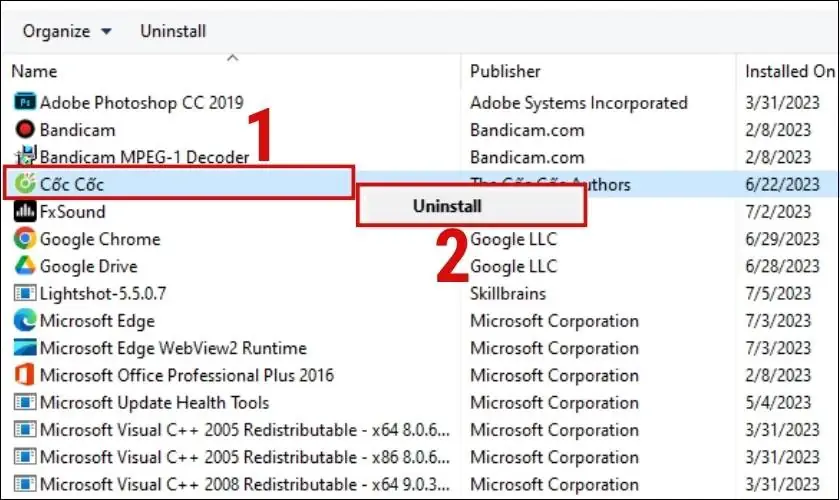
Nếu một ứng dụng đã bị ẩn lối tắt trên Desktop, bạn vẫn có thể gỡ cài đặt nó thông qua Control Panel. Đây là cách tiêu chuẩn và an toàn nhất trên Windows 7.
Bước 1: Truy cập Control Panel
Nhấn vào nút Start và tìm kiếm Control Panel. Sau đó mở nó lên.
Nếu bạn đang xem Control Panel dưới dạng Category, hãy chọn Programs. Nếu dưới dạng Icons lớn/nhỏ, tìm Programs and Features.
Bước 2: Gỡ Cài Đặt Chương Trình
Trong cửa sổ Programs and Features, bạn sẽ thấy danh sách đầy đủ các ứng dụng đã cài đặt trên máy. Danh sách này hiển thị ngay cả những ứng dụng đã bị ẩn lối tắt.
Tìm kiếm tên ứng dụng mà bạn muốn gỡ bỏ. Nhấp chuột phải vào tên ứng dụng đó.
Chọn Uninstall (Gỡ cài đặt). Hệ thống sẽ chạy trình gỡ cài đặt của ứng dụng, làm theo hướng dẫn trên màn hình để hoàn tất quá trình.
Lưu ý rằng một số ứng dụng độc hại có thể ẩn mình khỏi danh sách này bằng cách can thiệp Registry. Trong trường hợp đó, bạn cần sử dụng các công cụ gỡ bỏ cài đặt chuyên nghiệp của bên thứ ba.
Tối Ưu Hóa Trải Nghiệm Desktop: Điều Chỉnh Kích Thước Icon
Ngoài việc tìm hiểu cách ẩn ứng dụng trên máy tính win 7, việc điều chỉnh kích thước biểu tượng cũng là một thủ thuật hữu ích. Điều này giúp màn hình Desktop trở nên dễ nhìn và chuyên nghiệp hơn, phù hợp với sở thích cá nhân.
Các Bước Điều Chỉnh Kích Thước Biểu Tượng
Nhấn chuột phải vào bất kỳ vị trí trống nào trên màn hình Desktop. Menu ngữ cảnh sẽ xuất hiện.
Chọn mục View để truy cập các tùy chọn hiển thị.
Trong menu View, bạn sẽ thấy ba tùy chọn kích thước biểu tượng cơ bản:
- Large icons: Biểu tượng lớn, thích hợp cho người dùng có thị lực kém hoặc màn hình lớn.
- Medium icons: Kích thước trung bình, thường là tùy chọn mặc định của Windows.
- Small icons: Biểu tượng nhỏ gọn, giúp hiển thị được nhiều ứng dụng hơn trên màn hình.
Chọn một trong ba tùy chọn này. Sự thay đổi sẽ được áp dụng ngay lập tức mà không cần khởi động lại.
Mẹo Điều Chỉnh Linh Hoạt Bằng Phím Tắt
Windows 7 còn cung cấp một mẹo nhanh để thay đổi kích thước biểu tượng một cách linh hoạt, không giới hạn ở ba tùy chọn mặc định.
Bạn giữ phím Ctrl trên bàn phím. Sau đó, cuộn con lăn chuột lên hoặc xuống.
Cuộn lên sẽ làm biểu tượng to ra, cuộn xuống sẽ làm biểu tượng nhỏ đi. Thao tác này cho phép bạn đạt được kích thước biểu tượng tùy chỉnh chính xác theo ý muốn.
So Sánh Các Phương Pháp Ẩn Ứng Dụng Trên Windows 7, 10, và 11
Mặc dù trọng tâm là cách ẩn ứng dụng trên máy tính win 7, việc so sánh với các hệ điều hành mới hơn sẽ làm nổi bật tính chuyên môn và trải nghiệm thực tiễn.
| Tính Năng | Windows 7 (2009) | Windows 10 (2015) | Windows 11 (2021) |
|---|---|---|---|
| Ẩn toàn bộ Icon Desktop | Qua Menu ngữ cảnh (View > Show desktop icons). |
Qua Menu ngữ cảnh (Tương tự Win 7). | Qua Menu ngữ cảnh (Tương tự Win 7/10). |
| Ẩn Icon cụ thể (Properties) | Có, thông qua thiết lập thuộc tính Hidden. | Có, thông qua thiết lập thuộc tính Hidden. | Có, thông qua thiết lập thuộc tính Hidden. |
| Ẩn khỏi Programs & Features | Cần can thiệp Registry Editor (Thủ công, rủi ro). | Cần can thiệp Registry Editor hoặc PowerShell (Khó khăn). | Cần can thiệp Registry Editor hoặc PowerShell (Khó khăn). |
| Ứng dụng Settings/Personalization | Hạn chế, chỉ áp dụng cho một số icon hệ thống qua Desktop Icon Settings trong Control Panel. | Rộng hơn, nhiều tùy chọn ẩn ứng dụng trong Settings > Apps. | Rộng rãi, dễ dàng quản lý ứng dụng và hiển thị qua mục Settings hiện đại. |
Trên Windows 7, các tùy chọn ẩn ứng dụng chủ yếu phụ thuộc vào các thiết lập cấp thấp như thuộc tính tệp hoặc can thiệp Registry. Các phiên bản Windows 10 và 11 cung cấp các giao diện Settings hiện đại và trực quan hơn, nhưng các phương pháp cơ bản nhất vẫn là ẩn lối tắt (shortcuts). Do đó, những kỹ thuật nâng cao học được khi tìm hiểu cách ẩn ứng dụng trên máy tính win 7 vẫn cực kỳ giá trị khi áp dụng trên các hệ thống mới hơn.
Việc nắm vững các phương pháp này giúp người dùng Win 7 tối ưu hóa hiệu suất và bảo mật.
Kết Luận
Việc nắm vững cách ẩn ứng dụng trên máy tính win 7 là một kỹ năng quan trọng giúp bạn duy trì một môi trường làm việc gọn gàng và bảo mật. Từ phương pháp đơn giản như ẩn toàn bộ biểu tượng Desktop qua tùy chọn View, đến các kỹ thuật nâng cao hơn như sử dụng thuộc tính Hidden cho từng lối tắt, hoặc can thiệp vào Registry Editor để ẩn chương trình khỏi Control Panel, tất cả đều phục vụ mục tiêu bảo vệ quyền riêng tư và tăng cường tính chuyên nghiệp cho hệ thống. Hãy áp dụng các thủ thuật này để kiểm soát hoàn toàn giao diện và các chương trình của mình, đảm bảo dữ liệu cá nhân luôn được an toàn.
Ngày Cập Nhật 05/12/2025 by Trong Hoang

Chào các bạn, mình là Trọng Hoàng, tác giả của blog maytinhvn.net. Mình là một full-stack developer kiêm writer, blogger, Youtuber và đủ thứ công nghệ khác nữa.