Nhu cầu sử dụng điện thoại để truy cập các trang web có giao diện và chức năng đầy đủ như trên máy tính ngày càng tăng cao. Bài viết này sẽ hướng dẫn chi tiết cách bật chế độ máy tính trên điện thoại (Desktop Mode) một cách toàn diện trên các hệ điều hành và trình duyệt phổ biến. Việc kích hoạt chế độ xem Desktop giúp người dùng tận dụng tối đa các tính năng ẩn hoặc các thao tác phức tạp mà giao diện di động (Mobile View) thường giới hạn, mang lại trải nghiệm truy cập web đầy đủ và chuyên nghiệp hơn. Chúng tôi sẽ đi sâu vào các kỹ thuật yêu cầu trang web cho máy tính trên cả Android và iOS, cùng với việc tùy chỉnh giao diện tối ưu cho từng nền tảng cụ thể.

Tầm Quan Trọng Của Chế Độ Máy Tính Trên Thiết Bị Di Động
Chế độ máy tính, hay còn gọi là “Desktop Site” hoặc “Request Desktop Site”, là một tính năng cho phép trình duyệt trên điện thoại di động yêu cầu máy chủ gửi về phiên bản giao diện được thiết kế dành riêng cho máy tính để bàn hoặc laptop. Điều này khác biệt hoàn toàn với giao diện di động đã được tối ưu hóa cho màn hình cảm ứng nhỏ hơn.
Việc chuyển sang chế độ máy tính là cần thiết trong nhiều tình huống sử dụng thực tế. Nó cho phép truy cập các công cụ quản trị web, sử dụng các chức năng phức tạp của các ứng dụng ngân hàng trực tuyến, hoặc đơn giản là xem đầy đủ các thành phần hiển thị trên một website thương mại điện tử. Người dùng thường cần chế độ xem Desktop để thực hiện các tác vụ quản lý dữ liệu hoặc kiểm tra lỗi hiển thị mà chỉ có giao diện máy tính mới cung cấp.
Lợi Ích Chính Khi Sử Dụng Chế Độ Desktop
Chế độ máy tính mang lại nhiều ưu điểm nổi bật, đặc biệt đối với người dùng chuyên nghiệp hoặc những người đang tìm kiếm trải nghiệm web không bị cắt giảm.
Đầu tiên, nó cung cấp tính năng đầy đủ. Rất nhiều trang web loại bỏ hoặc ẩn đi các chức năng nâng cao khi người dùng truy cập bằng thiết bị di động để giảm tải và đơn giản hóa giao diện. Chế độ máy tính khôi phục lại toàn bộ các nút bấm, menu, và công cụ chỉnh sửa chi tiết.
Thứ hai là khả năng tương thích với các công cụ web. Các công cụ quản trị trang web, như Google Analytics hay các bảng điều khiển CMS (Content Management System), thường yêu cầu giao diện Desktop để hiển thị chính xác các biểu đồ và tùy chọn cài đặt. Nếu bạn là một kỹ thuật viên hoặc người quản lý website, đây là một tính năng không thể thiếu.
Cuối cùng, chế độ này mang lại khả năng hiển thị không bị giới hạn và có độ chính xác cao hơn. Giao diện Desktop thường được thiết kế để hiển thị nhiều thông tin cùng lúc, giúp người dùng dễ dàng so sánh hoặc xử lý khối lượng dữ liệu lớn mà không cần phải cuộn hay chuyển trang liên tục.
Hướng Dẫn Kích Hoạt Chế Độ Máy Tính Trên Trình Duyệt Di Động
Quá trình cách bật chế độ máy tính trên điện thoại khá đơn giản nhưng khác nhau tùy thuộc vào trình duyệt và hệ điều hành bạn đang sử dụng. Chúng ta sẽ tập trung vào hai trình duyệt phổ biến nhất là Google Chrome và Safari.
Kích Hoạt Chế Độ Desktop Trên Google Chrome (Android và iOS)
Google Chrome là trình duyệt được sử dụng rộng rãi nhất trên cả hai nền tảng Android và iOS. Các bước thực hiện để yêu cầu trang web hiển thị ở chế độ máy tính gần như tương đồng nhau.
Bước 1: Mở Trang Web Cần Chuyển Đổi
Khởi động trình duyệt Google Chrome trên điện thoại của bạn. Truy cập vào địa chỉ trang web mà bạn muốn hiển thị bằng giao diện Desktop.
Bước 2: Truy Cập Menu Tùy Chọn
Tìm và chạm vào biểu tượng ba chấm dọc (Menu) nằm ở góc trên bên phải màn hình đối với Android, hoặc góc dưới bên phải đối với iOS. Thao tác này sẽ mở ra menu thả xuống chứa các tùy chọn cài đặt và điều hướng khác nhau của trình duyệt.
Bước 3: Yêu Cầu Trang Web Cho Máy Tính
Trong menu vừa mở, bạn sẽ thấy tùy chọn “Trang web cho máy tính” (hoặc “Request Desktop Site”). Tùy chọn này thường đi kèm với biểu tượng hình máy tính hoặc màn hình. Hãy chạm vào ô checkbox hoặc gạt nút chuyển đổi sang trạng thái bật.
-800×600.jpg)
Sau khi kích hoạt, trình duyệt sẽ tự động tải lại trang web đó, nhưng lần này nó sẽ gửi một yêu cầu khác đến máy chủ, yêu cầu phiên bản giao diện tối ưu cho máy tính để bàn. Lưu ý rằng chế độ này chỉ áp dụng cho tab hiện tại.
Kích Hoạt Chế Độ Desktop Trên Safari (iPhone và iPad)
Safari là trình duyệt mặc định trên các thiết bị chạy hệ điều hành iOS và iPadOS. Apple đã tích hợp sẵn tính năng này một cách trực quan trong thanh địa chỉ.
Bước 1: Mở Trang Web
Mở ứng dụng Safari và truy cập trang web bạn muốn xem ở chế độ máy tính.
Bước 2: Truy Cập Menu Xem Trang
Chạm vào biểu tượng Aa nằm ở góc dưới bên trái của thanh địa chỉ (đối với iOS 13 trở lên). Biểu tượng này đại diện cho các tùy chọn liên quan đến chế độ xem và font chữ của trang web.
Bước 3: Chọn Yêu Cầu Trang Web Cho Máy Tính
Trong menu thả xuống xuất hiện, chọn tùy chọn “Yêu cầu Trang web cho Máy tính” (Request Desktop Website).
-800×600.jpg)
Trang web sẽ được tải lại ngay lập tức với giao diện Desktop. Đối với iPad, Safari thường mặc định hiển thị giao diện Desktop cho hầu hết các trang web, giúp trải nghiệm duyệt web trở nên liền mạch và chuyên nghiệp hơn so với iPhone.
Kích Hoạt Chế Độ Desktop Trên Firefox Mobile
Trình duyệt Firefox trên di động cũng cung cấp tính năng tương tự, mặc dù vị trí của nút tùy chọn có thể hơi khác biệt.
Bước 1: Mở Menu Cài Đặt
Mở Firefox và truy cập trang web. Nhấn vào biểu tượng ba chấm dọc (Menu) ở góc dưới bên phải màn hình.
Bước 2: Kích Hoạt Chế Độ Desktop
Tìm tùy chọn có tên “Yêu cầu trang web máy tính” (Request Desktop Site) trong menu. Chạm vào đó để chuyển giao diện.
-800×600.jpg)
Tính năng này trên Firefox hoạt động tương tự như Chrome và Safari, gửi User Agent String của máy tính để yêu cầu phiên bản giao diện đầy đủ. Đây là cách bật chế độ máy tính trên điện thoại hiệu quả trên trình duyệt mã nguồn mở này.
Phân Tích Kỹ Thuật: Cơ Chế Hoạt Động Của Desktop Mode
Để hiểu rõ hơn về cách bật chế độ máy tính trên điện thoại, chúng ta cần tìm hiểu cơ chế kỹ thuật đằng sau nó. Khái niệm cốt lõi ở đây là “User Agent String”.
User Agent String Là Gì?
User Agent (UA) String là một chuỗi văn bản nhỏ mà trình duyệt gửi đến máy chủ của trang web khi yêu cầu truy cập. Chuỗi này chứa thông tin quan trọng về trình duyệt đang được sử dụng (ví dụ: Chrome, Firefox), phiên bản trình duyệt, hệ điều hành (ví dụ: Windows, macOS, Android, iOS), và loại thiết bị.
Khi truy cập một trang web ở chế độ di động thông thường, UA String sẽ chứa thông tin nhận dạng là “Mobile” (ví dụ: Android Mobile hoặc iPhone). Ngược lại, khi bạn kích hoạt chế độ máy tính, trình duyệt sẽ giả mạo hoặc thay đổi chuỗi UA này.
Cơ Chế Giả Mạo User Agent
Khi bạn chọn “Yêu cầu trang web cho máy tính”, trình duyệt di động sẽ thay thế UA String của nó bằng một chuỗi UA của máy tính để bàn (ví dụ: Windows 10 và Chrome Desktop).
Máy chủ web, khi nhận được UA String của máy tính, sẽ tự động trả về phiên bản HTML và CSS được thiết kế cho màn hình lớn. Đây là cách mà bạn có thể trải nghiệm chế độ xem Desktop đầy đủ, ngay cả khi đang cầm điện thoại trên tay. Việc này đôi khi dẫn đến sự cố về hiển thị do màn hình điện thoại quá nhỏ, nhưng nó đảm bảo truy cập được các chức năng ẩn.
Tùy Chỉnh Nâng Cao: Quản Lý Trải Nghiệm Desktop Trên Điện Thoại
Mặc dù việc cách bật chế độ máy tính trên điện thoại mang lại giao diện đầy đủ, nó cũng đi kèm với thách thức về khả năng hiển thị và sử dụng. Giao diện máy tính được thiết kế cho màn hình lớn, vì vậy các nút bấm có thể quá nhỏ và văn bản có thể khó đọc trên màn hình điện thoại.
Phóng To Màn Hình (Zoom Level)
Một trong những điều chỉnh quan trọng nhất khi sử dụng chế độ Desktop là khả năng phóng to.
Trên hầu hết các trình duyệt, sau khi chuyển sang chế độ Desktop, bạn có thể sử dụng cử chỉ chụm và mở ngón tay (pinch-to-zoom) để phóng to khu vực cần xem. Điều này đặc biệt hữu ích khi bạn cần tương tác với các menu nhỏ hoặc các trường nhập liệu sát nhau.
Chrome và Safari cũng cung cấp tùy chọn điều chỉnh mức độ thu phóng mặc định cho từng trang web.
Điều Chỉnh Font Chữ
Nếu font chữ của trang web ở chế độ Desktop quá nhỏ, bạn có thể thực hiện tùy chỉnh màn hình và trợ năng của trình duyệt.
Trong Safari (iOS), bạn có thể sử dụng tùy chọn “Tùy chỉnh Thu phóng Trang web” (Zoom Website Settings) trong menu “Aa” để tăng kích thước văn bản mà không làm thay đổi hoàn toàn bố cục trang.
Trong Chrome, bạn có thể vào Cài đặt (Settings) > Trợ năng (Accessibility) để điều chỉnh thanh trượt “Thu phóng Văn bản” (Text Scaling). Việc này sẽ áp dụng cho tất cả các trang web, bao gồm cả những trang đang ở chế độ xem Desktop.
-800×600.jpg)
Hình ảnh minh họa này đại diện cho sự thay đổi giao diện sau khi kích hoạt chế độ tối ưu hóa, tương tự như cảm giác chuyển từ Mobile sang Desktop.
Kích Hoạt Chế Độ Máy Tính Trong Các Ứng Dụng Chuyên Biệt
Không chỉ trình duyệt web, một số ứng dụng di động cũng cung cấp các tùy chọn để chuyển sang giao diện phức tạp hơn, mô phỏng trải nghiệm máy tính. Mặc dù đây không phải là Desktop Mode truyền thống, nhưng nó là phương án giao diện tối ưu cho công việc chuyên môn.
Giao Diện Tùy Chọn Nâng Cao Trong Ứng Dụng
Nhiều ứng dụng quản lý hoặc chỉnh sửa (ví dụ: các ứng dụng của Google Workspace như Google Docs, Google Sheets, hoặc các ứng dụng quản lý mạng xã hội) có một tùy chọn ẩn để “Bật tính năng chỉnh sửa đầy đủ” hoặc “Xem toàn bộ công cụ”.
Các bước chung thường bao gồm:
- Mở ứng dụng chuyên biệt (ví dụ: Bảng điều khiển Quản trị).
- Tìm biểu tượng avatar hoặc menu ba dấu gạch ngang.
- Truy cập mục Cài đặt (Settings) hoặc Tùy chọn (Preferences).
-800×600.jpg)
- Tìm kiếm tùy chọn liên quan đến “Giao diện” (Appearance), “Chủ đề” (Theme), hoặc “Chế độ Nâng cao” (Advanced Mode).
Những tùy chọn này giúp thay đổi bố cục, tăng mật độ thông tin hiển thị, và kích hoạt các công cụ chỉnh sửa chi tiết vốn chỉ có trên phiên bản Desktop.
Ứng Dụng Desktop Dành Cho Di Động (Ví Dụ: Các Công Cụ Cộng Tác)
Một số nhà phát triển đã tạo ra các ứng dụng di động có khả năng mô phỏng gần như hoàn hảo giao diện Desktop. Đây thường là các ứng dụng liên quan đến quản lý dự án, thiết kế đồ họa, hoặc lập trình.
Ví dụ, các ứng dụng Remote Desktop (như Microsoft Remote Desktop hoặc TeamViewer) cho phép người dùng điều khiển máy tính từ xa qua điện thoại. Mặc dù kỹ thuật này không phải là bật chế độ máy tính trên điện thoại mà là hiển thị màn hình máy tính lên điện thoại, nhưng nó cung cấp trải nghiệm Desktop 100% cho các tác vụ cần độ chính xác cao.
Xử Lý Sự Cố Thường Gặp Khi Bật Chế Độ Máy Tính
Trong quá trình cách bật chế độ máy tính trên điện thoại, người dùng có thể gặp phải một số vấn đề khiến trải nghiệm không được như mong muốn.
1. Trang Web Không Phản Hồi Khi Chuyển Đổi
Đôi khi, sau khi bạn yêu cầu chế độ Desktop, trang web không tải lại hoặc vẫn giữ nguyên giao diện di động.
Cách khắc phục:
- Tải lại thủ công: Buộc trình duyệt tải lại trang (refresh).
- Xóa bộ nhớ cache: Xóa dữ liệu cache và cookie của trình duyệt. Dữ liệu cũ có thể làm trình duyệt nhớ UA String di động trước đó.
- Kiểm tra cài đặt: Đảm bảo tùy chọn “Trang web cho máy tính” vẫn đang được kích hoạt.
-800×600.jpg)
Hình ảnh này minh họa việc truy cập tùy chọn giao diện, một bước quan trọng để đảm bảo trình duyệt đang sử dụng đúng chế độ hiển thị mong muốn.
2. Sự Cố Hiển Thị (Display Issues)
Đây là vấn đề phổ biến nhất: các yếu tố trang web bị chồng chéo, văn bản quá nhỏ, hoặc hình ảnh bị tràn ra khỏi màn hình.
Cách khắc phục:
- Sử dụng chế độ phóng to/thu nhỏ: Luôn sử dụng cử chỉ pinch-to-zoom để điều chỉnh kích thước xem.
- Chế độ màn hình ngang (Landscape Mode): Xoay điện thoại sang chế độ ngang. Màn hình rộng hơn thường giúp bố cục Desktop hiển thị hợp lý hơn, giảm thiểu tình trạng các phần tử bị chồng lên nhau.
- Kiểm tra tính năng Responsive Design: Một số trang web hiện đại sử dụng thiết kế đáp ứng (Responsive Design) và không có phiên bản Desktop cố định; do đó, việc chuyển đổi có thể không mang lại khác biệt lớn.
3. Vấn Đề Về Nhập Liệu Và Thao Tác Chuột
Giao diện Desktop được thiết kế cho thao tác chuột chính xác, khiến việc chạm bằng ngón tay trên màn hình nhỏ trở nên khó khăn.
Cách khắc phục:
- Sử dụng bút cảm ứng (Stylus): Nếu thiết bị của bạn hỗ trợ, việc sử dụng bút cảm ứng sẽ tăng độ chính xác khi nhấp vào các liên kết hoặc trường nhập liệu nhỏ.
- Sử dụng Zoom tạm thời: Phóng to khu vực cần nhập liệu, hoàn thành việc nhập, sau đó thu nhỏ lại để xem tổng thể bố cục.
Các Chế Độ Tối Ưu Hóa Giao Diện Khác
Bên cạnh việc cách bật chế độ máy tính trên điện thoại, các trình duyệt hiện đại còn cung cấp nhiều tùy chọn khác để tối ưu hóa trải nghiệm đọc và sử dụng.
Chế Độ Đọc (Reader Mode)
Chế độ Đọc là tính năng ngược lại hoàn toàn với chế độ Desktop. Nó giúp loại bỏ tất cả các yếu tố gây xao nhãng như quảng cáo, menu điều hướng phức tạp, và chỉ giữ lại văn bản chính và hình ảnh liên quan.
- Safari: Tính năng này được kích hoạt thông qua biểu tượng “Aa” bằng cách chọn “Hiển thị Trình đọc” (Show Reader View).
- Chrome/Firefox: Các trình duyệt này thường có biểu tượng hình cuốn sách hoặc giấy báo ở thanh địa chỉ khi phát hiện nội dung là một bài viết dài.
Chế độ Đọc tập trung vào sự thoải mái khi đọc, trong khi chế độ Desktop tập trung vào chức năng đầy đủ của website.
Chế Độ Tối (Dark Mode)
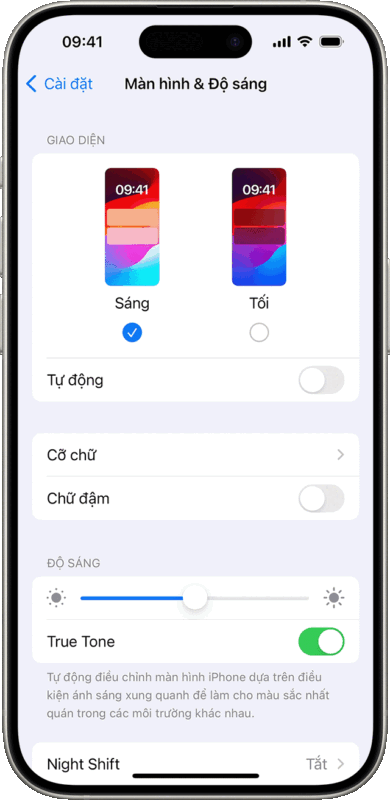
Mặc dù Dark Mode (nền đen) không phải là chế độ Desktop, nhưng nó là một tùy chọn tùy chỉnh màn hình và trợ năng quan trọng được nhiều người dùng quan tâm để giảm mỏi mắt, đặc biệt khi sử dụng điện thoại vào ban đêm.
Các trình duyệt như Chrome và Firefox cho phép đồng bộ Dark Mode theo cài đặt hệ thống (Mirror System Preferences).
-800×479.jpg)
Việc chọn chế độ tối là một ví dụ về cách người dùng điều chỉnh giao diện để phù hợp với môi trường sử dụng, tương tự như việc yêu cầu trang web hiển thị đầy đủ chức năng của máy tính.
Chế Độ Tương Phản Cao (High Contrast)
Đối với những người dùng có vấn đề về thị lực, chế độ tương phản cao là một tùy chọn hữu ích. Nó tăng cường sự khác biệt giữa màu nền và màu văn bản, giúp các chi tiết trở nên rõ ràng hơn, ngay cả trong chế độ xem Desktop phức tạp.
- High Contrast (Light): Nền sáng, chữ tối với độ tương phản sắc nét.
- High Contrast (Dark): Nền tối, chữ sáng với độ tương phản tối đa.
Các tính năng này thường được tìm thấy trong cài đặt Trợ năng của cả hệ điều hành và trình duyệt, cung cấp khả năng điều chỉnh giao diện tối ưu cho từng người dùng cụ thể.
-800×450.jpg)
Hình ảnh mô tả giao diện tương phản cao (tối) giúp nhấn mạnh sự khác biệt trong việc hiển thị giao diện Desktop, hỗ trợ người dùng trong môi trường ánh sáng yếu hoặc người có nhu cầu trợ năng.
Hướng Dẫn Kích Hoạt Chế Độ Máy Tính Trên Các Ứng Dụng Messenger (Minh họa Tương tự Desktop App)
Dù Messenger là ứng dụng nhắn tin, nhưng nó cũng có phiên bản dành cho máy tính (Desktop App) và Web. Việc chuyển đổi giao diện trong các phiên bản này mô phỏng việc truy cập các tùy chọn sâu hơn, gần với trải nghiệm chế độ máy tính hơn so với ứng dụng di động đơn giản.
Kích Hoạt Chế Độ Nền Tối Trên Giao Diện Web
Nếu bạn truy cập Messenger qua trình duyệt web trên điện thoại (sử dụng tính năng Desktop Mode), bạn có thể tùy chỉnh hiển thị thông qua menu cài đặt.
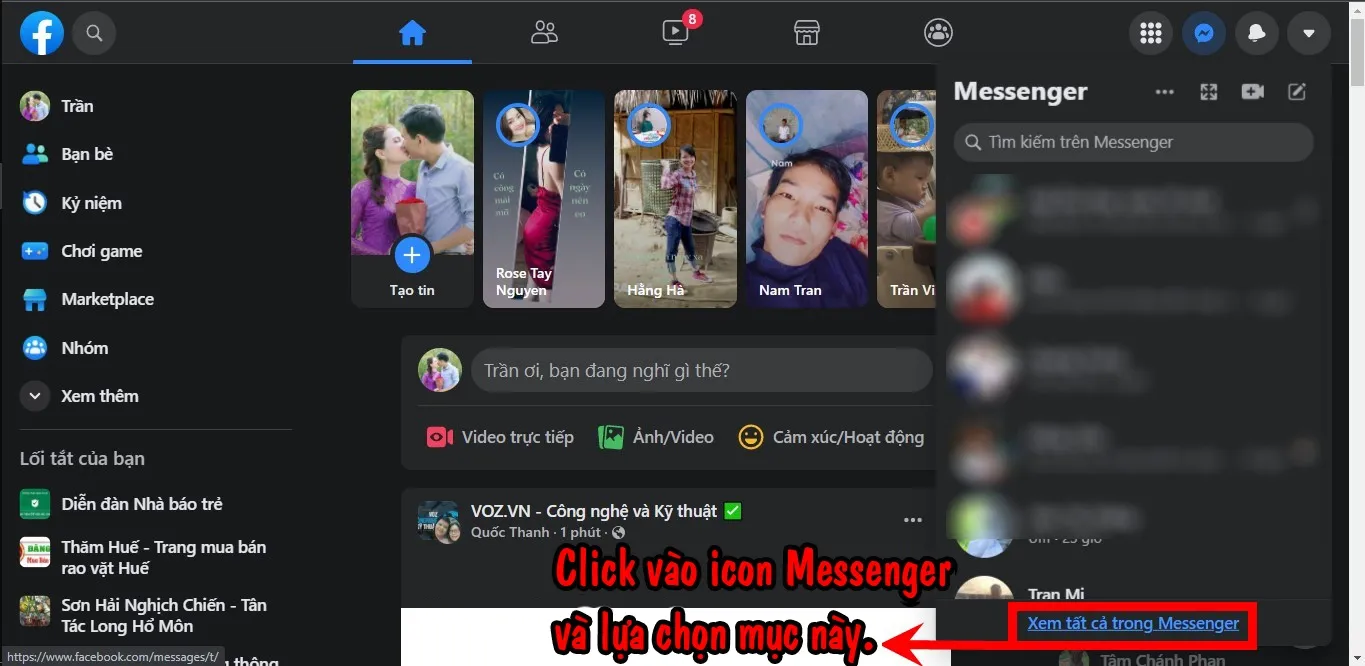
- Truy cập Facebook/Messenger trên trình duyệt.
- Nếu bạn đang ở chế độ Desktop, tìm biểu tượng mũi tên ngược (hoặc avatar) ở góc trên bên phải.
- Chọn mục “Màn hình và Trợ năng” (Display and Accessibility).
-800×509.jpg)
- Trong mục này, bạn có thể tùy chọn “Chế độ tối” (Dark Mode) để thay đổi giao diện tối ưu cho mắt. Đây là một phần của tùy chỉnh giao diện Desktop.
Tùy Chỉnh Giao Diện Trên Ứng Dụng Desktop (Nếu Sử Dụng Điện Thoại Chế Độ DEX hoặc Biến Thể)
Đối với những người dùng điện thoại thông minh cao cấp như Samsung (sử dụng chế độ DeX) hoặc các giải pháp tương tự, khi chạy ứng dụng Desktop của Messenger, các bước tùy chỉnh sẽ như sau:
- Mở ứng dụng Messenger Desktop.
- Nhấp vào biểu tượng avatar của bạn.
- Chọn “Preferences” (Tùy chọn).
- Chọn “Appearance” (Giao diện) và sau đó là “Theme” (Chủ đề).
-800×496.jpg)
Mặc dù các bước này ban đầu được thiết kế để bật Dark Mode, chúng minh họa cách người dùng có thể điều chỉnh toàn bộ giao diện của một ứng dụng (bao gồm các ứng dụng chạy trong môi trường mô phỏng máy tính) để đạt được giao diện tối ưu cho nhu cầu làm việc chuyên nghiệp.
Các lựa chọn chủ đề trong ứng dụng Desktop này rất phong phú, bao gồm:
- Mirror System Preferences: Giao diện tự động đồng bộ theo hệ điều hành.
- Light/Dark/Grey: Các chế độ nền cơ bản.
- High Contrast (Dark/Light): Chế độ tương phản cao, tối ưu cho các tác vụ cần sự tập trung vào văn bản.
Việc hiểu và tận dụng các tùy chọn này là chìa khóa để làm chủ trải nghiệm cách bật chế độ máy tính trên điện thoại trong mọi tình huống.
-800×450.jpg)
Hình ảnh minh họa giao diện web đã được chuyển đổi, dù là sang Dark Mode, nó vẫn đại diện cho sự thay đổi giao diện tổng thể sau khi kích hoạt tùy chọn máy tính (Desktop Site).
Kết Luận: Tối Ưu Hóa Trải Nghiệm Web Trên Di Động
Nắm vững cách bật chế độ máy tính trên điện thoại là một kỹ năng thiết yếu giúp người dùng tận dụng tối đa sức mạnh xử lý của thiết bị di động trong môi trường làm việc hoặc nghiên cứu chuyên nghiệp. Từ việc kích hoạt “Yêu cầu trang web cho máy tính” trên các trình duyệt phổ biến như Chrome và Safari, cho đến việc hiểu cơ chế User Agent String, người dùng có thể truy cập toàn bộ các chức năng và giao diện đầy đủ của bất kỳ website nào. Việc sử dụng chế độ xem Desktop không chỉ mở khóa các tính năng ẩn mà còn cung cấp một giao diện tối ưu hơn cho việc quản lý dữ liệu, kiểm tra lỗi lập trình, hay các tác vụ yêu cầu độ chính xác cao, khẳng định rằng điện thoại thông minh hoàn toàn có thể thay thế máy tính để bàn trong nhiều tình huống.
Ngày Cập Nhật 07/12/2025 by Trong Hoang

Chào các bạn, mình là Trọng Hoàng, tác giả của blog maytinhvn.net. Mình là một full-stack developer kiêm writer, blogger, Youtuber và đủ thứ công nghệ khác nữa.