Khóa màn hình máy tính là thao tác bảo mật cơ bản và thiết yếu nhất. Việc thiết lập cách lock máy tính tức thời giúp bảo vệ thông tin cá nhân và dữ liệu quan trọng khỏi sự truy cập trái phép. Tính năng Lock Screen này đặc biệt quan trọng trong môi trường làm việc chia sẻ hoặc khi bạn cần rời khỏi thiết bị trong thời gian ngắn. Nắm vững các phương pháp khóa máy là kỹ năng mà mọi người dùng, từ người mới đến kỹ thuật viên, đều phải thành thạo để đảm bảo bảo mật dữ liệu tối ưu. Bài viết này sẽ cung cấp những hướng dẫn toàn diện, từ phím tắt Windows + L đơn giản đến các giải pháp nâng cao như Dynamic Lock và khóa tự động theo chính sách bảo mật hệ thống.
Vai Trò Cốt Lõi Của Việc Khóa Màn Hình Trong Bảo Mật Hệ Thống
Việc khóa màn hình máy tính không chỉ là một hành động tiện lợi. Nó là một rào cản bảo mật vật lý đầu tiên và quan trọng nhất. Lock Screen đảm bảo rằng chỉ những người có thông tin xác thực (mật khẩu, PIN, sinh trắc học) mới có thể tiếp tục phiên làm việc.
Bảo Vệ Dữ Liệu Cá Nhân Và Riêng Tư
Dữ liệu trên máy tính thường chứa thông tin nhạy cảm. Đây có thể là tài liệu công việc, thông tin ngân hàng, hoặc lịch sử duyệt web cá nhân. Nếu bạn rời khỏi máy tính mà không khóa, bất kỳ ai cũng có thể truy cập. Khóa màn hình ngăn chặn ngay lập tức rủi ro này.
Ngăn Chặn Truy Cập Trái Phép Trong Môi Trường Làm Việc
Trong môi trường văn phòng, việc khóa máy khi rời chỗ là quy tắc bắt buộc. Nó tránh được các tình huống “người qua đường” hoặc đồng nghiệp tò mò truy cập. Hành động này giúp duy trì tính bảo mật của mạng nội bộ và các hệ thống độc quyền.
Phân Biệt Giữa Lock Screen Và Chế Độ Tiết Kiệm Năng Lượng
Nhiều người dùng nhầm lẫn giữa Lock Screen với chế độ Sleep (Ngủ) hoặc Hibernate (Ngủ Đông). Chế độ Sleep tập trung vào việc tiết kiệm năng lượng bằng cách tạm dừng hoạt động hệ thống. Ngược lại, Lock Screen là chức năng bảo mật. Dù máy ở chế độ Sleep, nếu đã thiết lập mật khẩu, nó vẫn sẽ quay lại màn hình khóa khi được đánh thức. Tuy nhiên, chỉ Lock Screen mới đảm bảo phiên làm việc vẫn chạy nhưng không thể bị can thiệp.
Các Phương Pháp Lock Máy Tính Cơ Bản Nhanh Chóng
Thao tác khóa màn hình cần sự nhanh nhạy và đơn giản. Windows cung cấp nhiều phương pháp tiện lợi để người dùng thực hiện ngay lập tức. Đây là những phương pháp cơ bản nhất mà mọi người dùng nên nắm vững.
1. Khóa Màn Hình Tức Thời Bằng Phím Tắt Windows + L
Đây là cách khóa màn hình máy tính phổ biến và nhanh nhất. Chỉ cần nhấn tổ hợp phím Windows + L (L viết tắt cho Lock), hệ thống sẽ chuyển sang màn hình khóa ngay lập tức. Phương pháp này hoạt động trên hầu hết các phiên bản Windows hiện đại, bao gồm Windows 10 và 11.
Việc khóa bằng phím tắt là thao tác phản xạ cần thiết. Nó cho phép người dùng bảo vệ phiên làm việc mà không cần dùng chuột. Tổ hợp phím này ưu việt hơn vì nó thực thi khóa máy ngay lập tức.
 lock-screen-2
2. Sử Dụng Tổ Hợp Phím Bảo Mật Ctrl + Alt + Delete
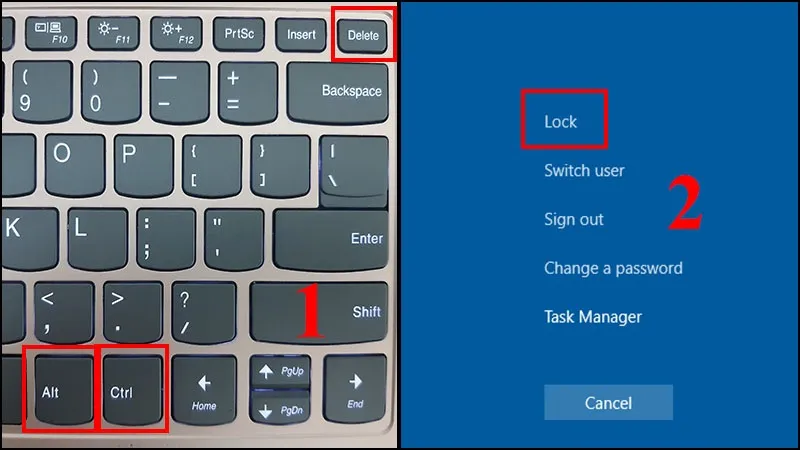
Tổ hợp phím huyền thoại Ctrl + Alt + Delete là giao diện bảo mật của Windows. Khi nhấn tổ hợp này, một menu sẽ hiện ra với các tùy chọn. Người dùng cần chọn “Lock” để khóa máy tính.
Phương pháp này tuy chậm hơn Windows + L một bước, nhưng nó cho phép truy cập các tùy chọn hệ thống khẩn cấp. Ví dụ, bạn có thể kiểm tra Task Manager trước khi quyết định khóa máy. Đây là cách làm truyền thống và rất đáng tin cậy.
3. Thao Tác Khóa Qua Menu Start Truyền Thống
Đối với người dùng ưa thích giao diện đồ họa, Menu Start cung cấp một đường dẫn trực quan. Cách này thường được sử dụng khi phím tắt gặp sự cố hoặc khi người dùng đang sử dụng chuột.
Các bước thực hiện rất đơn giản. Bạn nhấp vào biểu tượng Windows (Menu Start) ở góc dưới bên trái màn hình. Tiếp theo, chọn biểu tượng tài khoản người dùng (Avatar) của mình. Cuối cùng, nhấp vào tùy chọn “Lock” trong menu thả xuống.
Phương Pháp Lock Máy Tính Nâng Cao Và Tùy Biến
Ngoài các phương pháp cơ bản, kỹ thuật viên và người dùng nâng cao thường tìm kiếm các giải pháp tùy biến. Các phương pháp này cho phép tự động hóa quá trình khóa hoặc thực hiện khóa thông qua dòng lệnh.
4. Khóa Màn Hình Bằng Dòng Lệnh Command Prompt (CMD)
Sử dụng Command Prompt là một phương pháp khóa máy mang tính kỹ thuật cao. Nó đặc biệt hữu ích khi viết các tập lệnh tự động hóa (script). Việc gọi hàm API Windows qua lệnh này là cách hệ thống thực hiện khóa.
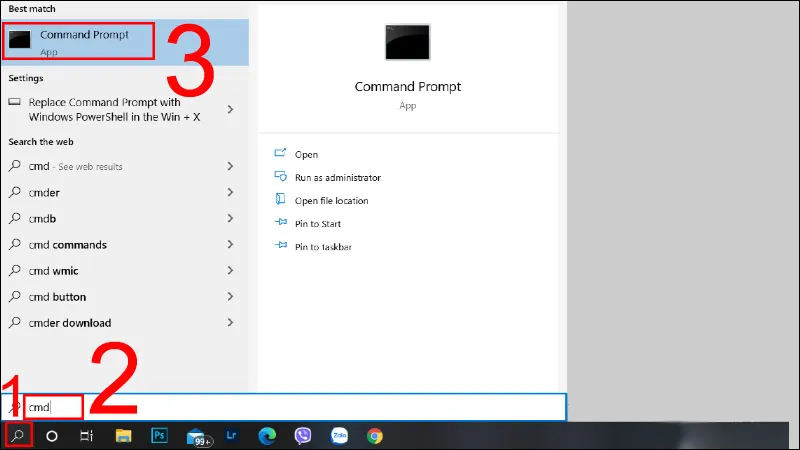
Để thực hiện, người dùng mở công cụ Command Prompt (CMD) bằng cách gõ CMD vào thanh tìm kiếm Windows.
 lock-screen-4
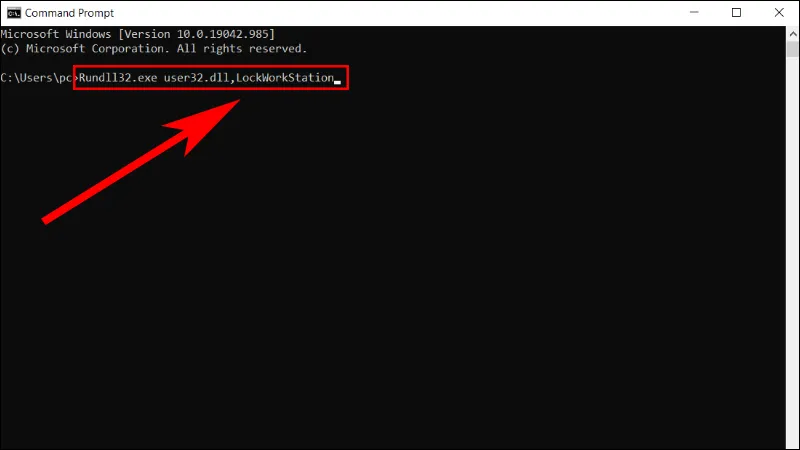
Trong cửa sổ CMD, bạn nhập chính xác dòng lệnh sau: Rundll32.exe user32.dll,LockWorkStation. Sau khi nhấn Enter, máy tính sẽ được khóa ngay lập tức. Lệnh này gọi trực tiếp hàm LockWorkStation từ thư viện user32.dll của hệ điều hành.
 lock-screen-5
5. Tạo Shortcut Desktop Cho Hành Động Khóa Máy Một Chạm
Tạo phím tắt (Shortcut) trên Desktop giúp người dùng khóa máy chỉ với một cú nhấp chuột. Phương pháp này kết hợp tính tiện lợi của giao diện đồ họa với hiệu quả của dòng lệnh. Đây là một giải pháp hoàn hảo cho những ai thường xuyên cần khóa máy.
Các bước tạo Shortcut Lock Screen:
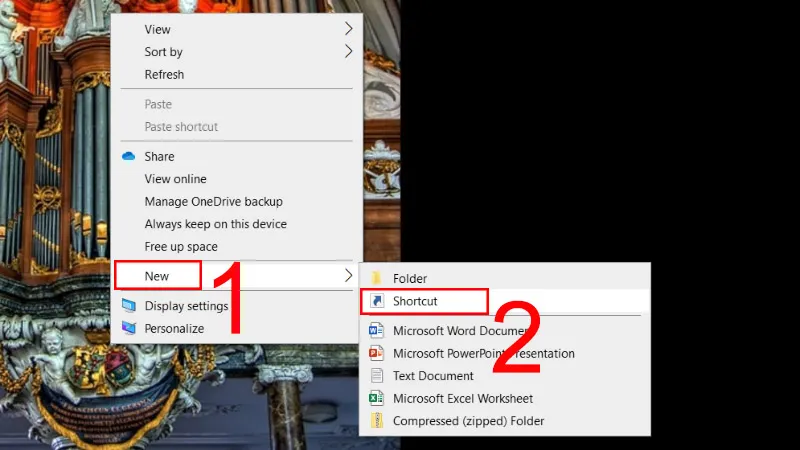
Đầu tiên, bạn nhấp chuột phải vào một khoảng trống trên Desktop. Trong menu ngữ cảnh, chọn “New” rồi chọn “Shortcut”.
 lock-screen-6
Trong hộp thoại tạo Shortcut, nhập lệnh khóa máy đã dùng trong CMD: Rundll32.exe user32.dll,LockWorkStation. Nhấn Next để tiếp tục.
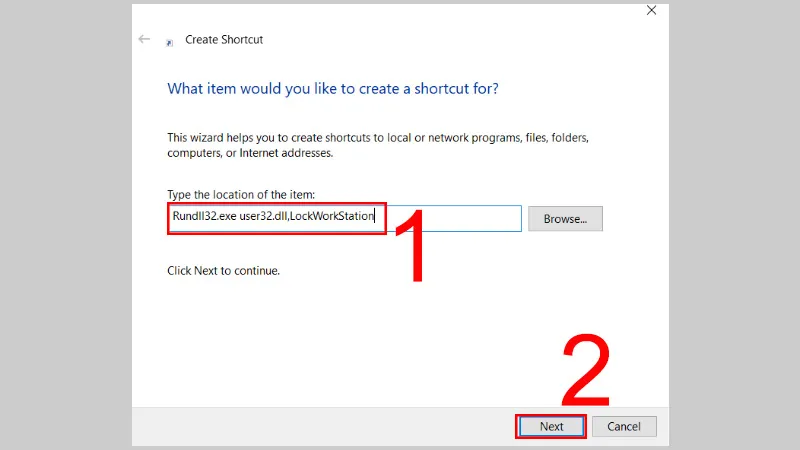 lock-screen-7
Đặt tên cho Shortcut, ví dụ: “Lock PC Ngay”. Nhấn Finish để hoàn tất.
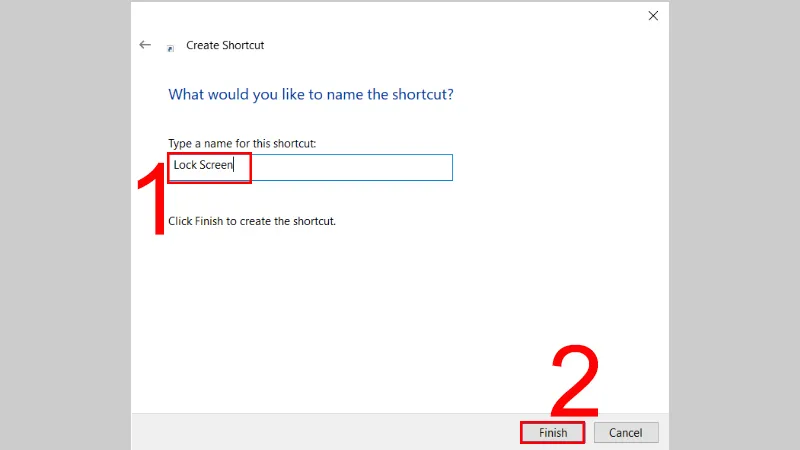 lock-screen-8
Sau khi tạo Shortcut, bạn có thể nhấp đúp vào nó để khóa máy. Để tăng tính tiện lợi, bạn có thể gán tổ hợp phím tắt cho Shortcut này thông qua thuộc tính (Properties) của nó. Ví dụ, gán Ctrl + Alt + [một ký tự].
Kích Hoạt Chế Độ Khóa Màn Hình Tự Động Nâng Cao
Việc khóa máy theo thói quen là cần thiết, nhưng đôi khi người dùng quên. Thiết lập khóa máy tự động là một lớp bảo mật quan trọng. Windows cung cấp các tính năng giúp máy tự động khóa khi không hoạt động.
6. Cài Đặt Khóa Tự Động Qua Screen Saver
Tính năng Screen Saver (Bảo vệ màn hình) không chỉ để trang trí. Nó còn là công cụ khóa màn hình hiệu quả sau một khoảng thời gian không hoạt động. Đây là cách cổ điển nhưng vẫn rất đáng tin cậy trên Windows 10 và 11.
Bạn mở hộp thoại Run bằng cách nhấn Windows + R. Trong hộp thoại, gõ lệnh control desk.cpl,,@screensaver và nhấn OK.
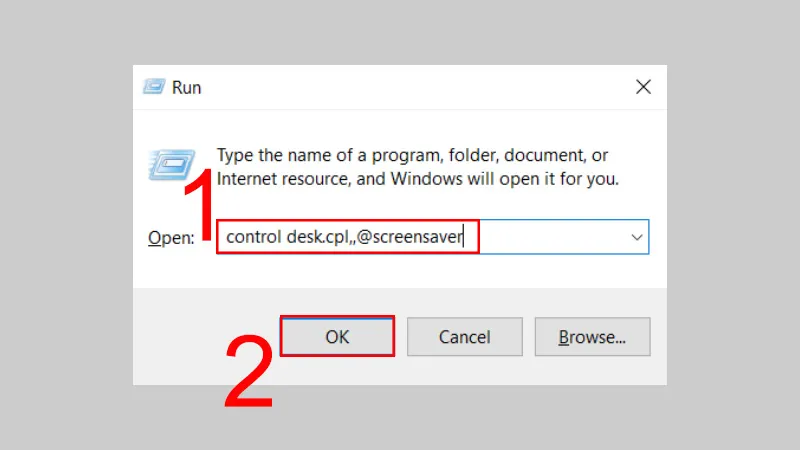 lock-screen-9
Cửa sổ Screen Saver Settings sẽ hiện ra. Tại đây, bạn chọn thời gian chờ (Wait) mong muốn (ví dụ: 5 phút). Quan trọng nhất, bạn phải tích chọn vào ô vuông trước mục “On resume, display logon screen“.
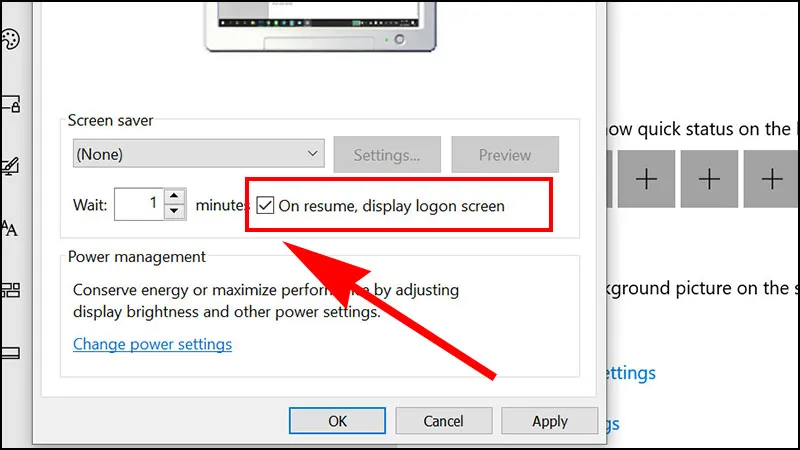 lock-screen-10
Khi máy tính không hoạt động trong khoảng thời gian đã định, màn hình bảo vệ sẽ xuất hiện. Khi người dùng di chuyển chuột hoặc nhấn phím, máy tính sẽ yêu cầu nhập mật khẩu để đăng nhập lại.
7. Sử Dụng Dynamic Lock (Khóa Động) Trên Windows 10/11
Dynamic Lock là tính năng bảo mật hiện đại của Microsoft. Nó tự động khóa máy tính khi người dùng đi ra ngoài phạm vi Bluetooth của thiết bị đã kết nối. Đây là một giải pháp tự động hóa hoàn toàn dựa trên sự hiện diện vật lý.
Điều kiện tiên quyết: Cần có thiết bị di động (smartphone) và máy tính hỗ trợ Bluetooth. Hai thiết bị phải được ghép nối.
Các bước kích hoạt Dynamic Lock:
- Ghép nối Bluetooth: Bật Bluetooth trên cả điện thoại và máy tính. Trên máy tính, vào Settings > Devices > Bluetooth & other devices. Đảm bảo điện thoại được kết nối thành công.
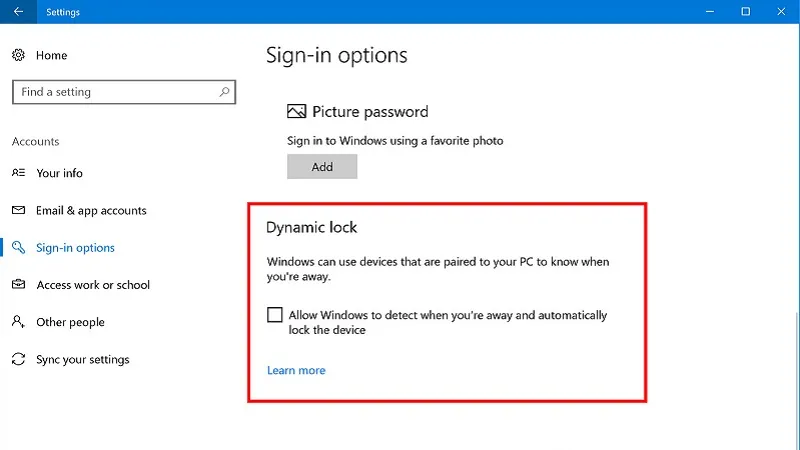
- Kích hoạt tính năng: Nhấn Windows + I để mở Settings. Chọn Accounts > Sign-in options. Cuộn xuống mục Dynamic lock.
- Tích chọn vào ô vuông có nội dung “Allow Windows to automatically lock your device when you’re away.”
Tính năng Dynamic Lock sẽ theo dõi tín hiệu Bluetooth từ điện thoại. Khi điện thoại di chuyển ra khỏi phạm vi tín hiệu (khoảng 10 mét), Windows sẽ tự động khóa màn hình sau khoảng 30 giây. Điều này đảm bảo an ninh tuyệt đối khi bạn đột ngột phải rời khỏi bàn làm việc.
 lock-screen-20
8. Thiết Lập Chính Sách Khóa Tự Động Qua Group Policy (Dành Cho Môi Trường Doanh Nghiệp)
Đối với các hệ thống lớn, quản trị viên thường sử dụng Group Policy (GPO) để ép buộc khóa màn hình. Điều này đảm bảo tất cả máy trạm tuân thủ tiêu chuẩn bảo mật. Kỹ thuật viên cần hiểu rõ cách GPO tác động đến việc khóa máy.
Mở Group Policy Editor (gpedit.msc). Điều hướng đến: Computer Configuration > Windows Settings > Security Settings > Local Policies > Security Options. Tìm kiếm và cấu hình các mục liên quan đến Interactive logon: Machine inactivity limit. Thiết lập giới hạn thời gian không hoạt động, sau đó máy sẽ tự khóa.
Tận Dụng Phần Mềm Bên Thứ Ba Để Khóa Màn Hình Nâng Cao
Mặc dù Windows cung cấp nhiều tùy chọn khóa máy, các phần mềm chuyên dụng vẫn có chỗ đứng. Chúng cung cấp các tính năng bảo mật bổ sung, vượt qua giới hạn của hệ điều hành.
9. Sử Dụng Phần Mềm Chuyên Dụng (Ví Dụ: Smart PC Locker Pro)
Smart PC Locker Pro là một ví dụ về công cụ khóa màn hình chuyên nghiệp. Phần mềm này cho phép tùy chỉnh sâu hơn về bảo mật. Nó có thể vô hiệu hóa các tổ hợp phím nguy hiểm như Ctrl+Alt+Del khi khóa máy. Điều này ngăn chặn kẻ gian cố gắng thoát khỏi màn hình khóa.
Thiết lập cơ bản với phần mềm bên thứ ba:
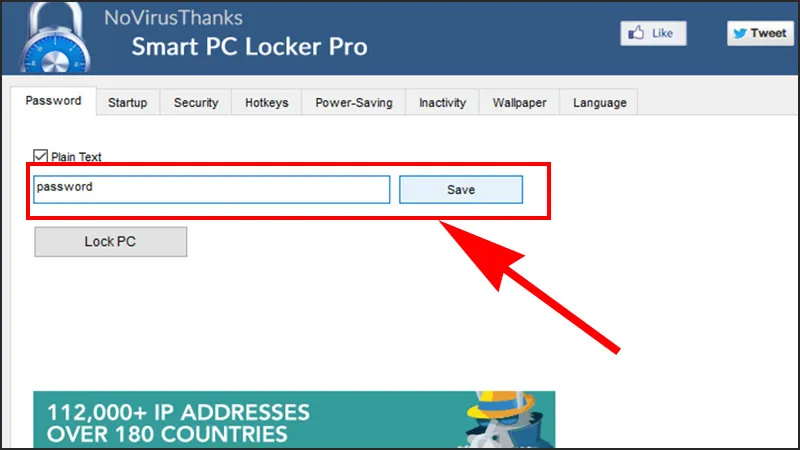
Sau khi tải và cài đặt phần mềm, bạn cần thiết lập mật khẩu bảo vệ cho chính phần mềm đó. Chọn Save để lưu cấu hình.
 lock-screen-11
Tùy chỉnh các chế độ bảo mật:
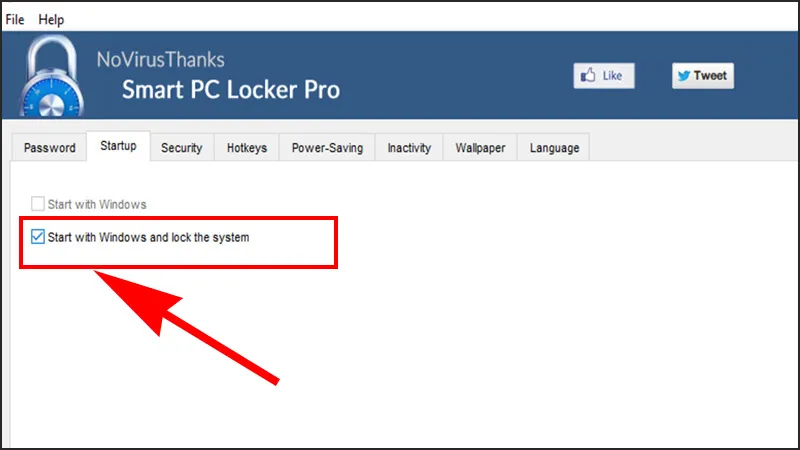
- Tự động khóa khi khởi động: Trong tab Startup, chọn “Start with Windows and lock system” nếu bạn muốn máy tính tự khóa ngay khi Windows khởi động xong. Điều này đảm bảo an toàn ngay từ đầu.
 lock-screen-12
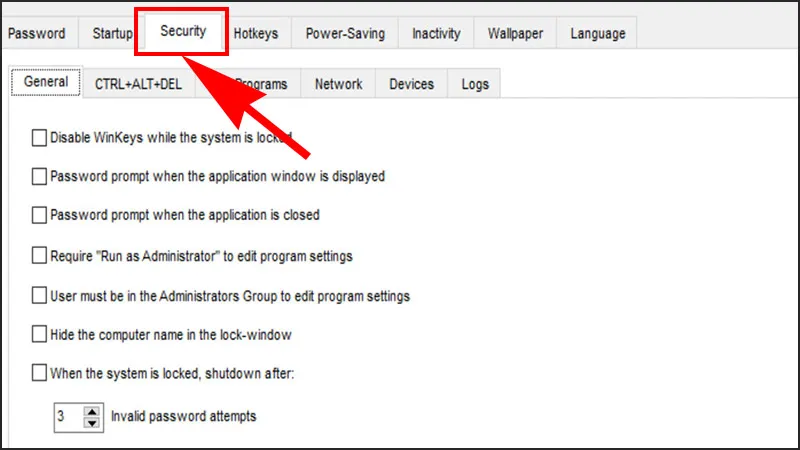
- Tăng cường an ninh (Security): Trong tab Security, bạn có thể tích chọn các tùy chọn. Ví dụ, vô hiệu hóa Task Manager hoặc cấm tắt máy khi đang ở chế độ khóa. Điều này làm tăng tính bảo mật chống lại các nỗ lực phá khóa.
 lock-screen-13
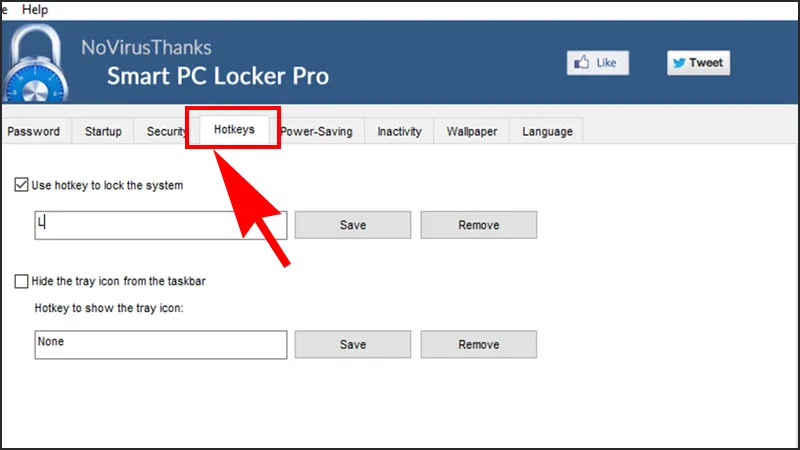
- Thiết lập Hotkeys tùy chỉnh: Bạn có thể định cấu hình tổ hợp phím tắt (Hotkeys) riêng biệt cho hành động khóa màn hình. Điều này thay thế cho phím tắt Windows + L mặc định.
 lock-screen-14
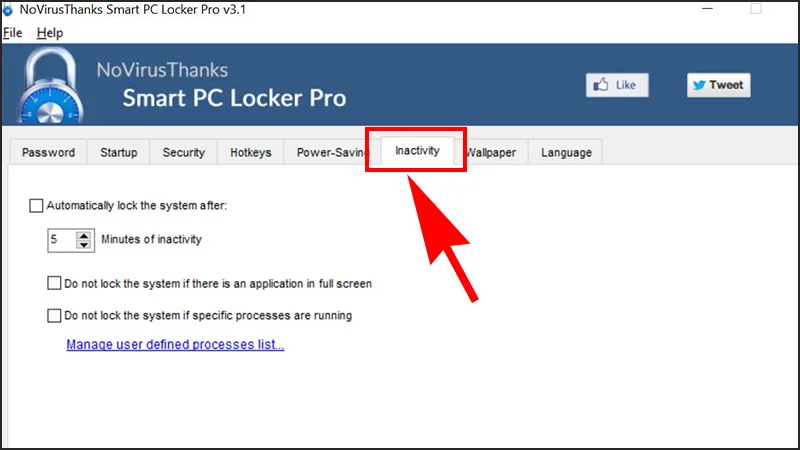
- Cài đặt thời gian không hoạt động (Inactivity): Tùy chỉnh thời gian chờ trước khi phần mềm tự động khóa máy. Bạn cũng có thể thiết lập để không khóa nếu có ứng dụng đang chạy ở chế độ toàn màn hình.
 lock-screen-15
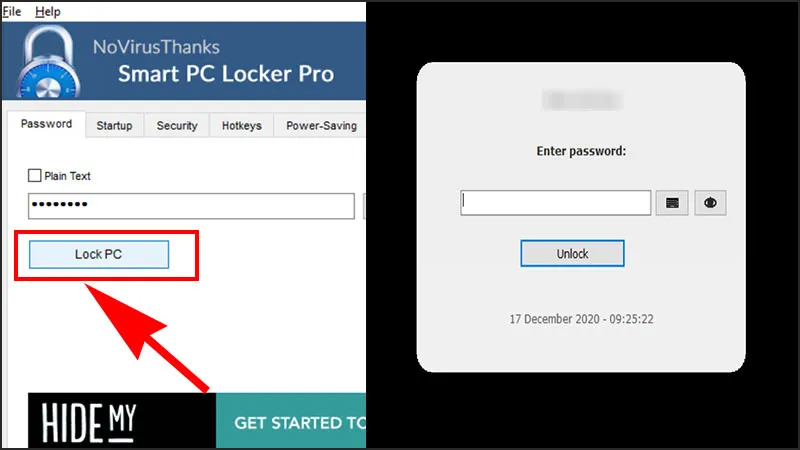
Cuối cùng, bạn nhấn “Lock PC” để khóa màn hình bằng phần mềm. Để mở lại, người dùng phải nhập mật khẩu đã thiết lập trong phần mềm.
 lock-screen-16
Câu Hỏi Thường Gặp Về Quản Lý Màn Hình Khóa
Khi áp dụng các cách lock máy tính, người dùng thường gặp phải một số thắc mắc. Hiểu rõ cơ chế hoạt động giúp tăng cường hiệu quả bảo mật.
Hệ Thống Có Hoạt Động Khi Máy Tính Đang Bị Khóa Màn Hình Không?
Câu trả lời là có. Khi bạn thực hiện Lock Screen, hệ điều hành chỉ khóa giao diện người dùng (User Interface). Các tiến trình nền (background processes) vẫn tiếp tục hoạt động bình thường.
Nếu máy tính đang tải xuống một tệp, hoặc đang chạy một ứng dụng tính toán nặng, các hoạt động đó vẫn tiếp diễn. Máy tính vẫn kết nối mạng và nhận được các thông báo. Việc khóa màn hình chỉ đơn thuần là một lớp bảo vệ. Nó ngăn chặn truy cập vào phiên làm việc hiện tại của bạn.
Khóa Màn Hình Có Thể Thay Thế Hoàn Toàn Chế Độ Sleep Không?
Không, Lock Screen không thể thay thế chế độ Sleep. Chức năng chính của Sleep là tiết kiệm năng lượng. Nó đưa hệ thống vào trạng thái tiêu thụ điện năng cực thấp, tạm dừng hầu hết các hoạt động.
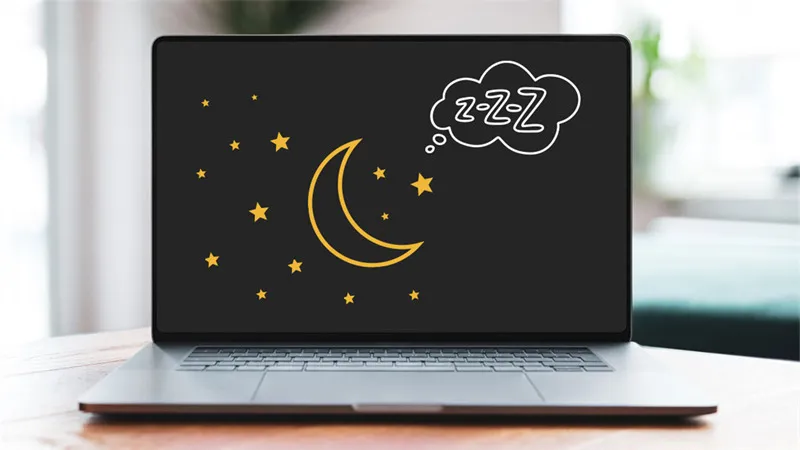
Lock Screen chỉ là một biện pháp bảo mật. Tuy nhiên, hai chế độ này thường hoạt động cùng nhau. Nếu máy tính có đặt mật khẩu, khi thoát khỏi chế độ Sleep, Windows sẽ hiển thị màn hình khóa. Điều này giúp tối ưu cả về tiết kiệm năng lượng lẫn bảo mật.
 lock-screen-17
Nếu bạn không cài mật khẩu, chế độ Sleep sẽ không dẫn đến Lock Screen. Do đó, việc thiết lập mật khẩu là nền tảng cho mọi cơ chế bảo mật trên máy tính.
Làm Thế Nào Để Tạo Mật Khẩu Mạnh Cho Màn Hình Khóa?
Mật khẩu là chìa khóa để mở khóa máy tính. Do đó, mật khẩu phải mạnh để chống lại các cuộc tấn công đoán mật khẩu. Mật khẩu mạnh phải tuân thủ các nguyên tắc cơ bản về độ phức tạp và độ dài.
Nguyên tắc tạo mật khẩu mạnh:
- Độ dài: Mật khẩu nên có ít nhất 12 ký tự. Tám ký tự là mức tối thiểu, nhưng 12 ký tự trở lên sẽ tăng đáng kể độ khó.
- Đa dạng ký tự: Kết hợp chữ hoa, chữ thường, số, và ký tự đặc biệt (ví dụ:
!@#$%^&). - Không liên quan cá nhân: Tránh sử dụng ngày sinh, tên người thân, hoặc các từ thông dụng. Kẻ tấn công dễ dàng đoán ra chúng.
- Tính duy nhất: Không dùng mật khẩu này cho bất kỳ tài khoản nào khác.
Nếu gặp khó khăn trong việc ghi nhớ, hãy sử dụng trình quản lý mật khẩu. Chúng giúp tạo và lưu trữ các mật khẩu phức tạp một cách an toàn.
Có Thể Khóa Màn Hình Windows 10/11 Từ Xa Qua Điện Thoại Không?
Ngoài Dynamic Lock dựa trên Bluetooth, bạn có thể thực hiện khóa máy tính từ xa trong một số trường hợp. Nếu máy tính đang chạy Windows 10/11 Pro hoặc Enterprise, bạn có thể sử dụng Remote Desktop. Tuy nhiên, phương pháp phổ biến và tiện lợi hơn cho người dùng cá nhân là sử dụng Dynamic Lock.
Chi tiết về Dynamic Lock:
- Đảm bảo Bluetooth đã bật và điện thoại đã được ghép nối với máy tính.
- Trong quá trình ghép nối, máy tính sẽ hiển thị mã xác nhận. Bạn cần nhập mã này trên điện thoại.
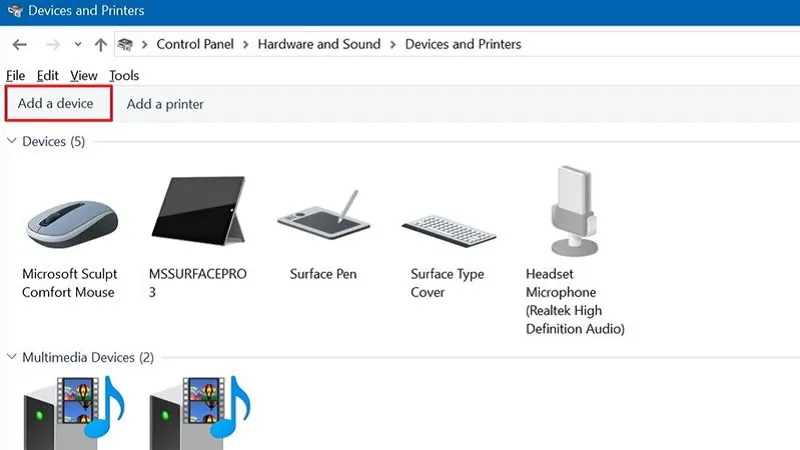 lock-screen-18
- Xác nhận ghép nối thiết bị.
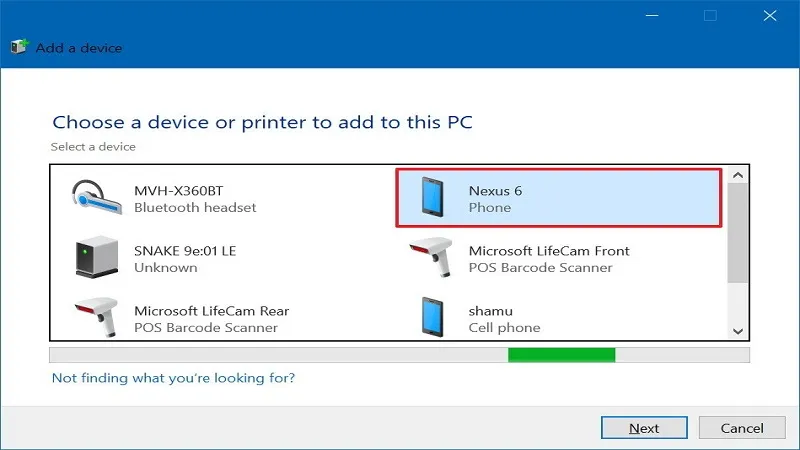 lock-screen-19
Sau khi ghép nối, kích hoạt Dynamic Lock trong mục Sign-in options. Khi bạn mang điện thoại ra khỏi phạm vi, máy tính sẽ nhận tín hiệu mất kết nối và tự động khóa. Đây là giải pháp an ninh tiện lợi, giảm thiểu rủi ro quên khóa máy.
Nâng Cao Bảo Mật Khi Khóa Màn Hình Bằng Windows Hello
Windows Hello là một công nghệ xác thực sinh trắc học tiên tiến. Nó không phải là một phương pháp khóa máy, mà là cách để mở khóa máy tính sau khi nó đã bị khóa. Tích hợp Windows Hello giúp quy trình mở khóa nhanh hơn và an toàn hơn so với việc gõ mật khẩu.
Tận Dụng Nhận Dạng Khuôn Mặt (Face Recognition)
Nếu máy tính của bạn có camera hồng ngoại tương thích, Windows Hello Face Recognition sẽ quét khuôn mặt. Nó cho phép bạn đăng nhập lại ngay lập tức khi đối diện với màn hình khóa. Tốc độ xác thực gần như tức thời, giúp tiết kiệm thời gian đáng kể.
Sử Dụng Cảm Biến Vân Tay (Fingerprint Reader)
Đối với các laptop hoặc bàn phím có cảm biến vân tay, người dùng chỉ cần chạm nhẹ ngón tay. Hệ thống sẽ xác thực và mở khóa màn hình. Đây là phương pháp mở khóa sinh trắc học rất tiện lợi và có độ bảo mật cao. Việc sử dụng Windows Hello khuyến khích người dùng duy trì thói quen khóa máy thường xuyên.
Thiết Lập PIN Thay Cho Mật Khẩu Dài
Windows cũng cho phép thiết lập mã PIN ngắn (4-6 chữ số) để đăng nhập thay vì mật khẩu Microsoft Account dài. Mặc dù PIN không thay thế mật khẩu, nó hoạt động cục bộ trên thiết bị và tiện lợi hơn khi mở khóa màn hình. Kỹ thuật viên nên hướng dẫn người dùng sử dụng PIN kết hợp với Windows Hello để tối ưu trải nghiệm.
Phân Tích Kỹ Thuật Sâu Về Cơ Chế Khóa Máy
Việc hiểu sâu về cơ chế khóa máy giúp kỹ thuật viên xử lý sự cố tốt hơn. Khi người dùng nhấn Windows + L, hệ điều hành sẽ thực hiện một chuỗi hành động cụ thể.
Cơ Chế Hệ Thống Của LockWorkStation
Hàm API LockWorkStation trong user32.dll là thành phần cốt lõi. Khi được gọi, hàm này gửi một thông báo đến tất cả các ứng dụng đang chạy. Thông báo này yêu cầu các ứng dụng đóng các cửa sổ hoặc thực hiện lưu trữ dữ liệu cần thiết. Sau đó, nó chuyển trạng thái của giao diện người dùng thành “khóa”.
Quá trình này không dừng các tiến trình, chỉ dừng tương tác. Nếu có ứng dụng đang chạy ở chế độ toàn màn hình hoặc cần can thiệp người dùng, chúng sẽ bị tạm dừng cho đến khi mở khóa.
Xử Lý Sự Cố Khi Khóa Màn Hình Không Hoạt Động
Đôi khi, người dùng báo cáo rằng máy tính không khóa khi nhấn phím tắt. Các nguyên nhân phổ biến có thể bao gồm:
- Xung đột phần mềm: Một ứng dụng bên thứ ba (thường là phần mềm quản lý máy tính hoặc trò chơi) đang chạy ở chế độ ưu tiên, ngăn chặn Lock Screen.
- Hỏng tập tin hệ thống: Các tập tin
user32.dllcó thể bị lỗi, làm cho lệnh khóa không được thực thi đúng. Cần chạy lệnhsfc /scannowđể kiểm tra. - Phím tắt bị vô hiệu hóa: Trong một số môi trường công ty, quản trị viên có thể vô hiệu hóa phím tắt Windows + L qua Group Policy.
Kỹ thuật viên cần kiểm tra xem các phương pháp thay thế (như Ctrl+Alt+Del hoặc CMD) có hoạt động không. Điều này giúp cô lập vấn đề và tìm ra giải pháp chính xác.
Kết Thúc
Việc nắm vững cách lock máy tính là nền tảng không thể thiếu trong quản lý và bảo mật thiết bị. Từ việc sử dụng phím tắt cơ bản đến việc triển khai các tính năng nâng cao như Dynamic Lock và thiết lập tự động, mỗi phương pháp đều đóng góp vào việc bảo vệ dữ liệu cá nhân. Tạo thói quen khóa màn hình máy tính mỗi khi rời khỏi bàn làm việc là hành động chuyên nghiệp và cấp thiết. Nó giúp đảm bảo tính toàn vẹn của dữ liệu và quyền riêng tư trong mọi môi trường sử dụng.
Ngày Cập Nhật 07/12/2025 by Trong Hoang

Chào các bạn, mình là Trọng Hoàng, tác giả của blog maytinhvn.net. Mình là một full-stack developer kiêm writer, blogger, Youtuber và đủ thứ công nghệ khác nữa.