Việc học và chơi nhạc cụ kỹ thuật số đang trở thành xu hướng. Công nghệ máy tính mở ra cánh cửa cho những người đam mê âm nhạc. Thay vì đầu tư lớn vào nhạc cụ vật lý, nhiều người chọn tìm hiểu cách chơi piano trên máy tính. Giải pháp này đặc biệt phù hợp với anh em kỹ thuật viên và người mới làm quen với máy tính. Chúng ta có thể tận dụng phần mềm giả lập piano và các công cụ lập trình âm thanh hiện đại. Bài viết này sẽ đi sâu vào khía cạnh kỹ thuật để tối ưu cấu hình âm thanh và thiết lập kết nối MIDI chuyên nghiệp.
Phân Tích Lợi Ích Kỹ Thuật Khi Chơi Piano Bằng Máy Tính
Trong bối cảnh công nghệ thông tin phát triển, việc chuyển đổi từ nhạc cụ truyền thống sang kỹ thuật số mang lại nhiều ưu điểm. Đặc biệt, đối với những người làm việc trong ngành máy tính, đây là phương pháp tiếp cận logic và tiết kiệm chi phí.
Tính Linh Hoạt Và Tiết Kiệm Chi Phí Thiết Bị
Máy tính biến thành một studio âm nhạc di động mạnh mẽ. Bạn không cần phải mua một cây đàn piano vật lý đắt tiền. Máy tính của bạn, kết hợp với các bàn phím ảo chuyên dụng, đã đủ. Phương pháp này loại bỏ chi phí bảo trì và không gian lưu trữ cho nhạc cụ lớn. Nó cho phép bạn thực hành mọi lúc, mọi nơi.
Khả Năng Ghi Âm Và Sản Xuất Nâng Cao
Các ứng dụng chơi piano trên máy tính thường tích hợp tính năng thu âm MIDI. MIDI (Musical Instrument Digital Interface) là ngôn ngữ giao tiếp giữa các thiết bị âm nhạc điện tử. Tính năng này cho phép người chơi ghi lại chính xác từng nốt nhạc. Sau đó, họ có thể chỉnh sửa, lượng tử hóa, và phối khí chuyên nghiệp. Đây là bước đệm quan trọng cho việc sản xuất âm nhạc số (DAW).
Tối Ưu Hóa Trải Nghiệm Học Tập Cá Nhân
Hầu hết các phần mềm piano ảo đều đi kèm kho tài liệu khổng lồ. Chúng bao gồm các bài học tương tác và bản nhạc mẫu. Người dùng có thể điều chỉnh nhịp độ, âm sắc, và cấp độ khó. Việc này tạo ra lộ trình học tập được cá nhân hóa cao. Nó giúp người mới dễ dàng tiếp cận các kiến thức âm nhạc cơ bản.
Các Yêu Cầu Kỹ Thuật Cơ Bản Của Hệ Thống
Để có trải nghiệm chơi piano kỹ thuật số tốt, máy tính của bạn cần đáp ứng một số tiêu chuẩn. Yêu cầu này chủ yếu xoay quanh việc xử lý âm thanh thời gian thực.
Yêu Cầu Về Phần Cứng Máy Tính
Bộ xử lý (CPU) là yếu tố quan trọng hàng đầu. Nên sử dụng CPU Core i5 thế hệ thứ 8 trở lên hoặc tương đương. Điều này giúp xử lý các thuật toán mô phỏng âm thanh phức tạp. RAM tối thiểu 8GB là cần thiết để chạy ổn định các phần mềm VSTi (Virtual Studio Technology Instruments). Ổ đĩa SSD sẽ đảm bảo tốc độ tải nhanh chóng của các thư viện âm thanh lớn.
Thiết Bị Đầu Vào và Bộ Điều Khiển MIDI
Có hai cách chính để nhập liệu nốt nhạc: Bàn phím máy tính hoặc Bàn phím MIDI chuyên dụng.
Sử Dụng Bàn Phím Máy Tính (Keyboard PC)
Đây là phương pháp đơn giản nhất. Người dùng ánh xạ các phím trên bàn phím QWERTY sang các nốt nhạc. Ví dụ, phím ‘A’ có thể là nốt Đô, ‘S’ là Rê, v.v. Phương pháp này chỉ phù hợp cho luyện tập cơ bản. Nhược điểm là thiếu độ nhạy cảm ứng (velocity sensitivity) và giới hạn số lượng phím bấm đồng thời.
Sử Dụng Bộ Điều Khiển MIDI (MIDI Controller)
Nếu bạn muốn trải nghiệm chân thực hơn, hãy sử dụng bàn phím MIDI. Đây là thiết bị vật lý trông giống đàn piano. Nó kết nối với máy tính qua cổng USB. Bàn phím MIDI gửi tín hiệu dữ liệu (không phải âm thanh) đến phần mềm piano ảo. Phần mềm sau đó tạo ra âm thanh chất lượng cao.
Giải Pháp Giao Diện Âm Thanh (Audio Interface)
Mặc dù nhiều người chơi bằng card âm thanh tích hợp, điều này thường dẫn đến độ trễ cao. Độ trễ (Latency) là khoảng thời gian từ khi bạn bấm phím đến khi âm thanh phát ra. Để có hiệu suất tối ưu, bạn nên đầu tư vào card âm thanh ngoài. Card âm thanh ngoài (Audio Interface) có driver ASIO chuyên dụng.
ASIO (Audio Stream Input/Output) là giao thức truyền dữ liệu âm thanh độc quyền. Nó giúp giảm độ trễ xuống mức không đáng kể. Thiết lập này là bắt buộc đối với bất kỳ ai nghiêm túc về cách chơi piano trên máy tính. Nó đảm bảo trải nghiệm chơi mượt mà như trên đàn thật.
Phân Tích Chuyên Sâu Về Cấu Tạo Đàn Piano Ảo
Hiểu rõ cách phần mềm giả lập mô phỏng cấu tạo phím đàn thật là chìa khóa. Điều này giúp người học biết cách ánh xạ các nốt nhạc.
So Sánh Cấu Tạo Phím Thực Và Phím Ảo
Một cây đàn piano acoustic tiêu chuẩn có 88 phím. Nó bao gồm 52 phím trắng và 36 phím đen. Các nốt được sắp xếp theo quãng tám. Nó bắt đầu từ A0 và kết thúc ở C8.
Trong phần mềm piano ảo, số lượng phím thường bị giới hạn. Phổ biến nhất là 61 hoặc 49 phím. Các nốt này thường được căn chỉnh để phù hợp với phạm vi phím đàn MIDI phổ thông. Ví dụ, nhiều ứng dụng bắt đầu ở C2 và kết thúc ở B6. Phím trắng đại diện cho các nốt cơ bản (Đồ, Rê, Mi, Fa, Sol, La, Si). Phím đen đại diện cho các nốt thăng (#) hoặc giáng (b).
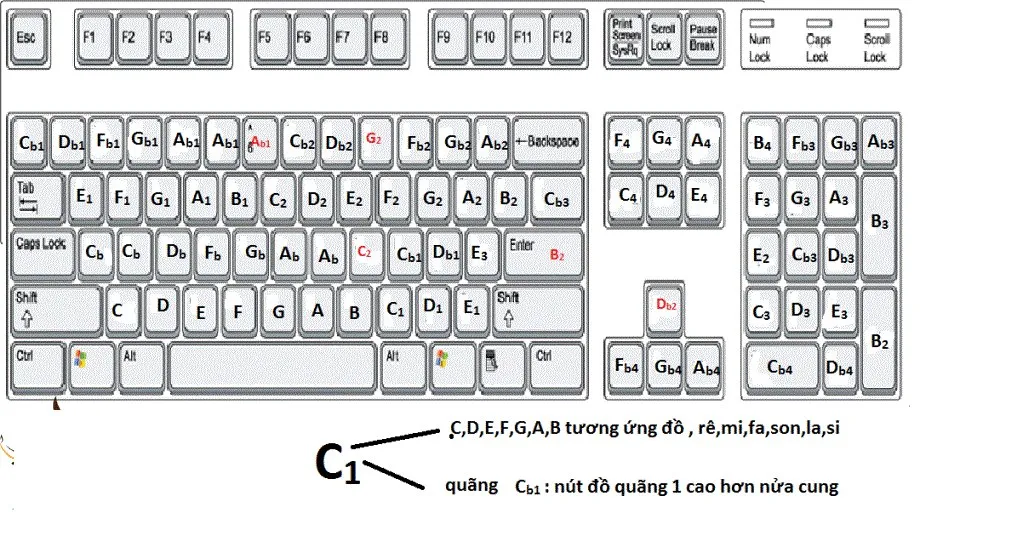 Sơ đồ mô phỏng cấu tạo và bố trí phím đàn piano ảo trên màn hình máy tính
Ánh Xạ Bàn Phím QWERTY Sang Nốt Nhạc
Việc ánh xạ là bước cơ bản nhất để thực hiện cách chơi piano trên máy tính. Hầu hết các phần mềm đều có cấu hình mặc định.
- Các phím hàng giữa (Middle Row): Thường là nơi chứa các nốt nhạc chính của quãng giữa (C4, D4…).
- Các phím số hoặc hàng trên: Được sử dụng cho các nốt đen (nốt thăng/giáng).
Phần mềm cho phép người dùng tùy chỉnh bản đồ phím. Ví dụ, người dùng có thể gán các phím mũi tên để điều chỉnh quãng tám (Octave Shift). Hiểu rõ cách ánh xạ giúp tăng tốc độ phản xạ và luyện tập. Tuy nhiên, nên nhớ rằng phương pháp này không thay thế được cảm giác vật lý của đàn thật.
Hướng Dẫn Chi Tiết Cài Đặt Và Cấu Hình Phần Mềm
Việc cài đặt phần mềm là bước kỹ thuật không thể thiếu. Nó quyết định chất lượng âm thanh và hiệu suất hoạt động của hệ thống.
Lựa Chọn Phần Mềm Giả Lập Piano (VST Instruments)
Phần mềm VSTi là trái tim của hệ thống chơi piano kỹ thuật số. Chúng chứa các thư viện mẫu âm thanh phong phú. Các VSTi phổ biến bao gồm Native Instruments Kontakt, Pianoteq (mô phỏng vật lý), hoặc các VST miễn phí như DSK The Grand.
Quy Trình Cài Đặt VSTi Cơ Bản
- Tải xuống và Cài đặt: Tải file VSTi và cài đặt theo hướng dẫn.
- Thiết lập Thư mục VST: Đảm bảo rằng phần mềm DAW (Digital Audio Workstation) hoặc ứng dụng piano ảo có thể quét đến thư mục chứa file .dll (hoặc .vst3, .au) của VSTi.
- Khởi tạo Track MIDI: Trong DAW, tạo một track MIDI mới. Gán VSTi đã cài đặt làm nguồn âm thanh cho track này.
Tối Ưu Hóa Cấu Hình Audio Latency (Độ Trễ Âm Thanh)
Độ trễ là kẻ thù lớn nhất khi chơi nhạc thời gian thực. Mục tiêu là đạt độ trễ dưới 10ms.
-
Sử dụng Driver ASIO4ALL (Nếu không có Card ngoài): Nếu bạn chỉ sử dụng card âm thanh tích hợp, hãy cài đặt ASIO4ALL. Đây là driver tổng quát mô phỏng giao thức ASIO. Nó sẽ thay thế driver WDM/DirectSound mặc định của Windows.
-
Cấu hình Buffer Size: Mở bảng điều khiển ASIO. Điều chỉnh ‘Buffer Size’ (kích thước bộ đệm).
- Giá trị nhỏ (ví dụ: 128 hoặc 256 samples): Độ trễ thấp, nhưng đòi hỏi CPU mạnh. Nếu Buffer Size quá nhỏ, bạn sẽ nghe thấy tiếng “crack” hoặc “pop” do CPU quá tải.
- Giá trị lớn (ví dụ: 512 hoặc 1024 samples): Độ trễ cao, nhưng ổn định hơn cho máy tính yếu.
- Nguyên tắc Vàng: Luôn chọn Buffer Size nhỏ nhất mà hệ thống của bạn có thể xử lý ổn định.
-
Kiểm tra Tần số Lấy mẫu (Sample Rate): Đặt Sample Rate ở mức tiêu chuẩn 44.1 kHz hoặc 48 kHz. Tăng Sample Rate lên 96 kHz sẽ làm tăng tải CPU và không mang lại lợi ích rõ rệt cho việc chơi piano.
Phân Tích Các Ứng Dụng Chơi Piano Phổ Biến
Ngoài các VSTi chuyên nghiệp, có nhiều ứng dụng đơn giản hỗ trợ người mới bắt đầu luyện tập cách chơi piano trên máy tính.
HS Virtual Piano: Công Cụ Giả Lập Cơ Bản
HS Virtual Piano là một công cụ miễn phí, đơn giản và trực quan. Nó phù hợp cho những người chỉ muốn làm quen với việc ánh xạ phím.
Ưu điểm Kỹ thuật
- Tương thích Rộng: Hoạt động tốt trên nhiều cấu hình máy tính cũ hơn.
- Giao Diện Trực Quan: Mô phỏng bàn phím 36 phím.
- Tính Năng Ghi Âm Cơ Bản: Cho phép người dùng ghi lại buổi luyện tập của mình.
- Hỗ trợ MIDI: Mặc dù đơn giản, nó vẫn cung cấp 128 kênh âm thanh và 12 hiệu ứng bộ gõ cơ bản.
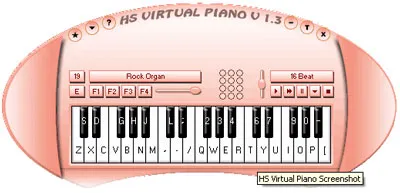 Giao diện phần mềm HS Virtual Piano cho phép người dùng học cách chơi piano trên máy tính
Ứng dụng này cung cấp tài liệu nghiên cứu ở các giai đoạn khác nhau. Điều này đảm bảo rằng người dùng có thể nhanh chóng làm quen với bố cục nốt nhạc. HS Virtual Piano là bước khởi đầu lý tưởng trước khi chuyển sang các DAW phức tạp hơn.
PrestoKeys: Tập Trung Vào Luyện Tập Phản Xạ
PrestoKeys là phần mềm hướng dẫn và luyện tập. Nó được thiết kế để tăng tốc độ nhận diện và phản xạ ngón tay.
Đặc Điểm Hướng Dẫn Luyện Tập
- Điều Chỉnh Cấp Độ: Người dùng có thể tự chọn cấp độ phù hợp với khả năng. Nó giúp duy trì động lực học tập.
- Luyện Tập Cá Nhân Hóa: Cung cấp nhiều buổi luyện tập đa dạng. Người chơi có thể điều chỉnh nhịp độ (Tempo) và âm sắc.
- Mô đun Trộn Nhạc (Mixing): Cho phép chọn một trong sáu âm khác nhau. Tính năng này giúp người học làm quen với các màu sắc âm thanh khác nhau.
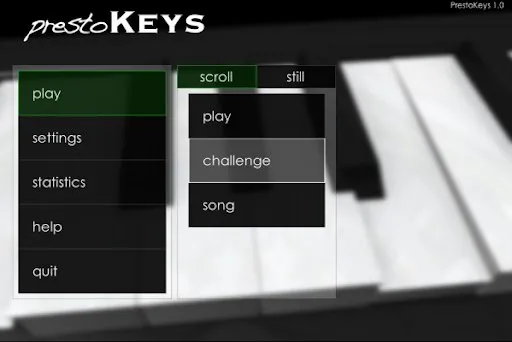 Chương trình PrestoKeys hỗ trợ học và chơi piano trên máy tính qua các cấp độ luyện tập
PrestoKeys rất hữu ích cho người mới. Nó giúp chuyển đổi từ việc gõ phím máy tính sang việc thực sự chơi một giai điệu.
Các Giải Pháp Chuyên Nghiệp Hơn: DAW và VST Host
Đối với người muốn tiến xa hơn việc luyện tập cơ bản, cần sử dụng các DAW (Digital Audio Workstation).
Ableton Live, FL Studio, và Logic Pro
Các DAW này là nền tảng sản xuất âm nhạc chuyên nghiệp. Chúng cung cấp khả năng tích hợp VSTi mạnh mẽ. Trong các DAW, bạn có thể:
- Sử dụng Multiple VSTs: Chạy nhiều nhạc cụ ảo cùng một lúc.
- Chỉnh sửa MIDI: Sửa lỗi, thay đổi cường độ (Velocity) và thời gian nốt nhạc.
- Mix và Mastering: Thêm hiệu ứng âm thanh (Reverb, Delay, EQ) để tạo ra bản thu hoàn chỉnh.
Việc thiết lập DAW đòi hỏi kiến thức sâu hơn về cấu hình driver âm thanh và luồng công việc kỹ thuật số.
VST Host Đơn Giản (Cantabile Lite, VSTHost)
Nếu không cần toàn bộ tính năng của DAW, các VST Host đơn giản là lựa chọn tốt. Chúng chỉ làm nhiệm vụ tải VSTi. Chúng cho phép bạn kết nối bàn phím MIDI và chơi ngay lập tức với độ trễ tối thiểu.
Tối Ưu Hóa Trải Nghiệm Chơi Piano Bằng Các Thiết Lập Nâng Cao
Để tối đa hóa hiệu suất khi học cách chơi piano trên máy tính, cần chú ý đến các cài đặt kỹ thuật chi tiết.
Hiểu Về Velocity Sensitivity (Độ Nhạy Cường Độ)
Velocity là tốc độ và lực bạn nhấn một phím. Trong piano acoustic, lực nhấn ảnh hưởng đến độ lớn và màu sắc của âm thanh.
Velocity Trong Môi Trường Kỹ Thuật Số
Nếu dùng bàn phím PC, velocity thường là cố định (fixed velocity). Điều này tạo ra âm thanh đơn điệu. Nếu dùng bàn phím MIDI, velocity sensor sẽ truyền dữ liệu này. Phần mềm VSTi sẽ sử dụng dữ liệu này để chọn mẫu âm thanh phù hợp (mẫu âm thanh nhẹ, vừa, hoặc mạnh).
Khi cấu hình bàn phím MIDI trong phần mềm, hãy kiểm tra mục “Velocity Curve”. Bạn có thể điều chỉnh độ nhạy của phím. Người có ngón tay yếu có thể chọn đường cong “Exponential” để tạo ra âm thanh mạnh hơn với lực nhấn nhẹ.
Tầm Quan Trọng Của Pedal Giữ Âm (Sustain Pedal)
Pedal giữ âm là một phần không thể thiếu của đàn piano. Nó cho phép nốt nhạc vang lên sau khi ngón tay đã nhấc khỏi phím.
Kết Nối Pedal Kỹ Thuật Số
Hầu hết các bộ điều khiển MIDI đều có cổng kết nối cho Sustain Pedal. Pedal này hoạt động bằng cách gửi tín hiệu MIDI CC (Control Change) số 64. Đảm bảo rằng cáp kết nối hoạt động tốt. Trong phần mềm DAW, kiểm tra xem tín hiệu CC 64 có được nhận và phản hồi đúng cách hay không. Lỗi kết nối pedal có thể làm hỏng hoàn toàn trải nghiệm chơi.
Quản Lý Tài Nguyên Hệ Thống
Chạy VSTi chất lượng cao đòi hỏi nhiều tài nguyên. Quản lý hệ thống hiệu quả là chìa khóa.
- Đóng Ứng Dụng Nền: Tắt các chương trình không cần thiết (trình duyệt web, ứng dụng chat) để giải phóng RAM và chu kỳ CPU.
- Tối ưu hóa VSTi: Nhiều VSTi cung cấp chế độ “Disk Streaming”. Thay vì tải toàn bộ thư viện âm thanh vào RAM, nó chỉ tải các phần cần thiết. Kích hoạt tính năng này sẽ giúp giảm gánh nặng bộ nhớ.
- Sử Dụng Tính Năng Freeze/Render (Trong DAW): Nếu bạn đã hoàn thành một đoạn nhạc, hãy sử dụng tính năng “Freeze” track trong DAW. Nó sẽ biến track MIDI thành track âm thanh. Điều này giúp giảm tải CPU mà không cần chạy VSTi liên tục.
Khắc Phục Các Lỗi Kỹ Thuật Thường Gặp
Khi thiết lập cách chơi piano trên máy tính, người dùng thường gặp phải một số vấn đề kỹ thuật phổ biến.
Sự Cố 1: Độ Trễ Cao (High Latency)
Nguyên nhân: Sử dụng driver âm thanh mặc định (DirectSound/WDM) hoặc Buffer Size quá lớn.
Giải pháp:
- Kiểm tra Driver: Đảm bảo phần mềm đang sử dụng driver ASIO (hoặc ASIO4ALL).
- Giảm Buffer Size: Giảm kích thước bộ đệm xuống 128 hoặc 256 samples.
- Tăng Sample Rate: Đôi khi, việc tăng nhẹ Sample Rate có thể cải thiện độ trễ.
Sự Cố 2: Không Nhận Tín Hiệu MIDI
Nguyên nhân: Lỗi kết nối USB hoặc driver MIDI Controller không tương thích.
Giải pháp:
- Kiểm tra Kết nối Vật lý: Thử cắm cáp USB sang cổng khác.
- Cài đặt Driver: Tải driver MIDI Controller mới nhất từ trang web nhà sản xuất.
- Thiết lập Trong Phần Mềm: Mở phần cài đặt MIDI Input của ứng dụng piano ảo hoặc DAW. Đảm bảo rằng thiết bị MIDI của bạn đã được chọn và kích hoạt.
Sự Cố 3: Âm Thanh Bị Méo/Rách (Clipping/Distortion)
Nguyên nhân: Tín hiệu âm thanh quá lớn (quá 0 dBFS) hoặc CPU bị quá tải do Buffer Size quá nhỏ.
Giải pháp:
- Kiểm soát Gain: Giảm âm lượng (Gain) trong VSTi hoặc trên Mixer của DAW để tránh vượt ngưỡng 0 dBFS.
- Tăng Buffer Size: Nếu tiếng rách xảy ra liên tục, hãy tăng nhẹ Buffer Size để giảm tải cho CPU.
- Kiểm tra CPU: Mở Task Manager để theo dõi mức sử dụng CPU. Nếu đạt 90-100%, cân nhắc nâng cấp phần cứng hoặc đóng bớt ứng dụng.
Việc làm chủ cách chơi piano trên máy tính là sự kết hợp giữa kiến thức âm nhạc và kỹ thuật máy tính. Bằng cách tối ưu hóa phần cứng, lựa chọn phần mềm phù hợp, và quản lý driver âm thanh hiệu quả, bất kỳ ai cũng có thể biến máy tính cá nhân thành một công cụ học tập và sáng tạo âm nhạc chuyên nghiệp. Phương pháp này không chỉ tiết kiệm mà còn giúp bạn tiếp cận sâu hơn với công nghệ sản xuất âm thanh hiện đại.
Ngày Cập Nhật 09/12/2025 by Trong Hoang

Chào các bạn, mình là Trọng Hoàng, tác giả của blog maytinhvn.net. Mình là một full-stack developer kiêm writer, blogger, Youtuber và đủ thứ công nghệ khác nữa.