Đèn bàn phím, hay còn gọi là tính năng đèn nền (Backlighting), là một tiện ích thiết yếu giúp người dùng làm việc hiệu quả trong điều kiện ánh sáng yếu hoặc ban đêm. Nhu cầu tìm kiếm cách bật đèn máy tính đã trở nên phổ biến, đặc biệt với những ai thường xuyên sử dụng Laptop Gaming hoặc các dòng máy tính xách tay cao cấp. Công nghệ đèn nền không chỉ cải thiện trải nghiệm gõ phím mà còn tăng tính thẩm mỹ cho thiết bị. Việc hiểu rõ cơ chế và các phương pháp kích hoạt là kiến thức nền tảng quan trọng cho mọi kỹ thuật viên và người dùng máy tính. Trong bài viết này, chúng tôi sẽ đi sâu vào mọi khía cạnh của việc điều chỉnh đèn bàn phím, từ phím tắt đơn giản đến các thiết lập phần mềm điều khiển và cấu hình BIOS nâng cao.
I. Phân Tích Kỹ Thuật Về Đèn Bàn Phím
Kiến Trúc Và Cơ Chế Đèn Nền Bàn Phím
Đèn bàn phím là một hệ thống chiếu sáng nhỏ gọn, thường được tích hợp trực tiếp bên dưới các phím bấm, giúp ánh sáng xuyên qua các ký tự in trên keycap. Về bản chất, nó bao gồm một mảng đi-ốt phát quang (LED) được bố trí khoa học, kết nối với mạch điều khiển trên bo mạch chính của bàn phím. Đối với bàn phím cơ và các mẫu phím tắt Fn cao cấp, hệ thống LED này có thể là đơn sắc hoặc đa sắc (RGB), cho phép người dùng tùy chỉnh màu sắc và hiệu ứng ánh sáng.
Lợi Ích Thực Tiễn Của Tính Năng Đèn Nền
Lợi ích chính của đèn bàn phím là cải thiện khả năng quan sát phím trong môi trường thiếu sáng, tăng tốc độ và độ chính xác khi gõ văn bản hoặc thực hiện các thao tác lệnh. Đối với các Laptop Gaming và PC, đèn nền RGB còn đóng vai trò trang trí, tạo nên không gian giải trí cá nhân hóa và chuyên nghiệp. Nó cũng là một tín hiệu trực quan cho thấy thiết bị đang hoạt động.
Đèn nền bàn phím giúp tăng khả năng hiển thị ký tự trong điều kiện ánh sáng yếu. Kỹ thuật viên cần hiểu rõ nguyên tắc này để khắc phục sự cố hiệu quả.
II. Phương Pháp Xác Định Hỗ Trợ Đèn Nền Và Kích Hoạt Nhanh
1. Kiểm Tra Ký Hiệu Vật Lý Trên Bàn Phím
Phương pháp cơ bản nhất để xác định một chiếc laptop hay bàn phím rời có hỗ trợ đèn nền hay không là kiểm tra các ký hiệu in trên phím. Hầu hết các nhà sản xuất đều in ký hiệu đèn bàn phím (thường là biểu tượng hình tia sáng hoặc một chiếc đèn) trên một phím chức năng (Fx) hoặc phím Spacebar. Phím này thường được sử dụng kết hợp với phím Fn để bật, tắt và điều chỉnh độ sáng.
Kiểm tra ký hiệu này là bước đầu tiên để biết cách bật đèn bàn phím mà không cần tham khảo tài liệu hướng dẫn phức tạp.
Ký hiệu đèn bàn phím thường được in rõ ràng trên một phím chức năng cụ thể, giúp người dùng dễ dàng nhận biết. Việc này giúp xác định khả năng điều chỉnh ánh sáng bàn phím.
2. Kiểm Tra Thông Tin Sản Phẩm Chính Thức
Đối với bàn phím rời, thông tin hỗ trợ đèn nền luôn được ghi rõ ràng trên vỏ hộp sản phẩm hoặc trong tài liệu kỹ thuật. Các loại bàn phím cơ hay bàn phím Bluetooth đều có mục thông số kỹ thuật chi tiết về loại LED được trang bị (ví dụ: RGB, Rainbow, Monochromatic).
Việc kiểm tra này đảm bảo người dùng không cố gắng kích hoạt một tính năng không tồn tại trên thiết bị.
Thông tin chi tiết về đèn bàn phím, bao gồm loại LED và khả năng tùy chỉnh, thường được in trên bao bì sản phẩm. Đây là nguồn dữ liệu tin cậy nhất.
III. Hướng Dẫn Kích Hoạt Đèn Bàn Phím Bằng Phím Tắt Và Hệ Điều Hành
1. Kích Hoạt Nhanh Bằng Phím Tắt (Fn Key Combination)
Đây là phương pháp phổ biến và nhanh nhất để bật đèn nền máy tính trên hầu hết các dòng laptop. Phím tắt này thường là tổ hợp giữa phím Fn và một phím chức năng (thường là F3, F4, F5, F7, F10 hoặc Spacebar).
Để bật đèn, người dùng chỉ cần nhấn tổ hợp phím đã xác định một lần. Nhấn lại lần thứ hai và các lần tiếp theo thường dùng để điều chỉnh các mức độ sáng khác nhau (thấp, trung bình, cao) và cuối cùng là tắt đèn. Luôn kiểm tra tài liệu hướng dẫn hoặc ký hiệu in trên phím Fx của laptop cụ thể để tìm tổ hợp phím chính xác.
2. Điều Chỉnh Độ Sáng Trên Hệ Điều Hành Windows
Trên một số dòng laptop cao cấp chạy Windows, việc điều chỉnh đèn nền có thể thực hiện thông qua giao diện hệ thống. Phương pháp này cung cấp quyền kiểm soát chi tiết hơn về độ sáng.
Sử dụng Windows Mobility Center
Người dùng có thể truy cập Windows Mobility Center bằng cách nhấn tổ hợp phím Windows + S, gõ “Windows Mobility Center” và mở ứng dụng. Trong giao diện này, nếu máy tính hỗ trợ, sẽ xuất hiện mục Keyboard Brightness.
Người dùng chỉ cần kéo thanh trượt sang phải để tăng độ sáng của đèn bàn phím và kéo sang trái để giảm, tắt đèn. Lưu ý rằng nếu mục này không hiển thị, điều đó có nghĩa là laptop của bạn không hỗ trợ điều chỉnh qua phần mềm này, buộc phải dùng phím tắt hoặc phần mềm chuyên dụng.
Trong Windows Mobility Center, thanh trượt Keyboard Brightness cho phép người dùng tinh chỉnh mức độ sáng đèn bàn phím một cách trực quan.
3. Điều Chỉnh Độ Sáng Trên Hệ Điều Hành MacOS
Đối với người dùng MacBook, việc quản lý đèn nền được tích hợp sâu vào hệ điều hành, đảm bảo trải nghiệm liền mạch và tối ưu năng lượng. MacBook thường sử dụng cảm biến ánh sáng xung quanh để tự động điều chỉnh độ sáng đèn nền.
Sử dụng Control Center
Trên các phiên bản MacOS mới, người dùng có thể truy cập Control Center (Trung tâm Điều khiển) trên thanh menu. Tại đây, chọn Keyboard Brightness và kéo thanh trượt để điều chỉnh độ sáng thủ công. Kéo thanh trượt về phía bên phải để đạt độ sáng tối đa, hoặc kéo hoàn toàn sang trái để tắt đèn nền bàn phím.
Sử dụng Phím Chức Năng (F5/F6) hoặc Touch Bar
Trên các mẫu MacBook không có Touch Bar, các phím F5 (giảm độ sáng) và F6 (tăng độ sáng) được thiết kế riêng để điều chỉnh đèn bàn phím. Giữ nút F5 cho đến khi thanh trượt hết cỡ sẽ tắt đèn nền.
Đối với các mẫu MacBook Pro trang bị Touch Bar, thanh trượt điều chỉnh độ sáng đèn bàn phím sẽ xuất hiện trực tiếp trên Touch Bar, cho phép thao tác nhanh chóng và tiện lợi.
Giao diện điều khiển độ sáng đèn bàn phím trên MacOS thông qua Control Center rất trực quan và dễ sử dụng.
IV. Phương Pháp Điều Chỉnh Nâng Cao Bằng Phần Mềm Chuyên Dụng
1. Tùy Chỉnh Đèn Nền Bàn Phím Rời (Custom/Gaming)
Các mẫu bàn phím cơ và bàn phím RGB cao cấp, đặc biệt là bàn phím rời, thường yêu cầu sử dụng phần mềm của nhà sản xuất để kích hoạt và tùy chỉnh đèn nền. Các phần mềm này cho phép người dùng can thiệp sâu vào màu sắc, hiệu ứng, tốc độ và thậm chí là lập trình ánh sáng theo từng phím (key-by-key customization).
Ví dụ điển hình bao gồm Razer Synapse, Corsair iCUE, SteelSeries Engine và Logitech G Hub. Người dùng phải tải xuống và cài đặt phần mềm tương ứng với thương hiệu bàn phím của mình.
Phần mềm điều khiển độc quyền mang lại khả năng tùy chỉnh đèn nền nâng cao, vượt xa khả năng của phím tắt vật lý.
2. Phần Mềm Điều Khiển Độc Quyền Của Các Hãng Laptop
Nhiều nhà sản xuất laptop cũng phát triển phần mềm riêng để quản lý các tính năng gaming và hệ thống chiếu sáng của máy, đặc biệt hữu ích cho việc cách bật đèn máy tính chuyên sâu hơn.
- Dell: Sử dụng Dell Feature Enhancement Pack hoặc Alienware Command Center (đối với dòng Gaming).
- Asus: Sử dụng Armoury Crate hoặc MyAsus. Phần mềm này cho phép điều chỉnh chế độ, màu sắc và độ sáng của đèn nền RGB.
- MSI: Sử dụng MSI Center hoặc SteelSeries Engine (tùy thuộc vào model và nhà cung cấp bàn phím).
- Acer: Sử dụng PredatorSense hoặc NitroSense (đối với dòng Gaming), cho phép quản lý các vùng đèn nền khác nhau.
Các phần mềm này cung cấp giao diện đồ họa chi tiết, giúp người dùng dễ dàng tạo hồ sơ ánh sáng (lighting profiles) cho các tác vụ khác nhau.
V. Hướng Dẫn Kích Hoạt Chi Tiết Cho Các Thương Hiệu Laptop Phổ Biến
Việc hiểu rõ tổ hợp phím chính xác cho từng thương hiệu là kiến thức chuyên môn cần thiết. Dù nguyên tắc chung là tổ hợp Fn + Fx, vị trí phím Fx lại khác nhau giữa các nhà sản xuất.
1. Laptop Dell: Linh Hoạt Trên Nhiều Dòng Máy
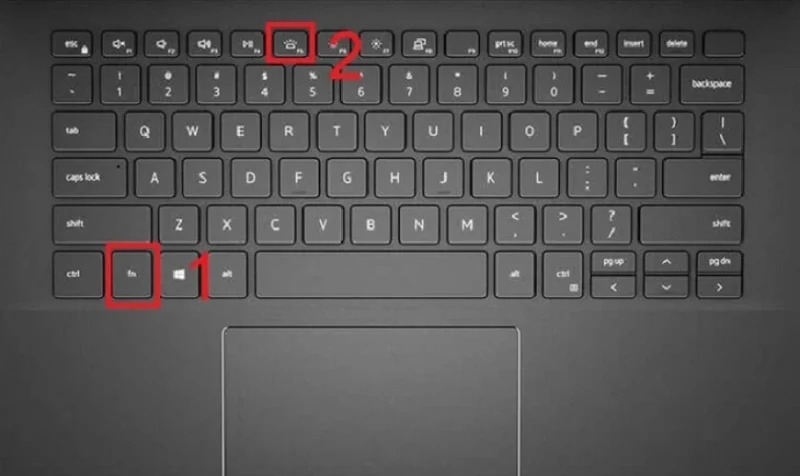
Hầu hết laptop Dell, đặc biệt là dòng Inspiron, Latitude và XPS, sử dụng tổ hợp phím Fn + F5 hoặc Fn + F10 để kích hoạt đèn bàn phím. Người dùng nhấn tổ hợp phím này một lần để bật, lần nữa để tăng độ sáng, và lần thứ ba để tắt.
Đối với dòng Alienware, việc điều chỉnh đèn nền thường được quản lý chủ yếu thông qua Alienware Command Center để tùy chỉnh màu sắc và hiệu ứng phức tạp.
Phím F5 hoặc F10 thường là vị trí tích hợp chức năng đèn nền trên các dòng laptop Dell.
2. Laptop HP: Phím Chức Năng Cụ Thể
Các dòng laptop HP Pavilion, Envy và Spectre thường sử dụng tổ hợp Fn + F5 hoặc Fn + F3. Một số model mới hơn có biểu tượng đèn nền in trực tiếp trên phím F4 hoặc F5.
Điều quan trọng là phải kiểm tra xem phím Fn có bị khóa (Fn Lock) hay không. Nếu phím chức năng đã bị khóa, người dùng chỉ cần nhấn Fx để kích hoạt đèn mà không cần nhấn kèm phím Fn.
Phím F5 trên laptop HP được trang bị biểu tượng đèn nền, là phím chức năng mặc định để điều chỉnh ánh sáng.
3. Laptop Asus: Tích Hợp Sâu Vào F3/F4/F7
Laptop Asus có sự đa dạng hơn. Trên các dòng Vivobook/Zenbook, phím F7 thường được dùng để bật/tắt và điều chỉnh độ sáng. Người dùng có thể nhấn phím F7 hoặc tổ hợp Fn + F7.
Ngoài ra, tổ hợp Fn + F3 (giảm độ sáng) và Fn + F4 (tăng độ sáng) cũng được áp dụng trên nhiều model khác của Asus, bao gồm cả dòng ROG và TUF Gaming, cho phép điều chỉnh độ sáng chính xác hơn.
Laptop Asus thường sử dụng phím F7 làm công tắc chính để bật và tắt đèn bàn phím.
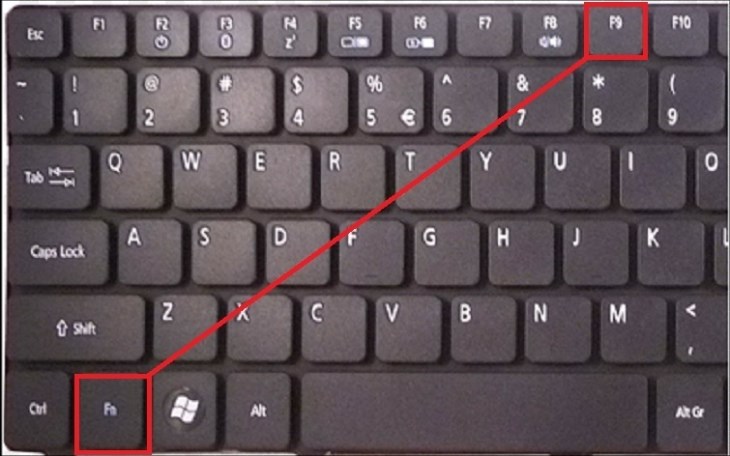
4. Laptop Acer: Tập Trung Vào Fn + F9
Đối với laptop Acer, tổ hợp Fn + F9 là phương thức tiêu chuẩn để bật/tắt đèn nền bàn phím. Người dùng dòng gaming Predator hoặc Nitro cũng có thể sử dụng các ứng dụng như PredatorSense để can thiệp sâu hơn vào các vùng đèn RGB.
Tổ hợp Fn + F9 là cách thức mặc định để kích hoạt đèn bàn phím trên hầu hết các mẫu laptop Acer.
5. Laptop MSI: Phím Chức Năng Riêng Biệt và Phần Mềm
Laptop MSI thường sử dụng tổ hợp phím Fn + Dấu + (trên bàn phím số) để tăng độ sáng và Fn + Dấu – để giảm độ sáng/tắt đèn. Một số model có phím chức năng dedicated (riêng biệt) với biểu tượng đèn nền.
Ngoài ra, người dùng MSI nên sử dụng phần mềm MSI Center để kiểm soát các hiệu ứng đèn RGB phức tạp, đặc biệt là trên các model được trang bị bàn phím SteelSeries.
Laptop MSI cho phép điều chỉnh độ sáng đèn nền thông qua tổ hợp Fn và các phím +/- trên bàn phím số.
6. Laptop Lenovo: Tổ Hợp Fn + Space
Lenovo là một trong số ít hãng sử dụng phím Spacebar cho chức năng đèn nền. Tổ hợp Fn + Space là cách phổ biến để bật đèn nền bàn phím. Nhấn lần thứ hai để tăng độ sáng, và lần thứ ba để tắt.
Điều này áp dụng cho các dòng IdeaPad, Yoga, và ThinkPad. Người dùng dòng Legion cũng có thể sử dụng phần mềm Lenovo Vantage hoặc Legion Toolkit để tùy chỉnh đèn RGB.
Sử dụng tổ hợp Fn + phím Spacebar là cách độc đáo mà Lenovo áp dụng để điều khiển đèn bàn phím.
7. MacBook: F5/F6 và Touch Bar
Trên các mẫu MacBook Air hoặc MacBook Pro không có Touch Bar, F5 và F6 là hai phím chuyên dụng để điều chỉnh độ sáng đèn nền. Nhấn F5 để giảm, F6 để tăng.
Trên các mẫu MacBook Pro trang bị Touch Bar, các điều khiển độ sáng đèn nền sẽ xuất hiện trên Touch Bar. Người dùng có thể vuốt thanh trượt ảo để điều chỉnh độ sáng một cách linh hoạt.
Phím F5 và F6 trên MacBook được chỉ định chức năng giảm và tăng độ sáng đèn bàn phím.
Các mẫu MacBook Pro mới cho phép người dùng điều chỉnh độ sáng đèn nền thông qua thanh Touch Bar cảm ứng.
VI. Xử Lý Các Sự Cố Thường Gặp Khi Bật Đèn Bàn Phím
Đèn bàn phím không hoạt động hoặc không thể điều chỉnh độ sáng là vấn đề phổ biến. Là kỹ thuật viên, việc xác định nguyên nhân và đưa ra giải pháp là rất cần thiết.
1. Sự Cố Liên Quan Đến Driver và Phần Mềm
Nguyên nhân thường gặp nhất là thiếu hoặc lỗi driver điều khiển bàn phím hoặc driver của phần mềm điều khiển đèn nền chuyên dụng (ví dụ: RGB software).
Giải pháp: Người dùng cần kiểm tra và cập nhật driver mới nhất từ trang web chính thức của nhà sản xuất laptop. Đối với phần mềm độc quyền (như Alienware CC, Armoury Crate), hãy đảm bảo rằng phần mềm đã được cài đặt và đang chạy ở chế độ nền.
2. Thiết Lập BIOS/UEFI
Trong một số trường hợp hiếm hoi, tính năng đèn nền bàn phím có thể đã bị vô hiệu hóa trong cấu hình BIOS/UEFI.
Giải pháp: Khởi động lại máy tính và truy cập vào BIOS/UEFI (thường bằng phím F2, F10, F12 hoặc Del). Tìm kiếm các mục liên quan đến “Keyboard Backlight” hoặc “Illumination” trong phần “System Configuration” hoặc “Advanced” và đảm bảo tính năng này được đặt thành “Enable” (Bật).
3. Vấn Đề Về Nguồn Điện
Trên một số dòng laptop đời cũ, hệ thống có thể được thiết lập để tắt đèn nền bàn phím tự động khi pin yếu nhằm tiết kiệm năng lượng.
Giải pháp: Kết nối laptop với bộ sạc AC và thử lại. Nếu đèn bàn phím hoạt động bình thường khi sạc, đó là dấu hiệu của việc cài đặt quản lý nguồn điện đang ưu tiên kéo dài thời lượng pin. Người dùng có thể điều chỉnh lại thiết lập này trong Control Panel hoặc ứng dụng quản lý pin của nhà sản xuất.
4. Xung Đột Phần Mềm Hoặc Phím Fn Bị Khóa
Đôi khi, các ứng dụng thứ ba hoặc chức năng khóa phím Fn (Fn Lock) có thể gây ra xung đột, làm phím tắt Fn + Fx không hoạt động như mong muốn.
Giải pháp: Thử nhấn phím Fn một mình hoặc tổ hợp Fn + Esc (phổ biến để bật/tắt Fn Lock) để đảm bảo phím Fn đang hoạt động. Nếu vấn đề vẫn tiếp diễn, hãy thử vô hiệu hóa tạm thời các ứng dụng quản lý đèn nền của bên thứ ba.
Thực hiện các bước trên không chỉ giúp bạn khắc phục sự cố mà còn nâng cao hiểu biết về cơ chế hoạt động và cách bật đèn bàn phím trên các hệ thống máy tính đa dạng. Việc nắm vững cả phương pháp vật lý (phím tắt) và phương pháp phần mềm (driver, BIOS, ứng dụng) là chìa khóa để khai thác tối đa tính năng này.
Việc nắm vững cách bật đèn bàn phím là một kỹ năng cơ bản nhưng thiết yếu, giúp tối ưu hóa hiệu suất làm việc và giải trí trong mọi điều kiện ánh sáng. Từ việc xác định ký hiệu đơn giản trên phím, sử dụng tổ hợp phím tắt nhanh, đến việc can thiệp sâu vào cấu hình BIOS hay phần mềm điều khiển chuyên dụng của nhà sản xuất, mỗi phương pháp đều đóng vai trò quan trọng trong việc quản lý hệ thống chiếu sáng này. Mục tiêu cuối cùng là mang lại trải nghiệm gõ phím thoải mái và chính xác nhất cho người dùng.
Ngày Cập Nhật 03/01/2026 by Trong Hoang

Chào các bạn, mình là Trọng Hoàng, tác giả của blog maytinhvn.net. Mình là một full-stack developer kiêm writer, blogger, Youtuber và đủ thứ công nghệ khác nữa.