Việc tận dụng tối đa không gian hiển thị là yếu tố then chốt để cải thiện trải nghiệm thị giác khi làm việc, giải trí hoặc chơi game. Rất nhiều người dùng tìm kiếm cách bật full màn hình máy tính để có không gian làm việc rộng rãi hơn, loại bỏ các thanh công cụ gây phân tâm. Tuy nhiên, việc tối ưu hóa hiển thị không chỉ đơn thuần là nhấn phím F11. Bài viết này, dựa trên kinh nghiệm kỹ thuật thực tế, sẽ hướng dẫn chi tiết các phương pháp chuẩn xác nhất, từ sử dụng phím tắt toàn màn hình đến điều chỉnh độ phân giải màn hình và khắc phục các vấn đề liên quan đến cài đặt đồ họa.
Các Phương Pháp Kích Hoạt Chế Độ Toàn Màn Hình Cơ Bản
Chế độ toàn màn hình (Fullscreen Mode) cho phép người dùng ẩn thanh tác vụ, thanh địa chỉ và các yếu tố giao diện khác. Điều này giúp tập trung hơn vào nội dung đang hiển thị, đặc biệt hữu ích khi xem video hoặc tham gia các phiên chơi game cường độ cao. Có nhiều phương pháp để thực hiện điều này, tùy thuộc vào hệ điều hành và loại ứng dụng.
Sử Dụng Phím Tắt Phổ Biến Trên Windows
Phím tắt là phương tiện nhanh nhất và hiệu quả nhất để thao tác với cửa sổ ứng dụng. Hầu hết các ứng dụng và trình duyệt web đều hỗ trợ các tổ hợp phím tiêu chuẩn.
Chế Độ Toàn Màn Hình Trong Trình Duyệt và Hầu Hết Ứng Dụng Đa Phương Tiện
Phím F11 là tiêu chuẩn để chuyển đổi giữa chế độ cửa sổ và chế độ toàn màn hình. Khi nhấn F11, toàn bộ giao diện trình duyệt hoặc ứng dụng sẽ lấp đầy màn hình, loại bỏ các thanh công cụ. Nhấn F11 lần nữa để trở lại chế độ cửa sổ thông thường.
Điều Khiển Kích Cỡ Cửa Sổ Làm Việc Trên Windows
Đối với các cửa sổ ứng dụng Windows nói chung, người dùng có thể sử dụng tổ hợp phím tắt nâng cao để điều khiển kích thước chính xác hơn. Những phím tắt này hoạt động thông qua Menu Hệ thống (System Menu) của cửa sổ đang hoạt động.
Để truy cập Menu Hệ thống, nhấn tổ hợp phím Alt + Phím cách (Spacebar). Sau đó, các tùy chọn sẽ hiện ra cho phép bạn điều khiển cửa sổ.
- Phóng to tối đa (Maximize): Nhấn
Alt + Phím cách, sau đó nhấn phímX. Thao tác này sẽ mở rộng cửa sổ ứng dụng ra toàn bộ màn hình làm việc. - Thu nhỏ (Minimize): Nhấn
Alt + Phím cách, sau đó nhấn phímN. Cửa sổ sẽ được thu gọn xuống thanh Taskbar. - Khôi phục kích thước trước đó (Restore): Nếu cửa sổ đang ở chế độ maximized hoặc minimized, nhấn
Alt + Phím cách, sau đó nhấn phímR. Cửa sổ sẽ quay về kích thước tùy chỉnh gần nhất. - Đóng cửa sổ (Close): Nhấn
Alt + Phím cách, sau đó nhấn phímChoặc sử dụng phím tắt trực tiếpAlt + F4.
Chuyển Đổi Full Màn Hình Trong Game Và Ứng Dụng Đồ Họa
Trong môi trường chơi game hoặc các ứng dụng đồ họa chuyên sâu, phím F11 có thể không hoạt động. Thay vào đó, tổ hợp phím Alt + Enter thường được sử dụng. Tổ hợp này buộc ứng dụng phải chuyển đổi giữa chế độ cửa sổ (Windowed) và chế độ toàn màn hình độc quyền (Exclusive Fullscreen).
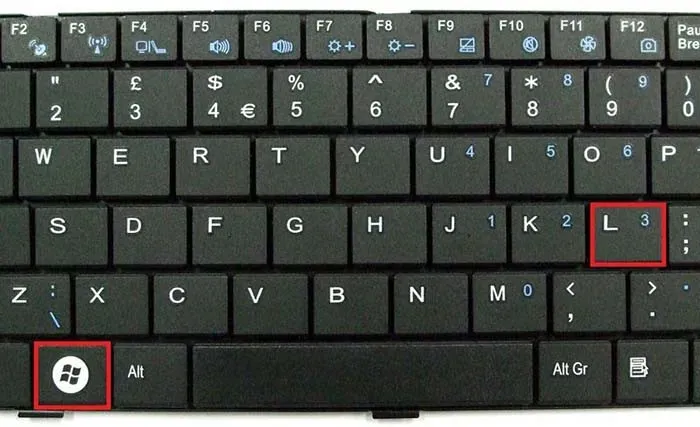 Phím Tắt Windows Để Bật Full Màn Hình Máy Tính
Sử Dụng Thao Tác Chuột Để Điều Khiển Cửa Sổ
Ngoài phím tắt, người dùng có thể sử dụng chuột để điều chỉnh kích thước hiển thị của cửa sổ làm việc. Đây là phương pháp trực quan và dễ thực hiện nhất cho người dùng phổ thông.
- Phóng to tối đa (Maximize): Nhấp chuột trái vào biểu tượng hình vuông (Maximize) nằm ở góc trên cùng bên phải của cửa sổ.
- Thu nhỏ (Minimize): Nhấp chuột trái vào biểu tượng dấu trừ (-) để thu gọn cửa sổ xuống Taskbar.
- Khôi phục kích thước: Nếu cửa sổ đang ở trạng thái phóng to, biểu tượng Maximize sẽ biến thành hai hình vuông xếp chồng. Nhấp vào đây để đưa cửa sổ về kích thước tùy chỉnh trước đó.
- Phóng to hoặc đưa về kích thước tùy chỉnh nhanh: Nhấp đúp chuột trái (Double-click) vào thanh tiêu đề (Title Bar) phía trên cùng của cửa sổ. Thao tác này giúp chuyển đổi nhanh chóng giữa trạng thái Maximize và Restore.
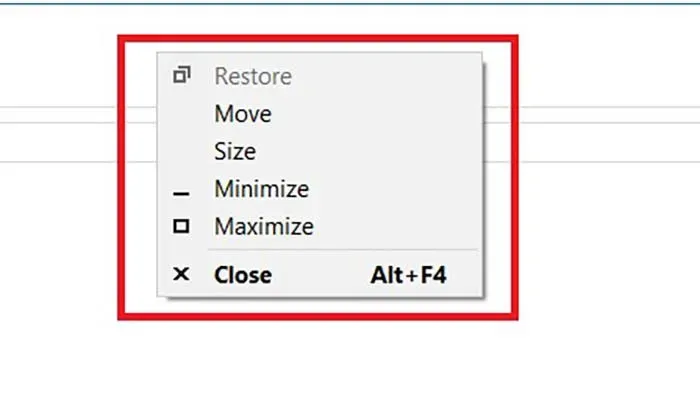 Thao Tác Chuột Để Điều Khiển Kích Thước Cửa Sổ Ứng Dụng
Kích Hoạt Full Màn Hình Trong Các Môi Trường Ứng Dụng Đặc Thù
Việc bật toàn màn hình có thể khác nhau tùy thuộc vào loại phần mềm bạn đang sử dụng. Nắm rõ các phương pháp này giúp tối ưu hóa hiển thị trong từng ngữ cảnh cụ thể.
Full Màn Hình Khi Duyệt Web (Trình Duyệt)
Trình duyệt web như Chrome, Firefox, Edge, và Cốc Cốc đều sử dụng phím F11 làm phím tắt chuẩn để vào chế độ toàn màn hình. Chế độ này loại bỏ thanh địa chỉ, các tab, và thanh bookmark. Khi thoát, tất cả các yếu tố giao diện sẽ hiện lại.
Full Màn Hình Khi Xem Video Trực Tuyến
Khi xem video trên các nền tảng như YouTube, Netflix hoặc các trang streaming khác, có hai cấp độ full màn hình.
- Full Màn Hình Video (Video Player Fullscreen): Nhấp vào biểu tượng hình vuông (hoặc sử dụng phím tắt
F) trong trình điều khiển video. Điều này chỉ phóng to riêng video đó lấp đầy khu vực hiển thị của trình duyệt. - Full Màn Hình Trình Duyệt (Browser Fullscreen): Nhấn
F11. Điều này giúp loại bỏ thanh địa chỉ, mang lại trải nghiệm xem đắm chìm hơn.
Full Màn Hình Trong Bộ Ứng Dụng Văn Phòng
Các ứng dụng Microsoft Office như Word, Excel, và PowerPoint có các chế độ xem riêng để tăng diện tích hiển thị nội dung, loại bỏ các thanh Ribbon và thanh trạng thái.
- Chế độ Đọc (Read Mode) trong Word: Được thiết kế để tập trung vào việc đọc tài liệu. Chế độ này tự động ẩn các thanh công cụ và tối ưu hóa văn bản để hiển thị trên toàn màn hình.
- Trình Chiếu (Slideshow) trong PowerPoint: Khi trình chiếu, PowerPoint tự động chuyển sang chế độ toàn màn hình. Người dùng có thể nhấn
F5hoặcShift + F5để bắt đầu trình chiếu.
Khắc Phục Lỗi: Nguyên Nhân Và Giải Pháp Toàn Diện Khi Máy Tính Không Full Màn Hình
Là một kỹ thuật viên, tôi nhận thấy nhiều người dùng gặp vấn đề khi cố gắng bật full màn hình nhưng máy tính chỉ hiển thị một phần, kèm theo các viền đen khó chịu. Vấn đề này thường không phải do lỗi phần mềm đơn giản, mà liên quan đến sự xung đột giữa cài đặt đồ họa, driver và độ phân giải của hệ thống.
Nguyên Nhân 1: Độ Phân Giải Màn Hình Không Tương Thích
Độ phân giải (Resolution) là số lượng điểm ảnh (pixel) mà màn hình có thể hiển thị. Nếu cài đặt độ phân giải không khớp với độ phân giải gốc (Native Resolution) của màn hình, hình ảnh sẽ bị co lại hoặc kéo dãn, không lấp đầy không gian hiển thị.
Dấu hiệu nhận biết: Màn hình bị viền đen ở hai bên (cho tỷ lệ 4:3 trên màn 16:9) hoặc bốn góc. Hình ảnh hiển thị mờ, không sắc nét.
Cách khắc phục chuẩn xác:
- Xác định Độ phân giải gốc: Tìm thông số kỹ thuật của màn hình (ví dụ: 1920×1080 cho màn hình Full HD, hoặc 2560×1440 cho 2K).
- Điều chỉnh trong Windows: Nhấn
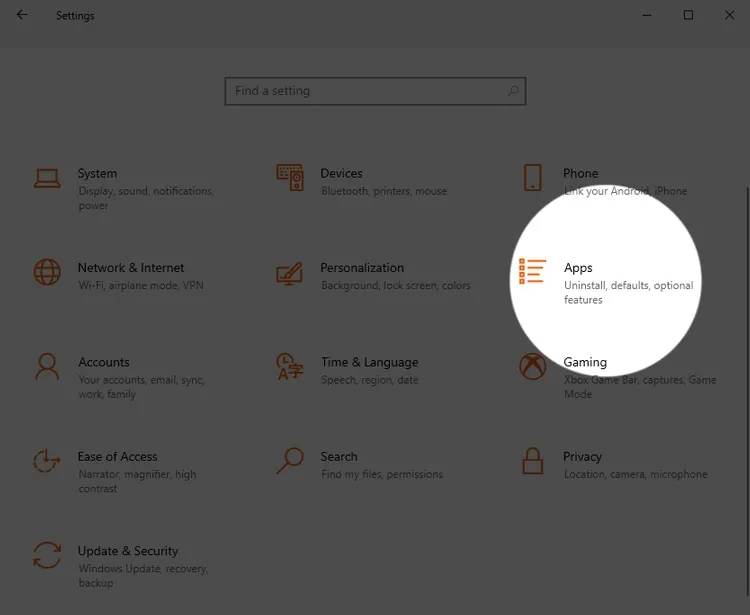
Windows + Iđể mở Cài đặt. ChọnSystem(Hệ thống) >Display(Màn hình). - Trong mục
Display Resolution(Độ phân giải hiển thị), chọn đúng độ phân giải gốc. Độ phân giải này thường được đánh dấu làRecommended(Khuyến nghị). - Nhấn
Keep changes(Giữ thay đổi) để áp dụng.
Điều chỉnh này đảm bảo Windows xuất tín hiệu hình ảnh tối ưu nhất cho thiết bị hiển thị của bạn.
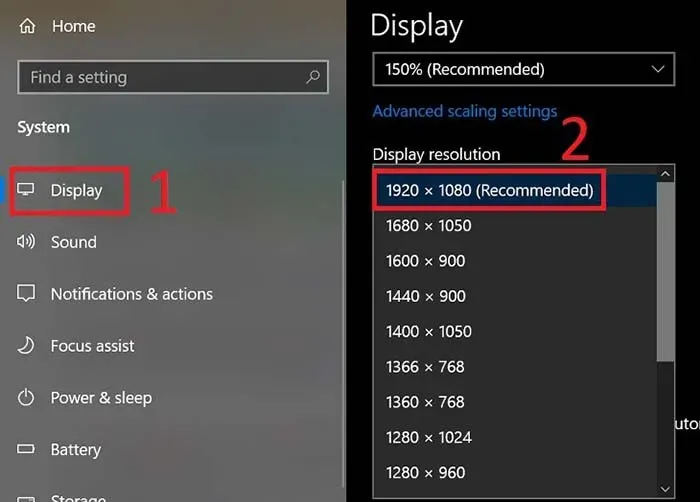 Điều Chỉnh Độ Phân Giải Màn Hình Trong Cài Đặt Hiển Thị Windows
Nguyên Nhân 2: Cài Đặt Tỷ Lệ Hiển Thị (Scaling) Trong Card Đồ Họa Sai
Đây là nguyên nhân phổ biến nhất khi chơi các game cũ hoặc sử dụng độ phân giải thấp hơn độ phân giải gốc. Card đồ họa (GPU) có nhiệm vụ quyết định cách hiển thị hình ảnh có độ phân giải thấp lên một màn hình có độ phân giải cao hơn. Nếu cài đặt Scaling Mode sai, hình ảnh sẽ bị giữ nguyên tỷ lệ gốc, dẫn đến viền đen.
Dấu hiệu nhận biết: Màn hình không lấp đầy dù đã đặt độ phân giải Windows chính xác. Khi vào game, chỉ hiển thị ở giữa màn hình.
Cách khắc phục chuyên sâu (Qua Control Panel của GPU):
Đối Với Card Đồ Họa NVIDIA
- Nhấp chuột phải vào màn hình Desktop, chọn NVIDIA Control Panel.
- Trong menu bên trái, chọn
Display>Adjust Desktop Size and Position. - Chuyển sang tab Scaling (Điều chỉnh tỷ lệ).
- Trong mục Select a scaling mode, bạn cần chọn Full-screen (Toàn màn hình). Lựa chọn này sẽ kéo dãn hình ảnh để lấp đầy toàn bộ màn hình, bất kể tỷ lệ khung hình đầu vào là gì.
- Đảm bảo mục Perform scaling on được đặt thành GPU (bộ xử lý đồ họa). Việc này giúp GPU đảm nhận việc xử lý Scaling, thường nhanh và hiệu quả hơn màn hình.
- Nhấn
Applyđể lưu cài đặt.
Đối Với Card Đồ Họa AMD Radeon
- Mở AMD Radeon Software (hoặc AMD Catalyst Control Center nếu là phiên bản cũ).
- Điều hướng đến mục Display (Màn hình).
- Tìm Scaling Mode (Chế độ chia tỷ lệ).
- Chọn Full Panel hoặc Full Screen để đảm bảo hình ảnh lấp đầy toàn bộ khu vực hiển thị.
- Lưu cài đặt và kiểm tra lại.
Điều chỉnh này buộc GPU phải kéo dãn hình ảnh để khớp với tỷ lệ màn hình vật lý, giải quyết hầu hết các vấn đề viền đen.
 Giao Diện Cài Đặt Tỷ Lệ Hiển Thị Và Scaling Trong NVIDIA Control Panel
Nguyên Nhân 3: Driver Đồ Họa Bị Lỗi Hoặc Quá Cũ
Driver đồ họa là cầu nối giữa hệ điều hành và phần cứng GPU. Nếu driver bị hỏng hoặc chưa được cập nhật phiên bản mới nhất, nó có thể không giao tiếp chính xác độ phân giải và tỷ lệ hiển thị với màn hình.
Dấu hiệu nhận biết: Sau khi cập nhật Windows hoặc cài lại hệ điều hành, màn hình không full. Thậm chí không thể chọn đúng độ phân giải gốc trong cài đặt hiển thị.
Cách khắc phục tối ưu:
- Cập nhật Driver qua Device Manager:
- Nhấn
Windows + X, chọnDevice Manager. - Mở rộng mục
Display Adapters(Bộ điều hợp màn hình). - Nhấp chuột phải vào tên card đồ họa (ví dụ: NVIDIA GeForce GTX 1660 Ti), chọn
Update driver. - Chọn
Search automatically for updated driver software(Tìm kiếm tự động phần mềm driver được cập nhật).
- Nhấn
- Cài đặt lại Driver sạch (Khuyến nghị cho kỹ thuật viên): Sử dụng công cụ DDU (Display Driver Uninstaller) để gỡ bỏ hoàn toàn driver cũ. Sau đó, tải phiên bản driver mới nhất từ trang web chính thức của NVIDIA, AMD hoặc Intel và tiến hành cài đặt thủ công.
Việc cài đặt lại driver sạch giúp loại bỏ các tệp tin cấu hình lỗi thời có thể gây xung đột hiển thị.
 Quản Lý Và Cập Nhật Driver Đồ Họa Thông Qua Device Manager
Nguyên Nhân 4: Lỗi Cài Đặt BIOS/UEFI
Trong một số trường hợp hiếm gặp, đặc biệt khi sử dụng máy tính xách tay hoặc card đồ họa tích hợp (Intel HD Graphics), cài đặt hiển thị có thể bị giới hạn ngay từ cấp độ phần sụn (firmware).
Dấu hiệu nhận biết: Màn hình đã bị thu nhỏ hoặc hiển thị sai tỷ lệ ngay từ màn hình khởi động (POST screen), trước khi Windows tải.
Cách khắc phục:
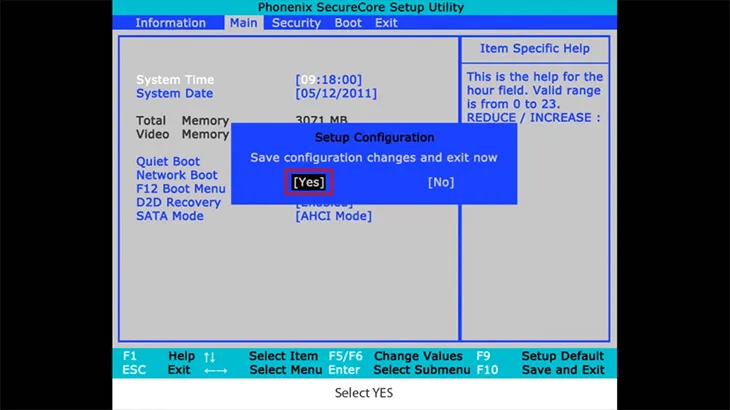
- Khởi động lại máy tính. Nhấn phím nóng để vào BIOS/UEFI (thường là F2, F10, Del).
- Tìm kiếm các mục liên quan đến Display (Hiển thị), Advanced Graphics Settings (Cài đặt đồ họa nâng cao), hoặc Integrated Peripherals.
- Tìm tùy chọn liên quan đến Display Scaling (Điều chỉnh tỷ lệ hiển thị).
- Đảm bảo tùy chọn này được đặt thành Stretch (Kéo dãn) hoặc Full Screen thay vì Aspect Ratio (Giữ tỷ lệ) hoặc 1:1.
- Lưu các thay đổi (Save Changes and Exit) và khởi động lại máy.
Lỗi này thường xảy ra khi máy tính xách tay cố gắng hiển thị màn hình bên ngoài với tỷ lệ cũ.
Nguyên Nhân 5: Ứng Dụng Hoặc Game Cũ Không Hỗ Trợ Tỷ Lệ Màn Hình Hiện Đại
Một số game hoặc ứng dụng được phát triển từ lâu chỉ hỗ trợ tỷ lệ khung hình 4:3 (ví dụ: 800×600, 1024×768). Khi chạy trên màn hình rộng 16:9 hoặc 21:9, chúng không thể tự động lấp đầy.
Cách khắc phục:
- Sử dụng Chế Độ Tương Thích (Compatibility Mode):
- Nhấp chuột phải vào tệp thực thi (.exe) của ứng dụng/game, chọn
Properties(Thuộc tính). - Chuyển sang tab
Compatibility(Tương thích). - Tích chọn
Run this program in compatibility mode for:và thử chọn một phiên bản Windows cũ hơn (ví dụ: Windows 7 hoặc 8). - Kiểm tra thêm tùy chọn
Disable fullscreen optimizations(Tắt tối ưu hóa toàn màn hình) nếu cần thiết.
- Nhấp chuột phải vào tệp thực thi (.exe) của ứng dụng/game, chọn
- Chỉnh Sửa File Cấu Hình (Config File): Nếu ứng dụng không cung cấp tùy chọn full màn hình trong giao diện, bạn có thể phải can thiệp vào file cấu hình.
- Tìm file
config.ini,settings.ini, hoặc file tương tự trong thư mục cài đặt game. - Mở file bằng Notepad hoặc trình chỉnh sửa văn bản.
- Tìm kiếm các dòng như
Fullscreen=0hoặcWindowed=1. Thay đổi giá trị tương ứng thànhFullscreen=1hoặcWindowed=0. - Tìm và điều chỉnh các thông số độ phân giải (ví dụ:
Resolution_X=1920,Resolution_Y=1080).
- Tìm file
Phương pháp này yêu cầu sự cẩn thận và hiểu biết cơ bản về cấu trúc file game.
Nguyên Nhân 6: Sự Cố Về Phần Cứng và Kết Nối Cáp
Đôi khi, vấn đề không nằm ở phần mềm mà do phần cứng truyền tải tín hiệu không ổn định hoặc lỗi thời.
Dấu hiệu nhận biết: Màn hình nhấp nháy, hiển thị sai màu, hoặc hình ảnh không đầy dù đã thử mọi cách. Lỗi chỉ biến mất khi thay cáp hoặc màn hình.
Cách khắc phục:
- Kiểm tra cáp kết nối: Đảm bảo cáp HDMI, DisplayPort hoặc VGA được cắm chặt vào cả máy tính và màn hình. Một kết nối lỏng lẻo có thể gây mất đồng bộ tín hiệu.
- Thay thế cáp: Nếu cáp đã cũ hoặc bị uốn cong, hãy thử thay thế bằng một cáp mới có chất lượng cao. Cáp cũ hoặc cáp chất lượng thấp có thể không hỗ trợ băng thông cần thiết cho độ phân giải cao và full màn hình.
- Kiểm tra cài đặt OSD (On-Screen Display) của màn hình:
- Nhấn nút
Menutrên màn hình vật lý của bạn. - Tìm mục Image Settings (Cài đặt hình ảnh) hoặc Aspect Ratio (Tỷ lệ khung hình).
- Đảm bảo tùy chọn này được đặt thành Full Screen, Fill, hoặc 16:9 (tùy thuộc vào màn hình). Tránh chọn các chế độ như 1:1 hoặc Aspect.
- Nhấn nút
Việc kiểm tra phần cứng là bước cuối cùng nhưng rất quan trọng, đảm bảo rằng tín hiệu hình ảnh được truyền tải không bị gián đoạn.
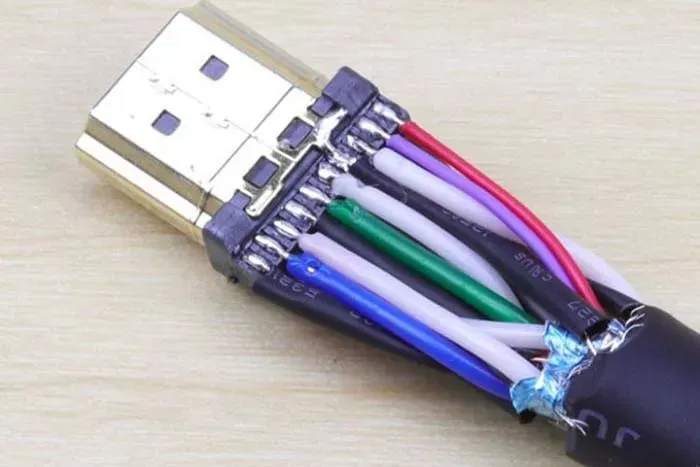 Kiểm Tra Cáp Kết Nối HDMI Hoặc DisplayPort Để Khắc Phục Lỗi Full Màn Hình
Tối Ưu Hóa Trải Nghiệm Full Màn Hình Trên Các Hệ Điều Hành Khác
Mặc dù Windows là hệ điều hành phổ biến nhất, nhưng người dùng macOS cũng cần biết cách tối ưu hóa hiển thị.
Bật Full Màn Hình Trên macOS
Hệ điều hành macOS quản lý chế độ toàn màn hình khác biệt so với Windows, thường được tích hợp sâu hơn vào giao diện người dùng (UI).
- Sử dụng Nút Xanh Lá (Maximize): Ở góc trên cùng bên trái của cửa sổ ứng dụng, nhấp vào nút hình tròn màu xanh lá cây. Thao tác này sẽ đưa ứng dụng vào không gian làm việc toàn màn hình riêng biệt (Full Screen Space).
- Sử dụng Phím tắt: Tổ hợp phím chuẩn để vào chế độ toàn màn hình trên macOS là
Control + Command + F. Nhấn lại tổ hợp này để thoát khỏi chế độ Full Screen Space. - Di chuyển giữa các Spaces: Khi ứng dụng ở chế độ Full Screen, bạn có thể chuyển đổi giữa các màn hình bằng cách vuốt bốn ngón tay trên trackpad hoặc sử dụng
Control + Phím mũi tên trái/phải.
Chế độ Full Screen Space của macOS giúp tối đa hóa không gian làm việc mà không làm ảnh hưởng đến các ứng dụng khác đang chạy trên màn hình desktop chính.
Tổng Kết
Việc biết cách bật full màn hình máy tính đúng cách sẽ nâng cao hiệu suất làm việc và mang lại trải nghiệm giải trí tuyệt vời. Cho dù bạn đang xem phim hay chơi game, chế độ toàn màn hình giúp loại bỏ sự phân tâm và tận dụng mọi pixel hiển thị. Khi gặp phải các vấn đề hiển thị như viền đen hoặc hình ảnh bị co, hãy tuần tự kiểm tra từ các phím tắt cơ bản, đến độ phân giải hệ điều hành, và cuối cùng là cài đặt nâng cao trong driver đồ họa (NVIDIA Control Panel hoặc AMD Radeon Software) và cấu hình BIOS. Áp dụng các giải pháp kỹ thuật viên chuyên sâu này sẽ giúp bạn khắc phục triệt để và tận hưởng trọn vẹn không gian hiển thị của mình.
Ngày Cập Nhật 02/12/2025 by Trong Hoang

Chào các bạn, mình là Trọng Hoàng, tác giả của blog maytinhvn.net. Mình là một full-stack developer kiêm writer, blogger, Youtuber và đủ thứ công nghệ khác nữa.