Auto-Tune đã trở thành công cụ không thể thiếu trong quy trình sản xuất âm nhạc hiện đại, từ việc sửa chữa cao độ giọng hát một cách tinh tế đến việc tạo ra hiệu ứng robot đặc trưng. Việc nắm vững cách cài auto tune trên máy tính là bước then chốt đầu tiên để bất kỳ nhà sản xuất hay ca sĩ nào cũng có thể tận dụng được sức mạnh của phần mềm xử lý giọng hát này. Bài viết này cung cấp hướng dẫn toàn diện và chuyên sâu về quy trình cài đặt, từ yêu cầu hệ thống đến tích hợp thành công vào phần mềm thu âm DAW của bạn. Mục tiêu là giúp người dùng dễ dàng sở hữu công cụ plugin Auto-Tune chuyên nghiệp, từ đó tối ưu hóa phòng thu cá nhân và khai thác tối đa tiềm năng của Antares Auto-Tune Pro.
Tổng Quan Về Auto-Tune Và Các Yêu Cầu Cơ Bản
Trước khi đi sâu vào các bước kỹ thuật, việc hiểu rõ bản chất của Auto-Tune và các yêu cầu hệ thống là vô cùng quan trọng. Auto-Tune, do Antares Audio Technologies phát triển, không phải là một chương trình độc lập như Microsoft Word mà là một plugin.
Bản Chất Của Auto-Tune: Plugin VST/AU/AAX
Auto-Tune hoạt động như một tiện ích bổ sung (plugin) bên trong một phần mềm chủ (host) được gọi là Digital Audio Workstation (DAW). Nó cần được “chèn” (insert) vào kênh âm thanh trong DAW để thực hiện việc chỉnh sửa cao độ.
Ba định dạng plugin phổ biến nhất hiện nay bao gồm:
- VST (Virtual Studio Technology): Phổ biến nhất, được sử dụng rộng rãi trên Windows và macOS. VST3 là phiên bản hiện đại, hiệu quả hơn VST2.
- AU (Audio Units): Định dạng plugin tiêu chuẩn chỉ dành cho các hệ thống macOS và các ứng dụng âm thanh của Apple (ví dụ: Logic Pro).
- AAX (Avid Audio eXtension): Định dạng độc quyền bắt buộc phải có khi sử dụng phần mềm Pro Tools.
Sự khác biệt cơ bản giữa Auto-Tune và các phần mềm chỉnh sửa âm thanh khác là khả năng xử lý âm thanh theo thời gian thực (real-time). Auto-Tune có thể sửa cao độ ngay khi bạn đang thu âm, giảm thiểu đáng kể thời gian hậu kỳ.
Các Phiên Bản Auto-Tune Phổ Biến Hiện Nay
Antares cung cấp nhiều phiên bản Auto-Tune với các mức giá và tính năng khác nhau, phù hợp với nhu cầu của từng người dùng:
- Auto-Tune Pro: Đây là phiên bản cao cấp nhất. Nó bao gồm chế độ Tự động (Automatic Mode) cho việc sửa lỗi nhanh chóng và chế độ Đồ họa (Graphical Mode) cho phép chỉnh sửa cao độ và thời gian nốt nhạc chi tiết bằng tay.
- Auto-Tune EFX+: Tập trung vào việc tạo hiệu ứng giọng hát mạnh mẽ. Nó tích hợp cả hiệu ứng vocal multi-effects rack và tính năng chỉnh cao độ cơ bản.
- Auto-Tune Access: Là phiên bản cơ bản nhất. Nó cung cấp các tính năng chỉnh sửa cao độ thiết yếu với giao diện đơn giản, lý tưởng cho người mới bắt đầu.
Lựa chọn phiên bản phù hợp sẽ ảnh hưởng đến dung lượng và yêu cầu xử lý của hệ thống máy tính.
Yêu Cầu Hệ Thống Tối Thiểu Để Cài Đặt
Mặc dù Auto-Tune 8.1 (phiên bản cũ) có thể chạy trên máy tính cấu hình thấp, các phiên bản hiện đại như Auto-Tune Pro đòi hỏi phần cứng mạnh mẽ hơn, đặc biệt khi xử lý độ trễ thấp (low latency) trong quá trình thu âm trực tiếp.
| Thành phần | Yêu cầu tối thiểu (Hiện đại) |
|---|---|
| Hệ điều hành | Windows 10/11 (64-bit) hoặc macOS 10.14 trở lên |
| CPU | Intel Core i5 hoặc AMD tương đương (Quad-core) |
| RAM | 8GB (khuyến nghị 16GB trở lên) |
| Phần mềm Host | DAW tương thích 64-bit (Cubase, Pro Tools, v.v.) |
| Bộ nhớ | 100MB dung lượng trống cho plugin |
Việc sử dụng hệ điều hành 64-bit là bắt buộc. Nếu bạn sử dụng các phiên bản cũ hơn (ví dụ: Auto-Tune 8.1 hoặc EVO), chúng thường hỗ trợ cả 32-bit, nhưng khuyến nghị luôn sử dụng 64-bit để tối ưu hóa hiệu suất bộ nhớ.
Chuẩn Bị Toàn Diện Trước Khi Cài Đặt
Quá trình cài đặt Auto-Tune không chỉ đơn giản là chạy file cài đặt. Nó đòi hỏi sự chuẩn bị kỹ lưỡng về phần mềm host và quản lý bản quyền.
Cài Đặt Phần Mềm Host (DAW) Tương Thích
Auto-Tune là một plugin, vì vậy nó cần một “ngôi nhà” để hoạt động. Ngôi nhà đó chính là Digital Audio Workstation (DAW). Các DAW phổ biến nhất bao gồm Cubase, Ableton Live, FL Studio, Studio One và Pro Tools.
Hãy đảm bảo rằng DAW của bạn đã được cài đặt và đang hoạt động ổn định. Nếu bạn sử dụng các phiên bản DAW cũ (ví dụ: Cubase 5 trong bài viết gốc), bạn phải kiểm tra xem DAW đó có hỗ trợ định dạng VST3 và 64-bit hay không. Đa số các plugin hiện đại đều chuyển sang định dạng 64-bit để tận dụng tối đa RAM.
 cach cai auto tune hat live
Kiểm Tra Định Dạng Plugin Và Đường Dẫn
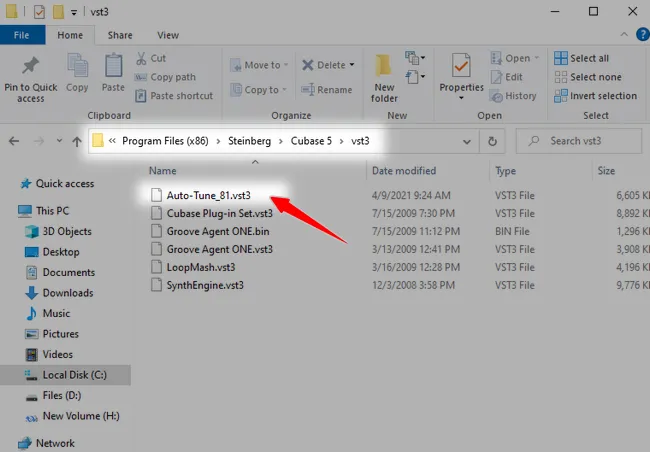
Khi cài đặt Auto-Tune, bạn cần biết phần mềm host của mình sử dụng định dạng plugin nào và thư mục mặc định nó quét là gì. Nếu bạn sử dụng Cubase, nó ưu tiên VST3. FL Studio hỗ trợ cả VST2 và VST3.
- Đường dẫn VST3 mặc định (Windows):
C:Program FilesCommon FilesVST3 - Đường dẫn VST mặc định (Windows):
C:Program FilesVSTPlugins(hoặc thư mục tùy chỉnh của bạn) - Đường dẫn AU/VST3 (macOS): Thường được cài đặt tự động vào các thư mục hệ thống.
Việc xác định đường dẫn này sẽ giúp bạn dễ dàng khắc phục sự cố nếu DAW không nhận plugin sau khi cài đặt.
Đảm bảo Quyền Quản Trị (Administrator Rights)
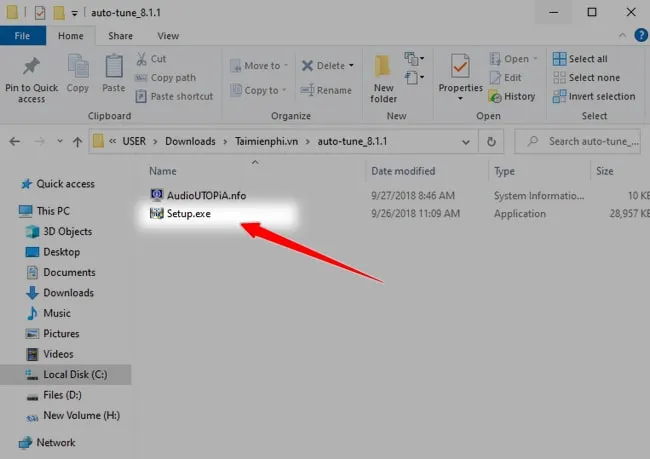
Quá trình cài đặt phần mềm âm nhạc chuyên nghiệp, đặc biệt là các plugin, thường yêu cầu quyền truy cập cấp quản trị. Hãy chạy file cài đặt (Setup.exe) với quyền Administrator (Nhấn chuột phải và chọn “Run as administrator”) để đảm bảo mọi file cần thiết được ghi đúng vào thư mục hệ thống.
Hướng Dẫn Chi Tiết Cách Cài Auto Tune Trên Máy Tính
Mặc dù các bước dưới đây tập trung vào phiên bản Antares hiện đại (Pro, EFX+), quy trình cài đặt cơ bản vẫn tương đồng với Auto-Tune 8.1.
Tải Bộ Cài Đặt Chính Thức Và Giải Nén
Hầu hết các phiên bản Auto-Tune hiện nay đều được quản lý thông qua phần mềm Antares Central. Bạn cần truy cập trang web của Antares, đăng ký tài khoản và tải bộ cài đặt (Installer) mới nhất.
Sau khi tải về, nếu file là dạng nén .zip hoặc .rar, bạn cần sử dụng phần mềm giải nén như WinRAR hoặc 7-Zip để mở. Lưu ý rằng các bộ cài đặt hiện đại của Antares thường là file .exe (Windows) hoặc .dmg (macOS) và không cần giải nén thủ công.
Thực Hiện Cài Đặt Bộ Cài (Setup Wizard)
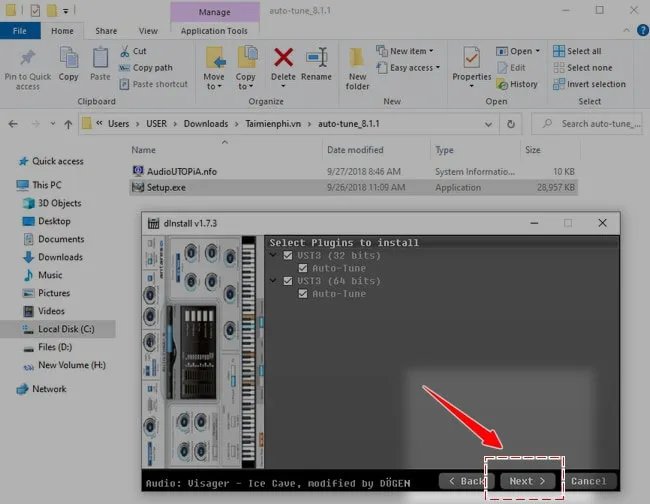
- Khởi chạy Setup: Chạy file cài đặt đã tải xuống.
- Đọc và Chấp nhận Thỏa thuận (EULA): Bấm Next hoặc I Agree để tiếp tục.
- Chọn Các Thành phần Plugin: Bước này cực kỳ quan trọng. Trình cài đặt sẽ hỏi bạn muốn cài đặt định dạng plugin nào (VST3, VST2, AAX, AU). Hãy chọn tất cả các định dạng DAW của bạn có thể sử dụng. Nếu bạn dùng Cubase trên Windows, hãy chắc chắn chọn VST3.
- Xác nhận Đường dẫn Cài đặt: Thông thường, phần mềm sẽ tự động chọn đường dẫn chuẩn cho VST3. Nếu bạn muốn cài đặt VST2 vào một thư mục tùy chỉnh, bạn có thể thay đổi ở bước này.
- Hoàn tất Cài đặt: Bấm Install và chờ đợi. Sau khi quá trình kết thúc, bấm Finish.
 cach su dung auto tune
Kích Hoạt Và Quản Lý Giấy Phép (License Activation)
Auto-Tune sử dụng hệ thống quản lý bản quyền thông qua Antares Central và/hoặc iLok. Đây là bước mà nhiều người mới thường gặp khó khăn.
Vai Trò Của iLok/Antares Central
Antares Central là ứng dụng quản lý tài khoản và giấy phép do Antares cung cấp. iLok là một hệ thống bảo vệ bản quyền được sử dụng rộng rãi trong ngành công nghiệp âm thanh, cho phép người dùng kích hoạt giấy phép trên máy tính (Computer Authorization) hoặc trên khóa bảo vệ vật lý (iLok Dongle).
- Cài đặt Antares Central: Nếu chưa có, bạn cần cài đặt ứng dụng Antares Central.
- Đăng nhập Tài khoản: Mở Antares Central và đăng nhập bằng tài khoản mà bạn đã mua hoặc đăng ký bản dùng thử Auto-Tune.
- Kích hoạt Giấy phép: Trong giao diện Antares Central, chọn plugin Auto-Tune bạn muốn sử dụng. Sau đó, chọn “Activate” và quyết định nơi bạn muốn lưu trữ giấy phép (trên máy tính hiện tại hay trên iLok Dongle).
Quá trình kích hoạt phải thành công. Nếu không, DAW sẽ không thể tải plugin này, hoặc plugin sẽ hoạt động ở chế độ Demo giới hạn.
Tích Hợp Auto-Tune Vào Phần Mềm Host (DAW Scanning)
Sau khi cài đặt file plugin và kích hoạt giấy phép, bước cuối cùng là đảm bảo phần mềm host (DAW) nhận ra sự tồn tại của plugin Auto-Tune mới.
Thiết Lập Thư Mục Plugin VST
Nếu bạn cài đặt Auto-Tune vào thư mục mặc định, DAW của bạn có thể tự động tìm thấy nó. Tuy nhiên, nếu DAW không hiển thị plugin, bạn cần kiểm tra lại đường dẫn:
- Mở DAW (ví dụ: Cubase, FL Studio, Studio One).
- Truy cập phần Preferences (Tùy chọn) hoặc Settings (Cài đặt).
- Tìm đến mục Plugin Manager, File Locations, hoặc VST Plugins.
- Đảm bảo rằng thư mục chứa file
.vst3của Auto-Tune đã được thêm vào danh sách đường dẫn mà DAW sẽ quét.
 cach cai dat auto tune 8 1 hat live
Hướng Dẫn Quét Plugin Trong Cubase
Cubase là một trong những DAW lâu đời và mạnh mẽ nhất. Đối với người dùng Cubase, việc tích hợp Auto-Tune thường được thực hiện như sau (áp dụng cho Cubase 5 đến các phiên bản mới hơn):
- Mở Cubase. Trên thanh menu, chọn Studio (hoặc Devices trên các phiên bản cũ hơn) -> VST Plug-in Manager.
- Trong VST Plug-in Manager, bạn sẽ thấy danh sách tất cả các plugin đã được Cubase nhận diện.
- Nếu không thấy Auto-Tune, hãy nhấp vào biểu tượng Settings (biểu tượng bánh răng) hoặc Rescan All (Quét lại tất cả).
- Đảm bảo đường dẫn VST3 đã được liệt kê. Nếu chưa, nhấp vào Add để thêm đường dẫn.
- Cubase sẽ quét lại các thư mục. Nếu cài đặt thành công, Auto-Tune sẽ xuất hiện trong danh sách.
Hướng Dẫn Chèn Auto-Tune Vào Track
Sau khi plugin được nhận diện, bạn đã sẵn sàng sử dụng.
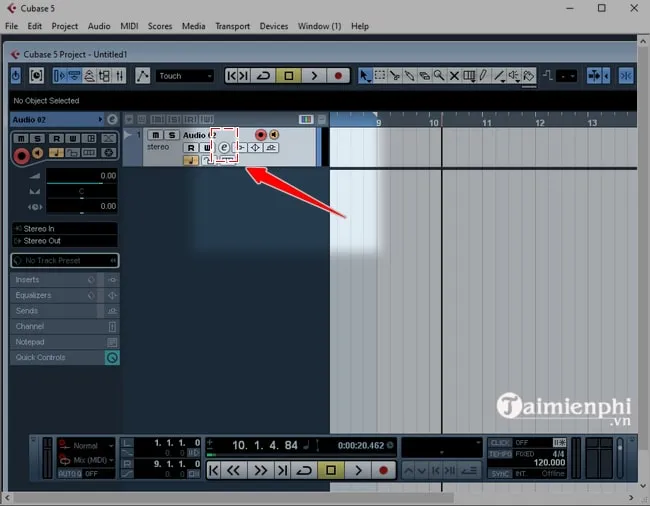
- Mở Dự án Mới: Tạo một dự án mới và một kênh âm thanh (Audio Track).
- Mở Mixer: Truy cập cửa sổ Mixer hoặc Channel Settings của track đó.
- Chèn Plugin: Tìm đến mục Inserts (Hiệu ứng chèn).
- Chọn Auto-Tune: Nhấp vào một slot trống, tìm kiếm theo thể loại (ví dụ: Pitch Shift hoặc Correction) và chọn phiên bản Auto-Tune đã cài đặt (ví dụ: Antares Auto-Tune Pro VST3).
 cach cai cubase hat live voi auto tune
Sử Dụng Auto-Tune Cơ Bản Trong Một Dự Án Thu Âm
Việc cài đặt thành công chỉ là một nửa chặng đường. Để thực sự tận dụng Auto-Tune, bạn cần hiểu các tham số cơ bản khi nó được chèn vào track vocal.
Thiết Lập Các Tham Số Quan Trọng Nhất
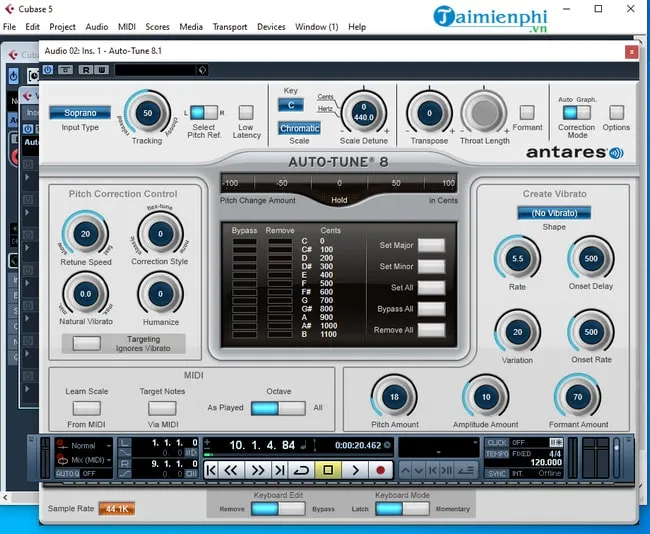
Khi giao diện Auto-Tune mở ra, có ba tham số cốt lõi bạn phải thiết lập để nó hoạt động chính xác:
1. Key (Khóa Nhạc)
Đây là tham số quan trọng nhất. Auto-Tune cần biết giọng hát được thu âm đang ở khóa (tone) nào (ví dụ: C Major, F Minor). Nếu bạn chọn sai Key, Auto-Tune sẽ sửa cao độ sai, dẫn đến âm thanh bị méo mó và lạc điệu.
Nếu bạn không chắc chắn về Key của bài hát, bạn có thể sử dụng các plugin phân tích Key hoặc hỏi nhạc sĩ/người sản xuất.
2. Scale (Thang Âm)
Hầu hết các bài hát pop/rock đều sử dụng thang âm Trưởng (Major) hoặc Thứ (Minor). Auto-Tune sẽ chỉ sửa nốt nhạc về các nốt có trong thang âm đã chọn, đảm bảo tính hài hòa.
3. Retune Speed (Tốc độ Chỉnh Cao Độ)
Tham số này quyết định tốc độ Auto-Tune kéo nốt nhạc về cao độ chuẩn.
- Tốc độ chậm (Slow Retune Speed): Tạo ra âm thanh tự nhiên hơn, lý tưởng cho việc sửa lỗi cao độ nhỏ.
- Tốc độ nhanh (Fast Retune Speed): Kéo nốt nhạc gần như ngay lập tức, tạo ra hiệu ứng “robot” đặc trưng, thường thấy trong nhạc Trap hoặc R&B hiện đại. Đặt Retune Speed về 0 hoặc rất gần 0 sẽ tạo ra hiệu ứng nổi tiếng này.
 download auto tune
Tối Ưu Hóa Hiệu Ứng Với Các Tham Số Nâng Cao
Các phiên bản Pro cung cấp thêm các tính năng để tăng tính tự nhiên:
- Flex-Tune: Cho phép một số nốt nhạc “trượt” nhẹ khỏi cao độ chuẩn trong một phạm vi nhỏ. Điều này giúp giữ lại các rung động tự nhiên của giọng hát mà không bị chỉnh sửa quá mức.
- Humanize: Giữ nguyên các thay đổi nhỏ về cao độ và thời gian của các nốt kéo dài. Tham số này đặc biệt hữu ích khi xử lý các nốt dài để giọng hát không bị nghe như máy.
Việc điều chỉnh các tham số này đòi hỏi sự cân bằng giữa việc sửa lỗi và giữ lại cảm xúc tự nhiên của người hát.
Khắc Phục Sự Cố Thường Gặp Khi Cài Đặt Auto-Tune
Mặc dù quy trình cài đặt đã được chuẩn hóa, người dùng vẫn có thể gặp phải một số lỗi kỹ thuật phổ biến.
Lỗi Plugin Not Found (DAW Không Nhận)
Đây là vấn đề thường gặp nhất. Nguyên nhân chủ yếu là do DAW không thể tìm thấy file plugin (.vst3 hoặc .dll).
Cách khắc phục:
- Kiểm tra Đường dẫn: Quay lại mục Plugin Manager trong DAW và đảm bảo thư mục cài đặt VST/VST3 đã được thêm chính xác.
- Kiểm tra Bit Depth: Đảm bảo rằng plugin (64-bit) và DAW (64-bit) cùng tương thích. Nếu DAW của bạn là 32-bit, nó không thể tải plugin 64-bit (và ngược lại).
- Thực hiện Rescan: Buộc DAW quét lại toàn bộ thư mục plugin. Trong một số trường hợp, bạn cần xóa cache plugin của DAW trước khi quét lại.
Lỗi License Activation Failed (Kích Hoạt Thất Bại)
Nếu bạn đã cài đặt thành công nhưng khi mở plugin, nó yêu cầu license hoặc báo lỗi hết hạn.
Cách khắc phục:
- Kiểm tra Antares Central/iLok Manager: Đảm bảo bạn đã đăng nhập và giấy phép của bạn đã được ánh xạ (assigned) vào thiết bị máy tính hiện tại.
- Kết nối Mạng: Kích hoạt license luôn cần kết nối internet ổn định.
- Cập nhật iLok License Manager: Đôi khi, phần mềm quản lý bản quyền lỗi thời gây ra sự cố. Hãy cập nhật iLok lên phiên bản mới nhất.
Lỗi Độ Trễ Cao (High Latency)
Khi sử dụng Auto-Tune trong thời gian thực (ví dụ: khi đang thu âm), bạn có thể nghe thấy giọng hát bị trễ so với nhạc nền.
Nguyên nhân: Xử lý Auto-Tune (đặc biệt là chế độ Graphical) tốn rất nhiều tài nguyên CPU, dẫn đến độ trễ.
Cách khắc phục:
- Giảm Buffer Size: Trong phần Audio Settings của DAW, giảm kích thước buffer size xuống (ví dụ: từ 512 mẫu xuống 128 hoặc 64 mẫu). Buffer size càng nhỏ, độ trễ càng thấp, nhưng yêu cầu CPU càng cao.
- Sử dụng Chế độ Low Latency: Nhiều DAW có chế độ Low Latency Monitoring. Kích hoạt chế độ này sẽ tạm thời tắt các plugin gây trễ trên kênh thu âm.
- Tăng Hiệu suất Máy tính: Đóng các ứng dụng nền không cần thiết để giải phóng CPU và RAM.
Bằng cách tuân thủ các bước chuẩn bị và khắc phục sự cố này, quá trình cách cài auto tune trên máy tính sẽ diễn ra suôn sẻ, cho phép bạn nhanh chóng bắt tay vào công việc sản xuất âm thanh chuyên nghiệp.
Việc cài đặt thành công Auto-Tune mở ra cánh cửa sáng tạo không giới hạn, giúp bạn đạt được chất lượng vocal chuyên nghiệp ngay tại phòng thu cá nhân của mình. Nắm rõ cách cài auto tune trên máy tính là yêu cầu bắt buộc đối với bất kỳ ai nghiêm túc về sản xuất âm nhạc. Quá trình này bao gồm việc chuẩn bị phần mềm host DAW tương thích, tải xuống bộ cài đặt chính thức, kích hoạt giấy phép qua Antares Central hoặc iLok, và cuối cùng là tích hợp plugin vào thư mục quét của DAW. Khi plugin đã sẵn sàng, bạn chỉ cần thiết lập chính xác Key và Retune Speed để bắt đầu chỉnh sửa cao độ hoặc tạo ra các hiệu ứng giọng hát độc đáo.
Ngày Cập Nhật 01/12/2025 by Trong Hoang

Chào các bạn, mình là Trọng Hoàng, tác giả của blog maytinhvn.net. Mình là một full-stack developer kiêm writer, blogger, Youtuber và đủ thứ công nghệ khác nữa.