Nhu cầu cá nhân hóa trải nghiệm sử dụng máy tính ngày càng tăng cao. Việc thay đổi ngôn ngữ hiển thị là một trong những bước cơ bản để làm chủ hệ điều hành. Bài viết này sẽ đi sâu vào cách cài giao diện máy tính sử dụng hệ điều hành Windows 7 phiên bản Tiếng Việt, giúp tối ưu hóa sự tương tác và làm quen cho người dùng mới. Quá trình này đòi hỏi phải đảm bảo các điều kiện tiên quyết, đặc biệt về phiên bản hệ điều hành và quyền quản trị viên. Chúng tôi sẽ cung cấp hướng dẫn chi tiết, chính xác để bạn dễ dàng áp dụng Gói Ngôn ngữ MUI Tiếng Việt. Đây là giải pháp hữu ích, giúp người dùng tập trung hoàn toàn vào nội dung thay vì phải vật lộn với rào cản ngôn ngữ.
Phân Tích Kỹ Thuật và Tiền Đề Bắt Buộc Trước Khi Cài Đặt
Trước khi bắt đầu quá trình cách cài giao diện máy tính cho Windows 7, điều quan trọng là phải hiểu rõ các giới hạn và yêu cầu kỹ thuật mà Microsoft đặt ra. Windows 7 có nhiều phiên bản khác nhau. Khả năng hỗ trợ cài đặt các gói ngôn ngữ ngoài gói mặc định ban đầu là có giới hạn.
Điều Kiện Cần và Đủ của Phiên Bản Windows 7
Chỉ có những phiên bản Windows 7 cao cấp mới được phép cài đặt và chuyển đổi giao diện sang Tiếng Việt bằng Gói Ngôn ngữ Đa ngôn ngữ (MUI). Cụ thể, bạn bắt buộc phải sử dụng một trong các phiên bản sau: Windows 7 Enterprise, Windows 7 Ultimate, hoặc Windows 7 Professional (đối với một số trường hợp đặc biệt). Các phiên bản cơ bản hơn như Starter hay Home Basic/Premium thường chỉ hỗ trợ Gói Ngôn ngữ Giao diện Địa phương (LIP) với phạm vi dịch hạn chế.
Kiểm Tra Trạng Thái Kích Hoạt Hệ Thống
Chức năng cài đặt gói ngôn ngữ chỉ khả dụng trên máy tính có bản quyền Windows 7 đã được kích hoạt (Active) hợp lệ. Một hệ thống chưa kích hoạt hoặc sử dụng khóa cấp phép không chính thức sẽ bị chặn truy cập vào tính năng này. Việc kiểm tra trạng thái kích hoạt là bước đầu tiên và quan trọng nhất để đảm bảo quá trình cài đặt gói ngôn ngữ Tiếng Việt diễn ra suôn sẻ.
Yêu Cầu Về Quyền Quản Trị Hệ Thống
Để tiến hành cài đặt bất kỳ thành phần hệ thống nào, bao gồm cả gói ngôn ngữ, bạn phải đăng nhập vào tài khoản có quyền quản trị viên. Tài khoản người dùng thông thường sẽ không có đủ thẩm quyền để thay đổi các tệp hệ thống cốt lõi. Hãy đảm bảo bạn biết mật khẩu và có thể truy cập bằng tài khoản quản trị trước khi tiến hành.
Vô Hiệu Hóa Tính Năng BitLocker
BitLocker là một công cụ mã hóa ổ đĩa mạnh mẽ của Microsoft. Nó được thiết kế để bảo vệ dữ liệu khỏi bị truy cập trái phép. Tuy nhiên, việc thay đổi các thành phần cốt lõi của hệ điều hành, như cài đặt gói ngôn ngữ, có thể bị BitLocker coi là mối đe dọa bảo mật. Để tránh các lỗi không mong muốn hoặc bị khóa quyền truy cập ổ đĩa, cần Tắt BitLocker tạm thời trước khi thực hiện.
Quy Trình Chi Tiết Tải và Cài Đặt Gói Ngôn Ngữ Tiếng Việt
Việc cài đặt giao diện Tiếng Việt cho Windows 7 được thực hiện thông qua việc tải xuống và chạy Gói Ngôn ngữ Đa ngôn ngữ (MUI) chính thức từ Microsoft. Quy trình này cần được thực hiện cẩn thận theo từng bước.
Tải Gói Ngôn Ngữ Chính Thức Từ Microsoft
Bước đầu tiên là phải truy cập vào nguồn tải xuống chính thức của Microsoft. Việc này đảm bảo bạn nhận được tệp cài đặt hợp lệ, không chứa mã độc.
Sử dụng đường dẫn được cung cấp bởi Microsoft để tải về Gói Ngôn ngữ Tiếng Việt cho Windows 7. Sau khi truy cập, bạn sẽ thấy nút “Tải xuống” (Download) rõ ràng trên trang web. Hãy nhấn vào đó để bắt đầu lựa chọn phiên bản phù hợp cho hệ thống của mình.
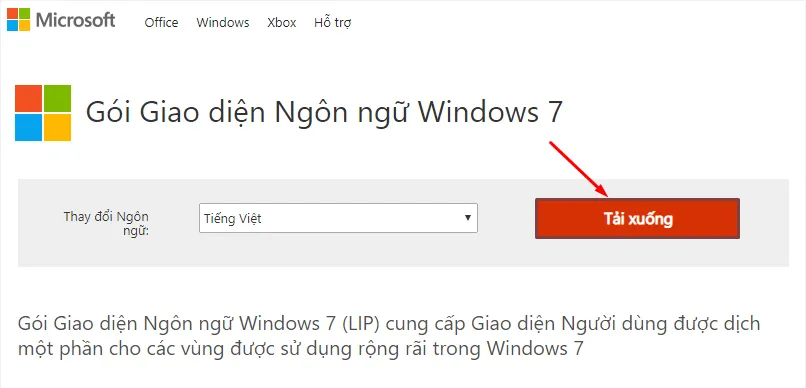 Nhấn Tải xuống
Xác Định và Lựa Chọn Phiên Bản Hệ Điều Hành (32-bit hay 64-bit)
Phiên bản hệ điều hành của máy tính (32-bit hoặc 64-bit) sẽ quyết định tệp gói ngôn ngữ bạn cần tải xuống. Lựa chọn sai phiên bản sẽ dẫn đến lỗi cài đặt hoặc hoạt động không ổn định. Người dùng cần kiểm tra kỹ lưỡng thông tin này trước khi nhấp vào liên kết tải.
Nếu máy tính của bạn sử dụng kiến trúc 32-bit, bạn cần tải gói 32-bit. Nếu là kiến trúc 64-bit, hãy tải gói 64-bit. Sau khi chọn đúng phiên bản, nhấn “Bấm vào đây” (Click here) để bắt đầu tải về tập tin cài đặt giao diện Tiếng Việt tương ứng.
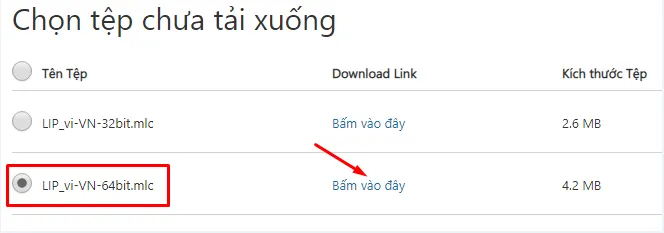 Chọn bản tài về 32 bit hay 64 bit
Việc hiểu rõ kiến trúc hệ thống là tín hiệu quan trọng thể hiện chuyên môn thực tiễn. Quá trình cách cài giao diện máy tính này sẽ thất bại nếu bạn bỏ qua bước xác định kiến trúc.
Thực Hiện Cài Đặt Gói Ngôn Ngữ Tiếng Việt
Sau khi quá trình tải xuống hoàn tất, bạn sẽ có một tập tin ngôn ngữ trên máy tính. Tập tin này chính là gói cài đặt cần thiết để thay đổi ngôn ngữ hiển thị của hệ thống.
Chuột phải vào tập tin gói ngôn ngữ vừa tải về. Sau đó, chọn “Install” (Cài đặt) để khởi động trình cài đặt. Trình cài đặt sẽ tự động kiểm tra tính tương thích và bản quyền của hệ điều hành.
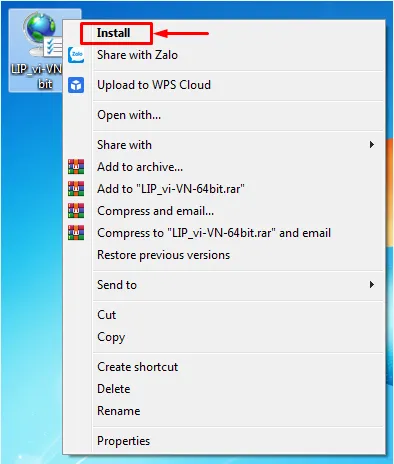 Chuột phải vào tập tin vừa tải về > Chọn Install.
Chấp Nhận Điều Khoản Cấp Phép và Khởi Chạy
Khi cửa sổ cài đặt hiển thị, Microsoft sẽ yêu cầu bạn xác nhận việc chấp nhận các điều khoản cấp phép. Đây là thủ tục bắt buộc để tiếp tục.
Tích chọn ô “I accept the license terms” (Tôi chấp nhận các điều khoản cấp phép). Sau đó, nhấn “Next” (Tiếp theo). Điều khoản này khẳng định bạn đang cài đặt phần mềm hợp pháp.
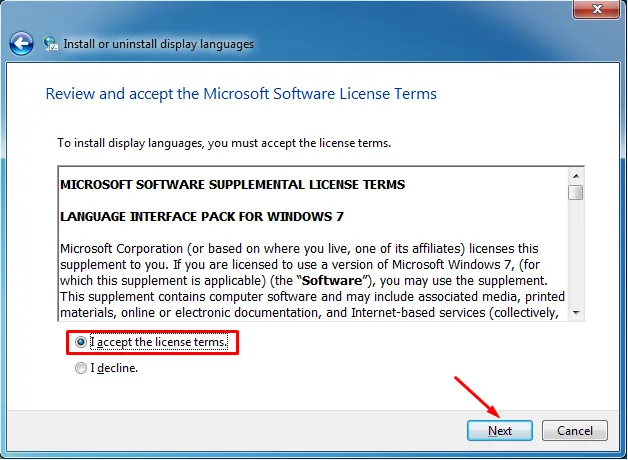 Tích chọn I accept the license terms (đồng ý các điều khoản từ Microsoft) > Next
Tiếp tục nhấn “Next” để quá trình cài đặt diễn ra. Trình cài đặt sẽ tự động giải nén và tích hợp gói ngôn ngữ vào hệ thống.
Hoàn Thành Cài Đặt và Khởi Động Lại
Sau khi các tệp đã được tích hợp, một vài bước xác nhận cuối cùng sẽ cần được thực hiện. Đây là giai đoạn gần cuối của cách cài giao diện máy tính.
Nhấn “Next” một lần nữa. Cuối cùng, chọn “Finish” (Hoàn tất) để kết thúc tiến trình cài đặt. Tuy nhiên, sự thay đổi này chưa có hiệu lực ngay lập tức.
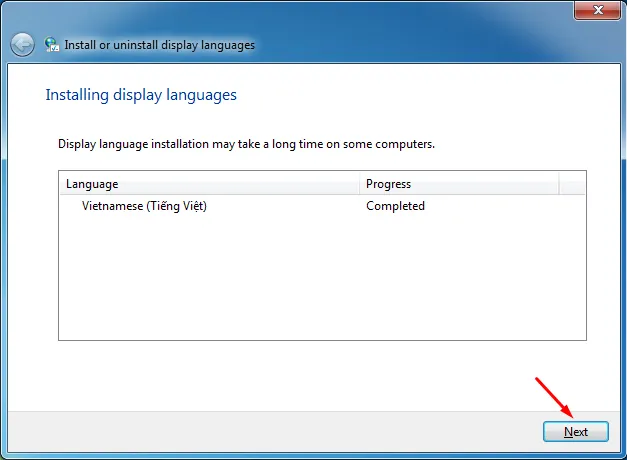 Nhấn Next > Finish
Để áp dụng hoàn toàn giao diện Tiếng Việt, bạn bắt buộc phải khởi động lại (Restart) máy tính. Hành động này cho phép hệ điều hành tải các tệp ngôn ngữ mới vào nhân hệ thống và thiết lập Tiếng Việt làm ngôn ngữ mặc định.
Hướng Dẫn Chuyển Đổi Ngôn Ngữ Mặc Định và Khắc Phục Lỗi
Sau khi cài đặt gói ngôn ngữ, đôi khi hệ thống không tự động chuyển sang Tiếng Việt. Hoặc trong trường hợp người dùng muốn quay lại giao diện Tiếng Anh quen thuộc. Phần này sẽ hướng dẫn cách cài giao diện máy tính theo ý muốn và xử lý vấn đề thường gặp.
Thao Tác Chuyển Đổi Giữa Các Ngôn Ngữ Đã Cài Đặt
Việc thay đổi ngôn ngữ hiển thị được quản lý tập trung trong phần Bảng Điều Khiển (Control Panel) của Windows. Quá trình này rất nhanh chóng và linh hoạt.
Truy cập Bảng Điều Khiển bằng cách nhấn vào biểu tượng Windows (phím cửa sổ) trên bàn phím hoặc Start Menu. Sau đó, tìm và chọn “Pa-nen Điều khiển” (Control Panel).
Trong cửa sổ “Pa-nen Điều khiển” (Control Panel), định vị và chọn mục “Đồng hồ, ngôn ngữ và Vùng” (Clock, Language, and Region). Tiếp theo, chọn “Thay đổi ngôn ngữ hiển thị” (Change display language).
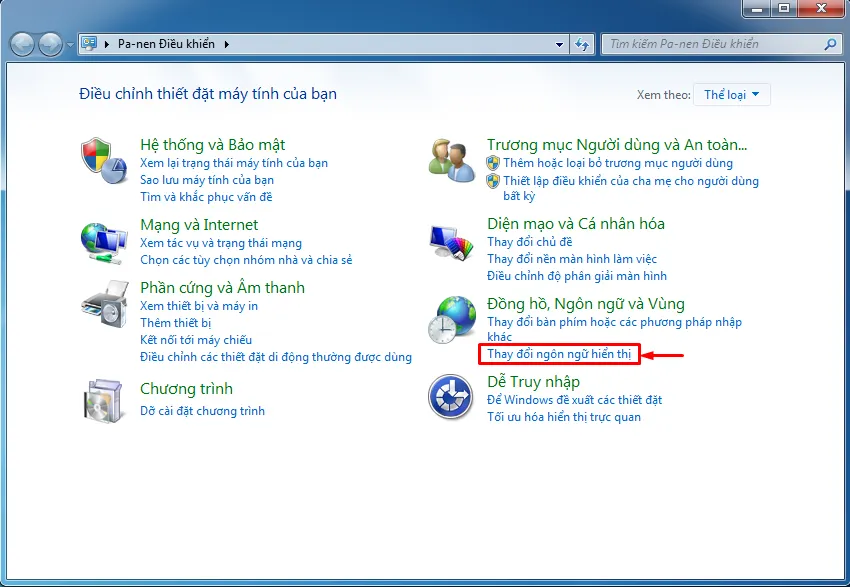 Pa-nen Điều khiển > Đồng hồ, ngôn ngữ và Vùng hay chọn vào Thay đổi ngôn ngữ hiển thị.
Thiết Lập Ngôn Ngữ Hiển Thị Mới
Trong hộp thoại cài đặt ngôn ngữ, chọn tab “Bàn phím và Ngôn ngữ” (Keyboards and Languages). Tại mục “Chọn ngôn ngữ hiển thị” (Choose a display language), bạn có thể chuyển đổi giữa các ngôn ngữ đã được cài đặt.
Nếu muốn quay lại Tiếng Anh mặc định, bạn hãy chuyển về “English”. Sau đó, nhấn “Áp dụng” (Apply) để lưu lại thiết lập.
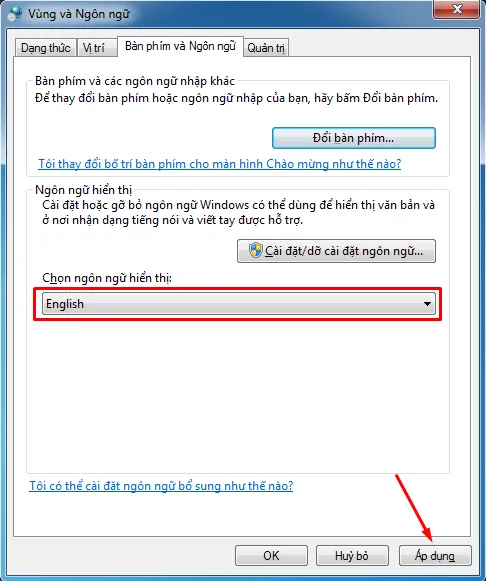 Chọn vào tab Bàn phím và Ngôn ngữ > Tại mục Chọn ngôn ngữ hiển thị bạn hãy chuyển về English > Nhấn Áp dụng để lưu lại.
Cuối cùng, khởi động lại máy tính một lần nữa để hoàn tất việc chuyển đổi giao diện Windows 7 từ Tiếng Việt sang Tiếng Anh.
Xử Lý Sự Cố Thường Gặp Khi Cài Đặt
Một số người dùng gặp lỗi “The language cannot be applied to your computer.” khi cố gắng cài đặt. Lỗi này gần như luôn xuất phát từ việc vi phạm điều kiện tiên quyết.
Thứ nhất, kiểm tra lại phiên bản Windows 7. Nếu là Home Basic hoặc Starter, bạn không thể cài MUI. Thứ hai, đảm bảo máy đã được Active hợp lệ. Cuối cùng, luôn luôn chạy tập tin cài đặt với quyền quản trị viên để tránh bị từ chối truy cập.
Phân Tích Chuyên Sâu: Sự Khác Biệt Giữa MUI và LIP
Để tăng cường tính xác đáng của bài viết, cần làm rõ thuật ngữ kỹ thuật. Gói Ngôn ngữ Đa ngôn ngữ (MUI – Multilingual User Interface) và Gói Ngôn ngữ Giao diện Địa phương (LIP – Language Interface Pack) là hai loại gói ngôn ngữ mà Microsoft sử dụng.
MUI là một gói ngôn ngữ toàn diện. Nó thay thế 100% giao diện người dùng, bao gồm cả các thông báo lỗi và tài liệu trợ giúp. Đây là loại gói được sử dụng để tạo ra giao diện Tiếng Việt hoàn chỉnh trên Windows 7 Enterprise và Ultimate.
LIP là gói ngôn ngữ nhẹ hơn. Nó chỉ dịch các thành phần phổ biến nhất của giao diện người dùng. Các phần còn lại vẫn hiển thị bằng ngôn ngữ cơ sở. LIP thường được cung cấp cho các phiên bản Windows thấp hơn, như Home Basic/Premium, với phạm vi dịch thuật không đầy đủ.
Tối Ưu Hóa Trải Nghiệm Người Dùng (UX) Sau Khi Cài Đặt
Mục đích cuối cùng của cách cài giao diện máy tính Tiếng Việt là cải thiện Trải nghiệm Người dùng (UX). Một giao diện bằng ngôn ngữ mẹ đẻ giúp người dùng:
Giảm thiểu “Gánh nặng nhận thức” (Cognitive Load): Người dùng không cần phải dịch thuật trong đầu khi thao tác. Điều này đặc biệt quan trọng khi phải đọc các thông báo lỗi phức tạp hoặc cài đặt nâng cao.
Tăng tốc độ học hỏi và làm quen: Đối với người dùng mới làm quen với máy tính, giao diện Tiếng Việt giúp họ dễ dàng tiếp cận các chức năng, hiểu rõ ý nghĩa của từng nút lệnh. Họ sẽ nhanh chóng làm chủ hệ điều hành hơn.
Việc thiết lập ngôn ngữ phù hợp là một phần cơ bản trong việc làm chủ công nghệ cá nhân. Quá trình cách cài giao diện máy tính Tiếng Việt trên Windows 7, mặc dù đòi hỏi sự tuân thủ nghiêm ngặt các điều kiện tiên quyết kỹ thuật, nhưng là một khoản đầu tư xứng đáng cho trải nghiệm sử dụng mượt mà, hiệu quả. Hãy luôn đảm bảo hệ thống của bạn là phiên bản hợp lệ, có đủ quyền hạn và tuân theo hướng dẫn chi tiết đã được trình bày.
Ngày Cập Nhật 16/12/2025 by Trong Hoang

Chào các bạn, mình là Trọng Hoàng, tác giả của blog maytinhvn.net. Mình là một full-stack developer kiêm writer, blogger, Youtuber và đủ thứ công nghệ khác nữa.