Phần mềm KineMaster đã trở thành công cụ chỉnh sửa video di động phổ biến toàn cầu nhờ giao diện trực quan và bộ tính năng chuyên nghiệp. Mặc dù được thiết kế tối ưu cho điện thoại, nhu cầu tìm hiểu cách sử dụng kinemaster trên máy tính ngày càng tăng cao để tận dụng màn hình lớn và sức mạnh xử lý của PC. Bài viết này sẽ cung cấp hướng dẫn toàn diện, từng bước, giúp người dùng mới dễ dàng làm quen và làm chủ quy trình biên tập video chuyên nghiệp. Việc nắm vững nền tảng sử dụng KineMaster không chỉ giúp bạn tạo ra các nội dung độc đáo mà còn khẳng định chuyên môn thực tiễn trong lĩnh vực biên tập video. Các tính năng nâng cao, quy trình làm việc hiệu quả và tối ưu hóa đầu ra sẽ là những trọng tâm chính.
Tại Sao Nên Sử Dụng KineMaster Trên Máy Tính?
KineMaster là một ứng dụng di động mạnh mẽ, nhưng việc chuyển sang sử dụng trên máy tính mang lại nhiều lợi ích vượt trội. Lợi ích lớn nhất nằm ở trải nghiệm người dùng và hiệu suất làm việc.
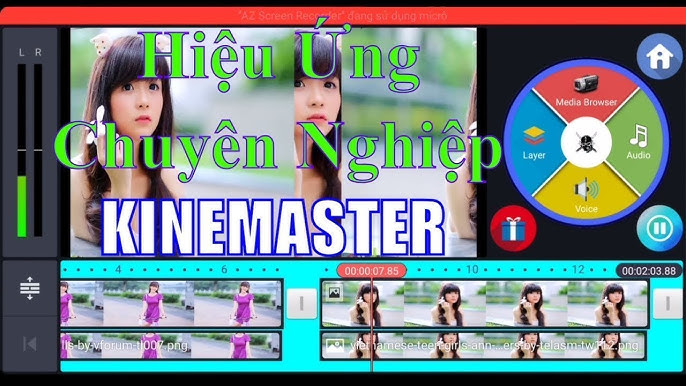
Sử dụng KineMaster trên PC hoặc laptop, thông qua các phần mềm giả lập Android, giúp mở rộng không gian làm việc. Màn hình lớn hơn cho phép bạn quan sát timeline, các lớp (layer), và cửa sổ xem trước video một cách rõ ràng và chi tiết hơn. Điều này đặc biệt quan trọng khi thực hiện các thao tác cắt ghép tinh chỉnh từng khung hình. Việc thao tác bằng chuột và bàn phím cũng nhanh chóng và chính xác hơn nhiều so với thao tác cảm ứng trên thiết bị di động.
Hiệu suất xử lý là một điểm cộng khác. Máy tính thường có cấu hình mạnh hơn điện thoại, đặc biệt là về CPU, RAM và card đồ họa. Nhờ đó, quá trình biên tập, đặc biệt là khi làm việc với video 4K, nhiều lớp hiệu ứng (layer), hoặc xuất video chất lượng cao, sẽ diễn ra nhanh và ổn định hơn, giảm thiểu tình trạng giật lag hoặc ứng dụng bị treo.
Cuối cùng, việc sử dụng máy tính giúp đồng bộ hóa quy trình sản xuất nội dung. Bạn có thể dễ dàng chuyển các tập tin media (ảnh, nhạc, video) từ các phần mềm khác vào KineMaster mà không cần qua nhiều bước chuyển đổi hoặc truyền tải dữ liệu phức tạp. Điều này tạo nên một quy trình làm việc trôi chảy, chuyên nghiệp và đáng tin cậy.
Hướng Dẫn Chi Tiết Cách Cài Đặt KineMaster Trên PC
Vì KineMaster là ứng dụng gốc dành cho Android/iOS, để sử dụng KineMaster trên máy tính, chúng ta cần dùng phần mềm giả lập Android (Emulator). BlueStacks và NoxPlayer là hai giả lập phổ biến và đáng tin cậy nhất.
Lựa Chọn và Cài Đặt Phần Mềm Giả Lập
Việc đầu tiên cần làm là chọn một giả lập phù hợp với cấu hình máy tính của bạn. BlueStacks thường nặng hơn nhưng tương thích và hoạt động ổn định với các ứng dụng nặng như KineMaster. NoxPlayer nhẹ hơn, phù hợp với máy cấu hình trung bình.
Bạn cần truy cập trang web chính thức của giả lập đã chọn và tải xuống tệp cài đặt. Sau khi tải xong, hãy chạy tệp và làm theo các bước hướng dẫn trên màn hình. Quá trình này bao gồm việc chấp nhận các điều khoản dịch vụ và chọn vị trí lưu trữ phần mềm. Sau khi cài đặt hoàn tất, khởi động giả lập. Lần đầu khởi động có thể mất vài phút để phần mềm thiết lập môi trường Android ảo.
Tiếp theo, bạn cần đăng nhập tài khoản Google của mình vào giả lập. Điều này cho phép bạn truy cập vào cửa hàng Google Play, nơi chứa ứng dụng KineMaster. Bước đăng nhập này tương tự như việc thiết lập một chiếc điện thoại Android mới.
Tải và Khởi Động KineMaster
Trong giao diện chính của giả lập, hãy tìm biểu tượng Google Play Store. Nhấp vào đó để mở cửa hàng ứng dụng. Sử dụng thanh tìm kiếm để nhập tên ứng dụng là “KineMaster”.
Khi ứng dụng KineMaster xuất hiện trong kết quả tìm kiếm, nhấn vào nút “Cài đặt” (Install). Kích thước của ứng dụng không lớn, nhưng tốc độ tải sẽ phụ thuộc vào tốc độ kết nối internet của bạn. Sau khi cài đặt xong, biểu tượng KineMaster sẽ xuất hiện trên màn hình chính của giả lập.
Nhấn vào biểu tượng KineMaster để khởi động. Ứng dụng sẽ yêu cầu một số quyền truy cập vào bộ nhớ (để đọc và lưu trữ video) và microphone (để ghi âm lồng tiếng). Bạn cần cấp quyền đầy đủ để có thể sử dụng KineMaster một cách trọn vẹn. Giao diện KineMaster sẽ xuất hiện, sẵn sàng cho công việc biên tập video.
Hướng Dẫn Chi Tiết Các Thao Tác Cơ Bản Khi Sử Dụng
Thao tác cách sử dụng kinemaster trên máy tính bắt đầu bằng việc tạo một dự án mới và nhập nội dung media. Đây là bước nền tảng quyết định chất lượng và bố cục của video.
Tạo Dự Án Mới và Thiết Lập Tỷ Lệ Khung Hình
Sau khi khởi động KineMaster, bạn sẽ thấy nút “Tạo mới” (Create New). Nhấn vào nút này để bắt đầu một dự án mới. KineMaster sẽ yêu cầu bạn chọn Tỷ lệ Khung hình (Aspect Ratio).
Việc lựa chọn tỷ lệ khung hình rất quan trọng, vì nó phải phù hợp với nền tảng bạn dự định chia sẻ video. Nếu bạn làm video cho YouTube, hãy chọn tỷ lệ 16:9 (ngang). Đối với TikTok hoặc Reels trên Instagram, tỷ lệ 9:16 (dọc) là tiêu chuẩn. Tỷ lệ 1:1 phù hợp với các bài đăng trên Instagram. Chọn tỷ lệ phù hợp giúp tối ưu hóa trải nghiệm xem cho khán giả.
Tiếp theo, bạn sẽ được đưa đến trình duyệt Media (Media Browser). Tại đây, bạn có thể chọn các tệp video, ảnh, hoặc đoạn nhạc đã lưu trữ trong bộ nhớ ảo của giả lập (thường là các thư mục được ánh xạ từ máy tính của bạn).
Nhập Nội Dung Media và Cắt Ghép Cơ Bản
Để nhập nội dung, hãy chọn các tệp từ trình duyệt media. KineMaster sẽ tự động thêm chúng vào timeline chính (Primary Timeline). Đây là nơi bạn sẽ thực hiện mọi thao tác biên tập.
Thao tác cắt (Trim) và chia (Split) là hai công cụ chỉnh sửa cơ bản nhất. Để cắt bỏ phần đầu hoặc cuối của một clip, hãy chọn clip đó trên timeline, sau đó kéo mép clip vào trong. Để chia một clip thành hai phần, đặt con trỏ thời gian (Playhead) tại vị trí muốn chia, chọn clip, sau đó nhấn vào biểu tượng cái kéo (Trim/Split) và chọn “Split at Playhead”. Việc nắm vững thao tác cơ bản này giúp loại bỏ các cảnh quay thừa thãi, đảm bảo video có nhịp điệu tốt.
Bạn cũng cần làm quen với các tùy chọn Cắt/Phóng to (Pan and Zoom) cho ảnh tĩnh và video. Tính năng này giúp tạo hiệu ứng chuyển động cho ảnh, làm cho nội dung trở nên sống động hơn.
Làm Việc Với Các Lớp (Layers) và Hiệu Ứng
KineMaster nổi bật nhờ khả năng hỗ trợ nhiều lớp (Multi-layer). Các lớp này (bao gồm video, ảnh, văn bản, hiệu ứng, và nhãn dán) được đặt phía trên timeline chính, cho phép bạn tạo ra các hiệu ứng phức tạp như Picture-in-Picture (PiP) hoặc chèn đồ họa.
Để thêm một lớp, nhấn vào nút “Lớp” (Layer) trên giao diện. Chọn loại lớp bạn muốn thêm. Ví dụ, chọn “Media” để thêm một lớp video hoặc ảnh, hoặc chọn “Văn bản” (Text) để nhập chữ.
Mỗi lớp đều có các tùy chọn chỉnh sửa riêng biệt:
- Keyframe Animation: Tạo chuyển động cho lớp (di chuyển, xoay, thay đổi kích thước) theo thời gian.
- In/Out Animation: Thiết lập cách lớp xuất hiện và biến mất.
- Chroma Key (Phông Xanh): Dùng để loại bỏ một màu cụ thể (thường là xanh lá) khỏi một lớp video, cho phép ghép cảnh quay phông xanh vào video nền. Đây là một tính năng nâng cao vô cùng hữu ích.
Việc tận dụng các lớp này một cách sáng tạo là yếu tố then chốt để tạo ra video chất lượng cao và chuyên nghiệp.
Các Tính Năng Nâng Cao và Kỹ Thuật Biên Tập Chuyên Sâu
Để thực sự làm chủ cách sử dụng kinemaster trên máy tính, bạn cần đi sâu vào các công cụ điều chỉnh chuyên nghiệp và kỹ thuật biên tập nâng cao.
Điều Chỉnh Màu Sắc và Bộ Lọc (Color Adjustment & Filters)
Màu sắc là yếu tố quyết định cảm xúc và tính thẩm mỹ của video. KineMaster cung cấp bộ công cụ điều chỉnh màu sắc rất chi tiết.
Chọn clip trên timeline và tìm đến mục “Điều chỉnh màu sắc” (Color Adjustment). Bạn có thể tùy chỉnh các thông số cơ bản như Độ sáng (Brightness), Độ tương phản (Contrast), và Độ bão hòa (Saturation). Ngoài ra, tính năng “Điều chỉnh màu” (Color Filter) cho phép bạn áp dụng nhanh các bộ lọc màu có sẵn để tạo ra phong cách thống nhất cho toàn bộ video.
Một tính năng mạnh mẽ khác là Curve Adjustment (Điều chỉnh Đường cong). Đây là công cụ chuyên nghiệp cho phép bạn tinh chỉnh dải tông màu (Highlights, Midtones, Shadows) một cách chính xác hơn. Việc sử dụng các công cụ này đòi hỏi kiến thức chuyên sâu về màu sắc để đạt được kết quả tốt nhất.
Xử Lý Âm Thanh và Lồng Tiếng Trực Tiếp
Âm thanh đóng vai trò quan trọng không kém hình ảnh. KineMaster cho phép bạn quản lý nhiều track âm thanh (nhạc nền, tiếng động, lồng tiếng).
Để thêm nhạc nền, nhấn vào nút “Âm thanh” (Audio) và chọn tệp nhạc. Bạn có thể điều chỉnh âm lượng của từng track âm thanh bằng cách chọn track đó và tìm đến biểu tượng loa (Volume Envelope). Tính năng Volume Envelope cho phép bạn thay đổi âm lượng tại các điểm thời gian khác nhau, ví dụ: giảm âm lượng nhạc nền khi có lồng tiếng.
Nếu muốn lồng tiếng cho video, nhấn vào nút “Ghi âm” (Record). KineMaster sẽ bắt đầu ghi lại giọng nói của bạn thông qua microphone của máy tính (thông qua giả lập). Tính năng này rất tiện lợi cho các video hướng dẫn hoặc tường thuật.
Sử Dụng Hiệu Ứng Chuyển Cảnh và Điều Khiển Tốc Độ
Hiệu ứng chuyển cảnh (Transition) giúp kết nối hai clip liền kề một cách mượt mà và hấp dẫn hơn. Đặt con trỏ giữa hai clip trên timeline, một biểu tượng hình vuông sẽ xuất hiện. Nhấn vào biểu tượng đó để mở kho hiệu ứng chuyển cảnh.
KineMaster cung cấp hàng trăm hiệu ứng, từ cơ bản (như Fade, Dissolve) đến 3D hoặc chuyển động đặc biệt. Chọn một hiệu ứng phù hợp với phong cách video của bạn.
Tính năng Điều khiển Tốc độ (Speed Control) là một công cụ sáng tạo khác. Bạn có thể làm chậm (Slow Motion) hoặc tua nhanh (Time-lapse) các đoạn video. Điều quan trọng là phải tắt tùy chọn “Duy trì cao độ” (Maintain Pitch) khi thay đổi tốc độ để tránh làm biến dạng giọng nói một cách không tự nhiên. Kỹ thuật này giúp nhấn mạnh khoảnh khắc hoặc rút ngắn các cảnh quay không cần thiết.
Tối Ưu Hóa Đầu Ra và Quy Trình Xuất Video
Sau khi hoàn tất việc chỉnh sửa, bước cuối cùng trong cách sử dụng kinemaster trên máy tính là xuất (Export) video. Việc tối ưu hóa các thông số đầu ra ảnh hưởng trực tiếp đến chất lượng và kích thước tệp video cuối cùng.
Thiết Lập Thông Số Xuất Video
Để xuất video, nhấn vào biểu tượng “Chia sẻ/Xuất” (Share/Export) ở góc trên cùng bên phải màn hình. KineMaster sẽ hiển thị các tùy chọn cài đặt xuất.
- Độ phân giải (Resolution): Luôn chọn độ phân giải cao nhất mà video gốc và dự án của bạn hỗ trợ (ví dụ: 4K (2160p) hoặc Full HD (1080p)). Chọn độ phân giải cao nhất giúp video của bạn sắc nét hơn khi tải lên các nền tảng chia sẻ.
- Tốc độ Khung hình (Frame Rate): 30 FPS là tiêu chuẩn cho hầu hết các video. Nếu video gốc của bạn được quay ở 60 FPS, hãy chọn 60 FPS để giữ độ mượt mà.
- Tốc độ Bit (Bitrate): Đây là yếu tố quan trọng nhất quyết định chất lượng video. KineMaster thường cung cấp một thanh trượt để điều chỉnh tốc độ bit.
- Đối với 1080p@30fps, nên chọn Bitrate từ 10-15 Mbps.
- Đối với 4K@30fps, nên chọn Bitrate từ 30-50 Mbps.
Việc chọn tốc độ bit cao sẽ tạo ra tệp video chất lượng cao hơn nhưng kích thước lớn hơn. Bạn cần cân bằng giữa chất lượng và kích thước tệp để phù hợp với nền tảng đăng tải.
Lưu Trữ và Quản Lý Dự Án
Sau khi nhấn “Xuất” (Export), KineMaster sẽ bắt đầu quá trình render video. Tốc độ render sẽ phụ thuộc vào cấu hình máy tính (thông qua giả lập) và độ phức tạp của dự án. Sau khi hoàn tất, tệp video sẽ được lưu vào thư mục xuất mặc định trên giả lập, và từ đó bạn có thể sao chép sang thư mục bất kỳ trên máy tính.
Để quản lý dự án hiệu quả hơn, bạn nên thường xuyên lưu trữ các dự án KineMaster (dạng .kine) vào một thư mục được tổ chức rõ ràng trên máy tính. Điều này giúp bạn dễ dàng truy cập và chỉnh sửa lại bất kỳ lúc nào, thể hiện tính độ tin cậy trong quy trình làm việc.
Mẹo Nâng Cao Chuyên Môn và Khắc Phục Lỗi Thường Gặp
Để tối ưu hóa cách sử dụng kinemaster trên máy tính và nâng cao chất lượng biên tập, các kỹ thuật và mẹo sau đây rất cần thiết.
Kỹ Thuật Keyframe Nâng Cao
Keyframe (Khung hình khóa) là công cụ mạnh mẽ nhất trong KineMaster để tạo ra chuyển động và hiệu ứng hình ảnh phức tạp. Hãy sử dụng Keyframe cho mọi thứ, không chỉ cho vị trí mà còn cho độ mờ (Opacity), xoay (Rotation) và kích thước (Scale) của các lớp.
Ví dụ, để tạo hiệu ứng “xuất hiện” chuyên nghiệp cho một đối tượng, bạn đặt một Keyframe ở đầu với độ mờ 0% và Keyframe thứ hai cách đó vài khung hình với độ mờ 100%. Kỹ thuật này cho thấy chuyên môn trong việc tạo ra các hiệu ứng mượt mà.
Sử Dụng Cửa Hàng Tài Nguyên KineMaster (Asset Store)
Cửa hàng KineMaster là kho tàng tài nguyên phong phú, bao gồm nhạc nền, hiệu ứng âm thanh, nhãn dán, chuyển cảnh, và các mẫu đồ họa. Đây là một nguồn lực không thể thiếu để nâng cấp chất lượng sản phẩm.
Hãy thường xuyên khám phá và tải về các tài nguyên mới, nhưng chỉ sử dụng những thứ thực sự cần thiết để tránh làm quá tải dự án. Việc sử dụng các mẫu chuyển cảnh có sẵn giúp bạn tiết kiệm thời gian và đảm bảo tính đồng nhất về mặt đồ họa.
Khắc Phục Lỗi Lag và Sự Cố Hiệu Suất
Khi sử dụng KineMaster qua giả lập, lỗi lag là vấn đề phổ biến. Để giảm thiểu, hãy đảm bảo:
- Cấu hình Giả Lập Tối Ưu: Phân bổ đủ RAM và nhân CPU cho phần mềm giả lập (ví dụ: tối thiểu 4GB RAM và 2 nhân CPU).
- Độ Phân Giải Xem Trước: Giảm độ phân giải xem trước (Preview Resolution) trong cài đặt KineMaster khi chỉnh sửa các dự án nặng.
- Đóng Ứng Dụng Nền: Đóng tất cả các ứng dụng không cần thiết khác trên máy tính để dành tối đa tài nguyên cho giả lập.
Việc hiểu rõ về quy trình làm việc và các mẹo khắc phục sự cố này sẽ giúp duy trì một trải nghiệm biên tập hiệu quả và không bị gián đoạn.
Kết luận
Việc nắm vững cách sử dụng kinemaster trên máy tính là một bước tiến quan trọng giúp người dùng khai thác tối đa tiềm năng của công cụ chỉnh sửa video di động này trên một nền tảng mạnh mẽ hơn. Từ khâu cài đặt thông qua giả lập, làm quen với giao diện đa lớp, đến việc áp dụng các kỹ thuật chỉnh màu sắc, âm thanh và Keyframe nâng cao, tất cả đều góp phần tạo nên một video chất lượng cao. Áp dụng các nguyên tắc chỉnh sửa chi tiết, chuyên nghiệp và tối ưu hóa thông số xuất video sẽ giúp bạn sản xuất nội dung một cách hiệu quả, nhanh chóng và đạt được kết quả ấn tượng.
Ngày Cập Nhật 16/12/2025 by Trong Hoang

Chào các bạn, mình là Trọng Hoàng, tác giả của blog maytinhvn.net. Mình là một full-stack developer kiêm writer, blogger, Youtuber và đủ thứ công nghệ khác nữa.