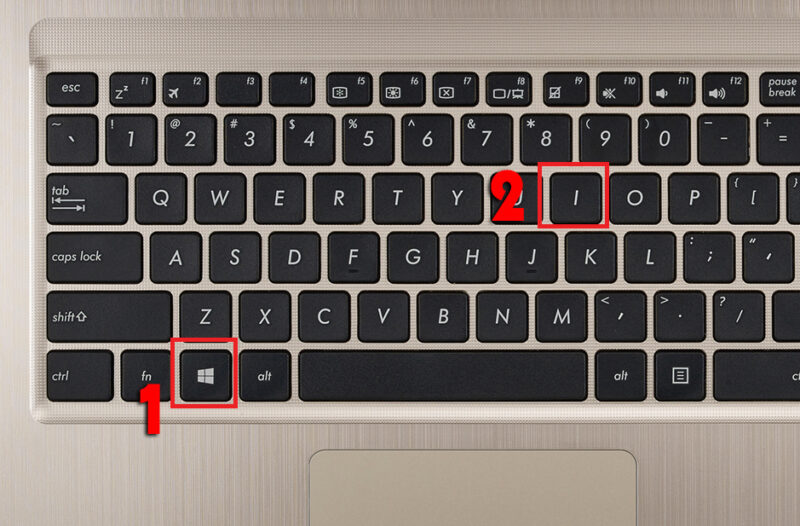
Việc cá nhân hóa giao diện là yếu tố quan trọng giúp nâng cao trải nghiệm người dùng trên bất kỳ ứng dụng nào. Nếu bạn đang tìm hiểu cách cài hình nền Zalo trên máy tính để làm mới không gian chat, bài viết này sẽ cung cấp hướng dẫn toàn diện từ A đến Z. Mặc dù Zalo PC hiện có một số hạn chế về tùy chỉnh giao diện so với phiên bản di động, chúng ta vẫn có thể áp dụng các mẹo thông minh để cá nhân hóa khung chat hiệu quả. Chúng tôi sẽ đi sâu vào các tính năng Zalo hiện có và cách tối ưu hóa chúng, đảm bảo bạn hài lòng với diện mạo khung chat mới của mình.
Tổng Quan Về Hình Nền Zalo Trên Máy Tính Và Các Giới Hạn
Trước khi đi vào các bước cụ thể, điều quan trọng là phải hiểu rõ về giới hạn của ứng dụng Zalo trên nền tảng máy tính (Windows/macOS). Zalo PC, được thiết kế ưu tiên cho hiệu suất và tính năng làm việc, không cung cấp tính năng thay đổi hình nền khung chat một cách tùy chỉnh như trên điện thoại. Người dùng không thể tải lên bất kỳ hình ảnh nào từ máy tính để làm nền chat chung.
Cấu trúc hình nền hiện tại trên Zalo PC tập trung vào sự tối giản và chức năng. Hình nền chat không phải là một hình ảnh độc lập do người dùng chọn. Thay vào đó, Zalo chỉ cho phép một tính năng tùy biến duy nhất: sử dụng ảnh đại diện (Avatar) của đối phương làm hình nền mờ (Blur) cho khung chat. Sự khác biệt này là điểm mấu chốt khi thảo luận về hình nền trên máy tính.
Việc giới hạn này có thể gây thất vọng cho những ai mong muốn sự cá nhân hóa tối đa. Tuy nhiên, việc sử dụng avatar làm nền mờ lại là một giải pháp thiết kế tinh tế. Nó giúp người dùng dễ dàng nhận biết người đang trò chuyện mà không làm xao nhãng khỏi nội dung tin nhắn.
Việc hiểu rõ giới hạn này giúp chúng ta tập trung vào các giải pháp tối ưu hóa hiệu quả nhất. Giải pháp cốt lõi chính là kích hoạt tính năng “Sử dụng Avatar làm hình nền” và kết hợp với việc thường xuyên thay đổi avatar để tạo sự mới mẻ. Hình nền được áp dụng này là duy nhất cho mỗi cuộc trò chuyện, dựa trên avatar của người đối diện.
Chi Tiết Các Bước Cài Hình Nền Zalo Trên Máy Tính
Để thực hiện cách cài hình nền Zalo trên máy tính bằng phương pháp tích hợp, bạn cần truy cập vào mục cài đặt giao diện của ứng dụng. Quá trình này đơn giản và chỉ mất vài phút để hoàn thành.
Chuẩn Bị Trước Khi Cài Đặt
Trước khi bắt đầu, hãy đảm bảo rằng ứng dụng Zalo PC của bạn đã được cập nhật lên phiên bản mới nhất. Các bản cập nhật thường xuyên sửa lỗi và thêm các tùy chọn giao diện nhỏ. Mặc dù Zalo hiếm khi thêm tính năng tùy chỉnh hình nền lớn, việc dùng phiên bản mới nhất luôn đảm bảo tính ổn định.
Kiểm tra kết nối mạng và đảm bảo bạn đã đăng nhập tài khoản Zalo trên máy tính. Nếu bạn sử dụng laptop hoặc máy tính để bàn có độ phân giải màn hình lớn, hình nền mờ từ avatar sẽ được hiển thị rõ ràng hơn.
Kích Hoạt Tính Năng Sử Dụng Avatar Làm Hình Nền
Đây là cách duy nhất để có một hình nền độc đáo cho từng cuộc trò chuyện trên Zalo PC hiện tại. Thao tác này sẽ áp dụng hiệu ứng mờ (blur) lên ảnh đại diện của người đối thoại, biến nó thành hình nền phía sau khung chat.
Bước 1: Truy cập Cài đặt Ứng dụng
Trên giao diện chính của ứng dụng Zalo PC, bạn nhìn sang thanh công cụ nằm dọc phía bên trái màn hình. Tại đây, tìm và nhấn vào biểu tượng bánh răng cưa (⚙️) thường được đặt ở phía dưới cùng. Biểu tượng này đại diện cho mục “Cài đặt” (Settings).
Bước 2: Chọn Tab Giao Diện
Trong cửa sổ Cài đặt vừa mở ra, bạn sẽ thấy nhiều tab khác nhau như Chung, Thông báo, Quyền riêng tư, và Giao diện. Hãy nhấp chọn tab Giao diện (Interface). Đây là nơi quản lý các tùy chọn hiển thị và màu sắc của ứng dụng.
Bước 3: Kích hoạt Tính năng Hình Nền Chat
Tìm đến mục Hình nền chat (Chat Wallpaper). Bạn sẽ thấy một tùy chọn có tên là “Sử dụng Avatar làm hình nền” (Use Avatar as Wallpaper). Tùy chọn này thường được đặt ở trạng thái Tắt (Off) mặc định.
Gạt thanh trượt sang phải để chuyển trạng thái tùy chọn này thành Bật (On). Khi thanh trượt chuyển sang màu xanh hoặc màu chủ đạo của Zalo, tức là tính năng đã được kích hoạt thành công.
Bước 4: Kiểm tra Kết quả
Sau khi kích hoạt, bạn không cần phải lưu hay khởi động lại ứng dụng. Quay trở lại bất kỳ khung chat cá nhân nào. Bạn sẽ thấy ảnh đại diện của người bạn đang trò chuyện được phóng to, làm mờ và hiển thị như hình nền phía sau các tin nhắn. Hình nền này sẽ tự động thay đổi khi bạn chuyển sang trò chuyện với người khác.
Quá trình này hoàn tất việc thiết lập hình nền cá nhân hóa. Mặc dù không phải là hình nền tùy chọn, hiệu ứng mờ từ avatar vẫn mang lại sự khác biệt đáng kể so với nền trắng hoặc xám mặc định.
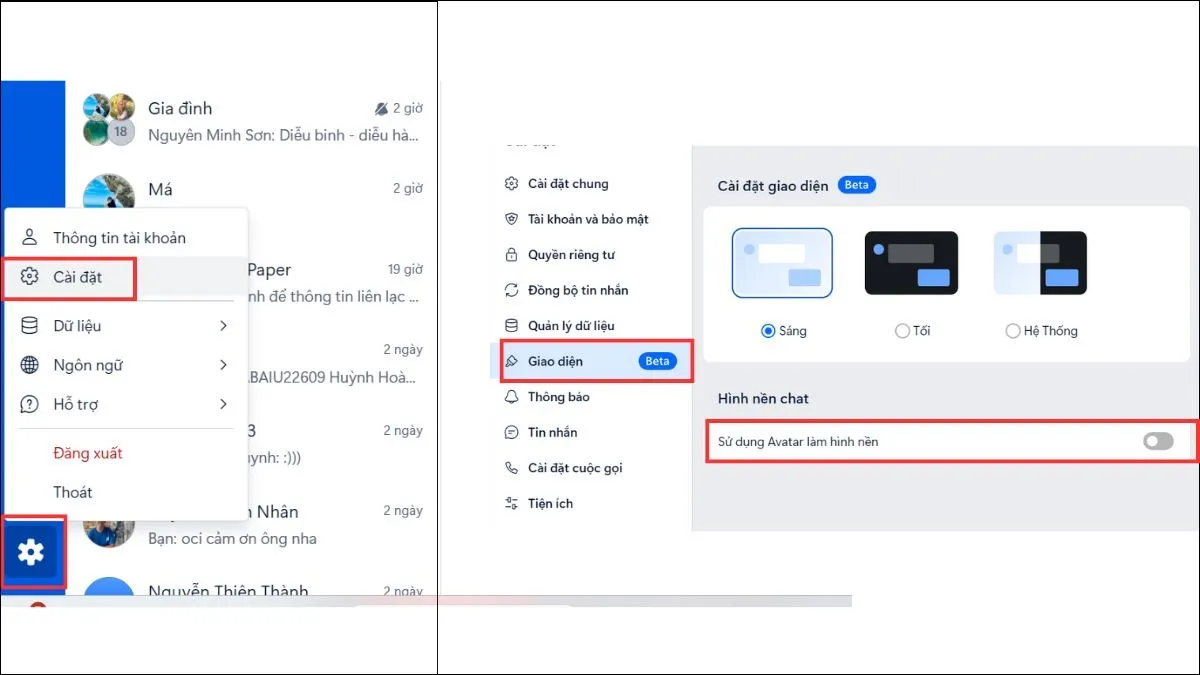 Các bước kích hoạt tính năng dùng Avatar làm hình nền Zalo trên máy tính
Giải Pháp Tối Ưu Giao Diện Khung Chat Zalo PC
Vì Zalo PC giới hạn việc cài hình nền Zalo trên máy tính, người dùng cần áp dụng các chiến lược tối ưu hóa giao diện tổng thể để mang lại cảm giác mới mẻ và độc đáo hơn. Việc này bao gồm thay đổi avatar, thay đổi ảnh bìa, và điều chỉnh chế độ hiển thị sáng/tối.
Hướng Dẫn Đổi Ảnh Đại Diện (Avatar) Zalo PC
Ảnh đại diện (Avatar) là yếu tố quan trọng nhất ảnh hưởng đến hình nền mờ trong khung chat sau khi bạn kích hoạt tính năng ở trên. Việc thay đổi avatar thường xuyên không chỉ làm mới trang cá nhân mà còn giúp thay đổi hình nền mờ của bạn trong các khung chat của người khác.
Bước 1: Truy Cập Trang Cá Nhân
Tại giao diện chính của Zalo PC, nhìn lên góc trên bên trái màn hình. Bạn sẽ thấy ảnh đại diện hiện tại của mình. Nhấp chuột vào ảnh đại diện hoặc tên hiển thị của bạn để mở trang cá nhân.
Bước 2: Chọn Đổi Ảnh Đại Diện
Cửa sổ Trang Cá Nhân sẽ hiện ra. Di chuột (mouse hover) lên ảnh đại diện lớn đang hiển thị trong cửa sổ này. Một tùy chọn hoặc biểu tượng “Đổi ảnh đại diện” sẽ xuất hiện. Nhấp vào tùy chọn này.
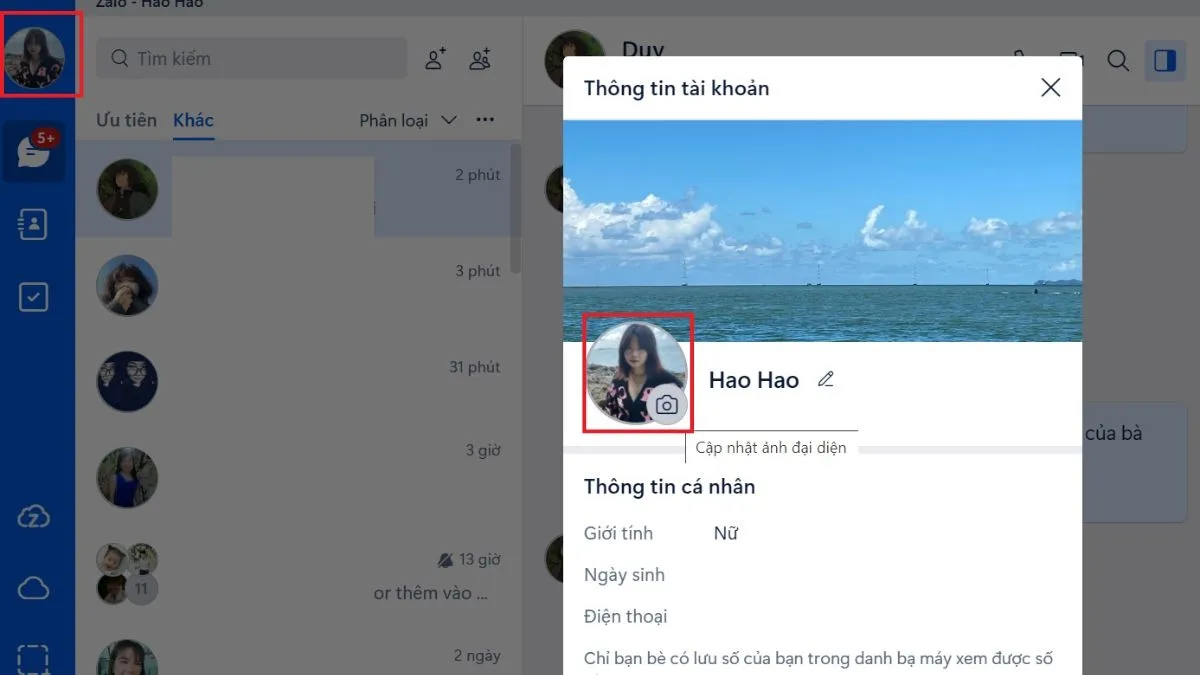 Quy trình truy cập trang cá nhân để thay đổi ảnh đại diện Zalo PC
Bước 3: Chọn và Tải Lên Ảnh Mới
Một cửa sổ duyệt tệp (File Explorer) sẽ hiện ra. Nhấn nút “Chọn tệp” (Browse) hoặc tương đương. Dẫn đường dẫn tới thư mục chứa hình ảnh mới bạn muốn sử dụng làm avatar.
Chọn ảnh và nhấn Open. Đảm bảo ảnh có chất lượng tốt để khi phóng to làm hình nền mờ không bị vỡ quá nhiều. Kích thước lý tưởng cho avatar Zalo thường là hình vuông, độ phân giải cao.
Bước 4: Cắt Ảnh và Xác Nhận
Zalo sẽ hiển thị công cụ cắt ảnh. Kéo các góc khung để căn chỉnh phần ảnh bạn muốn làm ảnh đại diện. Bạn có thể phóng to, thu nhỏ hoặc xoay ảnh nếu cần.
Sau khi đã căn chỉnh vừa ý, nhấn nút “Lưu” (Save). Hệ thống sẽ ngay lập tức cập nhật avatar mới của bạn. Hình ảnh này sẽ được dùng làm hình nền mờ trong khung chat của những người bạn đang trò chuyện, miễn là họ đã bật tính năng tương tự.
Lưu ý: Bạn cũng nên cân nhắc thay đổi ảnh bìa (Cover Photo) của trang cá nhân. Mặc dù ảnh bìa không trực tiếp làm nền khung chat, nó là một phần quan trọng trong tùy chỉnh giao diện tổng thể, mang lại cái nhìn chuyên nghiệp hoặc cá tính hơn cho hồ sơ Zalo của bạn.
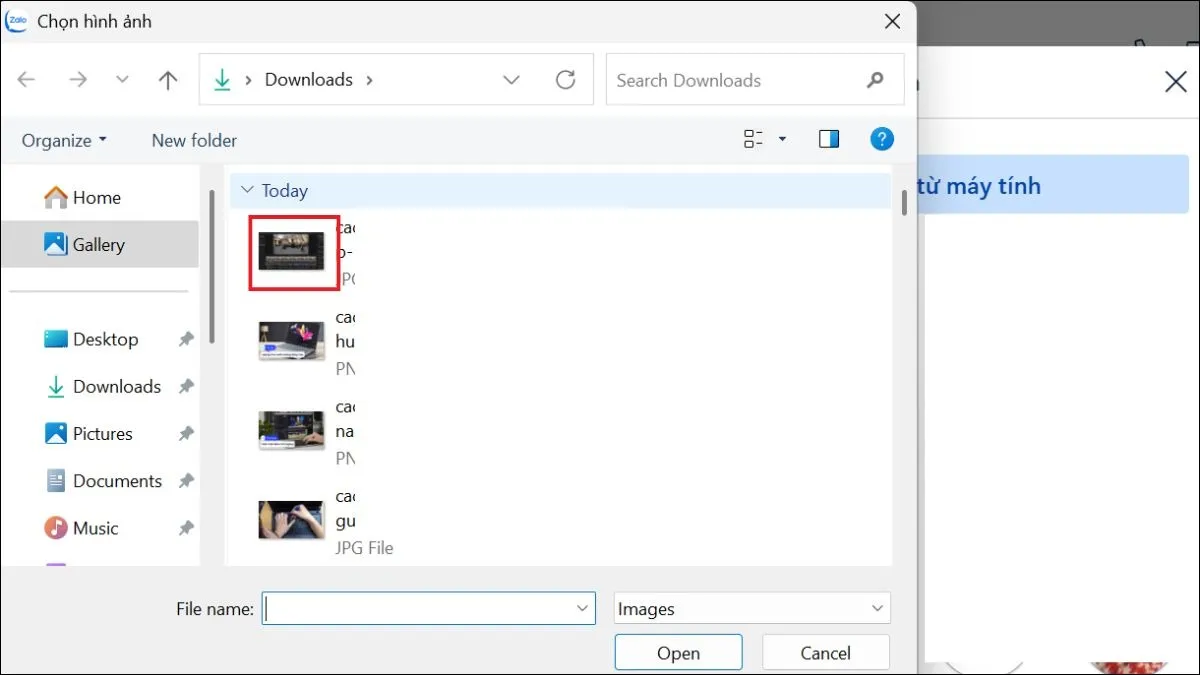 Hướng dẫn chọn và cắt tệp ảnh mới để đổi Avatar Zalo trên máy tính
Tối Ưu Hóa Giao Diện Toàn Cục (Chế độ tối/sáng, thay đổi font chữ)
Để tăng cường sự cá nhân hóa và giảm cảm giác nhàm chán khi không thể cài hình nền Zalo trên máy tính, bạn có thể tận dụng các tùy chọn giao diện toàn cục khác mà Zalo PC cung cấp.
1. Sử dụng Chế độ Sáng/Tối (Light/Dark Mode)
Chế độ tối (Dark Mode) là một tính năng được ưa chuộng. Nó không chỉ giúp bảo vệ mắt khi làm việc trong điều kiện ánh sáng yếu mà còn thay đổi hoàn toàn bảng màu của ứng dụng.
Để chuyển đổi, bạn vào Cài đặt (⚙️) > Giao diện. Tìm mục Chủ đề (Theme). Tại đây, bạn có thể chọn giữa chế độ Sáng (Light), Tối (Dark), hoặc Tự động (System Default) theo cài đặt hệ điều hành máy tính. Chế độ Tối mang lại cảm giác hiện đại và làm nổi bật các nội dung văn bản.
2. Điều chỉnh Kích thước Font Chữ
Đối với những người làm việc nhiều trên máy tính, việc điều chỉnh font chữ là cần thiết. Trong tab Giao diện của mục Cài đặt, bạn cũng có thể tìm thấy tùy chọn thay đổi kích thước chữ (Font Size).
Tăng kích thước chữ giúp dễ đọc hơn, đặc biệt đối với người lớn tuổi hoặc màn hình có độ phân giải cao. Ngược lại, giảm kích thước chữ giúp hiển thị được nhiều nội dung hơn trong khung chat, tối ưu không gian làm việc.
3. Cài đặt Cấu hình Hiển thị Mật độ Thông tin
Một số ứng dụng chat cho phép người dùng lựa chọn mật độ thông tin hiển thị (Compact, Cozy, Comfortable). Zalo PC cũng có các tùy chọn liên quan đến hiển thị khung chat.
Ví dụ, bạn có thể điều chỉnh khoảng cách giữa các tin nhắn và kích thước ảnh thu nhỏ. Việc này giúp khung chat trông gọn gàng, chuyên nghiệp hơn và giảm bớt sự đơn điệu của giao diện mặc định.
Các Hạn Chế Cần Lưu Ý Khi Cài Hình Nền Zalo Trên Máy Tính
Khi áp dụng phương pháp sử dụng avatar làm hình nền mờ, người dùng cần lưu ý một số hạn chế kỹ thuật để tránh những hiểu lầm hoặc trải nghiệm không tối ưu.
Giới Hạn Của Zalo PC So Với Phiên Bản Mobile
Hạn chế lớn nhất là sự thiếu vắng tính năng tùy chỉnh hình nền. Trên điện thoại, Zalo cho phép bạn tải lên hình ảnh riêng, thậm chí có thể áp dụng hình nền khác nhau cho từng cuộc trò chuyện cụ thể.
Zalo PC chưa triển khai tính năng này do sự khác biệt về triết lý thiết kế. Phiên bản PC ưu tiên tối đa hóa không gian hiển thị tin nhắn và danh sách bạn bè, giảm thiểu các yếu tố gây phân tán. Đây là lý do tại sao hình nền mờ (blur effect) được sử dụng để giữ sự chú ý vào văn bản.
Người dùng không thể sử dụng hình nền động (GIF hoặc Video) trong khung chat Zalo PC. Nếu bạn cố gắng đặt hình nền động thông qua các thủ thuật phần mềm can thiệp, điều này có thể gây ra lỗi hiển thị, giảm hiệu suất hoạt động của máy tính, và thậm chí vi phạm điều khoản dịch vụ của Zalo.
Vấn Đề Độ Phân Giải Và Định Dạng Hình Ảnh
Khi tính năng sử dụng avatar làm hình nền được kích hoạt, Zalo sẽ phóng to ảnh đại diện của đối phương lên kích thước màn hình máy tính (Full HD, 2K hoặc cao hơn). Do avatar thường là ảnh nhỏ, độ phân giải thấp, việc phóng to sẽ làm ảnh bị nhòe và vỡ hạt nghiêm trọng.
Nếu bạn trò chuyện với một người có avatar chất lượng thấp, hình nền mờ sẽ trông rất kém sắc nét. Điều này đôi khi có thể gây khó chịu hơn là sử dụng nền trắng đơn giản.
Để giảm thiểu điều này, bạn nên khuyến khích bạn bè sử dụng ảnh đại diện chất lượng cao. Ảnh đại diện càng rõ nét, hình nền mờ được tạo ra sẽ càng “mượt” và dễ nhìn hơn, ngay cả khi đã bị làm mờ.
Phương Pháp Nâng Cao: Cá Nhân Hóa Toàn Diện Zalo PC
Bên cạnh việc tìm hiểu cách cài hình nền Zalo trên máy tính thông qua avatar, một người dùng chuyên nghiệp nên biết cách tùy chỉnh các thiết lập khác để tối ưu hóa trải nghiệm sử dụng Zalo cho công việc và giao tiếp hàng ngày.
Quản Lý Hiển Thị Trạng Thái Truy Cập (Ẩn online)
Trong môi trường làm việc hoặc khi bạn không muốn bị làm phiền, việc quản lý trạng thái online là rất quan trọng. Zalo PC cho phép bạn ẩn trạng thái “Đang online” để không hiển thị chấm xanh bên cạnh avatar của bạn.
Bước 1: Truy cập Cài đặt và Quyền Riêng Tư
Mở lại cửa sổ Cài đặt (⚙️). Chọn tab Quyền riêng tư (Privacy). Đây là nơi quản lý mọi thiết lập liên quan đến khả năng tương tác và hiển thị thông tin cá nhân của bạn với người dùng khác.
Bước 2: Tắt Hiển thị Trạng thái Truy cập
Tìm mục “Hiển thị trạng thái truy cập” (Show access status). Đây là tùy chọn kiểm soát việc chấm xanh online của bạn có xuất hiện hay không.
Gạt thanh trượt sang trái để tắt tính năng này. Khi tắt, người khác sẽ không thể biết bạn đang truy cập Zalo hay không. Điều này giúp bạn có thời gian tập trung làm việc mà không bị áp lực trả lời tin nhắn ngay lập tức.
Tuy nhiên, lưu ý rằng nếu bạn tắt hiển thị trạng thái của mình, bạn cũng sẽ không thấy trạng thái online của người khác. Đây là cơ chế cân bằng của Zalo để đảm bảo tính công bằng trong quyền riêng tư.
Tận Dụng Hệ Thống Phím Tắt Chuyên Nghiệp
Sử dụng phím tắt giúp tăng tốc độ thao tác đáng kể trên Zalo PC. Đây là một phần của việc tối ưu hóa trải nghiệm người dùng, giúp bạn quản lý chat và các tính năng Zalo hiệu quả hơn.
Phím Tắt Cơ Bản Cần Nắm Vững:
- Chụp màn hình và gửi nhanh:
Ctrl + Alt + S. Đây là phím tắt cực kỳ hữu ích cho công việc. Nó cho phép bạn chụp một vùng màn hình tùy chọn, chỉnh sửa nhanh (vẽ, đánh dấu) và dán trực tiếp vào khung chat mà không cần lưu tệp. - Mở cửa sổ Cài đặt:
Ctrl + P. Giúp truy cập nhanh vào mục tùy chỉnh giao diện và quyền riêng tư, bao gồm cả việc bật/tắt hình nền mờ. - Tìm kiếm tin nhắn/bạn bè:
Ctrl + F. Phím tắt tiêu chuẩn này giúp bạn nhanh chóng tìm kiếm nội dung trong khung chat hiện tại hoặc danh sách bạn bè. - Mở khung chat mới:
Ctrl + N. Tạo nhanh một khung chat mới để bắt đầu cuộc trò chuyện. - Mở nhật ký cuộc gọi:
Ctrl + K. Truy cập lịch sử cuộc gọi Zalo.
Cách Xem Toàn Bộ Danh Sách Phím Tắt:
Nếu bạn muốn khám phá toàn bộ các phím tắt nâng cao khác, hãy vào Cài đặt (⚙️) > Phím tắt (Shortcuts). Zalo sẽ cung cấp một danh sách đầy đủ, giúp bạn trở thành người dùng Zalo PC thành thạo hơn. Việc này gián tiếp cải thiện trải nghiệm giao diện bằng cách làm cho các thao tác trở nên mượt mà, chuyên nghiệp.
Khắc Phục Lỗi Thường Gặp Khi Thiết Lập Hình Nền
Đôi khi, người dùng gặp phải sự cố khi cố gắng áp dụng cách cài hình nền Zalo trên máy tính, chủ yếu liên quan đến tính năng sử dụng avatar làm nền mờ.
Lỗi Ứng Dụng Không Cập Nhật Thiết Lập
Sau khi bật tính năng “Sử dụng Avatar làm hình nền” nhưng khung chat vẫn giữ nguyên màu trắng/xám mặc định, có thể do lỗi đồng bộ hóa.
Giải pháp:
- Khởi động lại ứng dụng: Đóng hoàn toàn Zalo PC (thậm chí thoát khỏi khay hệ thống) và mở lại. Việc này buộc Zalo phải tải lại cấu hình thiết lập.
- Đăng xuất và đăng nhập lại: Nếu khởi động lại không hiệu quả, hãy đăng xuất khỏi tài khoản Zalo trên máy tính và đăng nhập lại. Thao tác này thường giải quyết được hầu hết các vấn đề về hiển thị giao diện.
- Kiểm tra phiên bản Zalo: Đảm bảo bạn đang sử dụng phiên bản Zalo PC mới nhất. Phiên bản quá cũ có thể không hỗ trợ đầy đủ các tùy chỉnh giao diện mới.
Lỗi Hình Nền Mờ Quá Nhòe hoặc Màu Sắc Không Thẩm Mỹ
Nếu bạn cảm thấy hình nền mờ từ avatar quá xấu hoặc làm giảm khả năng đọc tin nhắn, có hai nguyên nhân chính: chất lượng avatar và độ tương phản màu.
Giải pháp:
- Thay đổi Avatar: Nếu hình ảnh của đối phương quá tối hoặc quá sặc sỡ, hãy thử trò chuyện với người khác để xem hiệu ứng có khác biệt không. Nếu ảnh avatar của chính bạn gây ra vấn đề, hãy thay đổi avatar của mình sang một hình ảnh có màu sắc nhẹ nhàng, trung tính hơn.
- Điều chỉnh Chủ đề: Nếu hình nền mờ kết hợp với chế độ Sáng (Light Mode) gây lóa mắt, hãy thử chuyển sang chế độ Tối (Dark Mode). Chế độ tối cung cấp độ tương phản cao hơn cho văn bản trắng trên nền đen, giúp việc đọc trở nên dễ dàng hơn ngay cả khi có hình nền mờ.
Lỗi Không Tìm Thấy Mục Cài Đặt Giao Diện
Nếu bạn không tìm thấy tab Giao diện hoặc mục “Sử dụng Avatar làm hình nền”, có thể ứng dụng của bạn đã bị lỗi hoặc phiên bản quá cũ.
Giải pháp: Gỡ cài đặt hoàn toàn Zalo PC khỏi máy tính của bạn (sử dụng Control Panel hoặc Settings), sau đó tải lại phiên bản mới nhất từ trang chủ chính thức của Zalo và cài đặt lại. Đảm bảo Zalo PC không bị chặn bởi tường lửa hoặc phần mềm diệt virus.
Như vậy, mặc dù Zalo PC không cho phép người dùng tùy ý cài hình nền Zalo trên máy tính bằng hình ảnh riêng, chúng ta vẫn có thể tận dụng tối đa tính năng “Sử dụng Avatar làm hình nền mờ” và các tùy chọn cá nhân hóa khác. Việc thường xuyên thay đổi avatar chất lượng cao, kết hợp với việc tối ưu hóa chế độ sáng/tối và nắm vững các phím tắt, sẽ giúp nâng cao trải nghiệm sử dụng Zalo PC của bạn. Hãy áp dụng các bước hướng dẫn chi tiết này để có một giao diện Zalo trên máy tính vừa hiệu quả vừa mang đậm phong cách cá nhân của riêng bạn.
Ngày Cập Nhật 03/12/2025 by Trong Hoang

Chào các bạn, mình là Trọng Hoàng, tác giả của blog maytinhvn.net. Mình là một full-stack developer kiêm writer, blogger, Youtuber và đủ thứ công nghệ khác nữa.