Việc tìm hiểu về cách cài máy tính ảo là nhu cầu thiết yếu đối với kỹ thuật viên và người học nghề máy tính. Máy ảo (Virtual Machine) cung cấp một môi trường thử nghiệm an toàn và độc lập. Nó tách biệt hoàn toàn với hệ điều hành chính của bạn. Trong bối cảnh Windows 11 yêu cầu TPM 2.0 và tính năng ảo hóa được bật, việc sử dụng VMware Workstation trở thành giải pháp tối ưu. Bài viết này cung cấp hướng dẫn chuyên sâu để bạn thiết lập thành công máy ảo Windows 11. Nó đảm bảo hiệu năng ổn định và độ tin cậy cao nhất.
Mục Tiêu và Lợi Ích Cốt Lõi Của Việc Sử Dụng Máy Ảo
Máy tính ảo là một công cụ không thể thiếu cho kỹ thuật viên. Nó cho phép người dùng chạy nhiều hệ điều hành khác nhau đồng thời. Điều này diễn ra trên cùng một máy tính vật lý.
Lợi ích hàng đầu là môi trường thử nghiệm hoàn toàn biệt lập. Bạn có thể cài đặt, thử nghiệm phần mềm độc hại hoặc các bản cập nhật mới mà không lo rủi ro. Dữ liệu trên hệ điều hành host luôn được bảo vệ an toàn.
Máy ảo cũng hỗ trợ việc học tập và nghiên cứu chuyên sâu. Nó giúp các nhà phát triển tạo môi trường đa hệ điều hành dễ dàng. Việc hoàn nguyên về trạng thái ban đầu cũng vô cùng đơn giản.
Nó tăng cường khả năng phục hồi hệ thống nhanh chóng. Đồng thời cho phép truy cập các ứng dụng chỉ chạy trên một hệ điều hành cụ thể. Đây là nền tảng cho việc đào tạo chuyên sâu về IT.
Yêu Cầu Cơ Bản Trước Khi Thực Hiện Cài Đặt Máy Ảo
Quá trình cài đặt máy tính ảo đòi hỏi kiểm tra kỹ lưỡng hệ thống host. Việc này đảm bảo máy ảo chạy ổn định. Đặc biệt khi cài Windows 11, các yêu cầu bảo mật của Microsoft cần được đáp ứng đầy đủ.
Việc không kiểm tra các yêu cầu này trước có thể dẫn đến thất bại. Nó cũng gây lãng phí thời gian cài đặt. Việc đảm bảo tính tương thích phần cứng là bước đầu tiên và quan trọng nhất.
Kiểm Tra Phần Cứng Hệ Thống Chủ (Host System)
Hệ điều hành host cần là Windows 10 phiên bản 20H1 trở lên. Hoặc bạn có thể dùng Windows 11. Máy chủ phải hỗ trợ cả TPM 2.0 và Virtualization.
TPM (Trusted Platform Module) là chip bảo mật bắt buộc của Windows 11. VMware Workstation mô phỏng chip này. Điều này giúp máy ảo đáp ứng tiêu chuẩn bảo mật nghiêm ngặt.
Tính năng Virtualization (ảo hóa) phải được bật. Đây là công nghệ cốt lõi giúp CPU chạy hiệu quả các môi trường mô phỏng. Nó tối ưu hóa tốc độ và độ tin cậy của máy ảo.
Bạn cần xác minh máy tính của mình có bộ xử lý x64 lõi kép hoặc cao hơn. Nên chọn CPU Intel Core i5 hoặc Ryzen 5 trở lên. Đây là điều kiện tiên quyết cho một trải nghiệm mượt mà.
Kích Hoạt Tính Năng Ảo Hóa (Virtualization) Trong BIOS/UEFI
Tính năng ảo hóa thường bị vô hiệu hóa mặc định trên nhiều máy tính. Bạn phải kích hoạt nó trong firmware của hệ thống. Đây có thể là BIOS hoặc UEFI.
Khởi động lại máy tính và nhấn phím tắt để vào BIOS/UEFI. Các phím thường gặp là Del, F2, F10 hoặc F12. Tìm kiếm mục “Virtualization Technology” hoặc “VTx/AMD-V”.
Kích hoạt tùy chọn này. Sau đó lưu lại thay đổi và thoát khỏi BIOS/UEFI. Nếu bạn bỏ qua bước này, VMware sẽ không thể hoạt động. Hoặc nó sẽ hoạt động với hiệu suất rất kém.
Yêu Cầu Tối Thiểu Về Tài Nguyên Cho Máy Ảo Windows 11
Máy ảo Windows 11 cần một lượng tài nguyên riêng để hoạt động. Các yêu cầu này tương tự như khi cài đặt trên máy vật lý. Tuy nhiên, bạn nên cấp phát dư dả hơn để có hiệu năng tốt.
RAM tối thiểu phải là 4GB cho máy ảo. Tuy nhiên, 6–8GB sẽ mang lại hiệu năng ổn định hơn nhiều. Đặc biệt khi bạn định chạy các ứng dụng nặng.
Dung lượng ổ đĩa trống cần ít nhất 64GB cho cài đặt cơ bản. Khuyến nghị là 100GB trở lên. Khoảng trống này sẽ chứa file ISO, snapshot và các phần mềm bạn cài thêm.
Card đồ họa nên hỗ trợ DirectX 12. Điều này giúp tận dụng hiệu ứng giao diện đồ họa Fluent Design của Windows 11. Kết nối Internet ổn định cũng cần thiết để cập nhật và kích hoạt.
Chuẩn Bị Công Cụ và File Cần Thiết Cho Việc Ảo Hóa
Sau khi kiểm tra hệ thống chủ, bước tiếp theo là chuẩn bị phần mềm và file cài đặt. Việc chuẩn bị kỹ lưỡng giúp quá trình tạo máy tính ảo diễn ra suôn sẻ, không bị gián đoạn.
Cài Đặt VMware Workstation 17 Player
VMware Workstation 17 Player là công cụ chính được sử dụng. Đây là phiên bản mới nhất. Nó hỗ trợ ảo hóa TPM 2.0 cần thiết cho Windows 11.
Bạn nên tải phần mềm này từ trang chủ chính thức của VMware. Đây là bản miễn phí cho mục đích sử dụng cá nhân. Việc tải từ nguồn chính thức đảm bảo tính bảo mật và ổn định.
Quá trình cài đặt Player khá đơn giản. Chỉ cần chạy file cài đặt và làm theo hướng dẫn. Lưu ý chọn các tùy chọn mặc định nếu bạn không có yêu cầu đặc biệt.
VMware 17 được chọn vì khả năng mô phỏng phần cứng mạnh mẽ. Nó đặc biệt hữu ích cho kỹ thuật viên. Nó cho phép bạn tùy chỉnh sâu vào cấu hình phần cứng ảo.
Tải File ISO Chính Thức của Windows 11
Bạn phải có file ISO của Windows 11. Đây là ảnh đĩa cài đặt hệ điều hành. Tải file này từ trang web chính thức của Microsoft.
Chọn phiên bản 64-bit mới nhất. Đảm bảo file tải về không bị lỗi. Việc này tránh gặp sự cố trong quá trình cài đặt.
Lưu trữ file ISO ở một vị trí dễ tìm trên ổ đĩa có dung lượng lớn. Việc này giúp bạn dễ dàng truy cập khi cấu hình máy ảo.
Quy Trình Tạo Máy Ảo (VM) Chuẩn Chuyên Nghiệp
Tạo một máy ảo mới là giai đoạn quan trọng. Nó giúp bạn định hình cấu hình, dung lượng và tài nguyên sẽ được sử dụng. Thực hiện các bước chi tiết dưới đây để thiết lập máy tính ảo chuẩn.
Khởi Tạo Cấu Hình Cơ Bản
Mở VMware Workstation 17 Player trên máy tính của bạn. Trên giao diện chính, chọn Create a New Virtual Machine để bắt đầu. Đây là bước đầu tiên của Wizard tạo máy ảo.
Trong hộp thoại New Virtual Machine Wizard, chọn I will install the operating system later. Tùy chọn này rất quan trọng. Nó giúp bạn chủ động tùy chỉnh phần cứng trước khi cài đặt.
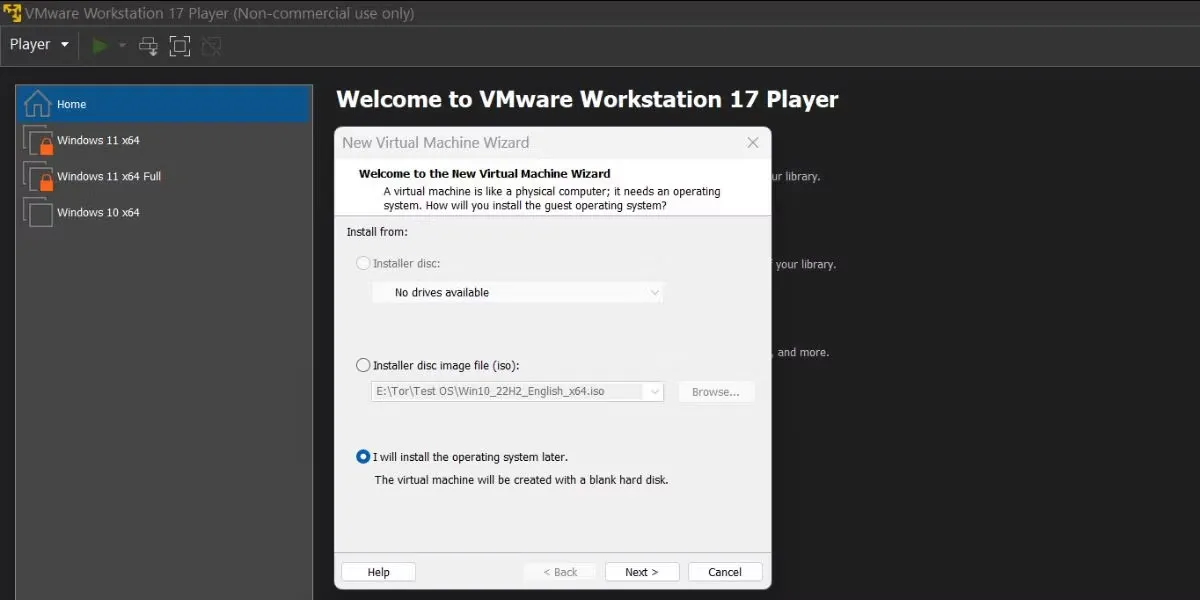 Chọn 'I will install the operating system later' khi tạo máy tính ảo Windows 11
Việc chọn cài đặt hệ điều hành sau giúp bạn chủ động hơn. Nó cho phép điều chỉnh cấu hình phần cứng. Bạn có thể tối ưu hóa máy ảo theo nhu cầu cụ thể.
Tiếp theo, trong mục Guest Operating System, chọn Microsoft Windows. Ở danh sách Version, chọn Windows 11 x64. Bản này tương thích tốt nhất với phần cứng ảo hóa TPM 2.0.
Sau đó, nhập tên cho máy ảo của bạn. Ví dụ là Windows 11 Test Machine. Chọn đường dẫn lưu trữ. Ưu tiên ổ SSD để tăng tốc độ truy cập và hiệu năng tổng thể.
Thiết Lập Mật Mã và Mô-đun TPM Ảo
Windows 11 yêu cầu TPM 2.0. Do đó, VMware cho phép mã hóa máy ảo. Việc này giả lập mô-đun TPM cần thiết.
Ở bước Encryption information, bạn phải chọn tùy chọn Only the files needed to support a TPM are encrypted. Tùy chọn này đảm bảo mã hóa tối thiểu.
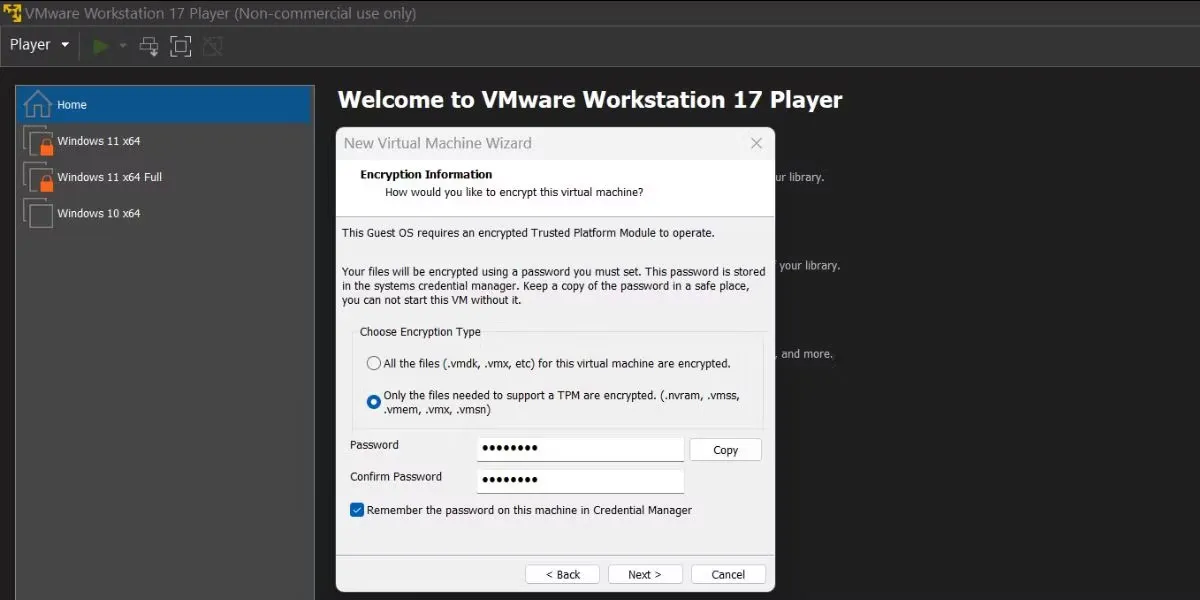 Kích hoạt mã hóa trong máy ảo Windows 11 để hỗ trợ TPM 2.0
Bạn cần tạo một mật khẩu mã hóa có tối thiểu 8 ký tự. Mật khẩu nên kết hợp chữ và số để tăng độ bảo mật. Đây là mật khẩu bảo vệ file mô phỏng TPM.
Đánh dấu chọn Remember the password on this machine in Credential Manager. Việc này giúp bạn tránh phải nhập lại mật khẩu. Nó tiện lợi mỗi khi mở máy ảo.
Cấu Hình Ổ Đĩa Ảo và Định Dạng Lưu Trữ
Bây giờ bạn cần thiết lập dung lượng lưu trữ. Dung lượng ổ đĩa ảo tối thiểu là 64GB. Tuy nhiên, nếu bạn định cài nhiều ứng dụng, hãy đặt 80–100GB.
Dung lượng này sẽ được cấp phát linh hoạt (thin provisioning). Nó chỉ chiếm dung lượng vật lý khi dữ liệu được ghi vào. Điều này giúp tiết kiệm không gian.
Chọn tùy chọn Split virtual disk into multiple files. Việc chia ổ đĩa ảo thành nhiều file nhỏ giúp dễ quản lý. Nó cũng tiện lợi hơn khi cần sao lưu hoặc di chuyển máy tính ảo.
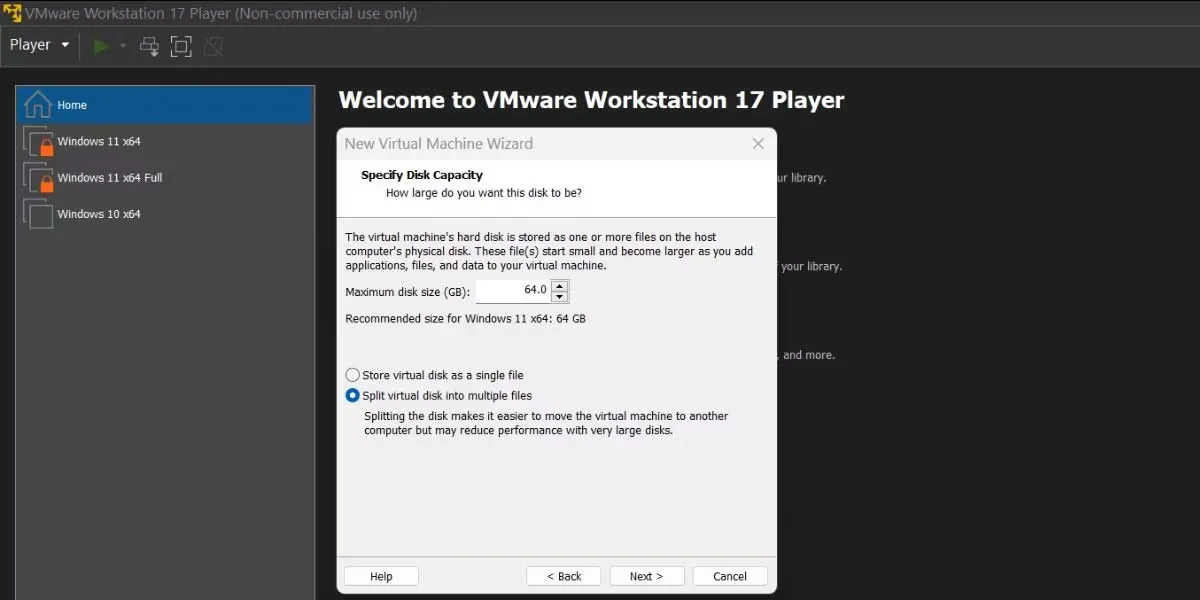 Điều chỉnh dung lượng ổ đĩa máy ảo Windows 11 trong VMware Workstation 17 Player
Sau khi nhấn Next, VMware sẽ hiển thị bản tóm tắt cấu hình. Hãy kiểm tra lại toàn bộ thông số. Tuy nhiên, bạn vẫn cần tinh chỉnh phần cứng chuyên sâu hơn ở bước kế tiếp.
Tối Ưu Hóa Bộ Nhớ và Bộ Xử Lý Máy Ảo
Đây là bước tối quan trọng để đạt hiệu năng tối đa. Nhấp vào nút Customize Hardware… để mở bảng cấu hình chi tiết. Sự tối ưu hóa này ảnh hưởng trực tiếp đến trải nghiệm người dùng.
Trong tab Memory, tăng dung lượng RAM cho máy ảo. Khuyến nghị tối thiểu 6GB. Nếu máy thật có RAM 16GB trở lên, hãy cấp 8GB. Điều này mang lại hiệu suất ổn định.
Chuyển sang tab Processors. Chọn số lõi CPU từ 4 trở lên. Việc này tăng tốc độ xử lý các tác vụ đa nhiệm. Số lõi càng cao thì máy ảo hoạt động càng mượt mà.
Ở tab New CD/DVD (SATA), bạn phải chỉ định file ISO. Chọn Use ISO image file. Nhấn Browse và tìm đến file ISO Windows 11 đã tải về. Đây là nguồn cài đặt hệ điều hành.
Ngoài ra, nên bật tùy chọn Accelerate 3D Graphics. Tính năng này cải thiện đáng kể hiển thị giao diện Windows 11. Nó hỗ trợ tốt hơn cho các hiệu ứng đồ họa.
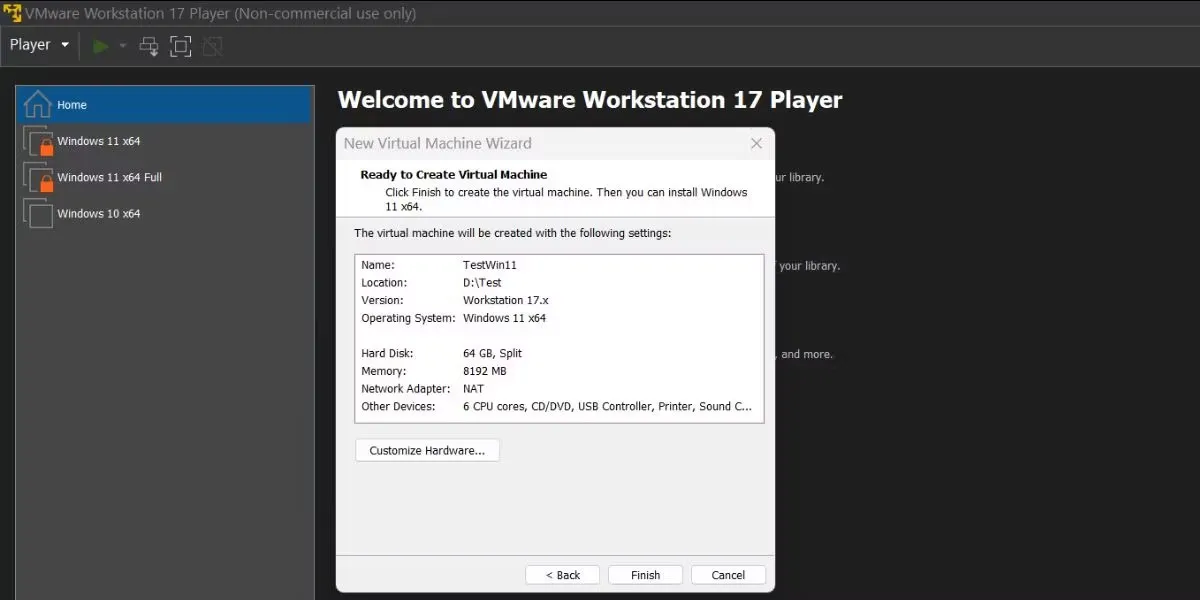 Cấu hình tài nguyên máy ảo Windows 11 trong VMware Workstation 17 Player
Sau khi hoàn tất mọi điều chỉnh chi tiết, nhấn Close để lưu cấu hình. Cuối cùng, chọn Finish để chính thức tạo ra máy ảo Windows 11 mới.
Các Bước Cài Đặt Windows 11 Bên Trong Máy Ảo
Sau khi hoàn tất việc tạo và cấu hình máy tính ảo, bạn sẽ tiến hành cài đặt Windows 11. Quá trình này diễn ra tương tự như cài đặt trên máy thật.
Bắt Đầu Quá Trình Cài Đặt Hệ Điều Hành
Chọn máy ảo Windows 11 vừa tạo trong danh sách bên trái. Sau đó nhấn Play virtual machine. Thao tác này sẽ khởi động máy ảo.
Khi xuất hiện thông báo, nhấn bất kỳ phím nào trên bàn phím. Điều này giúp máy ảo khởi động từ file ISO. Nếu bỏ lỡ, bạn cần tắt và khởi động lại.
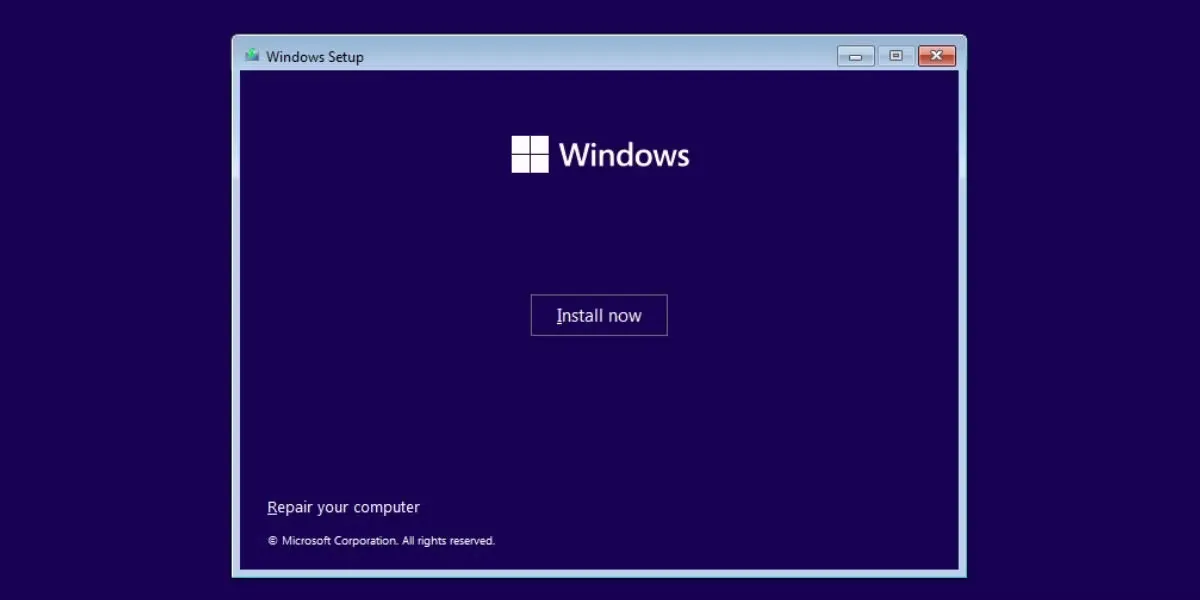 Cài đặt máy ảo Windows 11 trong VMware Workstation 17 Player
Chọn ngôn ngữ và khu vực phù hợp. Rồi nhấn Next và chọn Install now. Bỏ qua phần nhập key sản phẩm. Bạn chọn I don’t have a product key để tiếp tục.
Chọn phiên bản Windows 11 bạn muốn cài. Ví dụ như Home, Pro hoặc Education. Đồng ý với điều khoản cấp phép. Chọn Custom installation để tiến hành phân vùng.
Phân Vùng Ổ Đĩa và Hoàn Tất Cài Đặt
Màn hình phân vùng sẽ hiển thị ổ đĩa ảo bạn đã tạo. Thường là một ổ đĩa duy nhất với dung lượng đã cấp. Chọn ổ đĩa này rồi nhấn Next để bắt đầu quá trình cài đặt.
Windows sẽ tự động tạo các phân vùng cần thiết. Quá trình sao chép file và cài đặt sẽ diễn ra tự động. Máy ảo sẽ khởi động lại vài lần trong quá trình này.
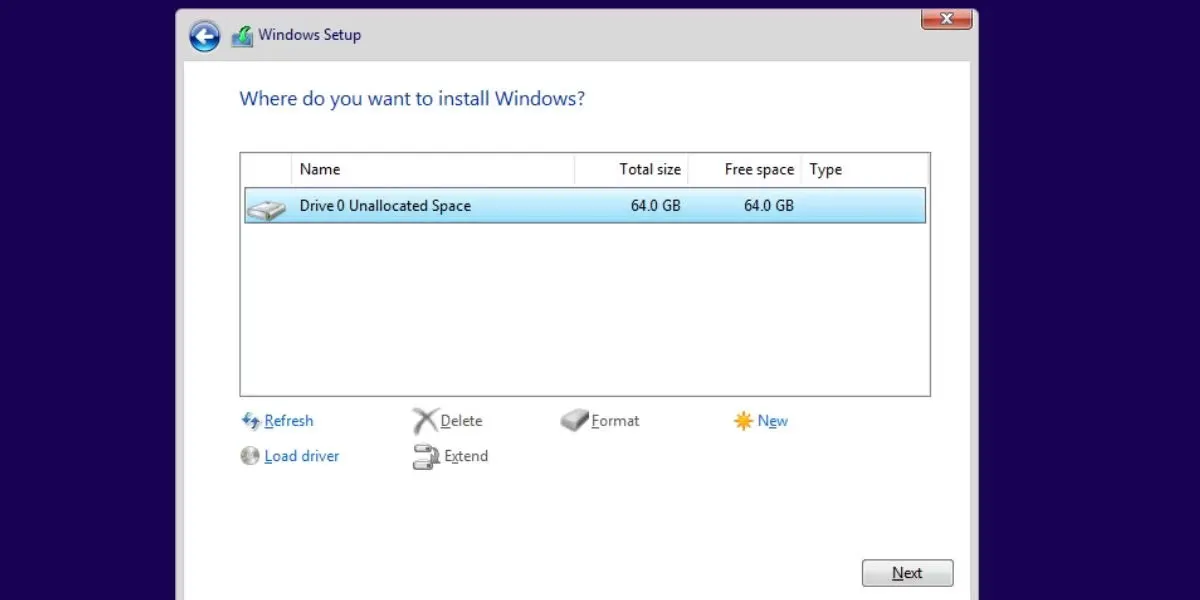 Chọn phiên bản Windows 11 và tiến hành cài đặt tùy chỉnh
Sau vài lần khởi động lại, bạn sẽ tiến hành cài đặt khu vực, bàn phím và tên máy tính. Đây là bước thiết lập cá nhân hóa cho Windows 11.
Xử Lý Yêu Cầu Kết Nối Internet và Tài Khoản Microsoft
Windows 11 thường yêu cầu kết nối Internet và tài khoản Microsoft (MSA). Đối với máy ảo thử nghiệm, bạn có thể bỏ qua bước này. Điều này giúp tiết kiệm thời gian và tăng tính riêng tư.
Khi đến màn hình yêu cầu kết nối mạng, nhấn tổ hợp phím Shift + F10. Một cửa sổ Command Prompt sẽ xuất hiện. Nhập lệnh oobebypassnro rồi nhấn Enter.
Máy ảo sẽ tự động khởi động lại. Khi đó, bạn sẽ thấy tùy chọn I don’t have internet. Chọn tùy chọn này để tiếp tục cài đặt ngoại tuyến.
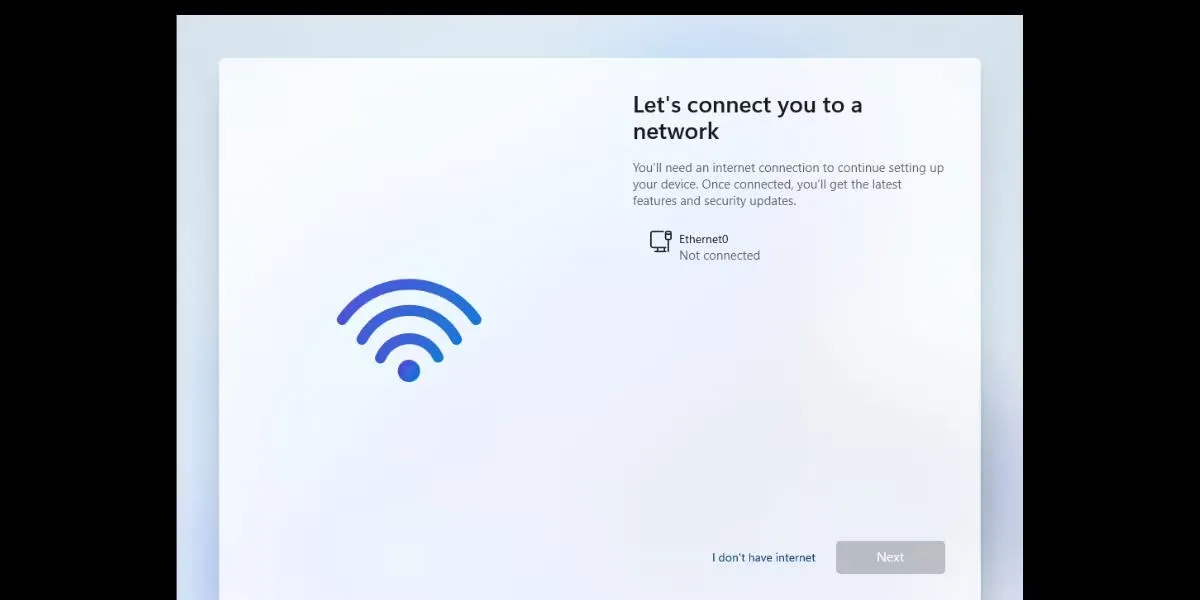 Thiết lập máy ảo Windows 11 bằng cách bỏ qua yêu cầu kết nối mạng
Tiến hành tạo tài khoản cục bộ. Đặt mật khẩu nếu cần. Sau đó Windows 11 sẽ hoàn tất các thiết lập cuối cùng. Bạn sẽ được đưa đến màn hình Desktop.
Tối Ưu Hóa Sau Cài Đặt: Vai Trò Của VMware Tools
Sau khi cài đặt Windows 11, bước cuối cùng là cài đặt VMware Tools. Đây là gói tiện ích quan trọng. Nó tối ưu hóa hiệu năng và kích hoạt đầy đủ tính năng của máy ảo.
VMware Tools giúp cải thiện độ phân giải màn hình. Nó cũng kích hoạt chia sẻ clipboard và tính năng kéo-thả file. Việc này làm cho trải nghiệm sử dụng máy ảo trở nên liền mạch.
Quy Trình Cài Đặt VMware Tools
Để cài đặt VMware Tools, bạn chuyển đến menu trên cùng của VMware Player. Nhấp vào nút Player.
Chọn tùy chọn Manage từ menu drop-down. Tiếp tục nhấp vào tùy chọn Install VMware tools. Thao tác này sẽ gắn (mount) file image thiết lập công cụ VMware.
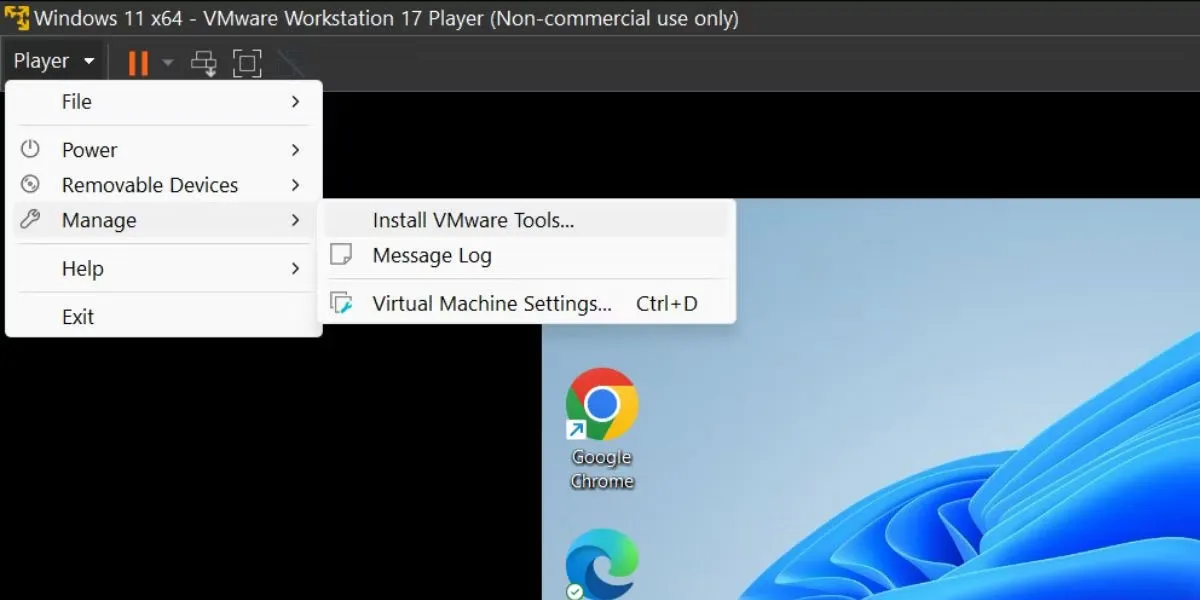 Chọn 'Install VMware tools' để gắn file image thiết lập
Mở File Explorer (Win + E) bên trong máy ảo. Truy cập ổ đĩa vừa được mount. Sau đó chạy file setup64.exe.
Trong quá trình cài đặt, chọn Complete installation. Nhấn Install và chờ đợi quá trình hoàn tất. Sau đó nhấn Finish.
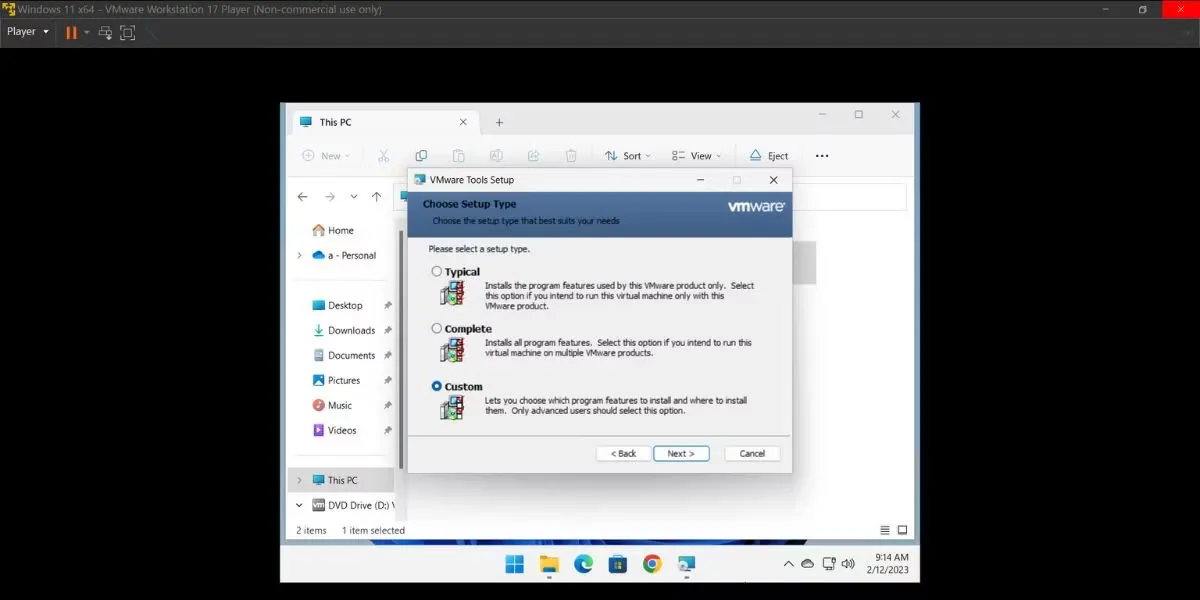 Chọn tùy chọn Complete installation để cài đặt đầy đủ các tiện ích VMware
Cuối cùng, khởi động lại máy ảo để áp dụng tất cả thay đổi. Từ lúc này, bạn có thể trải nghiệm đầy đủ giao diện hiện đại và hiệu suất tối ưu của Windows 11.
Khắc Phục Sự Cố Thường Gặp Khi Cài Máy Ảo
Mặc dù quy trình tạo máy tính ảo đã được chuẩn hóa, một số sự cố vẫn có thể xảy ra. Việc nắm rõ cách khắc phục giúp kỹ thuật viên xử lý tình huống nhanh chóng.
Lỗi Yêu Cầu TPM 2.0 hoặc Secure Boot
Đây là lỗi phổ biến nhất khi cài Windows 11. Nó xảy ra ngay cả khi đã dùng VMware 17. Nguyên nhân là do máy ảo chưa được mã hóa.
Đảm bảo bạn đã thực hiện bước mã hóa máy ảo (Encryption) ở Bước 3. Việc này giả lập TPM 2.0. Nếu vẫn lỗi, hãy kiểm tra lại cấu hình Settings của máy ảo. Mục Access Control phải được bật mã hóa.
Lỗi Không Thể Khởi Động Từ File ISO
Nếu máy ảo không khởi động từ file ISO Windows 11, có hai nguyên nhân. Thứ nhất là bạn đã bỏ lỡ việc nhấn phím bất kỳ khi có thông báo. Thứ hai là đường dẫn file ISO bị sai.
Khắc phục bằng cách kiểm tra lại đường dẫn file ISO trong Customize Hardware ở tab New CD/DVD. Đảm bảo file ISO không bị hỏng hoặc bị di chuyển.
Hiệu Năng Máy Ảo Quá Kém hoặc Giật Lag
Máy ảo chạy chậm thường do cấp phát tài nguyên không đủ. Hoặc do Virtualization chưa được bật trên máy thật.
Vào BIOS/UEFI kiểm tra lại tính năng ảo hóa. Tăng thêm RAM và số lõi CPU trong Customize Hardware. Nếu máy thật đang chạy quá nhiều ứng dụng, hãy tắt bớt chúng.
Tóm lại, việc thực hiện cách cài máy tính ảo Windows 11 thông qua VMware Workstation 17 Player là một quy trình kỹ thuật đòi hỏi sự chuẩn bị và cấu hình chi tiết. Bằng việc tuân thủ các bước từ kiểm tra yêu cầu phần cứng, kích hoạt ảo hóa, cho đến tối ưu hóa tài nguyên RAM/CPU, bạn sẽ tạo được một môi trường làm việc an toàn, ổn định và đạt hiệu năng cao. Máy ảo là công cụ thiết yếu, giúp kỹ thuật viên có thể thử nghiệm hệ điều hành và phần mềm mới một cách linh hoạt, dễ dàng hoàn nguyên mà không ảnh hưởng đến máy thật.
Ngày Cập Nhật 23/12/2025 by Trong Hoang

Chào các bạn, mình là Trọng Hoàng, tác giả của blog maytinhvn.net. Mình là một full-stack developer kiêm writer, blogger, Youtuber và đủ thứ công nghệ khác nữa.