Việc quản lý thời gian chính xác trên máy tính là nền tảng cho mọi hoạt động kỹ thuật số, từ duyệt web bảo mật đến thực thi các tác vụ hệ thống. Nếu đồng hồ hệ thống sai lệch, bạn có thể gặp các lỗi nghiêm trọng về chứng chỉ SSL, đồng bộ hóa dữ liệu, và lịch trình công việc tự động. Bài viết này cung cấp hướng dẫn chi tiết về cách cập nhật ngày và giờ trên máy tính, giúp bạn đảm bảo tính chính xác tuyệt đối của thời gian hệ thống. Chúng tôi sẽ đi sâu vào các phương pháp điều chỉnh thủ công và thiết lập đồng bộ hóa tự động, đồng thời khám phá vai trò của Server thời gian (NTP) và cách khắc phục sự cố pin CMOS gây ra sai lệch giờ.
Tại Sao Việc Đồng Bộ Hóa Ngày Giờ Là Thiết Yếu Đối Với Máy Tính
Độ chính xác của ngày và giờ không chỉ là vấn đề hiển thị. Nó ảnh hưởng trực tiếp đến tính toàn vẹn và bảo mật của hệ thống. Máy tính sử dụng thời gian để xử lý hàng loạt tác vụ quan trọng.
Sai lệch thời gian có thể dẫn đến các vấn đề bảo mật nghiêm trọng. Chứng chỉ SSL/TLS trên các trang web có thể bị từ chối nếu thời gian hệ thống của bạn quá khác biệt so với Server. Điều này khiến trình duyệt báo lỗi “Kết nối của bạn không riêng tư”. Hệ thống đăng nhập và xác thực hai yếu tố cũng dựa vào yếu tố thời gian để tạo ra mã OTP hợp lệ.
Các tệp nhật ký (logs) và lịch sử giao dịch cũng mất đi ý nghĩa khi thời gian không chính xác. Kỹ thuật viên không thể xác định được sự kiện xảy ra theo thứ tự nào. Điều này cản trở quá trình khắc phục sự cố (troubleshooting) và phân tích lỗi hệ thống. Đặc biệt trong môi trường Server, sai lệch thời gian dù chỉ vài giây cũng có thể làm hỏng các giao dịch phức tạp.
Hướng Dẫn Cụ Thể Cách Cập Nhật Ngày Giờ Trên Hệ Điều Hành Windows
Windows là hệ điều hành phổ biến nhất, cung cấp nhiều phương pháp để quản lý thời gian. Việc thiết lập đồng bộ hóa tự động là cách tốt nhất. Điều này đảm bảo hệ thống luôn khớp với các Server Thời gian Internet uy tín.
Cài Đặt Tự Động Trên Windows 10 và 11
Thiết lập đồng bộ hóa tự động giúp máy tính liên tục điều chỉnh giờ theo chuẩn quốc tế. Đây là phương pháp được khuyến nghị cho hầu hết người dùng. Tùy chọn này giảm thiểu sai sót do con người gây ra.
Truy cập Cài đặt (Settings) bằng tổ hợp phím Windows + I. Sau đó, chọn mục “Thời gian & Ngôn ngữ” (Time & Language). Kế tiếp, bạn cần vào phần “Ngày và giờ” (Date & Time).
Bạn hãy chắc chắn đã bật hai tùy chọn quan trọng. Đầu tiên là “Đặt giờ tự động” (Set time automatically). Thứ hai là “Đặt múi giờ tự động” (Set time zone automatically). Hệ thống sẽ tự động sử dụng dịch vụ NTP mặc định của Microsoft để truy xuất và điều chỉnh giờ.
Điều Chỉnh Thủ Công và Lựa Chọn Server NTP
Trong một số trường hợp, bạn có thể cần điều chỉnh thủ công hoặc thay đổi Server thời gian. Điều này thường áp dụng trong mạng nội bộ hoặc môi trường hạn chế Internet vì lý do bảo mật.
Trong cửa sổ “Ngày và giờ”, tìm và chọn “Đồng bộ hóa ngay” (Sync now) để ép buộc đồng bộ hóa. Nếu muốn điều chỉnh thủ công, bạn cần tắt tùy chọn “Đặt giờ tự động”. Sau đó, nhấp vào “Thay đổi” (Change) và nhập chính xác ngày, giờ mong muốn.
Để thay đổi Server NTP, bạn cần truy cập Bảng Điều khiển (Control Panel). Tìm kiếm và chọn “Ngày và giờ”. Sau đó chuyển sang tab “Thời gian Internet” (Internet Time). Nhấp vào “Thay đổi cài đặt” (Change settings) và nhập địa chỉ Server mong muốn. Các Server phổ biến gồm time.windows.com (mặc định) hoặc pool.ntp.org (một dự án toàn cầu).
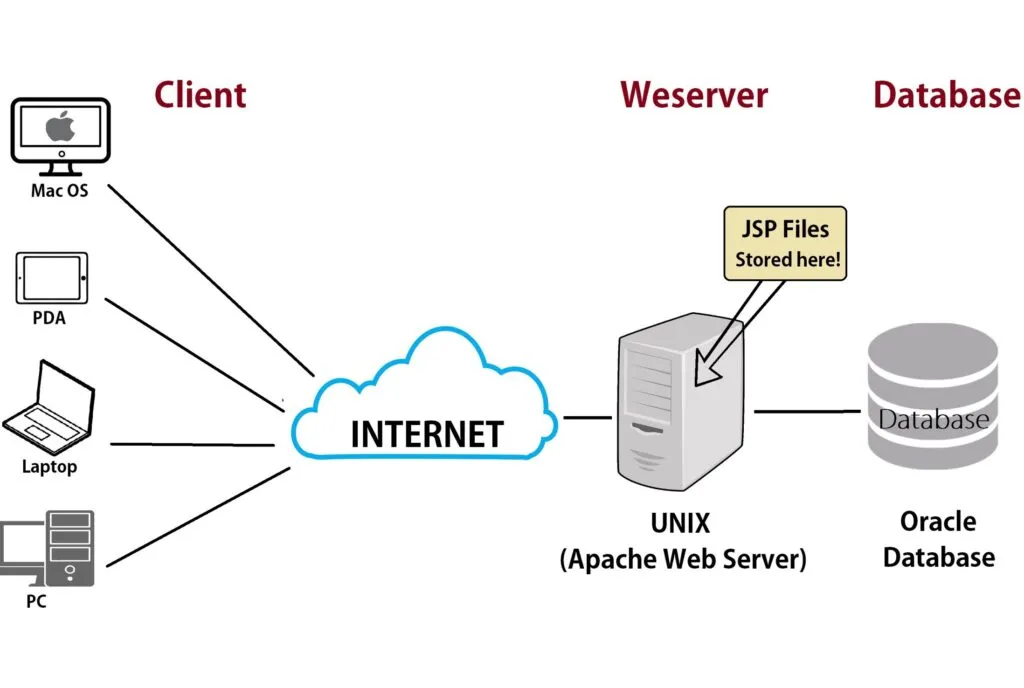 Hình minh họa giao diện cài đặt ngày và giờ trên hệ điều hành Windows
Sử Dụng Dịch Vụ W32Time Để Kiểm Soát Chuyên Sâu
Đối với các kỹ thuật viên, việc kiểm soát dịch vụ Windows Time (W32Time) là cần thiết. Dịch vụ này chịu trách nhiệm duy trì đồng bộ hóa NTP trên Windows. Bạn có thể sử dụng Command Prompt hoặc PowerShell để kiểm tra trạng thái dịch vụ này.
Mở Command Prompt với quyền quản trị (Run as administrator). Lệnh w32tm /query /status cho phép bạn xem trạng thái đồng bộ hóa hiện tại. Nó cũng cho biết nguồn thời gian mà máy tính đang sử dụng (NTP Server).
Để ép buộc đồng bộ hóa ngay lập tức, sử dụng lệnh w32tm /resync. Nếu muốn đăng ký lại dịch vụ (khi gặp lỗi), bạn có thể chạy w32tm /unregister và sau đó w32tm /register. Điều này đảm bảo các cấu hình dịch vụ được đặt lại về trạng thái mặc định.
Quy Trình Cập Nhật Ngày Giờ Trên Hệ Điều Hành macOS
macOS cũng quản lý thời gian thông qua cơ chế đồng bộ hóa tự động mạnh mẽ. Các thiết lập được thực hiện dễ dàng qua Giao diện Đồ họa Người dùng (GUI). Apple đảm bảo độ chính xác cao nhờ các Server thời gian riêng biệt.
Truy cập “Tùy chọn Hệ thống” (System Settings, hoặc System Preferences trên các phiên bản cũ hơn) từ Dock hoặc Menu Apple. Sau đó chọn mục “Ngày & Giờ” (Date & Time). Để thực hiện thay đổi, bạn có thể cần nhấp vào biểu tượng ổ khóa ở góc dưới cùng bên trái. Nhập mật khẩu quản trị viên để mở khóa các thiết lập.
Trong tab “Ngày & Giờ”, đánh dấu chọn vào ô “Đặt ngày và giờ tự động” (Set date and time automatically). macOS sẽ sử dụng các máy chủ thời gian của Apple để đảm bảo tính chính xác cao. Việc sử dụng múi giờ tự động là một thiết lập riêng biệt, thường dựa trên dịch vụ định vị.
Chuyển sang tab “Múi giờ” (Time Zone). Đánh dấu chọn “Đặt múi giờ tự động dựa trên vị trí hiện tại” (Set time zone automatically using your current location). Điều này đặc biệt hữu ích cho người dùng laptop thường xuyên di chuyển giữa các khu vực địa lý.
Quản Lý Thời Gian Qua Dòng Lệnh Trên macOS
Người dùng macOS chuyên nghiệp và quản trị viên Server thường sử dụng dòng lệnh (Terminal) để kiểm soát thời gian. Công cụ chính là systemsetup.
Để kiểm tra trạng thái đồng bộ hóa tự động, bạn dùng lệnh sudo systemsetup -getusingnetworktime. Nếu muốn bật đồng bộ hóa qua mạng, chạy lệnh sudo systemsetup -setusingnetworktime on.
Để thiết lập Server NTP cụ thể, sử dụng lệnh sudo systemsetup -setnetworktimeserver [địa_chỉ_server]. Ví dụ, sudo systemsetup -setnetworktimeserver time.apple.com. Việc này cho phép bạn định cấu hình môi trường mạng nội bộ chuẩn hóa.
Quản Lý Ngày Giờ Trên Hệ Điều Hành Linux: Cơ Bản và Nâng Cao
Linux, được sử dụng rộng rãi trong các môi trường Server và phát triển, cung cấp các công cụ dòng lệnh mạnh mẽ để quản lý thời gian. Hai công cụ chính là date (để xem và thiết lập thủ công) và timedatectl (để quản lý dịch vụ NTP).
Sử Dụng Công Cụ Timedatectl
timedatectl là công cụ hiện đại và được ưa chuộng trên các bản phân phối sử dụng Systemd (như Ubuntu, Fedora, CentOS mới). Nó cung cấp giao diện thống nhất để quản lý thời gian hệ thống.
Để kiểm tra trạng thái thời gian hiện tại, bạn chạy lệnh timedatectl status. Lệnh này sẽ hiển thị thời gian cục bộ, thời gian UTC, múi giờ, và trạng thái dịch vụ NTP. Trạng thái “NTP service: active” xác nhận đồng bộ hóa đang hoạt động.
Để bật tính năng đồng bộ hóa NTP tự động, bạn dùng lệnh sudo timedatectl set-ntp true. Hệ thống sẽ kích hoạt dịch vụ đồng bộ hóa thời gian (thường là Chrony hoặc NTPd). Chrony được ưu tiên hơn vì khả năng đồng bộ nhanh và chính xác hơn.
Nếu muốn thay đổi múi giờ, bạn cần xem danh sách các múi giờ có sẵn bằng lệnh timedatectl list-timezones. Sau đó, thiết lập múi giờ mới với lệnh sudo timedatectl set-timezone [Tên_múi_giờ]. Ví dụ: sudo timedatectl set-timezone Asia/Ho_Chi_Minh.
Thiết Lập Thủ Công Với Lệnh Date
Việc thiết lập thủ công chỉ nên được thực hiện khi dịch vụ NTP không hoạt động hoặc trong quá trình cài đặt hệ thống. Nó đòi hỏi người dùng phải có quyền truy cập root.
Để thiết lập ngày tháng và thời gian, định dạng lệnh là sudo date -s "YYYY-MM-DD HH:MM:SS". Ví dụ, để đặt thời gian là 10 giờ 30 phút ngày 15 tháng 11 năm 2024, bạn chạy: sudo date -s "2024-11-15 10:30:00".
Sau khi thay đổi thời gian hệ thống (System Clock), bạn cần đồng bộ nó với đồng hồ phần cứng (Hardware Clock). Điều này quan trọng để giữ giờ khi máy tính tắt nguồn. Lệnh thực hiện là sudo hwclock -w. Ngược lại, để đọc thời gian từ phần cứng vào hệ thống, bạn dùng sudo hwclock -s.
Cơ Chế Đồng Bộ Hóa Mạng: Vai Trò Của Network Time Protocol (NTP)
Nền tảng của việc cách cập nhật ngày và giờ trên máy tính tự động là Network Time Protocol (NTP). NTP là giao thức mạng chuẩn được thiết kế để đồng bộ hóa đồng hồ của máy tính trong một mạng lưới Internet hoặc Intranet. Nó hoạt động dựa trên các lớp Server thời gian (Stratum).
NTP Server cấp cao (Stratum 1) được đồng bộ trực tiếp với các nguồn thời gian chính xác (như đồng hồ nguyên tử hoặc GPS). Server cấp dưới (Stratum 2, 3…) nhận thời gian từ Server cấp cao hơn. Máy tính cá nhân (Client) kết nối với các Server cấp thấp này để nhận thông tin thời gian.
Giao thức NTP không chỉ đơn thuần là gửi và nhận thông tin thời gian. Nó còn tính toán độ trễ mạng (latency) giữa Server và Client. Điều này giúp điều chỉnh sai số nhỏ nhất, đảm bảo độ chính xác lên đến mili giây. Độ chính xác này là bắt buộc trong môi trường Server và giao dịch tài chính tốc độ cao. Các kỹ thuật viên cần hiểu rõ cấu trúc tầng lớp này để chọn Server NTP phù hợp.
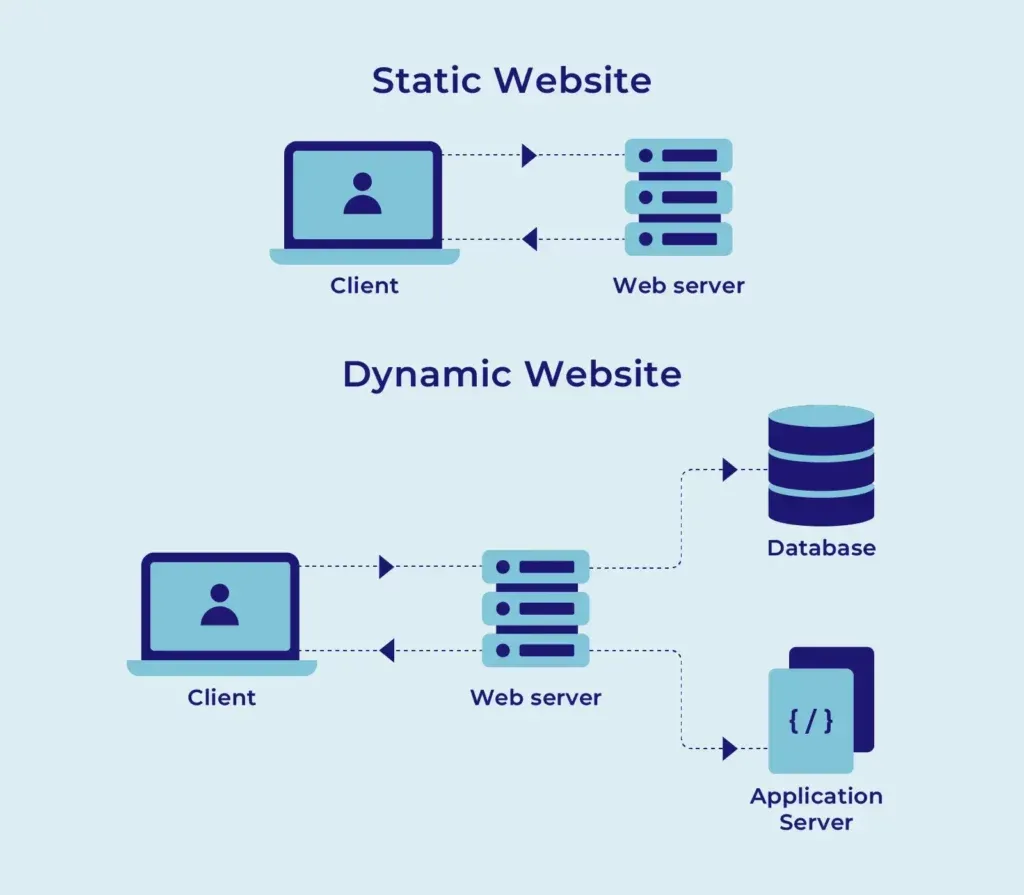 Hình ảnh minh họa sơ đồ hoạt động của các Server Thời gian NTP và luồng dữ liệu đồng bộ hóa
Khắc Phục Lỗi Sai Giờ Thường Gặp Và Giải Pháp Kỹ Thuật
Mặc dù đã thiết lập đồng bộ hóa tự động, nhiều người dùng vẫn đối mặt với việc giờ hệ thống bị sai sau khi khởi động lại. Nguyên nhân của những lỗi này thường liên quan đến phần cứng hoặc cấu hình.
Vấn Đề Pin CMOS Yếu Hoặc Hỏng
Pin CMOS (Complementary Metal-Oxide-Semiconductor) là một viên pin nhỏ trên bo mạch chủ. Pin này cung cấp nguồn điện cho chip CMOS, nơi lưu trữ các thiết lập BIOS/UEFI. Nó cũng giữ cho đồng hồ thời gian thực (RTC) hoạt động khi máy tính tắt nguồn hoàn toàn.
Khi pin CMOS yếu hoặc hết, chip không được cấp điện liên tục. Điều này khiến máy tính bị mất thời gian và các thiết lập BIOS mỗi khi ngắt điện. Dấu hiệu nhận biết là đồng hồ hệ thống luôn quay về một ngày tháng cũ (ví dụ: 01/01/2000). Giải pháp duy nhất là thay thế pin CMOS (thường là loại CR2032), đây là thao tác sửa chữa phần cứng cơ bản.
Quá trình thay thế đòi hỏi kỹ năng tháo lắp linh kiện. Người dùng cần ngắt nguồn hoàn toàn và xả hết điện tích. Thao tác này cần được thực hiện cẩn thận để tránh làm hỏng bo mạch chủ, đặc biệt là các chân cắm của pin.
Xử Lý Lỗi Múi Giờ và Daylight Saving Time (DST)
Một sai sót phổ biến khác là chọn sai múi giờ. Ngay cả khi thời gian UTC (Giờ Phối hợp Quốc tế) chính xác, giờ hiển thị cục bộ vẫn sai nếu múi giờ không khớp. Các khu vực như Việt Nam thuộc múi giờ GMT+7.
Kiểm tra lại cài đặt múi giờ của bạn trong hệ điều hành. Đảm bảo rằng tính năng Tự động điều chỉnh theo Giờ tiết kiệm ánh sáng ban ngày (DST) đã được bật nếu khu vực của bạn áp dụng DST. DST là việc chỉnh đồng hồ lên một giờ vào mùa hè để tận dụng ánh sáng mặt trời, nhưng Việt Nam không áp dụng.
Nếu bạn đang sử dụng môi trường ảo hóa (như VMware, VirtualBox), cần kiểm tra xem hệ điều hành khách (Guest OS) có đang đồng bộ hóa thời gian với hệ điều hành chủ (Host OS) hay không. Đôi khi, cả hai cơ chế đồng bộ hóa cùng hoạt động, gây ra xung đột và dẫn đến việc giờ bị nhảy liên tục. Tốt nhất là tắt đồng bộ hóa Host/Guest và chỉ cho phép Guest OS dùng NTP.
Xung Đột Giữa Đồng Hồ Phần Cứng và Phần Mềm (Windows & Linux Dual Boot)
Khi chạy song song Windows và Linux (Dual Boot), một vấn đề thời gian thường xảy ra. Windows mặc định lưu thời gian trong Đồng hồ Phần cứng (Hardware Clock/RTC) dưới dạng giờ địa phương (Local Time). Ngược lại, Linux/macOS thường lưu thời gian trong RTC dưới dạng UTC (Coordinated Universal Time).
Khi bạn khởi động Windows, nó đọc Local Time và mọi thứ ổn. Nhưng khi chuyển sang Linux, nó đọc UTC và dịch sang giờ địa phương. Khi quay lại Windows, nó cho rằng giờ trong RTC là Local Time, dẫn đến hiển thị sai lệch một khoảng thời gian cố định.
Để khắc phục, bạn cần cấu hình Windows để lưu trữ thời gian dưới dạng UTC. Mở Registry Editor (regedit) và điều hướng đến HKEY_LOCAL_MACHINESystemCurrentControlSetControlTimeZoneInformation. Tạo một giá trị DWORD mới tên là RealTimeIsUniversal và đặt giá trị của nó là 1. Khởi động lại máy để áp dụng.
Bảo Mật Và Tối Ưu Hóa Dịch Vụ Đồng Bộ Hóa Thời Gian
Trong môi trường doanh nghiệp và Server, việc chỉ đơn thuần thiết lập NTP công cộng là chưa đủ. Các yêu cầu về bảo mật và hiệu suất cần được xem xét nghiêm túc.
Triển Khai NTP Server Nội Bộ
Trong các doanh nghiệp, việc sử dụng NTP Server công cộng có thể gây ra rủi ro về độ tin cậy và bảo mật. Kẻ tấn công có thể giả mạo thông tin thời gian (Time Spoofing) để làm gián đoạn các hệ thống.
Để tăng cường bảo mật, nên triển khai NTP Server nội bộ (Internal NTP Server). Server này nhận thời gian từ các nguồn tin cậy bên ngoài (như GPS clock) và cung cấp cho các máy trạm trong mạng. Điều này giúp kiểm soát chất lượng và độ chính xác của thời gian mạng. Nó cũng giảm thiểu lưu lượng truy cập NTP ra ngoài Internet.
Tối Ưu Hóa Tần Suất Đồng Bộ Hóa
Tần suất đồng bộ hóa cũng ảnh hưởng đến hiệu suất và độ chính xác. Quá trình đồng bộ NTP thường diễn ra sau mỗi 7 ngày theo mặc định trên Windows. Tuy nhiên, trong các môi trường Server yêu cầu độ chính xác cao (ví dụ: chứng khoán, viễn thông), tần suất này cần được tăng lên.
Trong Windows, bạn có thể thay đổi khoảng thời gian thăm dò (Poll Interval) trong Registry Editor. Điều hướng đến khóa HKEY_LOCAL_MACHINESYSTEMCurrentControlSetServicesW32TimeTimeProvidersNtpClient. Thay đổi giá trị của SpecialPollInterval (được tính bằng giây). Ví dụ, đặt giá trị là 43200 (12 giờ) thay vì giá trị mặc định (604800 giây/7 ngày).
Sử Dụng Các Giao Thức Hiện Đại Hơn
Các giao thức như NTPsec (NTP Security) hoặc Chrony (thường dùng trên Linux) cung cấp các tính năng xác thực mạnh mẽ hơn. Chúng sử dụng khóa mã hóa để đảm bảo rằng máy trạm chỉ đồng bộ hóa với Server NTP đã được xác minh. Việc này là yêu cầu bắt buộc đối với các hệ thống tuân thủ chuẩn an ninh cao, đặc biệt là trong các ngành công nghiệp quy định chặt chẽ. Chrony còn có khả năng điều chỉnh trôi dạt đồng hồ nhanh hơn NTPd truyền thống.
Tầm Quan Trọng Của Thời Gian Hệ Thống Trong Các Ứng Dụng Chuyên Biệt
Việc đồng bộ hóa thời gian vượt ra ngoài phạm vi sử dụng cá nhân, nó là trụ cột của nhiều hệ thống phức tạp.
Thời Gian Trong Cơ Sở Dữ Liệu và Phân Tích
Trong các hệ thống cơ sở dữ liệu lớn (như PostgreSQL, SQL Server), mọi giao dịch đều được gắn tem thời gian (Timestamp). Nếu thời gian hệ thống không chính xác, thứ tự các sự kiện trong cơ sở dữ liệu sẽ bị đảo lộn. Điều này dẫn đến sai sót trong việc phân tích dữ liệu, báo cáo tài chính, và tái tạo lại trạng thái hệ thống.
Phân Phối Khoá Chứng Thực Kerberos
Trong các mạng domain lớn như Active Directory, giao thức Kerberos được sử dụng để xác thực người dùng. Kerberos hoạt động dựa trên sự đồng bộ hóa thời gian tuyệt đối giữa Domain Controller và máy trạm. Nếu độ lệch thời gian vượt quá 5 phút (mặc định), việc xác thực sẽ thất bại, khiến người dùng không thể đăng nhập vào mạng.
Internet Vạn Vật (IoT) và Hệ Thống Nhúng
Các thiết bị IoT và hệ thống nhúng (Embedded Systems) thường có nguồn tài nguyên hạn chế. Mặc dù nhiều thiết bị này không có pin CMOS, chúng vẫn cần thời gian chính xác để ghi lại các sự kiện. Chúng phụ thuộc hoàn toàn vào NTP. Nếu quá trình cách cập nhật ngày và giờ trên máy tính bị lỗi trên Server điều khiển, toàn bộ hệ thống IoT có thể gặp trục trặc về lịch trình hoạt động và ghi nhận dữ liệu.
Việc duy trì ngày và giờ chính xác trên máy tính không chỉ là thao tác cơ bản mà còn là yếu tố then chốt đảm bảo bảo mật và tính toàn vẹn dữ liệu. Thông qua việc thiết lập đồng bộ hóa NTP tự động trên Windows, macOS hay sử dụng timedatectl trên Linux, người dùng đã thực hiện bước quan trọng để tránh các lỗi hệ thống phức tạp. Luôn chú ý kiểm tra và thay thế pin CMOS nếu cần, đồng thời đảm bảo cài đặt múi giờ chính xác, đặc biệt khi chạy đa hệ điều hành. Nắm rõ cách cập nhật ngày và giờ trên máy tính là kiến thức nền tảng mà mọi kỹ thuật viên máy tính cần thành thạo để hệ thống hoạt động ổn định và tin cậy nhất.
Ngày Cập Nhật 04/12/2025 by Trong Hoang

Chào các bạn, mình là Trọng Hoàng, tác giả của blog maytinhvn.net. Mình là một full-stack developer kiêm writer, blogger, Youtuber và đủ thứ công nghệ khác nữa.