Việc tìm hiểu và thực hiện cách chỉnh sáng máy tính là một bước cơ bản nhưng cực kỳ quan trọng nhằm tối ưu hóa trải nghiệm sử dụng và bảo vệ thị lực lâu dài. Một màn hình có độ sáng được điều chỉnh hợp lý, cân bằng với ánh sáng môi trường, sẽ giúp giảm thiểu tình trạng mỏi mắt, khô mắt và tăng cường hiệu suất làm việc. Bài viết này sẽ cung cấp hướng dẫn toàn diện từ các thao tác cơ bản thông qua phím tắt Fn và Action Center, đến các phương pháp nâng cao liên quan đến driver màn hình và card đồ họa, giúp người dùng làm chủ hoàn toàn thiết lập hiển thị của mình.
Tầm Quan Trọng Của Việc Điều Chỉnh Độ Sáng Màn Hình Chính Xác
Độ sáng màn hình đóng vai trò then chốt trong sức khỏe thị giác. Mắt người phải liên tục điều tiết để thích nghi với sự chênh lệch ánh sáng giữa màn hình và môi trường xung quanh. Ánh sáng quá gắt sẽ gây chói và đẩy nhanh quá trình mỏi mắt, trong khi ánh sáng quá yếu lại buộc mắt phải căng ra để đọc, dẫn đến căng thẳng thị giác không cần thiết.
Cân chỉnh độ sáng không chỉ là vấn đề thoải mái mà còn là yếu tố khoa học. Nó giúp duy trì tỷ lệ tương phản phù hợp, đảm bảo màu sắc và chi tiết hiển thị chính xác nhất, rất quan trọng đối với các công việc liên quan đến đồ họa hoặc thiết kế. Đây là nguyên tắc cốt lõi khi thiết lập bất kỳ không gian làm việc nào có sử dụng thiết bị điện tử.
 Mối liên hệ giữa độ sáng màn hình và sức khỏe thị giác, minh họa tầm quan trọng của cách chỉnh sáng máy tính
Các Tiêu Chuẩn Độ Sáng Lý Tưởng Cho Môi Trường Làm Việc
Độ sáng lý tưởng không phải là một con số cố định mà phụ thuộc vào điều kiện ánh sáng xung quanh người dùng. Độ sáng được đo bằng đơn vị Nit (cd/m²).
Quy tắc chung là màn hình nên sáng tương đương hoặc sáng hơn môi trường một chút, nhằm tránh việc mắt phải điều tiết mạnh khi nhìn từ màn hình ra xung quanh.
Tỷ Lệ Độ Sáng Màn Hình Và Môi Trường
Trong môi trường văn phòng tiêu chuẩn (ánh sáng trung bình khoảng 300 – 500 Lux), độ sáng màn hình nên được thiết lập trong khoảng từ 120 đến 200 Nit. Nếu bạn làm việc trong phòng tối hoặc buổi tối, mức 80 đến 120 Nit sẽ phù hợp hơn để tránh ánh sáng mạnh chiếu thẳng vào mắt.
Ngược lại, khi làm việc ngoài trời hoặc gần cửa sổ có ánh nắng mạnh, bạn có thể cần tăng độ sáng lên mức 250 Nit trở lên. Tỷ lệ tối ưu được khuyến nghị là độ sáng màn hình không nên vượt quá gấp đôi độ sáng của môi trường xung quanh bạn.
Phương Pháp Điều Chỉnh Độ Sáng Cơ Bản Trên Hệ Điều Hành Windows
Người dùng Windows có nhiều tùy chọn để kiểm soát độ sáng, từ phím tắt nhanh chóng đến cài đặt hệ thống chi tiết. Những phương pháp này áp dụng phổ biến trên Windows 10 và Windows 11.
Sử Dụng Phím Tắt Chức Năng (Fn + Fx)
Đây là phương pháp nhanh nhất và được sử dụng rộng rãi nhất trên các dòng máy tính xách tay. Hầu hết các nhà sản xuất như Dell, HP, Lenovo, hoặc Asus đều tích hợp chức năng điều chỉnh độ sáng vào dải phím F1 đến F12.
Thường, các phím này sẽ có biểu tượng hình bóng đèn hoặc mặt trời. Để kích hoạt, bạn thường cần nhấn tổ hợp phím phím tắt Fn kết hợp với phím F tương ứng (ví dụ: Fn + F5 để giảm sáng, Fn + F6 để tăng sáng).
Đôi khi, nếu thiết lập phím chức năng (Function Lock) đang bật, bạn chỉ cần nhấn trực tiếp phím Fx mà không cần dùng phím Fn. Việc tùy biến này phụ thuộc vào BIOS và cấu hình ban đầu của nhà sản xuất máy tính.
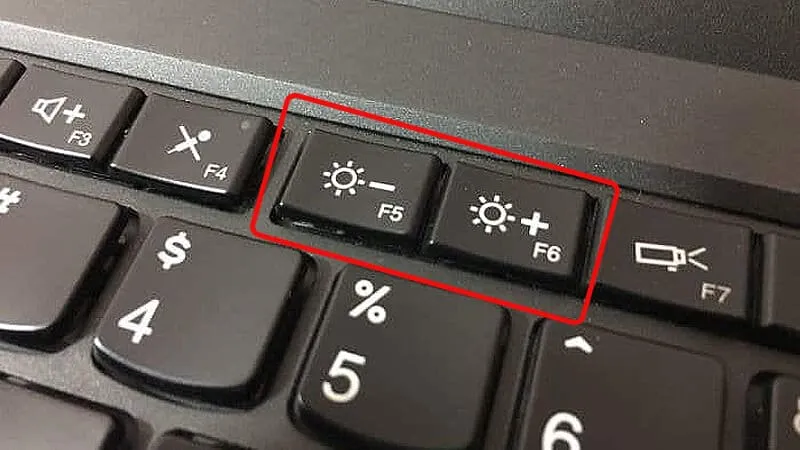 Biểu tượng phím tắt tăng giảm độ sáng (bóng đèn) trên bàn phím laptop, phương pháp cách chỉnh sáng máy tính cơ bản
Điều Chỉnh Qua Action Center (Trung Tâm Hành Động)
Action Center (hoặc Quick Settings trên Windows 11) cung cấp thanh trượt điều chỉnh độ sáng tiện lợi. Đây là lựa chọn lý tưởng khi phím tắt không hoạt động hoặc khi bạn đang sử dụng màn hình cảm ứng.
Để truy cập, bạn có thể nhấn tổ hợp phím Windows + A hoặc nhấp vào biểu tượng thông báo/pin ở góc dưới bên phải màn hình. Thanh trượt độ sáng (Brightness slider) sẽ xuất hiện, cho phép bạn kéo để tăng hoặc giảm độ sáng ngay lập tức.
Trong Windows 10, thanh trượt này có thể ẩn. Bạn cần nhấp vào nút “Expand” để hiển thị tất cả các ô cài đặt nhanh, bao gồm cả thanh điều chỉnh ánh sáng.
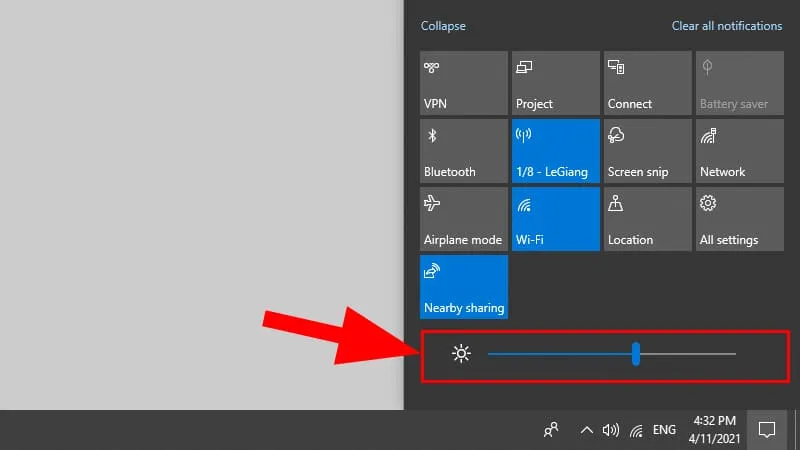 Giao diện Action Center Windows 10/11 hiển thị thanh điều chỉnh độ sáng (Brightness slider)
Sử Dụng Ứng Dụng Cài Đặt (Settings)
Phương pháp này cung cấp quyền truy cập chính xác và ổn định nhất đối với các thiết lập hiển thị. Nó thường được sử dụng khi các phương pháp nhanh không đáp ứng được.
- Mở Settings: Nhấn tổ hợp phím
Windows + Iđể mở Cài đặt. - Truy cập Hệ thống: Chọn mục
System, sau đó chọnDisplay(Hiển thị). - Điều chỉnh độ sáng: Tại phần
Brightness and color, bạn sẽ thấy thanh trượtChange brightness for the built-in display. Di chuyển thanh trượt này để thiết lập mức độ sáng mong muốn.
Trong mục cài đặt này, bạn cũng có thể tìm thấy tùy chọn bật/tắt tính năng Night Light (lọc ánh sáng xanh) và cài đặt tính năng độ sáng thích ứng (Adaptive brightness), nếu máy tính của bạn hỗ trợ cảm biến ánh sáng.
Phương Pháp Điều Chỉnh Độ Sáng Chuyên Sâu Và Nâng Cao (Advanced)
Đối với những người dùng có kinh nghiệm hoặc khi gặp các vấn đề trục trặc, việc sử dụng các công cụ chuyên sâu hơn là cần thiết để khắc phục hoặc thiết lập độ sáng chính xác theo phần trăm.
Điều Chỉnh Độ Sáng Thông Qua Power Options (Control Panel)
Mặc dù Windows 10/11 đã chuyển hầu hết cài đặt sang ứng dụng Settings, Power Options trong Control Panel vẫn là nơi quản lý các kế hoạch năng lượng, và nó có liên quan đến việc điều chỉnh độ sáng.
- Truy cập Power Options: Mở Control Panel, chuyển chế độ xem thành
Large icons, và chọnPower Options. - Sửa đổi Kế hoạch Năng lượng: Chọn
Change plan settingscho kế hoạch hiện tại của bạn. - Thiết lập Độ sáng: Ở cuối cửa sổ, bạn sẽ thấy hai thanh trượt cho phép đặt độ sáng riêng biệt khi máy tính chạy bằng pin (
On battery) và khi cắm sạc (Plugged in).
Việc thiết lập độ sáng ở đây giúp đảm bảo máy tính không tự động giảm hoặc tăng độ sáng quá mức khi bạn chuyển đổi giữa chế độ dùng pin và sạc, từ đó tối ưu hóa việc bảo vệ thị lực.
Sử Dụng Công Cụ PowerShell Cho Điều Chỉnh Chính Xác
PowerShell cho phép người dùng kỹ thuật đặt độ sáng màn hình laptop với độ chính xác cao theo giá trị phần trăm cụ thể (0% đến 100%). Phương pháp này rất hữu ích khi các giao diện đồ họa bị lỗi.
- Mở PowerShell: Nhấn
Windows + Svà gõ “powershell”, sau đó chạy với quyền quản trị (Run as administrator). - Nhập lệnh: Sử dụng lệnh
(Get-WmiObject -Namespace root/WMI -Class WmiMonitorBrightnessMethods).WmiSetBrightness(1, [giá_trị_phần_trăm]). - Thực thi: Ví dụ, để đặt độ sáng ở mức 50%, bạn nhập:
(Get-WmiObject -Namespace root/WMI -Class WmiMonitorBrightnessMethods).WmiSetBrightness(1,50). Nhấn Enter để áp dụng.
Công cụ PowerShell là một ví dụ điển hình về sự linh hoạt trong việc kiểm soát phần cứng của hệ điều hành Windows mà không cần giao diện đồ họa phức tạp.
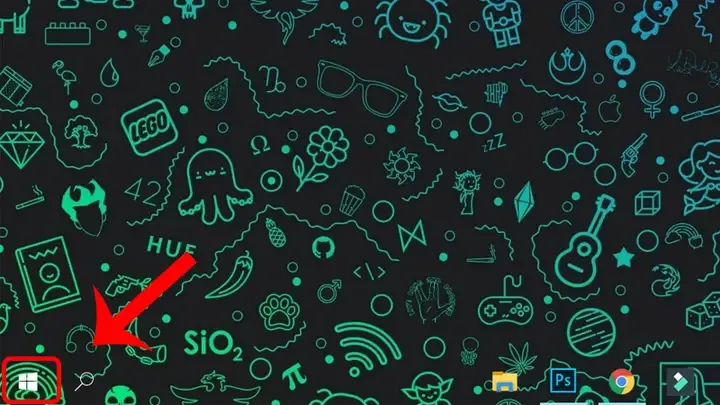
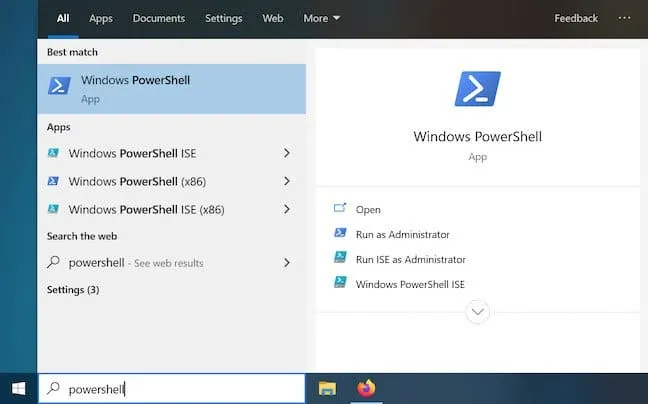 Cửa sổ tìm kiếm Windows để mở PowerShell nhằm thực hiện cách chỉnh sáng máy tính bằng dòng lệnh
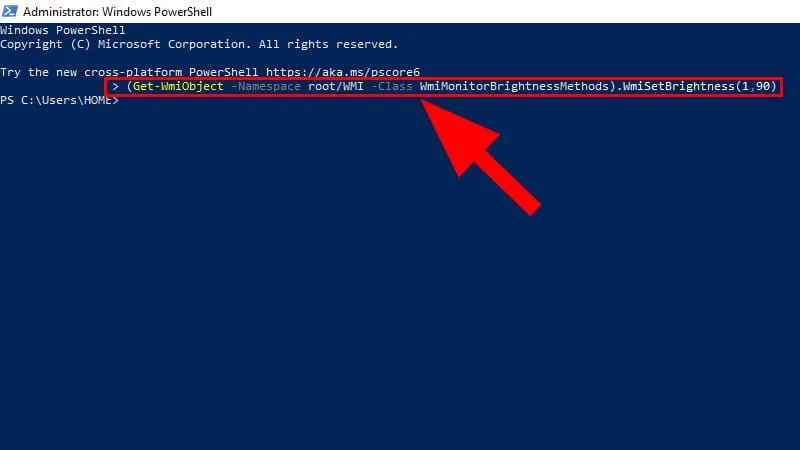 Ví dụ cú pháp lệnh PowerShell để thiết lập độ sáng màn hình ở mức 70%
Tối Ưu Độ Sáng Thông Qua Driver Card Đồ Họa
Đối với một số card đồ họa rời (NVIDIA, AMD) hoặc tích hợp (Intel), trình điều khiển đồ họa cung cấp các tùy chọn bổ sung để điều chỉnh hiển thị, bao gồm độ sáng, độ tương phản và gamma.
Intel Graphics Command Center
Nếu bạn sử dụng chip đồ họa tích hợp của Intel, bạn có thể mở Intel Graphics Command Center (hoặc Control Panel cũ hơn). Trong mục Display Settings, thường có các thanh trượt cho phép điều chỉnh độ sáng.
Điều này đặc biệt quan trọng nếu bạn muốn tinh chỉnh độ sáng mà không ảnh hưởng đến màu sắc tổng thể của hệ thống.
NVIDIA Control Panel và AMD Radeon Software
Các card đồ họa rời của NVIDIA và AMD cũng có các bảng điều khiển tương tự. Trong phần Cài đặt Hiển thị (Display Settings), người dùng có thể can thiệp vào các thông số màu sắc nâng cao.
Tuy nhiên, lưu ý rằng việc điều chỉnh độ sáng qua Driver Card Đồ Họa có thể thay đổi cách các điểm ảnh được xử lý, tạo ra sự khác biệt so với việc điều chỉnh độ sáng đèn nền trực tiếp.
Điều Chỉnh Độ Sáng Đối Với Màn Hình Máy Tính Để Bàn (Desktop)
Không giống như laptop, màn hình máy tính để bàn (màn hình rời) thường không cho phép điều chỉnh độ sáng qua hệ điều hành Windows hoặc macOS một cách trực tiếp (trừ khi sử dụng công nghệ DDC/CI).
Sử Dụng Menu OSD (On-Screen Display) Vật Lý
Đây là phương pháp chuẩn mực. Mọi màn hình rời đều có một bộ nút vật lý (hoặc joystick) nằm ở mặt trước, dưới cùng hoặc mặt sau.
- Truy cập Menu: Nhấn nút Menu hoặc Settings trên màn hình.
- Tìm thiết lập Hình ảnh: Duyệt qua các mục như
Image,Display, hoặcBrightness/Contrast. - Điều chỉnh: Sử dụng các nút điều hướng để tăng hoặc giảm độ sáng (Brightness).
Luôn ưu tiên điều chỉnh độ sáng (Brightness) trước, sau đó mới đến độ tương phản (Contrast) để đạt được hình ảnh tối ưu.
Sử Dụng Tiện Ích Phần Mềm DDC/CI (Monitor Control)
DDC/CI (Display Data Channel / Command Interface) là một giao thức cho phép máy tính giao tiếp và điều khiển các thiết lập của màn hình rời.
Phần mềm như Twinkle Tray (được đề cập dưới đây) hoặc MonitorControl (cho macOS) sử dụng giao thức này để tạo ra thanh trượt độ sáng ngay trên hệ điều hành, giúp người dùng không cần phải mò mẫm với các nút OSD vật lý.
Điều Chỉnh Độ Sáng Màn Hình Trên Hệ Sinh Thái macOS
MacBook và máy Mac đều cung cấp trải nghiệm điều chỉnh độ sáng mượt mà, tích hợp sâu vào phần cứng, đáp ứng nhu cầu cách chỉnh sáng máy tính một cách trực quan.
Sử Dụng Phím Tắt Chức Năng Trên Bàn Phím
Tương tự Windows, MacBook sử dụng các phím chức năng để tăng giảm độ sáng. Thông thường là phím F1 (giảm sáng) và F2 (tăng sáng).
Trên các mẫu MacBook mới hơn có Touch Bar, các nút điều chỉnh độ sáng được hiển thị trên thanh Touch Bar. Nếu các phím F1/F2 đang được dùng cho các chức năng khác (ví dụ: truy cập Mission Control), bạn có thể cần nhấn phím tắt Fn kết hợp với F1/F2.
Điều Chỉnh Qua System Settings/Preferences
Đây là trung tâm kiểm soát tất cả các thiết lập hiển thị trên macOS.
- Truy cập Cài đặt: Mở
System Settings(hoặcSystem Preferencestrên các phiên bản cũ hơn). - Chọn Displays: Trong cửa sổ Displays, bạn sẽ thấy thanh trượt
Brightness. - Điều chỉnh: Kéo thanh trượt để thay đổi độ sáng màn hình tích hợp.
Kích Hoạt Tính Năng Điều Chỉnh Độ Sáng Tự Động
MacBook được trang bị cảm biến ánh sáng xung quanh (Ambient Light Sensor). Tính năng này cho phép hệ điều hành tự động điều chỉnh độ sáng màn hình dựa trên ánh sáng trong phòng.
Để kích hoạt, bạn chỉ cần vào System Settings > Displays và tích chọn vào ô Automatically adjust brightness (Tự động điều chỉnh độ sáng). Tính năng này là một công cụ tuyệt vời để bảo vệ thị lực vì nó liên tục duy trì sự cân bằng ánh sáng lý tưởng.
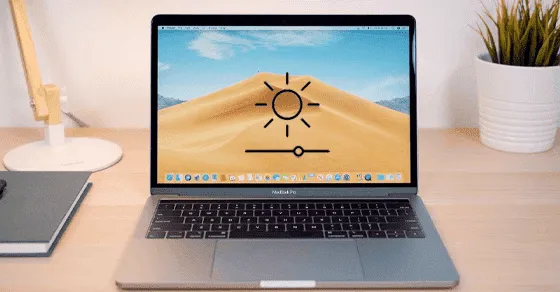 Cài đặt Displays trong System Preferences của macOS, cho phép điều chỉnh độ sáng và tính năng tự động
Sử Dụng Phần Mềm Hỗ Trợ Bên Thứ Ba Để Tối Ưu Hiển Thị
Các phần mềm bên thứ ba không chỉ giúp điều chỉnh độ sáng mà còn cải thiện chất lượng hiển thị, đặc biệt là việc lọc ánh sáng xanh gây hại.
Phần Mềm F.lux
F.lux là một ứng dụng nổi tiếng, hoạt động dựa trên nguyên lý thay đổi nhiệt độ màu (Color Temperature) và độ sáng của màn hình theo thời gian trong ngày dựa trên vị trí địa lý của bạn.
Ban ngày, màn hình giữ màu sắc bình thường. Khi trời tối, F.lux tự động tăng tông màu ấm (giảm ánh sáng xanh), giúp mắt thư giãn và cải thiện chất lượng giấc ngủ.
Ưu điểm của F.lux là tính tự động hóa cao và khả năng lọc bỏ ánh sáng xanh một cách hiệu quả, đóng vai trò quan trọng trong việc bảo vệ thị lực khi sử dụng máy tính vào buổi tối.
 Giao diện người dùng của phần mềm F.lux giúp lọc ánh sáng xanh và hỗ trợ cách chỉnh sáng máy tính tự động
Phần Mềm Twinkle Tray Brightness Slider
Twinkle Tray là tiện ích nhỏ gọn được thiết kế để giải quyết vấn đề quản lý độ sáng trên nhiều màn hình rời (Desktop).
Nó sử dụng giao thức DDC/CI để điều chỉnh độ sáng của từng màn hình độc lập thông qua một thanh trượt nằm trong khay hệ thống (System Tray). Tiện ích này cực kỳ hữu dụng cho các chuyên gia đa nhiệm, những người thường xuyên làm việc với hai hoặc nhiều màn hình.
Sau khi cài đặt, Twinkle Tray chỉ cần được khởi chạy và biểu tượng của nó sẽ xuất hiện trên thanh Action Center của Windows, cung cấp khả năng kiểm soát độ sáng mà không cần dùng đến nút OSD vật lý.
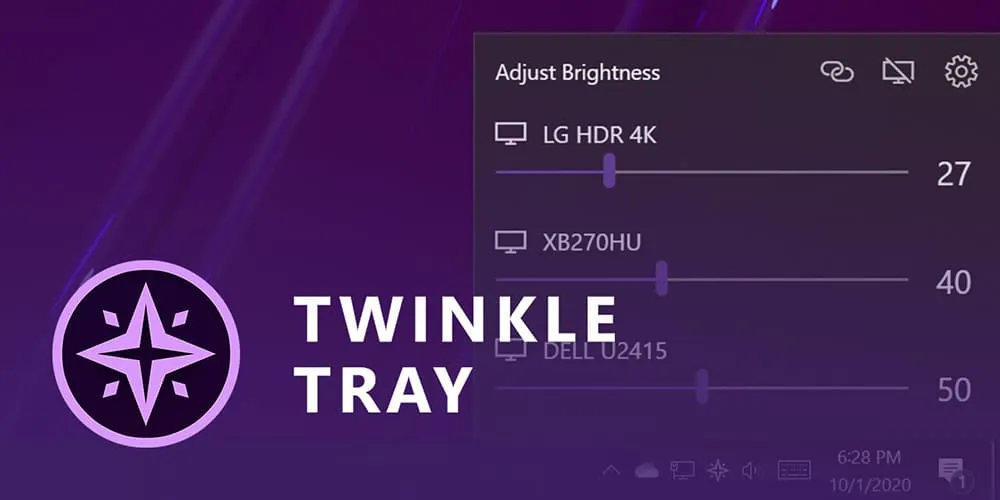 Sử dụng Twinkle Tray để điều chỉnh độ sáng nhiều màn hình rời trên máy tính Windows
Khắc Phục Sự Cố Thường Gặp (Troubleshooting): Laptop Không Chỉnh Được Sáng
Một trong những vấn đề phổ biến nhất là việc cách chỉnh sáng máy tính bằng phím tắt hoặc thanh trượt bị vô hiệu hóa. Nguyên nhân gốc rễ thường liên quan đến driver màn hình hoặc cấu hình hệ thống.
Vấn Đề Thiếu Hoặc Lỗi Driver Màn Hình
Hệ điều hành cần driver để giao tiếp với phần cứng màn hình và card đồ họa. Nếu driver màn hình (Display Adapter Driver) bị lỗi, cũ hoặc thiếu, Windows sẽ không thể gửi lệnh thay đổi độ sáng đèn nền.
- Cập nhật Driver Card Đồ Họa: Mở Device Manager (
Windows + X>Device Manager), mở rộng mụcDisplay adapters. Nhấp chuột phải vào card đồ họa của bạn và chọnUpdate driver. - Cài đặt Driver Hệ thống: Đối với phím tắt Fn, bạn cần driver hỗ trợ bàn phím từ nhà sản xuất (ví dụ: ATK Package cho Asus, Hotkey Features Integration cho Lenovo). Truy cập trang web chính thức của hãng để tải xuống phiên bản driver mới nhất.
Xung Đột Phần Mềm Đồ Họa
Đôi khi, các thiết lập trong phần mềm card đồ họa (Intel/NVIDIA/AMD Control Panel) có thể xung đột với cài đặt mặc định của Windows. Hãy thử vô hiệu hóa các tính năng tự động điều chỉnh độ sáng trong các bảng điều khiển này và chỉ dựa vào cài đặt của Windows.
Ngoài ra, việc cài đặt phần mềm bên thứ ba như F.lux hoặc Twinkle Tray không đúng cách cũng có thể làm gián đoạn khả năng điều chỉnh độ sáng gốc.
Kiểm Tra Dịch Vụ Cảm Biến Độ Sáng
Nếu máy tính của bạn có cảm biến ánh sáng và bạn đã bật tính năng Adaptive Brightness, đôi khi dịch vụ cảm biến bị lỗi.
Mở Services (Windows + R, gõ services.msc), tìm dịch vụ Sensor Monitoring Service hoặc tương tự. Đảm bảo dịch vụ này đang chạy và đặt chế độ khởi động là Automatic.
Kết Luận
Nắm vững cách chỉnh sáng máy tính là kỹ năng thiết yếu đối với mọi người dùng. Từ việc sử dụng phím tắt Fn đơn giản và Action Center tiện lợi cho các nhu cầu hàng ngày, đến việc can thiệp sâu vào các thiết lập card đồ họa hoặc driver màn hình để xử lý sự cố, tất cả đều nhằm mục đích duy trì một môi trường làm việc tối ưu và bảo vệ thị lực lâu dài. Bằng cách áp dụng các phương pháp được hướng dẫn chi tiết, người dùng có thể đảm bảo màn hình luôn hiển thị ở mức độ sáng lý tưởng, bất kể điều kiện môi trường thay đổi.
Ngày Cập Nhật 26/11/2025 by Trong Hoang

Chào các bạn, mình là Trọng Hoàng, tác giả của blog maytinhvn.net. Mình là một full-stack developer kiêm writer, blogger, Youtuber và đủ thứ công nghệ khác nữa.