Kỹ năng cách cho toàn màn hình máy tính là yêu cầu thiết yếu để tối ưu hóa không gian làm việc và nâng cao trải nghiệm người dùng. Chế độ toàn màn hình giúp loại bỏ các thanh công cụ và giao diện gây phân tán, tập trung hoàn toàn vào nội dung chính. Việc hiểu rõ chế độ hiển thị này trong nhiều cấu hình ứng dụng khác nhau là điều quan trọng. Chúng tôi sẽ hướng dẫn chi tiết về các phương pháp, từ sử dụng phím tắt F11 đến các tùy chọn nâng cao.
Tổng Quan Về Chế Độ Toàn Màn Hình
Chế độ toàn màn hình (Fullscreen Mode) là một tính năng cơ bản của hệ điều hành và các ứng dụng. Nó cho phép người dùng mở rộng cửa sổ hiện tại để chiếm trọn vẹn không gian hiển thị của màn hình. Mục đích chính là loại bỏ các yếu tố giao diện không cần thiết. Những yếu tố này bao gồm thanh tác vụ (Taskbar) của Windows, thanh tiêu đề của ứng dụng, và các thanh công cụ (Toolbar) khác.
Khái Niệm Và Tác Dụng Cốt Lõi
Chế độ toàn màn hình không chỉ là sự phóng to. Nó là một sự thay đổi về mặt giao diện người dùng (UI). Khi kích hoạt, ứng dụng sẽ gửi lệnh tới hệ điều hành. Lệnh này yêu cầu Windows tạm thời ẩn đi các thành phần mặc định của desktop. Điều này tạo ra một môi trường tập trung hoàn toàn vào nội dung đang hiển thị.
Tính năng này đặc biệt quan trọng trong nhiều tình huống. Ví dụ như khi xem phim, chơi game, chỉnh sửa hình ảnh hoặc thực hiện các bài thuyết trình. Trong môi trường làm việc, chế độ toàn màn hình giúp giảm thiểu sự xao nhãng. Nó cho phép kỹ thuật viên hoặc người dùng tập trung tuyệt đối vào ứng dụng đang thao tác.
Phân Biệt Các Loại Chế Độ Hiển Thị
Trong bối cảnh máy tính hiện đại, thuật ngữ “toàn màn hình” có thể ám chỉ nhiều trạng thái khác nhau. Người dùng cần phân biệt rõ ràng để sử dụng hiệu quả.
Chế Độ Cửa Sổ Đã Tối Đa (Maximized Window)
Đây là chế độ phổ biến nhất. Cửa sổ ứng dụng được phóng to hết mức có thể. Tuy nhiên, nó vẫn giữ nguyên các thành phần cơ bản của Windows. Thanh tiêu đề của ứng dụng và thanh tác vụ của hệ điều hành vẫn hiển thị. Đây không phải là chế độ toàn màn hình thực sự.
Toàn Màn Hình Độc Quyền (Exclusive Fullscreen)
Chế độ này thường thấy trong trò chơi điện tử và các ứng dụng đồ họa nặng. Ứng dụng chiếm quyền kiểm soát trực tiếp đầu ra đồ họa. Điều này giúp tối ưu hóa hiệu suất và giảm độ trễ (input lag). Khi ở chế độ này, việc chuyển đổi giữa ứng dụng và desktop thường chậm hơn.
Toàn Màn Hình Không Viền (Borderless Fullscreen)
Đây là một sự kết hợp giữa chế độ cửa sổ và toàn màn hình. Ứng dụng chạy ở chế độ cửa sổ nhưng không có viền. Nó được phóng to để che lấp toàn bộ màn hình. Ưu điểm là người dùng có thể chuyển đổi nhanh chóng giữa ứng dụng và desktop. Tuy nhiên, hiệu suất có thể không bằng chế độ độc quyền.
 Cấu hình chế độ hiển thị toàn màn hình máy tính để tối ưu trải nghiệm đọc
Các Phương Pháp Kích Hoạt Toàn Màn Hình Phổ Quát
Trong môi trường Windows, có một số phương pháp chuẩn mực để kích hoạt chế độ toàn màn hình. Các kỹ thuật này áp dụng cho hầu hết các trình duyệt web, nhiều ứng dụng văn phòng và các phần mềm media khác. Việc nắm vững các phím tắt này là bước đầu tiên để làm chủ cách cho toàn màn hình máy tính.
Sử Dụng Phím Tắt Chức Năng F11
Phím F11 là phím tắt phổ biến và được công nhận rộng rãi nhất để chuyển đổi sang chế độ toàn màn hình. Phím này hoạt động trên hầu hết các trình duyệt web hiện đại. Nó cũng có hiệu lực trong nhiều ứng dụng quản lý tệp và các chương trình xem tài liệu.
Để kích hoạt, người dùng chỉ cần nhấn phím F11 một lần. Màn hình sẽ ngay lập tức loại bỏ thanh địa chỉ, thanh dấu trang và thanh tác vụ Windows. Để thoát khỏi chế độ này, người dùng chỉ cần nhấn lại F11 hoặc phím Esc (Escape). Trên một số laptop, người dùng có thể cần nhấn tổ hợp Fn + F11 để kích hoạt chức năng này. Điều này phụ thuộc vào cấu hình mặc định của phím chức năng trên bàn phím.
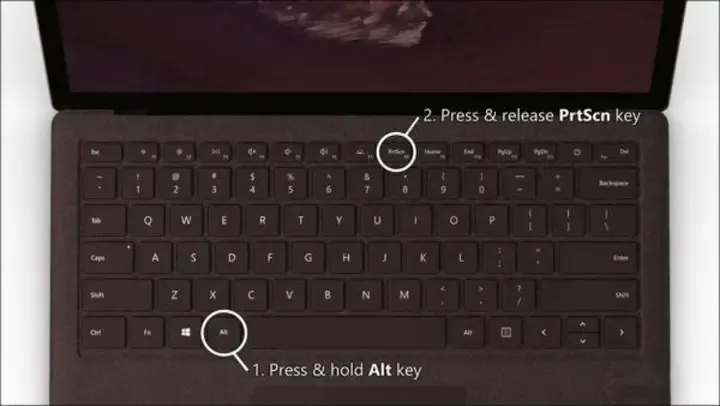 Hướng dẫn sử dụng phím tắt F11 để cho toàn màn hình máy tính
Kích Hoạt Qua Menu Tùy Chọn Ứng Dụng
Nhiều ứng dụng cung cấp tùy chọn chuyển sang toàn màn hình ngay trong giao diện người dùng của chúng. Nếu phím F11 không hoạt động, người dùng có thể tìm kiếm trong menu.
Trong các trình duyệt web (như Chrome, Firefox, Edge), tùy chọn này thường nằm trong Menu chính (thường là biểu tượng ba chấm hoặc ba gạch ngang). Tìm mục “Zoom” hoặc “View” và chọn biểu tượng toàn màn hình. Mặc dù chậm hơn phím tắt, phương pháp này đáng tin cậy khi phím cứng gặp sự cố.
Sử Dụng Tổ Hợp Phím Windows
Trong một số trường hợp, đặc biệt trong các môi trường đặc thù của Windows như giao diện Console hoặc các ứng dụng hệ thống, tổ hợp phím có thể khác.
Đối với môi trường Command Prompt (CMD) hoặc PowerShell, tổ hợp phím Alt + Enter thường được sử dụng. Tổ hợp này sẽ chuyển cửa sổ dòng lệnh sang chế độ toàn màn hình. Điều này rất hữu ích cho các kỹ thuật viên khi cần tập trung vào các thao tác lập trình hoặc quản trị hệ thống. Đây là một ví dụ điển hình về việc cách cho toàn màn hình máy tính thay đổi tùy theo ngữ cảnh kỹ thuật.
Chế Độ Toàn Màn Hình Trong Các Môi Trường Trình Duyệt Web
Trình duyệt web là môi trường phổ biến nhất mà người dùng cần sử dụng chế độ toàn màn hình. Chế độ này giúp tối đa hóa không gian đọc và xem video. Mỗi trình duyệt đều hỗ trợ phím tắt F11, nhưng người dùng cũng cần biết các thủ thuật nâng cao khác.
Google Chrome và Microsoft Edge
Cả Chrome và Edge đều dựa trên nhân Chromium. Do đó, chúng chia sẻ các phím tắt và chức năng tương tự.
Để kích hoạt toàn màn hình, chỉ cần nhấn F11. Trình duyệt sẽ ẩn đi thanh địa chỉ, các tab, và thanh dấu trang. Nó cũng ẩn luôn thanh tác vụ Windows. Khi thoát khỏi chế độ này, tất cả các thành phần giao diện sẽ quay trở lại vị trí ban đầu. Chế độ này lý tưởng cho việc xem video trên YouTube hoặc đọc các tài liệu dài.
Mozilla Firefox
Firefox cũng sử dụng phím F11 như tiêu chuẩn công nghiệp. Tuy nhiên, Firefox cung cấp một tùy chọn nhỏ khác. Người dùng có thể tùy chỉnh thanh công cụ. Điều này cho phép họ thêm biểu tượng “Toàn màn hình” trực tiếp lên thanh công cụ.
Tùy chỉnh này hữu ích cho những người không muốn nhớ phím tắt. Chỉ cần nhấp chuột vào biểu tượng là có thể chuyển đổi chế độ hiển thị. Đây là một cải tiến nhỏ nhằm tăng tính thân thiện với người dùng.
 Kích hoạt chế độ toàn màn hình trong cửa sổ trình duyệt Chrome
Sử Dụng Video Trên Web Trong Toàn Màn Hình
Đối với các nền tảng video trực tuyến (như YouTube, Netflix), chế độ toàn màn hình của trình duyệt (F11) khác với chế độ toàn màn hình của video player.
Khi xem video, hầu hết người chơi video có biểu tượng toàn màn hình riêng. Biểu tượng này thường nằm ở góc dưới bên phải của khung video. Nhấp vào đây sẽ mở rộng video. Nó che khuất các phần khác của trang web nhưng vẫn giữ thanh địa chỉ trình duyệt. Để có trải nghiệm xem hoàn toàn không bị phân tâm, người dùng nên kết hợp cả hai. Kích hoạt toàn màn hình video, sau đó nhấn F11 để ẩn giao diện trình duyệt.
 Quản lý không gian làm việc khi chuyển sang chế độ toàn màn hình
Toàn Màn Hình Trong Môi Trường Ứng Dụng Chuyên Biệt
Việc tìm hiểu cách cho toàn màn hình máy tính không dừng lại ở trình duyệt. Nhiều ứng dụng chuyên dụng có các quy tắc và phím tắt riêng.
Ứng Dụng Đa Phương Tiện (Media Players)
Các trình phát video như VLC Media Player, Windows Media Player hay ứng dụng Phim & TV của Windows có cách thức riêng.
VLC Media Player
Trong VLC, phím tắt phổ biến nhất là Enter hoặc F11. Nhấn Enter sẽ chuyển đổi giữa chế độ cửa sổ và chế độ toàn màn hình. VLC là một ví dụ điển hình về phần mềm ưu tiên phím tắt. Nó giúp người dùng xem nội dung mà không cần di chuyển chuột.
Ứng Dụng Mặc Định Của Windows
Các ứng dụng như “Phim & TV” (Movies & TV) thường sử dụng phím Alt + Enter hoặc thanh điều khiển phía dưới màn hình. Điều này giúp tối ưu hóa việc phát lại nội dung đa phương tiện trên các thiết bị cảm ứng hoặc máy tính bảng.
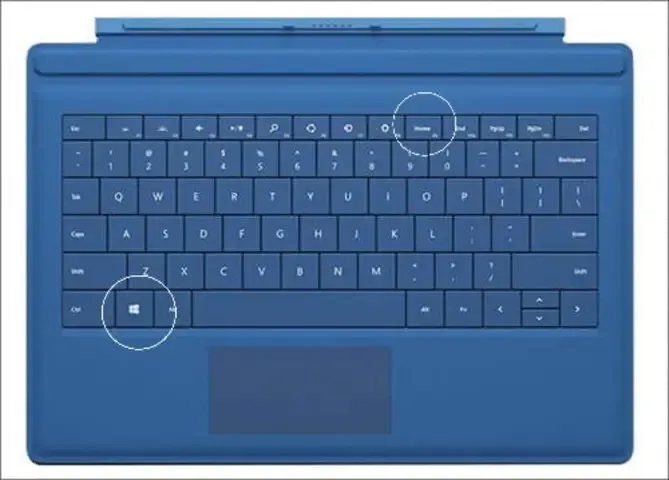 Các tổ hợp phím tắt cho toàn màn hình máy tính trong Windows
Microsoft Office (PowerPoint và Word)
Trong bộ ứng dụng văn phòng, chế độ toàn màn hình phục vụ các mục đích khác nhau.
PowerPoint (Trình Chiếu)
Trong PowerPoint, chế độ toàn màn hình được gọi là “Trình Chiếu” (Slide Show). Để bắt đầu trình chiếu toàn màn hình từ đầu, nhấn F5. Để bắt đầu từ slide hiện tại, nhấn Shift + F5. Khi ở chế độ trình chiếu, màn hình sẽ chiếm trọn vẹn không gian hiển thị. Nó loại bỏ mọi yếu tố Windows để đảm bảo sự chuyên nghiệp của bài thuyết trình.
Microsoft Word
Trong Word, chế độ toàn màn hình thường được gọi là “Chế độ Đọc” (Read Mode) hoặc “Chế độ Toàn Màn hình” cũ hơn. Chế độ này được thiết kế để loại bỏ các thanh công cụ chỉnh sửa. Nó giúp người đọc tập trung vào nội dung tài liệu. Để truy cập, vào tab “View” (Xem) và chọn chế độ phù hợp.
Lưu ý: Hình ảnh minh họa việc thoát khỏi chế độ toàn màn hình bằng phím Esc.
Ứng Dụng Hệ Thống Cũ và Console
Đối với các ứng dụng giao diện cũ hơn (legacy applications) hoặc các chương trình đồ họa đơn giản, tính năng toàn màn hình có thể là tùy chọn cố định. Người dùng cần kiểm tra các tệp cấu hình (configuration files) của ứng dụng.
Nếu ứng dụng chạy trong môi trường giả lập (emulator), thường sẽ có tùy chọn “Toggle Fullscreen” trong menu View. Việc này yêu cầu kỹ năng tìm kiếm và đọc tài liệu kỹ thuật của phần mềm cụ thể.
Chế Độ Toàn Màn Hình Trong Trò Chơi Điện Tử
Trong ngành công nghiệp game, chế độ toàn màn hình không chỉ là vấn đề hiển thị. Nó là yếu tố quyết định hiệu suất và trải nghiệm chơi game. Kỹ thuật viên cần hiểu rõ sự khác biệt giữa các chế độ.
Phân Biệt Exclusive Fullscreen và Borderless Fullscreen
Exclusive Fullscreen (Toàn Màn Hình Độc Quyền)
Đây là chế độ mà game chiếm quyền ưu tiên hiển thị cao nhất. Hệ thống Windows không cần thực hiện các thao tác kết xuất (rendering) cho desktop nền. Điều này giúp giảm độ trễ đầu vào (input latency) và tối đa hóa Tốc độ Khung hình (FPS). Người chơi chuyên nghiệp luôn ưu tiên chế độ này. Tuy nhiên, việc chuyển sang các ứng dụng khác (Alt + Tab) sẽ chậm hơn.
Borderless Fullscreen (Toàn Màn Hình Không Viền)
Trong chế độ này, game thực chất chạy trong một cửa sổ được tối đa hóa. Nó không có viền và che khuất thanh tác vụ. Việc chuyển đổi giữa game và desktop rất nhanh chóng. Đây là lựa chọn lý tưởng cho những người thường xuyên phải kiểm tra các ứng dụng khác. Nhược điểm là FPS có thể bị giảm nhẹ. Độ trễ cũng có thể cao hơn một chút so với chế độ độc quyền.
 Thiết lập hiển thị toàn màn hình cho ứng dụng đa phương tiện
Các Phím Tắt Tiêu Chuẩn Trong Game
Hầu hết các trò chơi hiện đại đều sử dụng tổ hợp phím Alt + Enter để chuyển đổi nhanh chóng giữa chế độ cửa sổ và chế độ toàn màn hình (thường là Borderless).
Tuy nhiên, người dùng nên kiểm tra menu cài đặt đồ họa của trò chơi. Menu này cho phép chọn loại chế độ toàn màn hình mong muốn. Việc cấu hình đúng từ ban đầu là rất quan trọng để đảm bảo hiệu suất chơi game tối ưu.
 Tùy chọn Fullscreen độc quyền trong môi trường trò chơi (gaming)
Khắc Phục Các Vấn Đề Thường Gặp
Khi thực hiện cách cho toàn màn hình máy tính, đôi khi người dùng gặp phải sự cố. Các lỗi này thường liên quan đến xung đột hệ thống, driver hoặc cấu hình ứng dụng.
Không Thể Thoát Khỏi Chế Độ Toàn Màn Hình
Vấn đề phổ biến nhất là không thể thoát khỏi chế độ toàn màn hình. Ứng dụng dường như bị kẹt.
Sử Dụng Phím Esc hoặc F11
Trước tiên, hãy thử nhấn phím Esc (Escape) hoặc F11 nhiều lần. Trong 90% trường hợp, một trong hai phím này sẽ đưa ứng dụng trở lại chế độ cửa sổ.
Tổ Hợp Phím Alt + Tab
Nếu Esc hoặc F11 không hiệu quả, nhấn Alt + Tab để chuyển sang cửa sổ ứng dụng khác. Sau đó, chuyển ngược lại. Thao tác này có thể giúp “giải phóng” ứng dụng bị kẹt.
Tắt Ứng Dụng Cưỡng Bức Qua Task Manager
Nếu mọi cách đều thất bại, người dùng cần đóng ứng dụng bằng Task Manager (Trình Quản lý Tác vụ). Nhấn tổ hợp Ctrl + Shift + Esc để mở Task Manager. Tìm ứng dụng đang bị kẹt, nhấp chuột phải và chọn “End Task” (Kết thúc tác vụ).
Thanh Tác Vụ Vẫn Hiển Thị Trong Toàn Màn Hình
Đôi khi, thanh tác vụ (Taskbar) của Windows vẫn hiện ra khi ứng dụng đã chuyển sang chế độ toàn màn hình. Điều này phá vỡ sự liền mạch của trải nghiệm.
Kiểm Tra Cấu Hình Taskbar
Đảm bảo rằng Taskbar không được thiết lập để luôn hiển thị ở trên cùng (Always on top). Mặc dù các ứng dụng toàn màn hình nên ưu tiên, nhưng cài đặt Taskbar có thể xung đột.
Khởi Động Lại Explorer
Vấn đề này thường là do lỗi tạm thời của Windows Explorer. Mở Task Manager, tìm quy trình “Windows Explorer” (hoặc “File Explorer”). Nhấp chuột phải và chọn “Restart” (Khởi động lại). Thao tác này sẽ làm mới toàn bộ giao diện desktop và thường giải quyết vấn đề Taskbar.
Vấn Đề Hiển Thị Trên Màn Hình Kép (Multi-Monitor)
Khi sử dụng hai hoặc nhiều màn hình, việc cho toàn màn hình có thể phức tạp hơn.
Kéo Ứng Dụng Sang Màn Hình Chính
Đảm bảo ứng dụng cần toàn màn hình đang nằm trên màn hình chính (Main Display). Trên Windows, chỉ màn hình chính mới có thể quản lý các yếu tố giao diện hệ thống một cách tối ưu.
Điều Chỉnh Scaling (Tỷ Lệ Hiển Thị)
Sự khác biệt về tỷ lệ hiển thị (Scaling) giữa các màn hình có thể gây ra lỗi. Ví dụ, một màn hình 4K được scale 150% và một màn hình Full HD 100%. Đặt cùng một mức scale cho tất cả các màn hình, ít nhất là tạm thời, để kiểm tra.
 Sử dụng chế độ toàn màn hình cho mục đích trình chiếu PowerPoint
Các Kỹ Thuật Nâng Cao Về Quản Lý Hiển Thị
Đối với người dùng nâng cao hoặc kỹ thuật viên, việc quản lý chế độ toàn màn hình máy tính còn bao gồm các công cụ và thiết lập hệ thống.
Quản Lý Cấu Hình Màn Hình Kép
Khi sử dụng nhiều màn hình, Windows cung cấp các tùy chọn mở rộng. Người dùng cần hiểu cách thiết lập màn hình chính và màn hình phụ.
Thiết Lập Màn Hình Chính (Main Display)
Màn hình được đặt làm Main Display sẽ là nơi các ứng dụng mặc định mở. Nó cũng là nơi thanh tác vụ chính được hiển thị. Trong Settings -> System -> Display, người dùng có thể chọn màn hình và đánh dấu tùy chọn “Make this my main display”. Điều này đảm bảo rằng các ứng dụng quan trọng, đặc biệt là game hoặc trình chiếu, sẽ hoạt động tốt hơn khi ở chế độ toàn màn hình.
Phân Phối Cửa Sổ
Khi ở chế độ toàn màn hình không viền, người dùng vẫn có thể di chuyển con trỏ chuột sang màn hình phụ. Điều này cho phép thực hiện đa nhiệm mà không cần thoát khỏi ứng dụng chính. Đây là lợi thế lớn so với chế độ toàn màn hình độc quyền.
 Điều chỉnh cài đặt màn hình kép khi sử dụng cách cho toàn màn hình máy tính
Tối Ưu Hóa Trải Nghiệm Trên Thiết Bị Cảm Ứng (Surface)
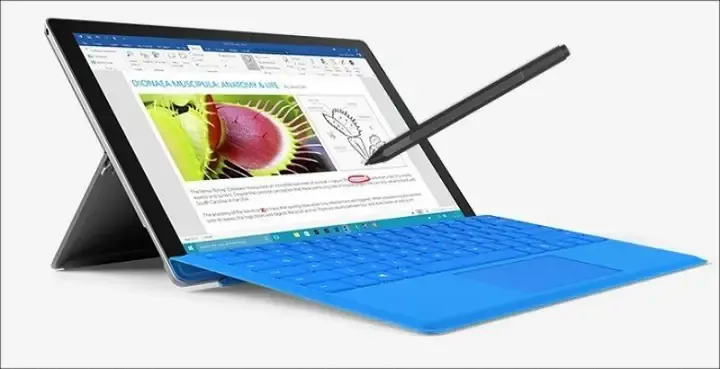
Các thiết bị 2 trong 1 như Microsoft Surface có thể chuyển đổi giữa chế độ desktop và tablet. Việc này ảnh hưởng đến chế độ toàn màn hình.
Chế Độ Tablet
Khi ở chế độ Tablet, Windows tự động tối đa hóa mọi ứng dụng. Chúng hoạt động gần giống như toàn màn hình nhưng vẫn giữ lại thanh tác vụ tối giản. Để có trải nghiệm xem video tốt nhất, người dùng nên kích hoạt chế độ toàn màn hình trong ứng dụng media sau khi chuyển sang chế độ Tablet.
Sử Dụng Bút Surface Pen
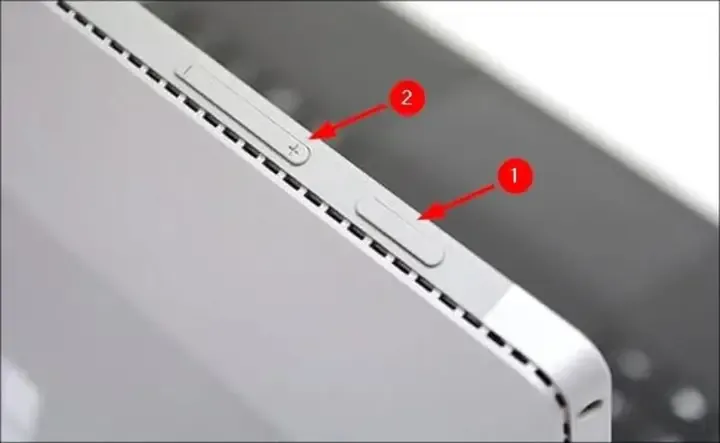
Surface Pen, ngoài các chức năng cơ bản, có thể được cấu hình để thực hiện các lệnh. Mặc dù không trực tiếp là phím F11, người dùng có thể gán lệnh mở một ứng dụng hỗ trợ toàn màn hình bằng nút trên bút. Đây là một phương pháp cá nhân hóa giao diện.
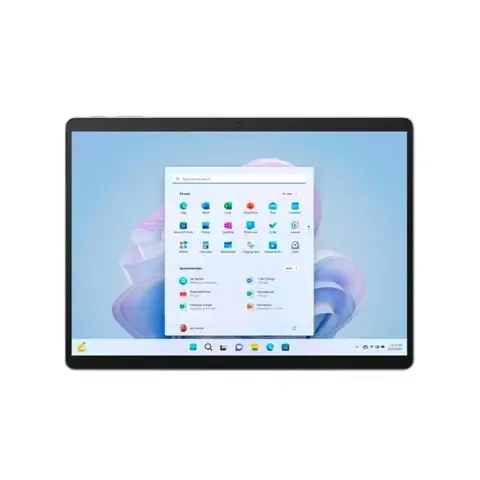 Khắc phục lỗi khi không thể cho toàn màn hình máy tính bằng phím tắt
Công Cụ Bên Thứ Ba Hỗ Trợ Toàn Màn Hình
Mặc dù Windows và ứng dụng tích hợp sẵn đã rất mạnh mẽ, một số công cụ bên thứ ba cung cấp khả năng kiểm soát toàn màn hình chi tiết hơn.
Phân Mảnh Màn Hình (Screen Splitters)
Các tiện ích như FancyZones (từ Microsoft PowerToys) cho phép người dùng định nghĩa các khu vực. Mặc dù không phải toàn màn hình thực sự, chúng giúp tối đa hóa không gian cửa sổ. Điều này rất hữu ích cho các tác vụ cần nhiều cửa sổ.
Phần Mềm Tối Ưu Hóa Game
Các ứng dụng như RivaTuner Statistics Server (RTSS) có thể kiểm soát cách game hoạt động trong chế độ toàn màn hình. Chúng giúp người dùng điều chỉnh FPS và kiểm soát hiển thị thông tin chồng lớp (overlays).
 So sánh chế độ Toàn màn hình viền (Borderless) và Độc quyền (Exclusive)
Chi Tiết Kỹ Thuật Về Tối Ưu Hóa Hiển Thị Fullscreen
Để thực sự làm chủ cách cho toàn màn hình máy tính, chúng ta cần đi sâu vào các thiết lập kỹ thuật. Việc này liên quan đến driver và hiệu suất đồ họa.
Tối Ưu Hóa Driver Đồ Họa
Driver đồ họa (NVIDIA, AMD, Intel) đóng vai trò then chốt trong việc quản lý chế độ hiển thị.
Cập Nhật Driver Thường Xuyên
Driver lỗi thời có thể gây ra hiện tượng nhấp nháy hoặc mất đồng bộ trong chế độ toàn màn hình. Luôn đảm bảo driver card đồ họa được cập nhật phiên bản mới nhất từ trang web chính thức.
Thiết Lập V-Sync và G-Sync/FreeSync
Trong game, các công nghệ đồng bộ dọc (V-Sync) và thích ứng (G-Sync/FreeSync) cần được cấu hình đúng. V-Sync nên được tắt trong các game cạnh tranh. Điều này nhằm giảm độ trễ, đặc biệt khi chơi ở chế độ toàn màn hình độc quyền. Các thiết lập này thường được quản lý trong Control Panel của driver đồ họa.
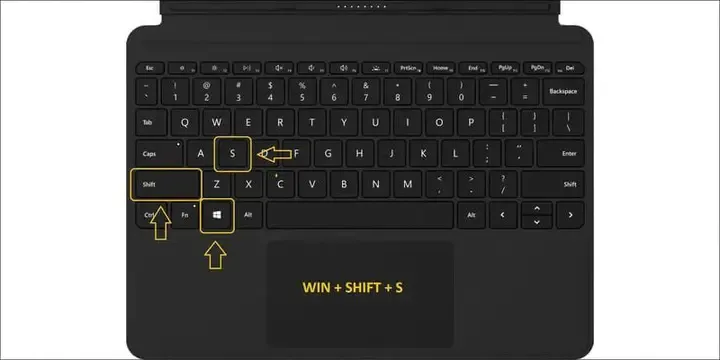 Tối ưu hóa hiển thị khi cho toàn màn hình máy tính với các công cụ bên thứ ba
Ảnh Hưởng Của Độ Phân Giải
Khi chuyển sang toàn màn hình, đặc biệt là trong game, ứng dụng có thể thay đổi độ phân giải.
Độ Phân Giải Gốc (Native Resolution)
Luôn ưu tiên chạy ứng dụng ở độ phân giải gốc của màn hình. Việc sử dụng độ phân giải thấp hơn có thể làm hình ảnh bị kéo giãn. Nó cũng làm giảm chất lượng hiển thị.
Thay Đổi Độ Phân Giải Trên Máy Chiếu
Trong môi trường trình chiếu, độ phân giải toàn màn hình phải tương thích với máy chiếu. Trước khi kết nối, người dùng cần kiểm tra và điều chỉnh độ phân giải đầu ra. Điều này nhằm tránh các thanh đen (black bars) xuất hiện trên màn hình.
Các Phím Tắt Khác Ít Được Biết Đến
Ngoài F11, có một số phím tắt đặc thù khác trong hệ thống Windows.
Windows + Shift + Enter
Tổ hợp phím này được sử dụng trong một số ứng dụng Universal Windows Platform (UWP) để chuyển đổi nhanh sang toàn màn hình. Mặc dù không phổ biến như F11, nó hữu ích trong các ứng dụng tích hợp sâu với Windows 10/11.
Ctrl + Alt + Delete
Tổ hợp phím này có thể được dùng để buộc thoát khỏi chế độ toàn màn hình. Khi màn hình khóa hiện ra, người dùng có thể chọn “Cancel” để quay lại desktop. Thao tác này thường giải quyết được các lỗi kẹt tạm thời.
Bảo Trì Và Kiểm Tra Hệ Thống Định Kỳ
Để đảm bảo khả năng chuyển đổi chế độ hiển thị luôn hoạt động trơn tru, người dùng nên thực hiện bảo trì hệ thống.
Kiểm Tra Lỗi Hệ Thống File (SFC Scan)
Các lỗi hỏng hóc trong tệp hệ thống Windows (corrupted system files) có thể ảnh hưởng đến khả năng quản lý hiển thị. Chạy lệnh System File Checker (SFC) có thể giúp khắc phục:
- Mở Command Prompt (Admin).
- Nhập lệnh
sfc /scannowvà nhấn Enter.
Quá trình này sẽ quét và sửa chữa các tệp hệ thống quan trọng. Điều này bao gồm cả các tệp chịu trách nhiệm cho việc quản lý cửa sổ và chế độ hiển thị.
Kiểm Tra Phần Mềm Chống Virus
Một số phần mềm bảo mật có thể can thiệp vào cách các ứng dụng quản lý chế độ hiển thị. Chúng có thể vô tình chặn các lệnh chuyển sang toàn màn hình. Hãy thử tắt tạm thời phần mềm chống virus để kiểm tra. Nếu vấn đề được giải quyết, người dùng cần thêm ứng dụng vào danh sách ngoại lệ (exception list) của phần mềm bảo mật.
Thiết Lập Tùy Chọn Khởi Động Nhanh
Nếu máy tính của bạn thường xuyên gặp vấn đề hiển thị sau khi khởi động, hãy kiểm tra tùy chọn Fast Startup. Mặc dù nó giúp máy tính khởi động nhanh hơn, đôi khi nó gây ra xung đột về driver. Tắt Fast Startup (trong Power Options) có thể cải thiện tính ổn định của hệ thống.
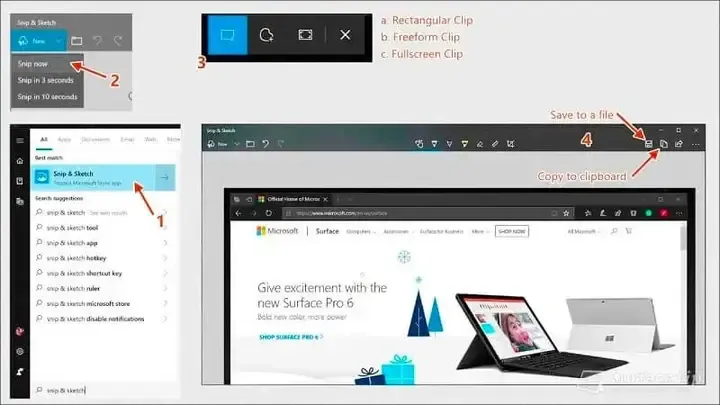 Kiểm tra cấu hình hệ thống khi gặp vấn đề về hiển thị toàn màn hình
Việc nắm vững kỹ thuật cách cho toàn màn hình máy tính là một kỹ năng thiết yếu để tối ưu hóa trải nghiệm sử dụng Windows. Bài viết đã cung cấp hướng dẫn chi tiết từ các phím tắt phổ quát như F11 và Esc, đến các tùy chọn chuyên biệt trong trình duyệt, ứng dụng media, và môi trường game. Chúng tôi cũng đã giải thích sự khác biệt quan trọng giữa chế độ toàn màn hình độc quyền và không viền. Đồng thời, các phương pháp khắc phục lỗi và mẹo kỹ thuật nâng cao đã được trình bày. Việc áp dụng những kiến thức này sẽ giúp bạn loại bỏ sự phân tâm. Nó giúp bạn tập trung hoàn toàn vào nội dung đang làm việc hoặc giải trí, khai thác tối đa tiềm năng hiển thị của máy tính.
Ngày Cập Nhật 28/11/2025 by Trong Hoang

Chào các bạn, mình là Trọng Hoàng, tác giả của blog maytinhvn.net. Mình là một full-stack developer kiêm writer, blogger, Youtuber và đủ thứ công nghệ khác nữa.