Trong một thế giới công nghệ tập trung vào streaming và lưu trữ đám mây, việc tìm hiểu cách đọc đĩa DVD trên máy tính vẫn là một kỹ năng thiết yếu. Nhiều người dùng vẫn sở hữu những tài liệu quan trọng, các bộ sưu tập phim ảnh kinh điển, hoặc dữ liệu lưu trữ dài hạn trên định dạng đĩa quang. Dù hầu hết máy tính hiện đại đã loại bỏ ổ đĩa quang, việc truy cập nội dung DVD vẫn hoàn toàn khả thi với các công cụ và hướng dẫn phù hợp. Bài viết này sẽ đi sâu vào quy trình toàn diện, từ chuẩn bị ổ đĩa gắn ngoài chuyên dụng, cài đặt phần mềm giải mã mạnh mẽ như VLC, đến xử lý các vấn đề kỹ thuật phức tạp như mã vùng DVD, đảm bảo bạn có thể khai thác tối đa giá trị từ bộ sưu tập đĩa của mình.
Tầm Quan Trọng Của Việc Duy Trì Khả Năng Đọc Đĩa DVD Trong Kỷ Nguyên Số
Khả năng đọc đĩa DVD không chỉ là một kỹ năng lỗi thời. Nó là chìa khóa để bảo vệ dữ liệu và tiếp cận nhiều loại nội dung độc quyền. Đối với những kỹ thuật viên và người mới học nghề, việc hiểu rõ cách thức hoạt động của đĩa quang là một phần kiến thức nền tảng quan trọng.
Bảo tồn Kỷ niệm Cá nhân và Di sản Văn hóa
Đĩa DVD là kho lưu trữ vật lý cho vô số dữ liệu mang tính cá nhân. Nhiều gia đình đã sử dụng định dạng này để lưu giữ video đám cưới. Chúng cũng chứa các thước phim ghi lại lễ tốt nghiệp hoặc các sự kiện gia đình quan trọng. Việc chuyển đổi các nội dung này sang định dạng số thường tốn kém và mất thời gian. Khả năng đọc trực tiếp từ đĩa giúp bạn dễ dàng hồi tưởng. Điều này cũng cho phép chia sẻ các khoảnh khắc quý giá mà không phụ thuộc vào kết nối internet.
Giải pháp Lưu trữ Ngoại tuyến An toàn
Đĩa DVD cung cấp một hình thức lưu trữ vật lý ổn định. Đây là một giải pháp sao lưu dữ liệu dài hạn và chi phí hiệu quả. Dù dễ bị trầy xước, đĩa DVD được bảo quản tốt có thể tồn tại hàng thập kỷ. So với các tệp tin số dễ bị xóa nhầm hoặc hỏng hóc do lỗi ổ cứng, đĩa vật lý mang lại lớp bảo vệ bổ sung. Đối với dữ liệu tối quan trọng không yêu cầu truy cập thường xuyên qua internet, đĩa DVD là lựa chọn kinh tế. Nó đặc biệt hiệu quả khi cần một bản sao lưu “ngoại tuyến” tuyệt đối, tránh xa các rủi ro bảo mật mạng.
Tiếp cận Phần mềm và Nội dung Giáo dục Độc quyền
Nhiều phần mềm chuyên dụng và trò chơi điện tử cũ vẫn được phân phối trên đĩa DVD. Nhiều đĩa cài đặt hệ điều hành cũng dùng định dạng này. Đối với các hệ thống máy tính đời cũ, đĩa DVD là phương tiện cài đặt an toàn. Nó đáng tin cậy trong các trường hợp không có kết nối internet ổn định. Một số ứng dụng thiết kế lớn thường đi kèm các thư viện tài nguyên khổng lồ độc quyền trên DVD. Để tiếp cận những nguồn thông tin quý giá này, khả năng đọc đĩa DVD là điều kiện tiên quyết.
 Tầm quan trọng của việc đọc đĩa DVD trên máy tính hiện đại
Đánh Giá và Chuẩn Bị Phần Cứng Cần Thiết
Việc chuẩn bị phần cứng là bước đầu tiên và quan trọng nhất. Ổ đĩa DVD là thành phần cốt lõi. Nó chịu trách nhiệm vật lý đọc thông tin từ đĩa quang.
Các Loại Ổ Đĩa DVD: Tích Hợp và Gắn Ngoài
Máy tính để bàn hoặc laptop cũ thường có ổ đĩa quang tích hợp sẵn. Ổ đĩa này kết nối trực tiếp với bo mạch chủ qua giao diện SATA. Với các máy tính hiện đại, ổ đĩa gắn ngoài là lựa chọn bắt buộc.
Ổ đĩa DVD gắn ngoài thường kết nối qua cổng USB. Chúng hoạt động theo nguyên tắc “cắm và chạy”. Hệ điều hành sẽ tự động nhận diện và cài đặt driver cơ bản. Khi chọn mua, bạn cần lưu ý về tốc độ và khả năng tương thích. Ổ đĩa nên hỗ trợ đầy đủ các định dạng như DVD-ROM, DVD-R, DVD+R và DVD-DL.
Đặc biệt, hãy chú ý đến tiêu chuẩn kết nối USB. USB 3.0 (thường có màu xanh) cung cấp tốc độ truyền dữ liệu nhanh hơn. Nó cũng cung cấp nguồn điện ổn định hơn so với USB 2.0. Một số ổ đĩa lớn hơn có thể yêu cầu hai cổng USB. Hoặc chúng cần một adapter nguồn riêng để cấp đủ điện.
Kiểm tra và Cài đặt Driver Ổ Đĩa
Trong hầu hết trường hợp, hệ điều hành sẽ tự động cài đặt driver. Tuy nhiên, nếu ổ đĩa không được nhận diện, bạn cần kiểm tra thủ công. Trên Windows, bạn vào Device Manager (Trình quản lý thiết bị). Mở rộng mục DVD/CD-ROM drives. Nếu thấy dấu chấm than màu vàng, driver đang gặp lỗi. Bạn nên thử Update driver hoặc Uninstall device rồi khởi động lại máy.
Nếu là ổ đĩa cũ, bạn có thể cần kiểm tra trang web của nhà sản xuất. Hãy tìm các bản cập nhật firmware mới nhất cho ổ đĩa. Firmware lỗi thời có thể gây ra các vấn đề về khả năng đọc đĩa hoặc mã vùng. Việc cập nhật firmware cần được thực hiện cẩn thận.
Tiêu chuẩn Tương thích của Đĩa và Ổ Đĩa
Không phải đĩa DVD nào cũng như nhau. Có nhiều định dạng khác nhau. DVD-R và DVD+R là định dạng ghi một lần. DVD-RW và DVD+RW có thể ghi xóa nhiều lần. Ổ đĩa của bạn phải hỗ trợ định dạng của đĩa. Đĩa Dual Layer (DL) có dung lượng lớn gấp đôi. Nó cần ổ đĩa có khả năng đọc lớp thứ hai.
Ngoài ra, DVD phim ảnh thương mại thường được mã hóa bằng hệ thống CSS (Content Scramble System). Mã hóa này ngăn chặn việc sao chép trái phép. Nó cũng đòi hỏi phần mềm phát phải có khả năng giải mã. Việc hiểu về các tiêu chuẩn này giúp bạn chẩn đoán vấn đề nhanh hơn.
Lựa Chọn và Thiết Lập Phần Mềm Đọc Đĩa Chuyên Dụng
Phần mềm là “bộ não” giúp giải mã dữ liệu quang thành hình ảnh và âm thanh. Phần cứng tốt mà thiếu phần mềm phù hợp vẫn không thể đọc được đĩa.
Tại sao Cần Trình Phát Của Bên Thứ Ba
Các trình phát mặc định của Windows (Windows Media Player) hoặc macOS (ứng dụng TV) thường có hạn chế. Chúng thiếu codec cần thiết để giải mã chuẩn DVD có bản quyền. Đặc biệt, chúng không hỗ trợ vượt qua các hạn chế về mã vùng. Đây là lý do chính khiến nhiều người dùng không thể xem DVD. Việc cài đặt một trình phát của bên thứ ba là cực kỳ quan trọng.
Hướng dẫn Cài đặt và Cấu hình VLC Media Player
VLC Media Player là lựa chọn hàng đầu của cộng đồng công nghệ. Nó miễn phí, mã nguồn mở, và hỗ trợ hầu hết mọi định dạng media. VLC nổi tiếng với khả năng phát các đĩa DVD được mã hóa CSS. Điều này là nhờ vào thư viện libdvdcss được tích hợp sẵn.
Cài đặt:
- Tải VLC từ trang web chính thức của VideoLAN. Luôn kiểm tra để đảm bảo bạn tải phiên bản mới nhất.
- Thực hiện cài đặt theo các bước thông thường.
Cấu hình:
- Trong VLC, vào menu Media > Open Disc….
- Đảm bảo đã chọn tùy chọn DVD trong mục Disc Selection.
- Kiểm tra Disc device đã đúng với ký tự ổ đĩa của bạn chưa.
- Nhấn Play.
Tùy chỉnh Nâng cao (Tăng E-E-A-T):
Để giải quyết tình trạng giật hình (lag) trên đĩa cũ, bạn có thể tăng bộ đệm.
- Trong cửa sổ Open Media, chọn tab Advanced Options.
- Tăng giá trị Caching (mặc định 1000 ms) lên 3000-5000 ms. Điều này giúp phần mềm đọc trước nhiều dữ liệu hơn.
Các Lựa chọn Phần mềm Đáng tin cậy Khác
Nếu VLC không phải là lựa chọn ưu tiên, bạn có thể cân nhắc các phần mềm khác:
- PotPlayer (Windows): Một trình phát miễn phí mạnh mẽ với khả năng tùy chỉnh cao. Nó hỗ trợ nhiều codec tích hợp sẵn và xử lý tốt DVD.
- 5KPlayer (Windows/macOS): Cung cấp giải pháp đa năng hơn. Ngoài phát DVD, nó còn hỗ trợ tải video trực tuyến và AirPlay.
- CyberLink PowerDVD (Trả phí): Đây là một lựa chọn cao cấp. Nó cung cấp chất lượng hình ảnh và âm thanh tối ưu. Nó đặc biệt dành cho những người cần trải nghiệm giải trí tốt nhất, bao gồm hỗ trợ Blu-ray.
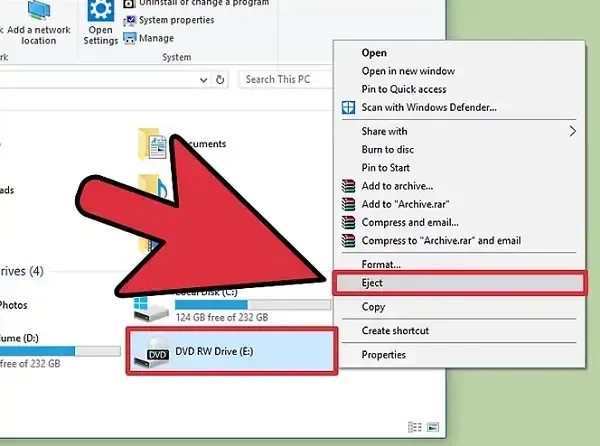 Phần cứng và phần mềm cần thiết để đọc đĩa DVD trên máy tính
Quy Trình Đọc Đĩa DVD Chi Tiết Trên Hệ Điều Hành
Khi đã hoàn tất khâu chuẩn bị, việc đọc đĩa DVD sẽ trở nên đơn giản. Quy trình này bao gồm kết nối, đặt đĩa và khởi chạy phần mềm.
Kết nối Ổ đĩa và Kiểm tra Tương thích Ban đầu
Nếu dùng ổ đĩa ngoài, hãy cắm cáp USB chặt chẽ. Cắm vào cổng USB 3.0 nếu có để đảm bảo nguồn điện ổn định. Sau khi cắm, chờ hệ điều hành thông báo nhận diện thiết bị. Trên Windows, bạn sẽ thấy ổ đĩa xuất hiện trong File Explorer.
Kiểm tra Driver: Nếu không thấy ổ đĩa xuất hiện, hãy kiểm tra lại Device Manager ngay lập tức. Đảm bảo không có dấu chấm than nào cho thấy lỗi driver. Driver lỗi sẽ khiến ổ đĩa không hoạt động.
Thao tác Đặt Đĩa và Chạy Tự động
Nhấn nút Eject (Mở) trên ổ đĩa. Cẩn thận đặt đĩa DVD vào khay. Đảm bảo mặt ghi (mặt ánh bạc) úp xuống. Tránh chạm tay vào mặt ghi để không làm trầy xước. Đóng khay đĩa lại.
Chế độ AutoPlay (Windows): Trên Windows, một cửa sổ AutoPlay có thể tự động bật lên. Nó hỏi bạn muốn mở đĩa bằng phần mềm nào. Chọn Play DVD và chọn trình phát media của bạn (ví dụ: VLC).
Khởi chạy và Điều hướng Menu DVD
Nếu AutoPlay không hoạt động, bạn cần mở thủ công. Khởi chạy VLC Media Player. Vào menu Media > Open Disc… > Play. Nội dung DVD sẽ bắt đầu chạy.
Nếu là đĩa phim, bạn thường sẽ thấy menu DVD. Menu này cung cấp các tùy chọn như Play Movie, Scene Selection, Subtitles. Bạn có thể điều hướng qua menu này bằng chuột. Các phím mũi tên trên bàn phím cũng có thể dùng để điều hướng.
Tùy chỉnh Phát lại: Hầu hết các trình phát đều cho phép tùy chỉnh. Bạn có thể thay đổi ngôn ngữ âm thanh. Bạn cũng có thể chọn phụ đề mong muốn từ menu của trình phát. Trong VLC, các tùy chọn này nằm trong menu Audio và Subtitle.
Phân Tích và Khắc Phục Sự Cố Kỹ Thuật Chuyên Sâu
Trong quá trình sử dụng, sự cố là điều không thể tránh khỏi. Việc chẩn đoán chính xác vấn đề là dấu hiệu của chuyên môn cao.
Xử lý Lỗi Kết nối Phần cứng và Driver
Lỗi không nhận diện ổ đĩa thường liên quan đến driver hoặc Registry (trên Windows).
Kiểm tra Nguồn và Cáp:
- Đảm bảo ổ đĩa ngoài đã được cấp đủ nguồn điện.
- Thử sử dụng một cáp USB khác hoặc một cổng USB khác.
Sửa lỗi Registry (Chỉ Windows):
Trong một số trường hợp hiếm gặp, lỗi driver không khắc phục được. Bạn có thể cần can thiệp vào Registry.
- Mở Registry Editor (gõ
regeditvào Run). - Truy cập đường dẫn:
HKEY_LOCAL_MACHINESYSTEMCurrentControlSetControlClass{4D36E965-E325-11CE-BFC1-08002BE10318}. - Tìm và xóa hai giá trị:
UpperFiltersvàLowerFilters. - Khởi động lại máy tính. Lưu ý: Thao tác này cần được thực hiện cực kỳ cẩn thận.
Reset PRAM/NVRAM (Chỉ macOS):
Trên máy Mac, nếu ổ đĩa ngoài không hoạt động, bạn có thể thử reset PRAM/NVRAM. Tắt máy, sau đó nhấn giữ tổ hợp phím Option + Command + P + R ngay khi nhấn nút nguồn. Nhả phím sau khoảng 20 giây.
Giải quyết Vấn đề Mã Vùng (Region Code) và Bản Quyền (CSS)
Mã vùng là một rào cản kỹ thuật phổ biến. DVD phim thường được gán mã vùng. Ổ đĩa của bạn phải khớp với mã vùng của đĩa.
Thay đổi Mã Vùng (Có giới hạn):
Trên Windows, bạn có thể thay đổi mã vùng của ổ đĩa.
- Vào Device Manager.
- Chuột phải vào ổ đĩa DVD, chọn Properties (Thuộc tính).
- Chọn tab DVD Region.
- Chọn vùng tương ứng với đĩa DVD. Lưu ý: Bạn chỉ được thay đổi mã vùng khoảng 5 lần. Sau đó nó sẽ bị khóa vĩnh viễn.
Sử dụng Phần mềm Đa Vùng:
Sử dụng phần mềm như VLC là giải pháp tốt nhất. VLC sử dụng thư viện libdvdcss. Thư viện này có khả năng vượt qua mã hóa CSS và bỏ qua hạn chế mã vùng. Điều này cho phép bạn phát hầu hết mọi đĩa DVD phim thương mại.
Khắc phục Lỗi Đĩa Bị Hỏng hoặc Bẩn
Trầy xước và bụi bẩn là nguyên nhân vật lý hàng đầu gây lỗi đọc. Ổ đĩa không thể đọc được dữ liệu nếu mắt laser bị chặn.
- Vệ sinh Chuyên sâu: Dùng vải microfiber. Lau nhẹ nhàng, theo đường thẳng từ tâm đĩa ra ngoài. Cấm tuyệt đối lau theo vòng tròn.
- Kiểm tra Độ cong: Đĩa bị cong do nhiệt độ cao sẽ không đọc được. Kiểm tra bằng mắt thường hoặc dùng thước thẳng.
Vấn đề Giật/Lag Khi Phát
Nếu video bị giật liên tục, đó thường là vấn đề về bộ đệm.
- Tăng Caching: Như đã hướng dẫn ở mục 3, tăng giá trị Caching trong phần cài đặt của VLC.
- Kiểm tra Tốc độ Ổ đĩa: Đảm bảo ổ đĩa đang chạy ở tốc độ tối ưu. Ổ đĩa cũ có thể bị giảm tốc độ.
 Khắc phục sự cố máy tính không nhận ổ đĩa DVD/CD
Tối Ưu Hóa Trải Nghiệm và Bảo Quản Tài Nguyên DVD
Để không chỉ biết cách đọc mà còn kéo dài tuổi thọ của đĩa DVD, bạn cần áp dụng các mẹo bảo quản và tối ưu hóa.
Kỹ thuật Bảo quản và Vệ sinh Đĩa DVD Dài hạn
Đĩa DVD có tuổi thọ giới hạn. Bảo quản đúng cách sẽ giúp kéo dài thời gian sử dụng.
- Điều kiện Môi trường: Lưu trữ đĩa ở nơi khô ráo. Nhiệt độ lý tưởng là dưới $25^circ text{C}$ và độ ẩm dưới $50%$. Tránh xa cửa sổ hoặc nơi có ánh nắng trực tiếp. Tia cực tím (UV) có thể làm hỏng lớp nhuộm hữu cơ chứa dữ liệu.
- Hộp Bảo vệ: Luôn cất đĩa trong hộp bảo vệ ban đầu. Hộp này giúp ngăn ngừa trầy xước do va chạm.
Hướng dẫn Nâng cao về Rip Đĩa DVD
Sao lưu nội dung DVD sang định dạng số là cách bảo vệ tốt nhất. Điều này giúp tránh khỏi hư hỏng vật lý.
Công cụ và Mục đích:
- HandBrake: Là công cụ miễn phí, mã nguồn mở, rất phổ biến. Nó dùng để chuyển đổi DVD sang các định dạng số như MP4 hoặc MKV.
- Mục đích: Chỉ nên rip đĩa có nội dung không bản quyền (video gia đình). Hoặc rip đĩa bạn đã sở hữu hợp pháp để sao lưu cá nhân.
Cấu hình Cơ bản khi Rip:
Khi sử dụng HandBrake, bạn cần quan tâm đến các thông số sau:
- Codec Video: Chọn H.264 (MP4) để có khả năng tương thích cao nhất.
- Tỷ lệ khung hình (Framerate): Giữ nguyên tốc độ khung hình gốc của DVD (thường là 29.97 hoặc 25 FPS).
- Chất lượng (Quality): Nên chọn chế độ Constant Quality (CQ). Đặt giá trị RF (Rate Factor) khoảng 20-22. Giá trị càng thấp, chất lượng càng cao và kích thước tệp càng lớn.
Việc làm chủ kỹ năng sao lưu này biến đĩa DVD thành một tài sản số. Nó cho phép bạn truy cập nội dung từ bất kỳ thiết bị nào mà không cần đến ổ đĩa vật lý.
Việc nắm vững cách đọc đĩa DVD trên máy tính vẫn là một khả năng cần thiết, đặc biệt đối với người dùng máy tính và kỹ thuật viên mới vào nghề. Thông qua các bước chuẩn bị phần cứng chi tiết, lựa chọn và cấu hình phần mềm giải mã mạnh mẽ, cùng với các hướng dẫn chuyên sâu về khắc phục lỗi mã vùng và driver, bạn đã được trang bị kiến thức toàn diện. Mục tiêu không chỉ là đọc được đĩa, mà còn là tối ưu hóa trải nghiệm xem và bảo quản bộ sưu tập đĩa quý giá của mình một cách khoa học. Khả năng tương thích ngược này đảm bảo rằng các nội dung có giá trị, dù là kỷ niệm cá nhân hay tài liệu chuyên môn, sẽ không bị giới hạn bởi sự phát triển không ngừng của công nghệ số.
Ngày Cập Nhật 04/01/2026 by Trong Hoang

Chào các bạn, mình là Trọng Hoàng, tác giả của blog maytinhvn.net. Mình là một full-stack developer kiêm writer, blogger, Youtuber và đủ thứ công nghệ khác nữa.