Khi làm việc với máy tính, việc tùy chỉnh giao diện là yếu tố then chốt giúp tăng trải nghiệm người dùng, trong đó có việc thay đổi con trỏ chuột. Bài viết này sẽ cung cấp hướng dẫn toàn diện về cách đổi chuột máy tính win 7, giúp bạn cá nhân hóa hoàn toàn biểu tượng chuột theo sở thích. Chúng tôi sẽ đi sâu vào các bước thiết lập Pointers cơ bản, cách điều chỉnh tốc độ di chuyển chuột chính xác, và chia sẻ các bộ icon chuột tùy chỉnh độc đáo để nâng cấp giao diện Windows của bạn. Nắm vững những kiến thức này giúp kỹ thuật viên máy tính nâng cao trải nghiệm sử dụng, đồng thời xử lý các yêu cầu tùy biến của khách hàng một cách chuyên nghiệp.
Hướng Dẫn Thay Đổi Con Trỏ Chuột Mặc Định Trên Windows 7
Hệ điều hành Windows 7, mặc dù không phải là phiên bản mới nhất, vẫn được sử dụng rộng rãi và cung cấp đầy đủ các tùy chọn để người dùng cá nhân hóa con trỏ chuột. Quá trình này được thực hiện thông qua tiện ích Control Panel quen thuộc. Hiểu rõ các bước này là nền tảng để bạn tùy chỉnh trên mọi phiên bản Windows.
Truy Cập Nhanh Cửa Sổ Cài Đặt Chuột (Mouse Properties)
Cách nhanh nhất để truy cập cài đặt chuột trên Windows 7 là sử dụng lệnh Run. Phương pháp này giúp tiết kiệm thời gian hơn so với việc điều hướng qua nhiều thư mục trong Control Panel.
Nhấn tổ hợp phím Windows + R để mở hộp thoại Run. Sau đó, nhập lệnh main.cpl vào ô tìm kiếm. Nhấn Enter hoặc OK. Cửa sổ Mouse Properties sẽ xuất hiện ngay lập tức, đây là trung tâm quản lý mọi thiết lập liên quan đến chuột máy tính.
Các Bước Đổi Chuột Máy Tính Win 7 Bằng Tab Pointers
Khi cửa sổ Mouse Properties đã mở, bạn cần chuyển sang tab Pointers. Tab này chịu trách nhiệm quản lý hình dạng và kích thước của con trỏ chuột trong mọi trạng thái hiển thị. Đây là bước cốt lõi để thực hiện cách đổi chuột máy tính win 7.
Trong mục Scheme, bạn sẽ thấy danh sách các bộ giao diện con trỏ chuột (Cursor Schemes) đã được Windows tích hợp sẵn. Hãy nhấp vào danh sách thả xuống này để xem các tùy chọn như Windows Aero, Windows Black, Windows Standard, hoặc các biến thể về kích thước (Large, Extra Large).
Sau khi chọn một bộ Scheme phù hợp, khung Customize bên dưới sẽ hiển thị trạng thái của con trỏ chuột tương ứng với từng hành động (ví dụ: Normal Select, Working In Background, Text Select). Bạn có thể xem trước hình dáng của con trỏ.
Nhấn nút Apply để áp dụng ngay bộ con trỏ chuột vừa chọn. Nếu bạn hài lòng với thay đổi, nhấn OK để đóng cửa sổ cài đặt. Nếu bạn muốn quay lại thiết lập mặc định của Windows, chỉ cần chọn Use Default trong tab Pointers.
Điều Chỉnh Chi Tiết Cho Từng Trạng Thái Con Trỏ
Windows cho phép người dùng thay đổi riêng lẻ hình ảnh con trỏ chuột cho từng trạng thái cụ thể, điều này đặc biệt hữu ích khi bạn muốn kết hợp các phong cách khác nhau.
Trong mục Customize của tab Pointers, hãy nhấp vào trạng thái con trỏ mà bạn muốn thay đổi, ví dụ như Link Select (khi di chuột qua một liên kết). Nhấn nút Browse....
Thao tác này sẽ mở ra thư mục chứa các tập tin con trỏ chuột (.cur hoặc .ani) của Windows. Chọn một tập tin con trỏ mới từ thư mục đó và nhấn Open. Con trỏ mới sẽ thay thế con trỏ cũ cho trạng thái đó.
Lặp lại quy trình này cho tất cả các trạng thái bạn muốn tùy chỉnh. Sau khi hoàn thành việc điều chỉnh từng chi tiết, bạn có thể lưu lại bộ tùy chỉnh này thành một Scheme mới bằng cách nhấn nút Save As....
Tối Ưu Tốc Độ Chuột Máy Tính Win 7
Bên cạnh việc thay đổi hình dạng, việc điều chỉnh tốc độ di chuyển của con trỏ chuột là yếu tố quan trọng ảnh hưởng trực tiếp đến hiệu suất sử dụng. Cài đặt này nằm trong tab Pointer Options của cửa sổ Mouse Properties.
Hiểu Về Tốc Độ Chuột (Motion)
Tại mục Motion, bạn sẽ thấy thanh trượt điều chỉnh tốc độ. Kéo thanh trượt sang trái (Slow) sẽ làm con trỏ chuột di chuyển chậm hơn, đòi hỏi phải di chuyển chuột vật lý nhiều hơn. Kéo sang phải (Fast) sẽ tăng tốc độ con trỏ, chỉ cần một chuyển động nhỏ của chuột vật lý là con trỏ đã di chuyển quãng đường xa trên màn hình.
Mục tiêu là tìm ra tốc độ phù hợp với DPI chuột vật lý và thói quen thao tác của bạn. Đối với Windows 7, tốc độ trung bình thường là lựa chọn tối ưu cho người dùng phổ thông.
Kích Hoạt Tính Năng Tăng Độ Chính Xác (Enhance Pointer Precision)
Ngay bên dưới phần Motion là tùy chọn Enhance pointer precision. Khi được kích hoạt, Windows sẽ tự động tăng tốc độ con trỏ khi bạn di chuyển chuột nhanh và giảm tốc độ khi bạn di chuyển chậm. Đây là một dạng tăng tốc chuột (mouse acceleration).
Trong khi một số người dùng phổ thông thấy tính năng này tiện lợi, các kỹ thuật viên hoặc game thủ chuyên nghiệp thường tắt nó đi để đảm bảo độ chính xác 1:1 giữa chuyển động vật lý và con trỏ trên màn hình. Quyết định bật hay tắt tùy thuộc vào mục đích sử dụng.
Thiết Lập Snap To Và Hiệu Ứng Trail
Trong tab Pointer Options còn có hai tùy chọn nhỏ nhưng hữu ích. Tùy chọn Snap To tự động đưa con trỏ chuột đến nút mặc định trong các hộp thoại (ví dụ: nút OK). Tính năng này giúp thao tác nhanh hơn khi làm việc với nhiều cửa sổ pop-up.
Tùy chọn Display pointer trails tạo ra một vệt mờ đi theo con trỏ chuột khi di chuyển. Tùy chọn này thường được sử dụng trên màn hình máy tính xách tay cũ hoặc trong môi trường trình chiếu để dễ dàng theo dõi con trỏ. Tuy nhiên, trên màn hình hiện đại, nó có thể gây cảm giác khó chịu.
Hướng Dẫn Nâng Cao: Cài Đặt Các Bộ Con Trỏ Chuột Tùy Chỉnh
Nếu bộ sưu tập con trỏ mặc định của Windows 7 chưa đủ làm bạn hài lòng, bạn hoàn toàn có thể tải và cài đặt các bộ icon chuột (.cur, .ani) từ bên ngoài. Đây là cách tốt nhất để cá nhân hóa giao diện máy tính một cách triệt để.
Chuẩn Bị File Con Trỏ Chuột
Đầu tiên, bạn cần tải về các bộ con trỏ chuột tùy chỉnh. Các bộ này thường được nén dưới dạng file .zip hoặc .rar. Sau khi tải về, hãy giải nén chúng ra một thư mục dễ tìm (ví dụ: Desktop hoặc thư mục Cursors trong thư mục Windows).
Trong bộ file giải nén, bạn sẽ thấy nhiều tập tin con trỏ (.cur, .ani) và thường có một tập tin quan trọng là Install.inf. Tập tin này chứa thông tin cài đặt tự động.
Phương Pháp Cài Đặt Tự Động Bằng File .inf
Sử dụng file Install.inf là phương pháp nhanh nhất và được khuyến nghị nhất. Windows sẽ tự động sao chép các tập tin con trỏ vào thư mục hệ thống và đăng ký chúng vào danh sách Scheme.
- Tìm đến file
Install.inftrong thư mục con trỏ đã giải nén. - Nhấn chuột phải vào file này và chọn
Install(Cài đặt). - Hệ thống có thể yêu cầu quyền quản trị (Administrative privileges). Hãy nhấn
Yesđể xác nhận.
Sau khi cài đặt thành công, bộ con trỏ chuột mới sẽ được thêm vào danh sách Scheme trong tab Pointers của cửa sổ Mouse Properties. Bạn chỉ cần mở lại Mouse Properties, chọn tên bộ Scheme mới trong danh sách và nhấn Apply.
Phương Pháp Cài Đặt Thủ Công
Nếu bộ con trỏ không đi kèm file Install.inf, bạn phải cài đặt thủ công từng trạng thái con trỏ một. Phương pháp này áp dụng cho mọi phiên bản Windows.
- Mở cửa sổ Mouse Properties và chuyển đến tab Pointers.
- Trong khung
Customize, chọn trạng thái con trỏ bạn muốn thay đổi (ví dụ:Normal Select). - Nhấn nút
Browse.... Cửa sổ duyệt file sẽ mở ra. - Điều hướng đến thư mục chứa các tập tin con trỏ chuột đã giải nén của bạn.
- Chọn tập tin con trỏ tương ứng (ví dụ: chọn tập tin con trỏ lớn cho trạng thái Normal Select).
- Nhấn
Open, sau đó nhấnApplytrong cửa sổ Mouse Properties.
Sau khi thay đổi toàn bộ 15 trạng thái con trỏ theo ý muốn, hãy nhớ nhấn Save As... để lưu lại thành một Scheme cá nhân, tránh phải cài đặt lại lần sau. Việc quản lý các file .cur và .ani trong thư mục riêng giúp bạn kiểm soát dễ dàng hơn bộ icon chuột tùy chỉnh.
So Sánh Và Hướng Dẫn Đổi Chuột Trên Windows 10/11
Mặc dù quy trình cốt lõi để đổi con trỏ chuột vẫn nằm trong Control Panel (sử dụng main.cpl), Windows 10 và 11 đã bổ sung thêm các cài đặt hiện đại hơn trong ứng dụng Settings, giúp tùy chỉnh kích thước và màu sắc dễ dàng hơn.
Cài Đặt Chuột Qua Ứng Dụng Settings (Windows 10/11)
Để truy cập nhanh cài đặt mới, bạn nhấn tổ hợp phím Windows + I để mở Settings.
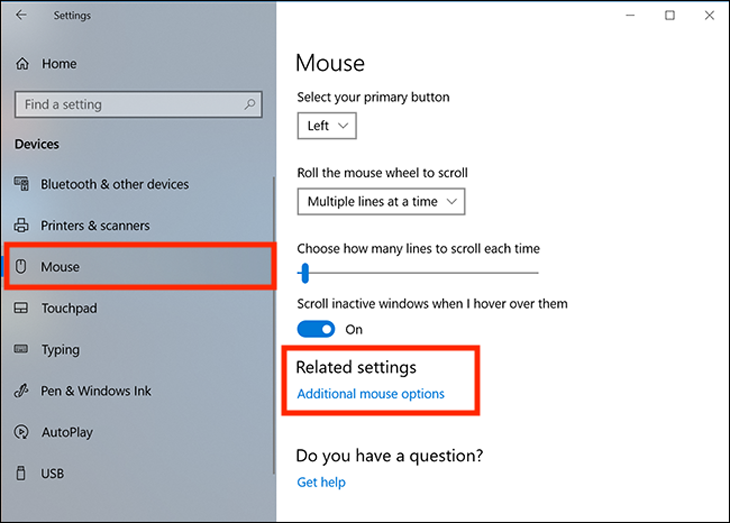
Trên Windows 10, điều hướng đến Devices -> Mouse. Tại đây bạn có thể điều chỉnh tốc độ cuộn chuột (scroll speed) và các thiết lập cơ bản khác.
Trên Windows 11, điều hướng đến Bluetooth & devices -> Mouse. Giao diện này cung cấp các tùy chọn tinh chỉnh tốc độ cuộn, số dòng cuộn, và độ nhạy của chuột.
Điều Chỉnh Kích Thước Và Màu Sắc Con Trỏ
Điểm khác biệt lớn nhất giữa Windows 7 và các phiên bản mới hơn là khả năng thay đổi kích thước và màu sắc con trỏ chuột ngay trong Settings, mà không cần sử dụng các file .cur ngoài.
Trong Settings (Win 10/11), tìm kiếm Mouse pointer. Bạn sẽ thấy các tùy chọn sau:
- Change pointer size: Thanh trượt này cho phép bạn phóng to hoặc thu nhỏ con trỏ chuột đáng kể. Tính năng này rất quan trọng đối với người dùng có thị lực kém hoặc sử dụng màn hình độ phân giải cao (4K).
- Change pointer color: Bạn có thể chọn màu trắng, đen, hoặc đảo ngược màu (invert colors). Quan trọng hơn, bạn có thể chọn tùy chọn Custom color để chọn bất kỳ màu nào từ bảng màu RGB, giúp con trỏ nổi bật trên mọi nền.
Các tùy chỉnh này chỉ áp dụng cho con trỏ mặc định của hệ thống và không ảnh hưởng đến các bộ Scheme cài đặt qua Control Panel.
Phân Tích Chuyên Sâu Các Tùy Chọn Khác Trong Mouse Properties
Với tư cách là kỹ thuật viên, việc nắm rõ mọi tab trong Mouse Properties giúp bạn xử lý các sự cố hoặc tùy chỉnh chuyên sâu cho khách hàng.
Tab Buttons (Cài Đặt Nút Chuột)
Tab này quản lý các thiết lập cơ bản về cách chuột hoạt động.
1. Button Configuration (Đổi Chức Năng Nút)
Tùy chọn Switch primary and secondary buttons cho phép đảo ngược chức năng chuột trái và chuột phải. Đây là thiết lập bắt buộc đối với người dùng thuận tay trái.
2. Double-click Speed (Tốc Độ Nhấp Đúp)
Thanh trượt này xác định khoảng thời gian tối đa giữa hai lần nhấp chuột để được coi là một hành động nhấp đúp. Nếu tốc độ nhấp đúp quá nhanh, người dùng có thể gặp khó khăn khi mở thư mục. Điều chỉnh tốc độ này giúp cải thiện trải nghiệm sử dụng.
3. ClickLock
Tính năng này cho phép bạn nhấp và giữ nút chuột trong một thời gian ngắn để khóa (giữ) đối tượng. Sau khi khóa, bạn có thể thả nút chuột ra và di chuyển đối tượng. Để nhả khóa, chỉ cần nhấp chuột một lần nữa. Rất tiện lợi cho các thao tác kéo và thả phức tạp mà không cần giữ chuột liên tục.
Tab Wheel (Cài Đặt Cuộn Chuột)
Tab này kiểm soát hành vi cuộn của bánh xe chuột.
1. Vertical Scrolling (Cuộn Dọc)
Bạn có thể chọn cuộn theo số dòng cố định hoặc cuộn toàn bộ màn hình một lần. Thiết lập số dòng (Lines) là phổ biến nhất. Con số mặc định thường là 3, nhưng bạn có thể tăng lên 5 hoặc 6 để cuộn nhanh hơn trong các tài liệu dài.
2. Horizontal Scrolling (Cuộn Ngang)
Nếu chuột của bạn có khả năng cuộn ngang, bạn có thể thiết lập số ký tự cuộn khi nghiêng bánh xe chuột sang trái hoặc phải.
Tab Hardware (Kiểm Tra Phần Cứng)
Tab Hardware hiển thị thông tin về chuột vật lý được kết nối với máy tính. Nó liệt kê loại chuột, nhà sản xuất, và trạng thái hoạt động của driver. Đây là nơi đầu tiên cần kiểm tra khi chuột không hoạt động hoặc gặp lỗi driver.
Khắc Phục Sự Cố Thường Gặp Khi Đổi Chuột
Trong quá trình thực hiện cách đổi chuột máy tính win 7, người dùng đôi khi gặp phải các vấn đề liên quan đến con trỏ.
1. Con Trỏ Không Thay Đổi Sau Khi Apply
Nếu bạn đã chọn một Scheme mới nhưng con trỏ vẫn giữ nguyên, có thể do lỗi hệ thống tạm thời. Thử nhấn Use Default trước, sau đó chọn lại Scheme mới và nhấn Apply. Đôi khi, việc khởi động lại máy tính cũng giúp hệ thống tải lại các thiết lập con trỏ mới.
2. File Con Trỏ Bị Lỗi Hoặc Không Tương Thích
Các tập tin con trỏ tải về từ Internet có thể bị hỏng hoặc không phải định dạng .cur hay .ani chuẩn của Windows. Nếu bạn sử dụng phương pháp cài đặt thủ công, khi nhấn Browse..., hãy đảm bảo rằng file bạn chọn hiển thị hình ảnh xem trước nhỏ. Nếu không, file đó có thể không hoạt động.
3. Con Trỏ Hoạt Động Không Ổn Định
Nếu con trỏ chuột bị giật hoặc nhảy loạn xạ, vấn đề có thể liên quan đến driver chuột hoặc phần cứng (DPI chuột vật lý). Hãy kiểm tra lại driver trong Device Manager hoặc Tab Hardware của Mouse Properties.
Nếu bạn đang sử dụng bộ con trỏ hoạt hình (.ani) quá phức tạp hoặc có kích thước lớn, nó có thể gây tải CPU nhẹ và dẫn đến hiện tượng giật hình. Hãy thử chuyển sang con trỏ tĩnh (.cur) để loại trừ nguyên nhân này.
Quản Lý Thư Mục Con Trỏ Chuột Hệ Thống
Đối với kỹ thuật viên, việc biết vị trí lưu trữ các tập tin con trỏ rất quan trọng cho việc sao lưu, phục hồi hoặc cài đặt thủ công.
Tất cả các tập tin con trỏ chuột mặc định và các tập tin được cài đặt tự động thông qua file .inf đều được lưu trữ trong thư mục:
C:WindowsCursors
Khi bạn tải về một bộ con trỏ mới và cài đặt thủ công, bạn có thể sao chép trực tiếp các file .cur và .ani vào thư mục này. Thao tác này giúp việc tìm kiếm và áp dụng các file con trỏ trong mục Browse... trở nên nhanh chóng và thuận tiện hơn.
Nếu bạn muốn xóa một bộ con trỏ tùy chỉnh đã cài đặt, hãy truy cập thư mục này, tìm và xóa các tập tin liên quan, sau đó xóa tên Scheme đã lưu trong tab Pointers của Mouse Properties. Điều này đảm bảo hệ thống hoàn toàn sạch sẽ.
Sau khi đã nắm vững các thao tác thiết lập trong Control Panel và Mouse Properties, việc thay đổi con trỏ chuột trên máy tính trở nên vô cùng đơn giản. Từ việc áp dụng các giao diện có sẵn đến việc cài đặt bộ icon chuột ngoài, bạn hoàn toàn có thể tạo nên một trải nghiệm sử dụng cá nhân hóa, chuyên nghiệp hơn. Hy vọng qua hướng dẫn chi tiết về cách đổi chuột máy tính win 7 và các phiên bản Windows khác, bạn đã thành công trong việc tùy chỉnh biểu tượng chuột theo phong cách riêng của mình, góp phần tối ưu hiệu suất làm việc hàng ngày.
Ngày Cập Nhật 27/11/2025 by Trong Hoang

Chào các bạn, mình là Trọng Hoàng, tác giả của blog maytinhvn.net. Mình là một full-stack developer kiêm writer, blogger, Youtuber và đủ thứ công nghệ khác nữa.