Việc duy trì một mật khẩu wifi an toàn là yếu tố then chốt để bảo vệ hệ thống mạng gia đình hoặc văn phòng. Bài viết này, được biên soạn bởi kỹ thuật viên mạng, cung cấp hướng dẫn chi tiết và toàn diện về cách đổi mật khẩu wifi trên máy tính, áp dụng cho hầu hết các nhà mạng và thiết bị modem/router phổ biến tại Việt Nam. Chúng tôi sẽ đi sâu vào quy trình từ khâu chuẩn bị, đăng nhập vào trang quản trị modem, cho đến các mẹo kỹ thuật giúp bạn thiết lập bảo mật mạng ở mức cao nhất. Việc thay đổi mật khẩu định kỳ giúp ngăn chặn truy cập trái phép, tối ưu hóa tốc độ mạng, và tăng cường tính riêng tư.
Phần 1: Chuẩn Bị Thiết Bị Và Thông Tin Trước Khi Đổi Mật Khẩu
Trước khi bắt tay vào thao tác kỹ thuật, việc chuẩn bị đầy đủ thông tin và đảm bảo kết nối ổn định là điều cực kỳ quan trọng. Bước chuẩn bị giúp bạn thực hiện quá trình thay đổi mật khẩu mạng không dây một cách trơn tru và hiệu quả. Nếu thiếu bước này, bạn có thể dễ dàng bị ngắt kết nối giữa chừng, gây mất thời gian và khó khăn trong việc thiết lập lại.
Xác Định Địa Chỉ IP Cổng Mặc Định (Default Gateway)
Địa chỉ IP cổng mặc định là “cánh cửa” để truy cập vào giao diện cấu hình của modem hoặc router Wi-Fi. Thông thường, địa chỉ này là 192.168.1.1 hoặc 192.168.0.1. Tuy nhiên, một số nhà mạng hoặc thiết bị có thể sử dụng IP khác.
Để xác định chính xác IP Default Gateway trên máy tính Windows, bạn mở cửa sổ Command Prompt (CMD) bằng cách gõ “cmd” vào thanh tìm kiếm. Trong cửa sổ CMD, bạn nhập lệnh ipconfig và nhấn Enter. Địa chỉ IP xuất hiện bên cạnh dòng Default Gateway chính là địa chỉ bạn cần truy cập.
Tìm Thông Tin Đăng Nhập Modem/Router
Để truy cập vào trang quản trị modem, bạn cần có tên người dùng (Username) và mật khẩu (Password). Hầu hết các modem do nhà mạng cung cấp (như VNPT, FPT, Viettel) đều có thông tin đăng nhập mặc định. Các cặp thông tin phổ biến bao gồm admin/admin, user/user, hoặc admin/1234.
Nếu thông tin đăng nhập đã bị thay đổi trước đó mà bạn không nhớ, hãy kiểm tra nhãn dán ở mặt dưới hoặc mặt bên của thiết bị modem/router. Nếu không tìm thấy, bạn có thể cần liên hệ với bộ phận hỗ trợ kỹ thuật của nhà mạng hoặc thực hiện reset cứng thiết bị. Việc reset cứng sẽ đưa modem về trạng thái cài đặt gốc, bao gồm cả tên và mật khẩu đăng nhập mặc định.
Đảm Bảo Kết Nối Ổn Định Bằng Cáp Mạng LAN
Khi thực hiện cách đổi mật khẩu wifi trên máy tính, bạn nên kết nối máy tính trực tiếp với modem bằng cáp mạng LAN. Sử dụng kết nối dây cáp mạng sẽ đảm bảo kết nối không bị ngắt quãng. Nếu bạn chỉ kết nối qua Wi-Fi, ngay khi bạn lưu mật khẩu mới, kết nối Wi-Fi hiện tại sẽ bị mất. Điều này buộc bạn phải kết nối lại ngay lập tức để hoàn tất quá trình. Kết nối cáp mạng giúp giữ phiên đăng nhập ổn định trong suốt quá trình cấu hình.
Phần 2: Quy Trình Đăng Nhập Trang Quản Trị Modem Chung
Quy trình chung để truy cập vào giao diện quản lý modem/router tương đối giống nhau trên hầu hết các thiết bị, bất kể nhà cung cấp dịch vụ Internet (ISP) hay thương hiệu modem. Nắm vững ba bước cơ bản này sẽ giúp bạn chủ động hơn trong việc quản lý mạng của mình.
Bước 1: Truy Cập Địa Chỉ IP Bằng Trình Duyệt
Mở bất kỳ trình duyệt web nào trên máy tính của bạn, ví dụ như Chrome, Firefox, hoặc Edge. Trên thanh địa chỉ, bạn nhập địa chỉ IP Default Gateway đã xác định ở trên (ví dụ: http://192.168.1.1). Trình duyệt sẽ cố gắng kết nối đến giao diện quản trị của modem. Nếu địa chỉ IP đúng và kết nối LAN hoạt động, bạn sẽ được chuyển đến trang đăng nhập.
Bước 2: Nhập Thông Tin Đăng Nhập
Trang đăng nhập sẽ yêu cầu bạn cung cấp Username và Password. Hãy nhập cặp thông tin quản trị đã tìm thấy. Nếu là modem của nhà mạng, thông tin này thường là admin và admin.
Lưu ý rằng các modem hiện đại có thể yêu cầu mật khẩu phức tạp hơn. Nếu việc đăng nhập không thành công, hãy kiểm tra lại kỹ lưỡng thông tin trên tem dán hoặc tham khảo tài liệu kỹ thuật của thiết bị. Nhập sai mật khẩu quá nhiều lần có thể khóa truy cập tạm thời.
Bước 3: Tìm Đến Mục Cài Đặt Không Dây (Wireless Settings)
Sau khi đăng nhập thành công, bạn sẽ thấy giao diện quản trị phức tạp của modem. Mục tiêu của bạn là tìm kiếm khu vực cài đặt liên quan đến mạng không dây (Wireless). Tên gọi của mục này có thể khác nhau tùy theo thiết bị, nhưng thường là:
- Wireless Setup/Wireless Settings
- Network Settings -> Wireless
- Basic Settings -> Wireless Lan
- Setup -> Wireless
Bạn cần điều hướng đến mục này để tìm kiếm tùy chọn bảo mật (Security) hoặc thiết lập SSID, nơi bạn có thể thay đổi mật khẩu truy cập mạng Wi-Fi.
Phần 3: Hướng Dẫn Thay Đổi Mật Khẩu Chi Tiết Theo Nhà Mạng Phổ Biến
Tại Việt Nam, các nhà mạng lớn như VNPT, FPT, và Viettel sử dụng các giao diện quản trị khác nhau. Dù quy trình chung là tương tự, vị trí các mục cài đặt có sự khác biệt nhỏ. Dưới đây là hướng dẫn chi tiết cho từng nhà mạng.
Cách Đổi Mật Khẩu WiFi VNPT
Modem VNPT thường có giao diện quản trị đơn giản nhưng hiệu quả. Sau khi đăng nhập vào địa chỉ IP mặc định, thường là 192.168.1.1, với tài khoản và mật khẩu quản trị.
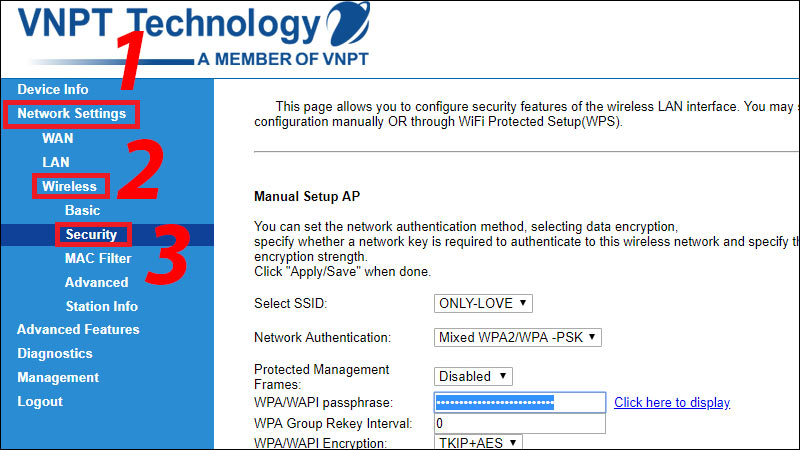
Bạn cần di chuyển đến mục cài đặt mạng để thực hiện thay đổi. Trên giao diện VNPT, hãy chọn Network Settings ở menu bên trái. Tiếp theo, chọn Wireless, và cuối cùng là chọn Security. Đây là nơi chứa các tùy chọn bảo mật mạng không dây.
Trong phần Security, bạn sẽ tìm thấy ô WPA/WAPI passphrase. Đây chính là ô nhập mật khẩu Wi-Fi hiện tại của bạn. Bạn tiến hành nhập mật khẩu mới vào ô này. Mật khẩu mới nên là một chuỗi ký tự mạnh, kết hợp giữa chữ hoa, chữ thường, số, và ký tự đặc biệt. Sau khi nhập xong, nhấn Apply/Save để lưu lại thay đổi. Kết nối Wi-Fi cũ sẽ bị ngắt và bạn cần kết nối lại bằng mật khẩu mới.
Cách Đổi Mật Khẩu WiFi FPT Telecom
Quy trình cách đổi mật khẩu wifi trên máy tính cho modem FPT cũng bắt đầu bằng việc đăng nhập vào trang quản trị (thường là 192.168.1.1 với user/pass mặc định là admin/admin hoặc user/password).
Sau khi truy cập thành công giao diện FPT, bạn tìm đến mục Wireless Setup. Mở rộng mục này và chọn Wireless Security. Mục này chịu trách nhiệm quản lý tất cả các thiết lập bảo mật liên quan đến sóng Wi-Fi.
Trong giao diện Wireless Security, bạn sẽ thấy ô Security Passphrase hoặc Pre-Shared Key. Đây là vị trí bạn cần nhập mật khẩu mới. Đảm bảo mật khẩu mới phải đáp ứng các yêu cầu về độ dài tối thiểu (thường là 8 ký tự). Sau khi nhập mật khẩu mới, nhấn Apply để áp dụng cài đặt. Hệ thống sẽ khởi động lại dịch vụ Wi-Fi để cập nhật mật khẩu mới.
Cách Đổi Mật Khẩu WiFi Viettel
Đối với modem Viettel, địa chỉ IP mặc định cũng thường là 192.168.1.1. Sau khi đăng nhập bằng tài khoản quản trị (admin/admin hoặc user/pass riêng), bạn cần xác định vị trí cài đặt mạng không dây.
Trong giao diện quản trị Viettel, bạn truy cập vào Basic Settings. Sau đó, chọn Wireless Lan. Đây là khu vực quản lý tên mạng (SSID) và bảo mật.
Trong Wireless Lan, bạn chọn SSID Setting và nhấn Modify (hoặc Edit).
Tìm đến mục Pre Shared Key (hoặc WPA/WPA2 Key). Đây là nơi bạn nhập mật khẩu mới. Đảm bảo rằng bạn đang chọn chuẩn bảo mật WPA2-PSK hoặc WPA3 để tối ưu hóa an ninh mạng. Sau khi nhập mật khẩu, nhấn Apply để lưu lại thay đổi. Hệ thống sẽ khởi động lại cấu hình Wi-Fi trong vài giây.
Phần 4: Hướng Dẫn Đổi Mật Khẩu Trên Các Thiết Bị Router/Access Point (AP) Riêng
Nhiều người dùng nâng cấp mạng bằng cách sử dụng các router/AP của bên thứ ba như TP-Link, Tenda, hoặc Linksys. Các thiết bị này thường có giao diện trực quan hơn so với modem của nhà mạng. Tuy nhiên, địa chỉ IP truy cập có thể khác nhau (thường là 192.168.0.1 hoặc 192.168.1.1).
Đổi Mật Khẩu Cho Thiết Bị TP-Link
Thiết bị TP-Link nổi tiếng với giao diện thân thiện. Sau khi đăng nhập (thường dùng admin/admin), bạn tìm đến menu bên trái.
Bạn chọn mục Wireless. Tiếp theo, nhấp vào Wireless Security. Khu vực này sẽ hiển thị tất cả các tùy chọn bảo mật.
Trong phần Wireless Security, bạn tìm đến ô Wireless Password hoặc PSK Password. Nhập mật khẩu mới của bạn vào đây. TP-Link thường mặc định sử dụng chuẩn WPA2-PSK/AES, đây là lựa chọn tốt nhất cho bảo mật. Cuối cùng, nhấn Save để lưu lại cấu hình. Router có thể yêu cầu khởi động lại để áp dụng cài đặt mới.
Đổi Mật Khẩu Cho Thiết Bị Tenda
Router Tenda thường sử dụng địa chỉ IP 192.168.0.1 hoặc 192.168.1.1 và thông tin đăng nhập mặc định có thể là default và admin.
Sau khi đăng nhập, bạn tìm tab Wireless ở menu trên hoặc bên trái. Sau đó, chọn Wireless Security.
Trong mục bảo mật, bạn sẽ thấy ô Security Key (hoặc Pre-Shared Key). Nhập chuỗi mật khẩu mới vào ô này. Sau khi hoàn thành, nhấn OK hoặc Save để lưu thiết lập. Tương tự như các thiết bị khác, mạng Wi-Fi sẽ tạm thời ngắt kết nối.
Đổi Mật Khẩu Cho Thiết Bị Linksys
Linksys là một thương hiệu router cao cấp, thường có địa chỉ IP mặc định là 192.168.1.1. Sau khi đăng nhập bằng admin/admin hoặc mật khẩu tùy chỉnh.
Bạn truy cập tab Wireless trên giao diện chính. Tiếp theo, chọn Wireless Security (Bảo mật không dây).
Tại đây, bạn cần chọn chế độ bảo mật phù hợp. Khuyến nghị chọn WPA2 Personal hoặc WPA3 (nếu thiết bị hỗ trợ). Sau đó, bạn nhập mật khẩu mới vào ô WPA Shared Key (hoặc Wireless Passphrase). Cuối cùng, nhấn Save Settings để lưu lại cấu hình và áp dụng mật khẩu mới.
Các Bước Chung Cho Thiết Bị Router Khác
Nếu thiết bị của bạn không thuộc các nhãn hiệu trên, quy trình cách đổi mật khẩu wifi trên máy tính vẫn tuân theo nguyên tắc chung. Hãy tìm kiếm các từ khóa sau trong giao diện quản trị:
- Setup/Configuration/Interface Setup: Khu vực cấu hình chính.
- Wireless/Wi-Fi: Khu vực cài đặt mạng không dây.
- Security/Wireless Security: Khu vực thiết lập mật khẩu và chuẩn bảo mật.
- Pre-Shared Key/Passphrase/Key: Ô nhập mật khẩu mới.
Luôn nhớ nhấn Save hoặc Apply sau khi hoàn tất thay đổi.
Phần 5: Các Yếu Tố Kỹ Thuật Khi Thiết Lập Mật Khẩu WiFi Mạnh
Việc đơn giản chỉ là đổi mật khẩu thôi chưa đủ. Với vai trò là kỹ thuật viên, tôi khuyên bạn nên tối ưu hóa các yếu tố kỹ thuật đi kèm để mạng Wi-Fi của bạn vừa nhanh hơn, vừa an toàn hơn, tránh các nguy cơ bị xâm nhập.
Tầm Quan Trọng Của Chuẩn Bảo Mật (WPA2/WPA3)
Chuẩn bảo mật là giao thức mã hóa dữ liệu truyền qua mạng Wi-Fi. Các chuẩn cũ như WEP đã lỗi thời và dễ dàng bị bẻ khóa trong vài phút.
- WPA2-PSK (AES): Đây là chuẩn tối thiểu bạn nên sử dụng. Phương pháp mã hóa AES mang lại độ bảo mật cao. Đảm bảo rằng thiết bị của bạn được cấu hình ở chế độ WPA2-PSK (AES) thay vì TKIP (là chuẩn cũ và yếu hơn).
- WPA3: Đây là chuẩn bảo mật mới nhất, cung cấp khả năng bảo mật mạnh mẽ hơn và chống lại các cuộc tấn công bẻ khóa ngoại tuyến tốt hơn WPA2. Nếu router và thiết bị client của bạn hỗ trợ WPA3, hãy ưu tiên sử dụng chuẩn này.
Tối Ưu Tên Mạng (SSID) Và Kênh Tần Số
Tên mạng (SSID) là tên hiển thị của Wi-Fi. Tránh đặt tên SSID quá rõ ràng hoặc chứa thông tin cá nhân. Thậm chí, bạn có thể cân nhắc ẩn SSID.
Ẩn SSID (Disable SSID Broadcast) khiến tên mạng không hiển thị trong danh sách mạng có sẵn. Người dùng phải nhập tên mạng chính xác mới có thể kết nối. Mặc dù đây không phải là một biện pháp bảo mật tuyệt đối, nó loại bỏ những người dùng “tò mò” và giảm thiểu nguy cơ bị tấn công tự động.
Ngoài ra, việc chọn kênh tần số (Channel) phù hợp cũng quan trọng. Nếu bạn sống trong khu vực đông đúc, các kênh mặc định (như kênh 6) thường bị tắc nghẽn. Thử nghiệm đổi sang các kênh không bị trùng lặp như kênh 1, kênh 6, hoặc kênh 11 ở băng tần 2.4GHz để cải thiện tốc độ và độ ổn định.
Hướng Dẫn Thiết Lập Mật Khẩu An Toàn
Một mật khẩu mạnh phải dài, phức tạp, và độc nhất. Đây là các tiêu chí quan trọng nhất khi thực hiện cách đổi mật khẩu wifi trên máy tính:
- Độ dài tối thiểu: Mật khẩu nên có ít nhất 12 ký tự.
- Đa dạng ký tự: Kết hợp chữ hoa, chữ thường, số, và các ký tự đặc biệt (
!@#$%^&). - Tránh thông tin cá nhân: Cấm sử dụng ngày sinh, tên, địa chỉ, hoặc số điện thoại.
- Không dùng từ điển: Tránh các từ có nghĩa hoặc cụm từ phổ biến.
Ví dụ: Thay vì dùng nguyenvana123, hãy dùng W!f!P@$$w0rd2025.
Phần 6: Khắc Phục Sự Cố Thường Gặp Sau Khi Đổi Mật Khẩu
Sau khi thay đổi mật khẩu, đôi khi người dùng gặp phải một số vấn đề khiến họ không thể kết nối lại mạng hoặc truy cập Internet. Dưới đây là các giải pháp khắc phục sự cố phổ biến.
Lỗi Không Truy Cập Được Trang Quản Trị
Nếu bạn không thể truy cập vào giao diện quản trị sau khi nhập địa chỉ IP:
- Kiểm tra kết nối LAN: Đảm bảo dây cáp mạng được cắm chặt vào cả máy tính và modem. Kiểm tra đèn báo hiệu kết nối trên cổng LAN.
- Kiểm tra IP Default Gateway: Chắc chắn bạn đã nhập đúng địa chỉ IP. Nếu modem là router phụ, nó có thể sử dụng IP khác với IP mặc định của nhà mạng.
- Xóa bộ nhớ cache trình duyệt: Đôi khi trình duyệt lưu trữ thông tin đăng nhập cũ, gây xung đột. Hãy thử truy cập bằng chế độ ẩn danh (Incognito Mode).
Nếu tất cả các bước trên đều thất bại, hãy cân nhắc sử dụng nút Reset vật lý trên modem/router (nhấn giữ khoảng 10-15 giây) để khôi phục cài đặt gốc.
Thiết Bị Khác Không Kết Nối Được WiFi Mới
Đây là vấn đề phổ biến nhất. Sau khi đổi mật khẩu, các thiết bị (điện thoại, laptop, máy tính bảng) vẫn cố gắng kết nối bằng mật khẩu cũ.
Giải pháp là buộc thiết bị “quên” mạng Wi-Fi cũ.
- Trên Windows: Vào Settings -> Network & Internet -> Wi-Fi -> Manage known networks. Chọn tên mạng của bạn và nhấp vào Forget (Quên). Sau đó, kết nối lại và nhập mật khẩu mới.
- Trên macOS: Vào System Settings -> Network -> Wi-Fi. Nhấp vào nút Details bên cạnh mạng cũ và chọn Forget This Network.
Tốc Độ Mạng Bị Giảm Đáng Kể
Nếu tốc độ mạng giảm sau khi đổi mật khẩu, có thể bạn đã vô tình thay đổi các thiết lập khác:
- Kiểm tra băng tần: Đảm bảo thiết bị 5GHz vẫn kết nối với băng tần 5GHz. Băng tần 2.4GHz có phạm vi rộng hơn nhưng tốc độ chậm hơn.
- Kiểm tra QoS (Quality of Service): Nếu modem/router của bạn có tính năng QoS, hãy đảm bảo rằng nó không giới hạn tốc độ một cách không cần thiết. Nếu có thể, tắt chức năng này hoặc cấu hình lại ưu tiên băng thông.
- Xác nhận chuẩn bảo mật: Đảm bảo bạn đang sử dụng WPA2-PSK (AES). Nếu bạn chọn WPA/WPA2-Mixed hoặc WPA-TKIP, tốc độ mạng có thể bị giới hạn.
Kết Luận
Việc nắm rõ cách đổi mật khẩu wifi trên máy tính là kỹ năng cơ bản và thiết yếu để bảo vệ dữ liệu cá nhân cũng như tối ưu hóa trải nghiệm sử dụng Internet. Thông qua việc tuân thủ các bước chuẩn bị, đăng nhập vào trang quản trị modem và áp dụng các tiêu chuẩn bảo mật cao (như WPA2-PSK/AES trở lên), bạn có thể dễ dàng quản lý và kiểm soát quyền truy cập mạng của mình. Thay đổi mật khẩu định kỳ giúp giảm thiểu rủi ro bảo mật và duy trì hiệu suất mạng ổn định. Hãy nhớ luôn sử dụng mật khẩu mạnh và phức tạp để đảm bảo an toàn tuyệt đối cho hệ thống Wi-Fi của bạn.
Ngày Cập Nhật 26/11/2025 by Trong Hoang

Chào các bạn, mình là Trọng Hoàng, tác giả của blog maytinhvn.net. Mình là một full-stack developer kiêm writer, blogger, Youtuber và đủ thứ công nghệ khác nữa.