Máy tính cá nhân là công cụ thiết yếu, và việc thiết lập ngôn ngữ hiển thị phù hợp giúp tối ưu hóa trải nghiệm sử dụng. Hướng dẫn chi tiết về cách đổi ngôn ngữ trên máy tính là cần thiết cho người dùng không quen thuộc với tiếng Anh mặc định. Quá trình này không đòi hỏi phải cài đặt lại hệ điều hành phức tạp. Bạn chỉ cần cài đặt thêm gói ngôn ngữ (Language Pack) thông qua Settings. Bài viết này sẽ cung cấp hướng dẫn chuyên sâu, giúp bạn thay đổi ngôn ngữ hiển thị hệ thống. Chúng tôi cũng đề cập cách thiết lập định dạng khu vực và khắc phục sự cố thường gặp.
I. Tổng Quan Về Quản Lý Ngôn Ngữ Hệ Thống
Việc quản lý ngôn ngữ trên Windows bao gồm nhiều khía cạnh khác nhau. Người dùng cần phân biệt rõ ràng các thành phần này. Hiểu rõ cấu trúc ngôn ngữ giúp thao tác chính xác hơn.
Phân Biệt Ngôn Ngữ Hiển Thị Và Ngôn Ngữ Nhập Liệu
Ngôn ngữ hiển thị (Windows Display Language) là ngôn ngữ của giao diện. Nó bao gồm menu, hộp thoại, và các thông báo hệ thống. Đây là phần lớn người dùng muốn thay đổi khi tìm cách đổi ngôn ngữ trên máy tính.
Ngôn ngữ nhập liệu (Input Language) là bố cục bàn phím. Nó quy định cách các ký tự được nhập vào. Ví dụ, bạn có thể dùng giao diện tiếng Việt nhưng nhập liệu bằng bàn phím tiếng Nhật. Hai thiết lập này thường được quản lý chung nhưng có thể hoạt động độc lập.
Tầm Quan Trọng Của Thiết Lập Định Dạng Khu Vực
Định dạng khu vực (Regional Format) không chỉ đơn thuần là ngôn ngữ. Nó quy định cách hiển thị ngày, giờ, tiền tệ và số. Việc thiết lập đúng định dạng khu vực rất quan trọng. Nó đảm bảo các ứng dụng hiển thị dữ liệu chính xác theo tiêu chuẩn địa phương.
Ví dụ, Việt Nam dùng định dạng ngày DD/MM/YYYY. Trong khi đó, Mỹ lại dùng MM/DD/YYYY. Thiết lập sai có thể gây nhầm lẫn lớn trong công việc và cuộc sống hàng ngày.
II. Hướng Dẫn Thay Đổi Ngôn Ngữ Trên Máy Tính Windows 11
Windows 11 đơn giản hóa đáng kể quá trình quản lý ngôn ngữ. Giao diện trực quan và dễ thao tác. Quá trình này bắt đầu bằng việc truy cập Settings.
Thêm Gói Ngôn Ngữ Mới Cho Windows 11
Bạn cần tải và cài đặt gói ngôn ngữ mong muốn trước tiên. Gói ngôn ngữ này chứa tất cả các tệp dịch thuật cần thiết.
Truy Cập Cài Đặt Ngôn Ngữ
Nhấn tổ hợp phím Windows + I để mở ứng dụng Settings. Đây là cách nhanh nhất để truy cập cài đặt. Trong menu bên trái, chọn mục Time & language. Sau đó, nhấp vào Language & region.
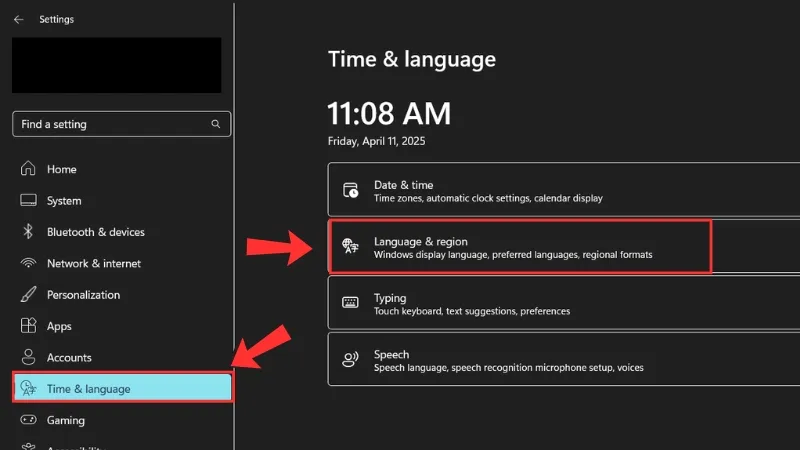 Màn hình Settings hiển thị Time & language và tùy chọn Language & region để bắt đầu cách đổi ngôn ngữ trên máy tính.
Mục Language & region sẽ hiển thị danh sách các ngôn ngữ hiện tại. Danh sách này bao gồm cả ngôn ngữ hiển thị và ngôn ngữ nhập liệu.
Thêm Ngôn Ngữ Mong Muốn
Tại mục Preferred languages, tìm và chọn nút Add a language. Một cửa sổ mới sẽ bật lên. Cửa sổ này hiển thị danh sách hàng trăm ngôn ngữ khác nhau.
Sử dụng thanh tìm kiếm để nhanh chóng định vị ngôn ngữ cần thêm. Ví dụ, nếu bạn muốn chuyển sang Tiếng Việt, hãy nhập “Tiếng Việt”. Sau khi chọn, nhấn Next để tiếp tục.
 Hộp thoại tìm kiếm ngôn ngữ, người dùng nhập Tiếng Việt và nhấn Next.
Thiết Lập Ngôn Ngữ Hiển Thị Chính
Bước tiếp theo là cài đặt và áp dụng ngôn ngữ mới làm ngôn ngữ chính.
Tùy Chọn Cài Đặt Gói Ngôn Ngữ
Sau khi chọn ngôn ngữ, hệ thống sẽ hiển thị các tùy chọn cài đặt. Đảm bảo tích chọn Set as my Windows display language. Tùy chọn này đảm bảo ngôn ngữ mới được ưu tiên.
Kiểm tra xem mục Language pack đã được tích chọn chưa. Nếu bạn cần tính năng chuyển văn bản thành giọng nói, hãy tích thêm Text-to-speech. Sau đó, nhấn Install để bắt đầu quá trình tải xuống. Quá trình tải này yêu cầu kết nối mạng ổn định.
Áp Dụng Ngôn Ngữ Mới
Sau khi cài đặt hoàn tất, ngôn ngữ mới sẽ xuất hiện trong danh sách Preferred languages. Ngay phía trên danh sách này là mục Windows display language. Chọn ngôn ngữ mới bạn vừa cài đặt tại đây.
Windows sẽ yêu cầu bạn đăng xuất để áp dụng thay đổi toàn bộ hệ thống. Nhấn Sign out để hoàn tất cách đổi ngôn ngữ trên máy tính. Sau khi đăng nhập lại, giao diện Windows sẽ hiển thị bằng ngôn ngữ mới.
Đồng Bộ Hóa Ngôn Ngữ Trên Tài Khoản Microsoft
Nếu bạn sử dụng Tài khoản Microsoft, hãy lưu ý về tính năng đồng bộ hóa. Windows 11 có thể đồng bộ hóa các thiết lập ngôn ngữ và khu vực. Việc này áp dụng cho tất cả các thiết bị bạn đăng nhập.
Nếu bạn không muốn đồng bộ, hãy tắt tùy chọn đồng bộ hóa trong Settings. Truy cập Accounts > Windows backup > Remember my preferences. Tắt tùy chọn này nếu bạn cần các máy tính có thiết lập ngôn ngữ khác nhau.
III. Hướng Dẫn Thay Đổi Ngôn Ngữ Trên Máy Tính Windows 10
Windows 10 có giao diện Settings hơi khác biệt so với Win 11. Tuy nhiên, quy trình cơ bản để thực hiện cách đổi ngôn ngữ trên máy tính vẫn tương tự.
Quy Trình Thêm Và Cài Đặt Ngôn Ngữ
Giống như Win 11, bạn bắt đầu bằng việc mở Settings.
Truy Cập Thiết Lập Ngôn Ngữ Windows 10
Nhấn tổ hợp phím Windows + I để mở Settings. Chọn mục Time & Language.
 Màn hình Settings trên Windows 10, chọn mục Time & Language.
Trong menu bên trái, nhấp vào Language. Giao diện này chứa tất cả các thiết lập liên quan.
Thêm Ngôn Ngữ Mới
Trong mục Windows display language, bạn kiểm tra xem ngôn ngữ cần thiết đã có chưa. Nếu chưa, nhấp vào nút Add a language.
Danh sách ngôn ngữ sẽ xuất hiện. Kéo xuống hoặc dùng thanh tìm kiếm để tìm ngôn ngữ. Chọn ngôn ngữ Tiếng Việt, sau đó nhấn Next.
 Tìm kiếm và chọn Tiếng Việt trong danh sách ngôn ngữ trên Windows 10.
Thiết Lập Ngôn Ngữ Hiển Thị Chính Thức
Tiếp theo, bạn cần đảm bảo ngôn ngữ mới được áp dụng.
Cài Đặt Gói Ngôn Ngữ Và Thiết Lập
Trong bước cài đặt, bạn phải tích chọn Set as my Windows display language. Điều này đảm bảo Tiếng Việt trở thành ngôn ngữ chính. Sau khi tải và cài đặt hoàn tất, quay lại mục Language.
Trong Windows display language, chọn ngôn ngữ mới vừa cài đặt. Hệ thống sẽ áp dụng ngôn ngữ này cho giao diện.
Đăng Xuất Và Áp Dụng
Windows 10 cũng yêu cầu đăng xuất để hoàn tất thay đổi. Sau khi chọn ngôn ngữ hiển thị, một cửa sổ xác nhận sẽ bật lên. Chọn Yes, sign out now.
Quá trình này sẽ đăng xuất tài khoản hiện tại. Khi bạn đăng nhập lại, toàn bộ hệ thống sẽ hiển thị bằng ngôn ngữ mới.
IV. Nâng Cao: Quản Lý Ngôn Ngữ Nhập Liệu Và Khu Vực
Việc đổi ngôn ngữ hiển thị chỉ là một phần. Người dùng chuyên nghiệp cần kiểm soát cả ngôn ngữ nhập liệu và định dạng khu vực.
Quản Lý Ngôn Ngữ Bàn Phím (Input Language)
Ngôn ngữ bàn phím thường được cài đặt tự động cùng với gói ngôn ngữ hiển thị. Tuy nhiên, bạn có thể thêm hoặc loại bỏ các bố cục bàn phím.
Thêm Hoặc Xóa Bố Cục Bàn Phím
Trong Settings (Language & region), nhấp vào ngôn ngữ đã cài đặt. Chọn Options. Dưới mục Keyboards, bạn có thể thêm các bố cục khác. Ví dụ, thêm bố cục tiếng Anh (US) hoặc tiếng Việt (Telex).
Việc này giúp bạn chuyển đổi nhanh giữa các kiểu gõ. Nó rất hữu ích khi bạn phải làm việc với nhiều ngôn ngữ cùng lúc.
Thiết Lập Phím Tắt Chuyển Đổi Nhanh
Phím tắt mặc định để chuyển đổi giữa các ngôn ngữ nhập liệu là Windows + Space. Hoặc đôi khi là Alt + Shift.
Để tùy chỉnh phím tắt, truy cập Settings. Trong Time & language > Typing > Advanced keyboard settings. Chọn Language bar options. Tại đây, bạn có thể thay đổi các tổ hợp phím tắt. Đảm bảo chọn tổ hợp phím dễ nhớ và ít trùng lặp.
Thiết Lập Định Dạng Khu Vực (Regional Format)
Thiết lập khu vực ảnh hưởng đến cách hiển thị số liệu. Ngôn ngữ hiển thị và định dạng khu vực không nhất thiết phải giống nhau.
Thay Đổi Khu Vực Trên Windows 11
Trong Settings, truy cập Time & language > Language & region. Tìm mục Regional format.
Chọn quốc gia mong muốn trong danh sách thả xuống. Việc này sẽ tự động điều chỉnh các tiêu chuẩn hiển thị. Các tiêu chuẩn bao gồm dấu phẩy, dấu chấm thập phân, và thứ tự ngày tháng.
Ví dụ, nếu bạn chọn Việt Nam, định dạng ngày sẽ là ngày/tháng/năm. Đơn vị tiền tệ sẽ là VNĐ.
Thiết Lập Ngôn Ngữ Cho Màn Hình Đăng Nhập
Khi bạn thay đổi ngôn ngữ, đôi khi màn hình đăng nhập (Welcome Screen) vẫn giữ ngôn ngữ cũ. Để đồng bộ hoàn toàn, bạn cần áp dụng thiết lập ngôn ngữ cho tài khoản hệ thống.
Trong Settings, tìm kiếm “Control Panel”. Mở Control Panel. Chọn Clock and Region > Region. Trong hộp thoại Region, chuyển sang tab Administrative.
Tại mục Welcome screen and new user accounts, nhấp vào Copy settings. Tích chọn cả hai ô: Welcome screen and system accounts và New user accounts. Sau đó nhấn OK. Thao tác này đảm bảo ngôn ngữ mới áp dụng cho mọi tài khoản và màn hình hệ thống. Đây là một bước quan trọng để hoàn thành cách đổi ngôn ngữ trên máy tính một cách toàn diện.
V. Khắc Phục Sự Cố Thường Gặp Khi Đổi Ngôn Ngữ
Đôi khi, người dùng gặp phải vấn đề khi cài đặt gói ngôn ngữ. Việc khắc phục lỗi kịp thời giúp tiết kiệm thời gian.
Lỗi Không Tải Được Gói Ngôn Ngữ
Lỗi này thường xảy ra do kết nối mạng hoặc cài đặt hệ thống.
Kiểm Tra Kết Nối Mạng
Việc tải gói ngôn ngữ yêu cầu kết nối internet ổn định. Kiểm tra lại cáp mạng hoặc tín hiệu Wi-Fi. Đảm bảo rằng tường lửa (Firewall) hoặc phần mềm diệt virus không chặn kết nối.
Nếu bạn đang dùng mạng công ty, có thể cần liên hệ quản trị viên mạng. Một số mạng hạn chế truy cập vào máy chủ Microsoft.
Kiểm Tra Bản Quyền Windows
Windows Home Single Language là phiên bản giới hạn. Phiên bản này chỉ cho phép sử dụng một ngôn ngữ duy nhất. Nếu bạn đang dùng phiên bản này, bạn sẽ không thể thêm ngôn ngữ hiển thị khác.
Để kiểm tra phiên bản Windows, nhấn Windows + R và nhập winver. Nếu là Single Language, bạn cần nâng cấp lên phiên bản Pro hoặc Home thông thường.
Ngôn Ngữ Hiển Thị Không Thay Đổi Hoàn Toàn
Sau khi đăng nhập lại, một số phần của giao diện vẫn hiển thị bằng ngôn ngữ cũ. Điều này có thể do một trong hai nguyên nhân sau.
Thiếu Gói Ngôn Ngữ Đầy Đủ
Đôi khi, gói ngôn ngữ chỉ cài đặt các thành phần cơ bản. Đảm bảo rằng bạn đã cài đặt đầy đủ tất cả các tính năng ngôn ngữ. Quay lại Language options và kiểm tra các thành phần Handwriting và Speech.
Vấn Đề Với Cache Hệ Thống
Nếu các bước trên không hiệu quả, bạn có thể thử xóa bộ nhớ cache ngôn ngữ. Đây là thao tác nâng cao.
Mở Command Prompt với quyền quản trị (Run as administrator). Sử dụng công cụ DISM (Deployment Image Servicing and Management). Chạy lệnh này:
Dism /online /Get-Packages
Tìm tên gói ngôn ngữ cũ mà bạn muốn gỡ bỏ. Sau đó, sử dụng lệnh:
Dism /online /Remove-Package /PackageName:TÊN_GÓI_NGÔN_NGỮ
Sau khi gỡ gói ngôn ngữ cũ, hãy thử cài đặt lại gói ngôn ngữ mới. Khởi động lại máy tính sau khi hoàn tất.
Thiết Lập Ngôn Ngữ Cho Ứng Dụng Bên Thứ Ba
Các ứng dụng của Microsoft (như Office) thường tự động theo ngôn ngữ hệ thống. Tuy nhiên, các ứng dụng bên thứ ba (như Chrome, Firefox) có thiết lập ngôn ngữ riêng.
Đối với trình duyệt Chrome, truy cập Settings > Languages. Đảm bảo ngôn ngữ mong muốn được đặt ở trên cùng. Bật tùy chọn Display Google Chrome in this language.
Đối với Microsoft Office, bạn cần cài đặt gói giao diện ngôn ngữ Office (Language Interface Pack – LIP) riêng. Truy cập trang web Microsoft để tải gói ngôn ngữ phù hợp.
VI. Tóm Lược Về Quy Trình Chuyển Đổi Ngôn Ngữ Hiển Thị
Quy trình để thực hiện cách đổi ngôn ngữ trên máy tính là một chuỗi các bước logic. Nó bao gồm việc thêm, cài đặt, và áp dụng gói ngôn ngữ mới. Bắt đầu bằng việc mở Settings (Windows + I). Điều hướng đến Time & language và sau đó là Language & region. Thêm ngôn ngữ mong muốn và đảm bảo tích chọn thiết lập ngôn ngữ hiển thị. Cuối cùng, đăng xuất và đăng nhập lại để thay đổi có hiệu lực toàn bộ. Việc này giúp cá nhân hóa trải nghiệm sử dụng máy tính. Đồng thời, nó tăng cường khả năng làm việc hiệu quả với các ngôn ngữ khác nhau.
Ngày Cập Nhật 02/12/2025 by Trong Hoang

Chào các bạn, mình là Trọng Hoàng, tác giả của blog maytinhvn.net. Mình là một full-stack developer kiêm writer, blogger, Youtuber và đủ thứ công nghệ khác nữa.