Lưu trữ đám mây đã trở thành yếu tố then chốt trong công việc hiện đại. Microsoft OneDrive cung cấp giải pháp mạnh mẽ để quản lý tệp tin. Việc biết cách đồng bộ onedrive với máy tính là bước đầu tiên để tận dụng tối đa công cụ này. Quá trình đồng bộ hóa giúp truy cập dữ liệu nhanh chóng qua File Explorer hoặc Finder. Bạn cần thiết lập chính xác để đảm bảo hiệu suất và bảo mật dữ liệu. Bài viết này sẽ cung cấp hướng dẫn toàn diện từ thiết lập cơ bản đến các kỹ thuật quản lý nâng cao và khắc phục lỗi, giúp dữ liệu luôn sẵn sàng.
Tầm Quan Trọng Của Việc Đồng Bộ OneDrive Đúng Cách
Đồng bộ hóa không chỉ là sao chép tệp tin. Nó thiết lập một kết nối hai chiều liên tục giữa máy tính cá nhân và không gian lưu trữ trên đám mây. Việc thiết lập đúng cách đảm bảo tính nhất quán và tính sẵn sàng của dữ liệu. Nếu không được thực hiện chính xác, người dùng dễ gặp phải xung đột tệp, mất dữ liệu hoặc lãng phí dung lượng ổ đĩa.
Hiểu Rõ Về Cơ Chế Đồng Bộ OneDrive (Cloud vs Local)
OneDrive hoạt động dựa trên mô hình lai (hybrid). Một bản sao của các tệp bạn chọn được lưu trữ trên máy tính cục bộ (local). Bản sao thứ hai được lưu trữ an toàn trên máy chủ của Microsoft (cloud).
Cơ chế này đảm bảo bạn có thể truy cập các tệp đã đồng bộ ngay cả khi không có kết nối Internet. Khi kết nối mạng được phục hồi, ứng dụng OneDrive tự động so sánh phiên bản và cập nhật những thay đổi. Điều này giúp đồng bộ hóa các tệp mới hoặc thay đổi.
Lợi Ích Của Đồng Bộ Hóa Liền Mạch
Đồng bộ OneDrive mang lại nhiều lợi ích thiết thực cho người dùng cá nhân và doanh nghiệp. Nó giúp tối ưu hóa quy trình làm việc. Đồng thời, nó tăng cường khả năng phục hồi dữ liệu khi máy tính gặp sự cố.
Lợi ích đầu tiên là Khả năng Truy cập Toàn cầu. Bạn có thể làm việc với các tệp trên Laptop, máy tính để bàn hoặc thiết bị di động. Lợi ích thứ hai là Bảo vệ Dữ liệu. Các tệp quan trọng luôn được sao lưu tự động và an toàn.
Lợi ích thứ ba là Hiệu suất Làm việc Nhóm. Nếu làm việc trong môi trường Microsoft 365, việc đồng bộ giúp chia sẻ và cộng tác dễ dàng hơn. Mọi thành viên đều truy cập phiên bản tệp mới nhất.
Chuẩn Bị Thiết Yếu Trước Khi Thiết Lập Đồng Bộ
Trước khi tiến hành đồng bộ, việc chuẩn bị kỹ lưỡng là cần thiết. Điều này giúp quá trình thiết lập diễn ra suôn sẻ và tránh các lỗi phát sinh. Việc thiếu một trong những yếu tố này có thể gây gián đoạn quá trình.
Điều Kiện Về Tài Khoản Và Thiết Bị
Bạn phải có tài khoản Microsoft hợp lệ. Tài khoản này có thể là tài khoản cá nhân (Outlook, Hotmail) hoặc tài khoản doanh nghiệp (Microsoft 365). Quyền truy cập là điều kiện tiên quyết.
Hệ điều hành của máy tính cũng cần được cập nhật. OneDrive hoạt động ổn định nhất trên Windows 10, Windows 11 và các phiên bản macOS gần đây. Nếu dùng Windows cũ hơn, hãy cân nhắc nâng cấp. Ứng dụng OneDrive phải được cài đặt trên máy tính của bạn. Trên các phiên bản Windows mới, ứng dụng thường đã có sẵn.
Kiểm Tra Dung Lượng Lưu Trữ Và Băng Thông Mạng
Đảm bảo dung lượng trống trên cả ổ đĩa cứng và tài khoản OneDrive. Nếu bạn có 500GB dữ liệu muốn đồng bộ, ổ đĩa cứng cần đủ chỗ để chứa các tệp này (nếu không sử dụng Files On-Demand). Dung lượng tài khoản OneDrive cũng không được vượt quá giới hạn.
Kết nối Internet phải ổn định và đủ nhanh. Quá trình đồng bộ ban đầu, đặc biệt với dữ liệu lớn, sẽ tiêu thụ băng thông đáng kể. Mạng không ổn định dễ dẫn đến lỗi “Processing changes” kéo dài.
Hướng Dẫn Cách Đồng Bộ OneDrive Với Máy Tính Windows 10/11
Hệ điều hành Windows đã tích hợp sẵn OneDrive, làm cho quá trình đồng bộ trở nên đơn giản. Hướng dẫn này tập trung vào các bước thiết lập cơ bản và tùy chỉnh quan trọng. Đây là các bước chuẩn mà bất kỳ kỹ thuật viên nào cũng khuyến nghị.
Khởi Động Và Đăng Nhập Tài Khoản Microsoft
Đầu tiên, hãy kiểm tra biểu tượng đám mây trên thanh tác vụ. Nếu không thấy, hãy mở menu Start và tìm kiếm “OneDrive”. Mở ứng dụng để bắt đầu thiết lập.
Một cửa sổ “Thiết lập OneDrive” sẽ xuất hiện. Nhập địa chỉ email của tài khoản Microsoft hoặc tài khoản cơ quan/trường học của bạn. Sau đó, nhấn Đăng nhập và nhập mật khẩu theo yêu cầu.
Tùy Chỉnh Thư Mục Đồng Bộ Và Vị Trí Lưu Trữ
Sau khi đăng nhập, OneDrive sẽ đề xuất vị trí mặc định cho thư mục. Vị trí thường là C:Users[Tên người dùng]OneDrive. Bạn nên xem xét lại vị trí này.
Nếu ổ đĩa C có dung lượng hạn chế, hãy chọn Thay đổi vị trí. Chọn một ổ đĩa khác có nhiều không gian trống hơn, chẳng hạn như ổ D hoặc E. Điều này tối ưu hóa việc quản lý tài nguyên.
 cac buoc dong bo onedrive may tinh windows 11 khoi dong ung dung
Tiếp theo là bước quan trọng: chọn thư mục để đồng bộ. OneDrive sẽ hiển thị danh sách tất cả các thư mục trên đám mây của bạn. Bỏ chọn những thư mục lớn hoặc ít sử dụng.
Chỉ những thư mục được chọn mới được tải về máy tính cục bộ. Việc bỏ chọn giúp tiết kiệm đáng kể dung lượng ổ đĩa cứng. Nhấn Tiếp theo để xác nhận lựa chọn của bạn.
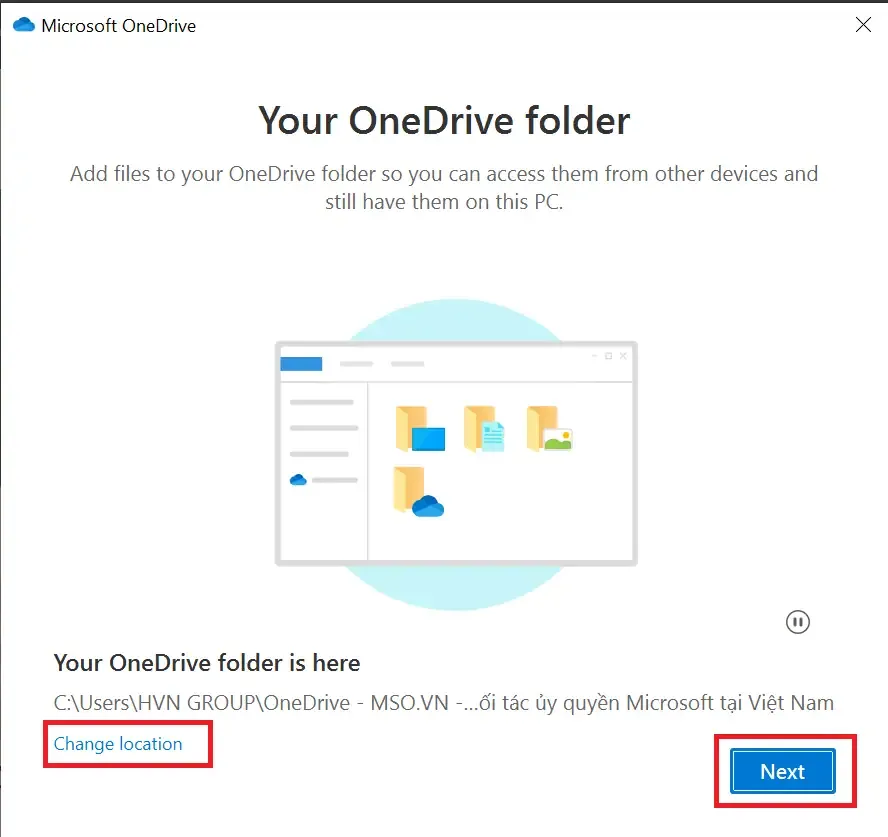 cách đồng bộ onedrive với máy tính thay đổi vị trí thư mục lưu trữ
Khai Thác Tính Năng Files On-Demand
Files On-Demand là tính năng cốt lõi giúp quản lý dung lượng ổ cứng. Nó cho phép bạn thấy tất cả các tệp của mình trong File Explorer mà không cần tải chúng về.
Trong quá trình thiết lập, OneDrive sẽ giới thiệu về Files On-Demand. Hãy đảm bảo tính năng này được kích hoạt. Nó thay đổi cách bạn tương tác với dữ liệu.
Khi tính năng này hoạt động, tệp sẽ có ba trạng thái khác nhau. Trạng thái Đám mây (biểu tượng đám mây rỗng) là tệp chỉ có trên đám mây. Trạng thái Dấu tích xanh (biểu tượng dấu tích rỗng) là tệp đã tải xuống và truy cập ngoại tuyến được.
Trạng thái Dấu tích xanh đậm (biểu tượng dấu tích đặc) là tệp luôn giữ trên thiết bị. Bạn hoàn tất quá trình thiết lập khi thư mục OneDrive xuất hiện trong File Explorer. Mọi tệp được đặt vào thư mục này sẽ tự động tải lên đám mây.
Thiết Lập Đồng Bộ OneDrive Trên Hệ Điều Hành macOS
Việc đồng bộ OneDrive với máy tính MacBook cũng tuân theo quy trình tương tự Windows. Tuy nhiên, có một số khác biệt nhỏ về giao diện và vị trí lưu trữ. Người dùng Mac cần làm quen với các bước này.
Quy Trình Cài Đặt Và Đăng Nhập Trên Mac
Nếu chưa có ứng dụng, hãy tải OneDrive từ App Store hoặc trang web Microsoft. Sau khi cài đặt, mở ứng dụng từ Launchpad hoặc thư mục Applications.
Cửa sổ thiết lập sẽ yêu cầu bạn đăng nhập bằng tài khoản Microsoft. Nhập thông tin đăng nhập và mật khẩu chính xác.
Lưu Ý Về Vị Trò Thư Mục Trên Finder
Mặc định, thư mục OneDrive trên macOS được đặt trong thư mục Home của người dùng. Tương tự Windows, bạn có thể chọn Thay đổi vị trí nếu cần. Điều này quan trọng nếu bạn sử dụng ổ đĩa ngoài hoặc phân vùng khác để lưu trữ dữ liệu.
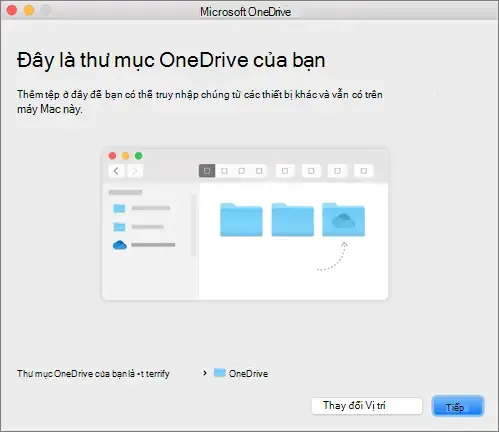 chon vi tri thu muc luu tru onedrive tren macbook
Bước tiếp theo là chọn những thư mục bạn muốn đồng bộ hóa về máy Mac. Cẩn thận bỏ chọn các thư mục không cần thiết để bảo toàn dung lượng. Nhấn Tiếp theo để hoàn tất cấu hình cơ bản.
Thư mục OneDrive sẽ xuất hiện trong Finder. Các biểu tượng trạng thái sẽ hiển thị tương ứng. Biểu tượng đám mây, dấu tích xanh và mũi tên xoay tròn đều có ý nghĩa như trên Windows.
Kỹ Thuật Nâng Cao Trong Quản Lý Đồng Bộ OneDrive
Để tối ưu hóa quá trình cách đồng bộ onedrive với máy tính, người dùng cần khai thác các tùy chỉnh nâng cao. Các kỹ thuật này giúp tiết kiệm băng thông và đảm bảo sự ổn định của hệ thống. Đây là những mẹo thường được kỹ thuật viên áp dụng.
Tự Động Sao Lưu Các Thư Mục Quan Trọng (Desktop, Documents)
OneDrive cung cấp tính năng sao lưu thư mục PC quan trọng. Tính năng này tự động đồng bộ thư mục Desktop, Documents, và Pictures lên đám mây. Điều này cực kỳ quan trọng đối với an toàn dữ liệu.
Truy cập cài đặt OneDrive (nhấp chuột phải vào biểu tượng đám mây). Chọn Settings hoặc Preferences. Chuyển đến tab Sync and backup (Đồng bộ hóa và sao lưu).
Chọn Manage backup (Quản lý sao lưu). Bạn sẽ thấy danh sách ba thư mục chính. Bật sao lưu cho các thư mục này. Mọi tệp trong đó sẽ được chuyển vào thư mục OneDrive và bắt đầu đồng bộ.
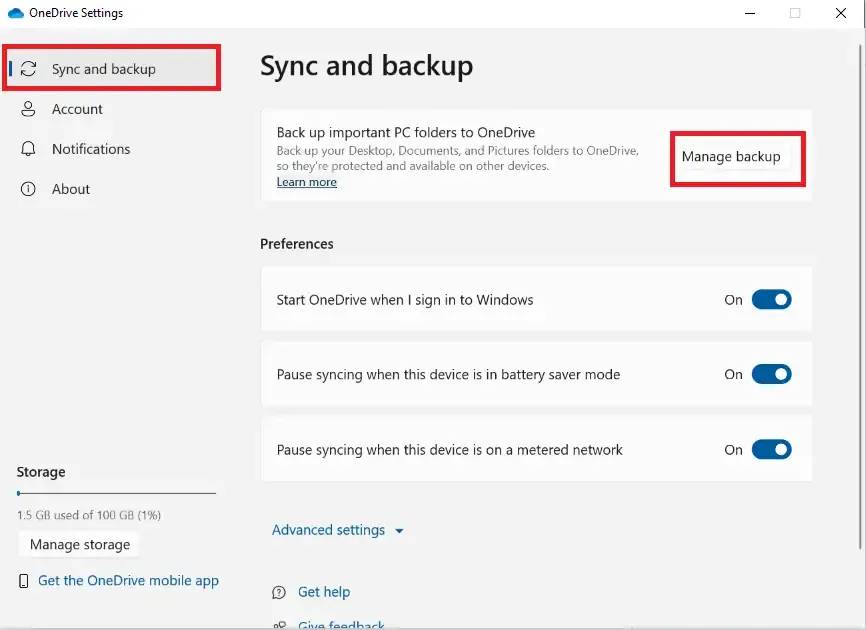 quan ly sao luu tu dong cac thu muc desktop va documents len onedrive
Thiết Lập Giới Hạn Tốc Độ Tải Lên/Tải Xuống
Khi đồng bộ lượng lớn dữ liệu, OneDrive có thể chiếm dụng toàn bộ băng thông mạng. Điều này ảnh hưởng đến các hoạt động trực tuyến khác. Bạn có thể giới hạn tốc độ để tránh tình trạng này.
Trong Cài đặt OneDrive, chuyển đến tab Network (Mạng). Bạn có thể đặt giới hạn tốc độ tải lên và tải xuống theo Kilobytes/giây (KB/s). Đặt giới hạn tốc độ tải lên thấp hơn là chiến lược tốt.
Tải lên thường là nguyên nhân chính gây lag mạng. Ví dụ, đặt tốc độ tải lên ở mức 500 KB/s nếu tổng băng thông của bạn là 10 Mbps. Điều này đảm bảo các tác vụ khác vẫn hoạt động trơn tru.
Loại Trừ Các Loại Tệp Không Cần Thiết
Trong môi trường làm việc kỹ thuật, nhiều tệp tạm thời hoặc tệp hệ thống không cần sao lưu. Ví dụ như các tệp .tmp, .log, hoặc thư mục node_modules. Việc đồng bộ các tệp này chỉ lãng phí dung lượng và thời gian.
OneDrive cho phép bạn loại trừ các loại tệp nhất định khỏi quá trình đồng bộ. Mặc dù tính năng này không được hiển thị trực quan, bạn có thể thiết lập thông qua các chính sách nhóm (Group Policy) hoặc Registry Editor (cho người dùng nâng cao). Đối với người dùng thông thường, việc bỏ chọn các thư mục là đủ.
Khắc Phục Chuyên Sâu Các Lỗi Thường Gặp Khi Đồng Bộ
Trong vai trò kỹ thuật viên, tôi nhận thấy các vấn đề đồng bộ OneDrive thường xoay quanh ba lỗi chính. Đó là lỗi kẹt (stuck sync), lỗi xung đột tệp và lỗi dung lượng. Dưới đây là cách khắc phục chi tiết theo phương pháp kỹ thuật.
Xử Lý Lỗi “Đang Xử Lý Thay Đổi” Kéo Dài (Processing Changes)
Lỗi này là phổ biến nhất và gây khó chịu. Biểu tượng mũi tên xoay tròn vẫn hiển thị nhưng không có tiến triển. Nguyên nhân sâu xa thường là do một tệp bị khóa hoặc có quá nhiều tệp nhỏ.
Kiểm tra và Giải phóng Khóa Tệp: Sử dụng Task Manager để xác định ứng dụng nào đang mở tệp bị kẹt. Đóng ứng dụng đó ngay lập tức. Nếu không xác định được, khởi động lại máy tính là giải pháp nhanh nhất.
Kiểm tra Tên tệp và Giới hạn Ký tự: OneDrive có giới hạn về tên tệp và đường dẫn (khoảng 400 ký tự cho toàn bộ đường dẫn). Sử dụng công cụ kiểm tra tên tệp không hợp lệ của Microsoft. Đổi tên các tệp hoặc thư mục có chứa các ký tự như , :, , hoặc quá dài.
Tạm dừng và Tiếp tục Đồng bộ: Nhấp chuột phải vào biểu tượng đám mây, chọn Pause syncing. Đợi khoảng 10 phút, sau đó chọn Resume syncing. Việc này thường giúp thiết lập lại kết nối và giải quyết tình trạng kẹt.
Giải Quyết Vấn Đề Xung Đột Đồng Bộ (Sync Conflicts)
Xung đột đồng bộ xảy ra khi một tệp được chỉnh sửa trên cả đám mây và máy tính cùng lúc. OneDrive không biết phiên bản nào là mới nhất. Ứng dụng thường tự động tạo bản sao, thêm tên thiết bị vào tệp.
Phương pháp Hợp nhất Tệp: Duyệt qua thư mục OneDrive để tìm các tệp có đuôi “(Tên máy tính bị xung đột)”. Mở cả hai phiên bản tệp và hợp nhất các thay đổi thủ công. Sau đó, xóa phiên bản cũ hoặc phiên bản không cần thiết.
Sử dụng Phiên bản Lịch sử: Nếu bạn là người dùng Microsoft 365, hãy sử dụng tính năng Version History trên OneDrive web. Bạn có thể khôi phục lại phiên bản tệp trước khi xung đột xảy ra.
Phương Pháp Reset Ứng Dụng OneDrive Về Trạng Thái Ban Đầu
Nếu các lỗi đồng bộ vẫn tiếp diễn, việc reset (đặt lại) ứng dụng OneDrive là cần thiết. Reset OneDrive sẽ ngắt kết nối và đồng bộ lại tất cả dữ liệu. Nó không xóa tệp trên đám mây.
Thực hiện Reset (Windows): Nhấn phím Windows + R để mở hộp thoại Run. Nhập lệnh sau và nhấn Enter: %localappdata%MicrosoftOneDriveonedrive.exe /reset. Biểu tượng OneDrive có thể biến mất và xuất hiện lại sau vài phút.
Nếu biểu tượng không xuất hiện, mở Run lần nữa và nhập: %localappdata%MicrosoftOneDriveonedrive.exe. Điều này buộc ứng dụng khởi động lại và thiết lập lại kết nối.
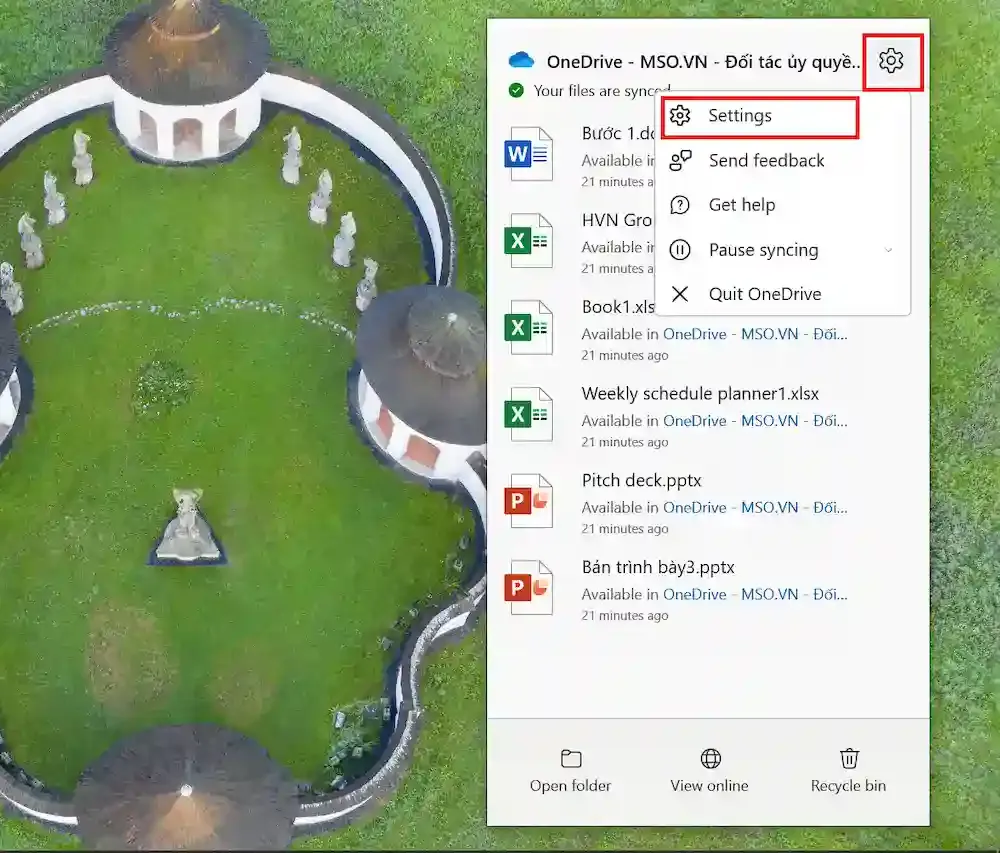 truy cap settings de tuy chinh cach dong bo onedrive voi may tinh
Tối Ưu Hóa Dung Lượng Với Files On-Demand Chuyên Sâu
Tính năng Files On-Demand là công cụ mạnh mẽ nhất để quản lý dung lượng ổ cứng khi cách đồng bộ onedrive với máy tính được thực hiện. Việc sử dụng thành thạo tính năng này là dấu hiệu của người dùng chuyên nghiệp.
Chi Tiết Về Ba Trạng Thái Tệp
Để tận dụng tối đa Files On-Demand, người dùng cần phân biệt rõ ba trạng thái hiển thị trong File Explorer hoặc Finder:
1. Chỉ trên Đám mây (Cloud-only): Biểu tượng đám mây rỗng. Tệp chiếm dung lượng bằng 0 trên ổ cứng. Chúng ta có thể thấy chúng nhưng cần Internet để mở. Đây là trạng thái mặc định của các tệp không được sử dụng gần đây.
2. Có sẵn Cục bộ (Locally available): Biểu tượng dấu tích màu xanh lá cây rỗng. Tệp đã được tải về máy khi bạn mở lần đầu. Chúng có thể truy cập ngoại tuyến. OneDrive sẽ tự động giải phóng dung lượng của chúng nếu ổ đĩa gần đầy.
3. Luôn có sẵn trên thiết bị này (Always keep on this device): Biểu tượng dấu tích màu xanh lá cây đặc. Đây là những tệp quan trọng bạn muốn giữ lại vĩnh viễn trên máy tính. Chúng sẽ không bao giờ bị giải phóng dung lượng tự động.
Thực Hành Giải Phóng Dung Lượng Hiệu Quả
Để giải phóng dung lượng, nhấp chuột phải vào tệp hoặc thư mục có biểu tượng dấu tích xanh rỗng. Chọn Free up space (Giải phóng dung lượng). Tệp sẽ ngay lập tức trở về trạng thái “Chỉ trên đám mây”.
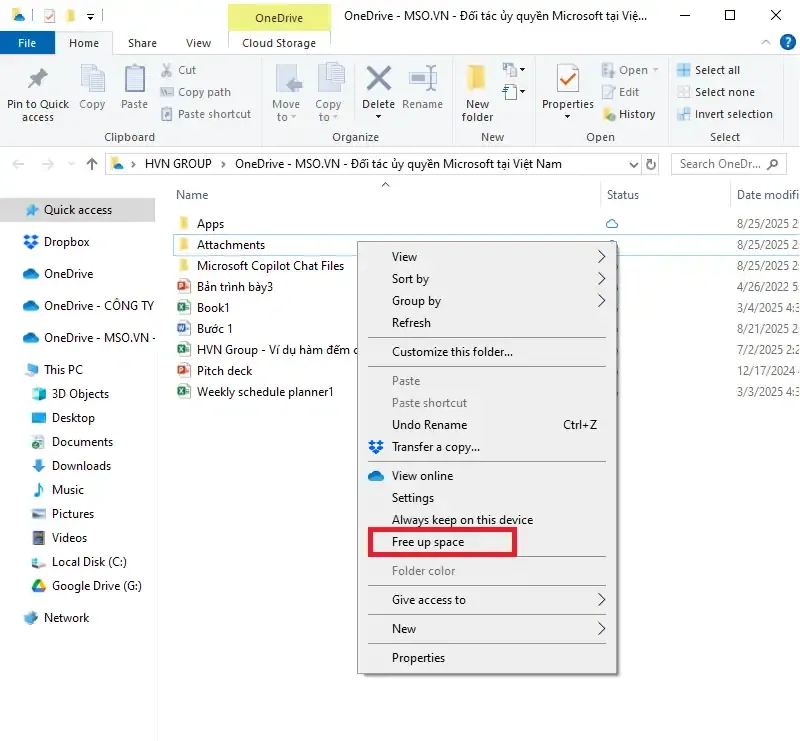 cach giai phong dung luong o cung bang tinh nang files on demand cua onedrive
Người dùng nên thường xuyên kiểm tra các thư mục chứa nhiều tệp lớn. Thực hiện giải phóng dung lượng định kỳ cho các tệp đã lâu không sử dụng. Điều này duy trì hiệu suất ổ cứng ở mức tốt nhất.
Lưu ý kỹ thuật: Ngay cả khi giải phóng, các tệp vẫn để lại một lượng nhỏ thông tin metadata (siêu dữ liệu). Thông tin này giúp hiển thị tên tệp và ngày tạo. Chúng không ảnh hưởng đáng kể đến dung lượng tổng thể.
So Sánh Trạng Thái Biểu Tượng Đồng Bộ (Visual Guide)
Việc hiểu rõ ý nghĩa của các biểu tượng trạng thái là chìa khóa để quản lý quá trình đồng bộ hiệu quả. Các biểu tượng này cung cấp thông tin trực quan về tình trạng của tệp.
| Biểu Tượng | Ý Nghĩa Trạng Thái | Mô Tả Kỹ Thuật |
|---|---|---|
| Đám mây Rỗng | Tệp chỉ có trên đám mây | Metadata có sẵn, nội dung tệp chưa được tải xuống máy tính. |
| Dấu tích Xanh Rỗng | Tệp có sẵn cục bộ (tạm thời) | Tệp đã được tải xuống và có thể truy cập ngoại tuyến. Có thể bị hệ thống giải phóng. |
| Dấu tích Xanh Đặc | Tệp luôn có sẵn | Tệp đã được đánh dấu để giữ lại. Không bao giờ bị giải phóng tự động. |
| Mũi tên Xoay vòng | Đang xử lý/Đang đồng bộ | Tệp đang được tải lên hoặc tải xuống, hoặc đang chờ xử lý thay đổi. |
| Dấu X Đỏ | Xung đột hoặc lỗi đồng bộ | Tệp không thể đồng bộ. Thường do tên tệp, quyền truy cập hoặc giới hạn kích thước. |
| Khóa | Tệp bị khóa | Tệp đang được mở và sử dụng bởi một ứng dụng khác, ngăn cản quá trình đồng bộ. |
Xử Lý Khi Gặp Biểu Tượng Lỗi
Khi thấy Dấu X Đỏ, nhấp chuột phải vào tệp. Chọn View sync problem (Xem sự cố đồng bộ) để xem chi tiết lỗi. Thường lỗi này yêu cầu bạn đổi tên tệp hoặc đóng ứng dụng đang sử dụng tệp.
Nếu thấy biểu tượng Khóa, hãy đóng tệp và đợi một lát. Nếu lỗi vẫn tiếp diễn, bạn cần lưu tệp bằng tên khác và xóa bản cũ.
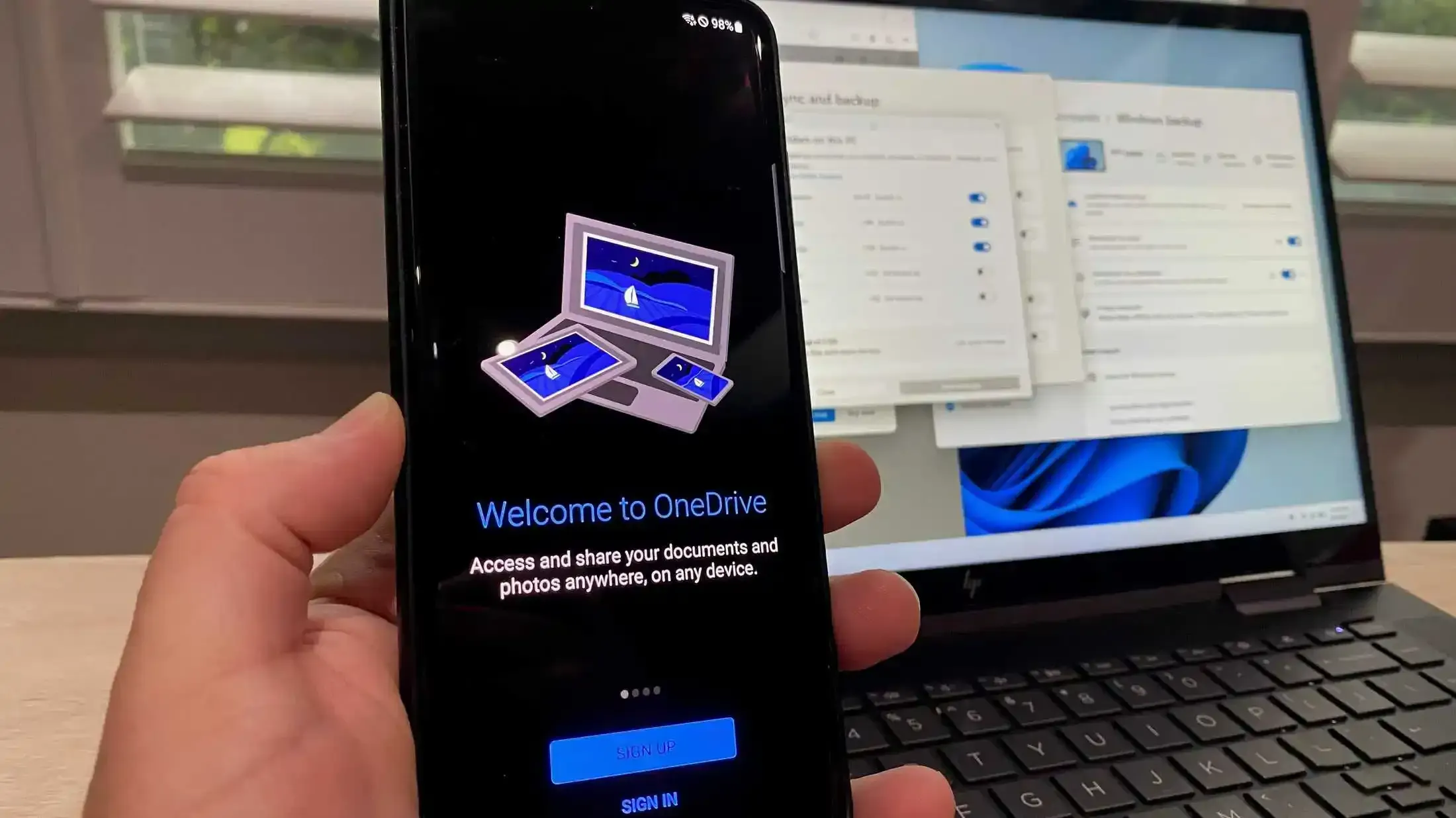 meo toi uu hieu suat dong bo onedrive voi may tinh ca nhan
Câu Hỏi Thường Gặp Về Quá Trình Đồng Bộ OneDrive
OneDrive có tự động đồng bộ khi tôi xóa tệp không?
Có. Khi bạn xóa một tệp đã đồng bộ trong thư mục OneDrive trên máy tính, tệp đó sẽ bị xóa trên đám mây. Nó sẽ được chuyển vào Thùng rác của OneDrive trong 30 ngày. Điều này đảm bảo tính nhất quán giữa bản cục bộ và bản đám mây.
Tôi có thể dùng OneDrive trên nhiều tài khoản Microsoft khác nhau không?
Có, nhưng không phải đồng thời trên cùng một phiên bản ứng dụng. Bạn chỉ có thể đăng nhập một tài khoản cá nhân và một tài khoản công việc/trường học cùng lúc. Các tài khoản khác phải được quản lý thông qua trình duyệt web.
Điều gì xảy ra nếu tôi đổi tên thư mục OneDrive mặc định trên máy tính?
Việc đổi tên thư mục gốc có thể gây lỗi đồng bộ nghiêm trọng. OneDrive sẽ coi thư mục đã đổi tên là một thư mục mới. Nếu cần thay đổi vị trí, hãy làm điều đó thông qua mục Cài đặt của ứng dụng OneDrive, không phải File Explorer.
Làm thế nào để giới hạn dung lượng đồng bộ tối đa về máy tính?
Bạn có thể dùng tính năng Choose folders (Chọn thư mục) trong cài đặt. Bỏ chọn các thư mục không cần thiết để giới hạn dung lượng tải về. Kết hợp với Files On-Demand để chỉ tải về khi cần.
Tại sao OneDrive ngốn nhiều CPU hoặc RAM?
Điều này thường xảy ra khi đồng bộ hàng chục ngàn tệp nhỏ cùng lúc. Hoặc khi đang xử lý một lượng lớn thay đổi. Hãy sử dụng tính năng Giới hạn tốc độ tải lên trong tab Mạng. Tạm dừng đồng bộ trong thời gian cao điểm sử dụng CPU cũng là một giải pháp.
Việc thiết lập và quản lý cách đồng bộ onedrive với máy tính yêu cầu sự hiểu biết rõ ràng về các cơ chế cơ bản. Từ việc cài đặt ban đầu, quản lý dung lượng qua Files On-Demand, đến việc khắc phục các lỗi kỹ thuật, mỗi bước đều quan trọng. Nắm vững những kiến thức này giúp bạn biến OneDrive thành công cụ lưu trữ hiệu quả, đảm bảo dữ liệu luôn an toàn, dễ truy cập và đồng bộ liền mạch trên mọi thiết bị.
Ngày Cập Nhật 30/11/2025 by Trong Hoang

Chào các bạn, mình là Trọng Hoàng, tác giả của blog maytinhvn.net. Mình là một full-stack developer kiêm writer, blogger, Youtuber và đủ thứ công nghệ khác nữa.