Việc chuyển ảnh từ máy ảnh kỹ thuật số sang máy tính là bước quan trọng đầu tiên trong quy trình xử lý hậu kỳ và lưu trữ dữ liệu. Nắm vững cách đưa ảnh từ máy ảnh vào máy tính sẽ giúp nhiếp ảnh gia hoặc người dùng thông thường tối ưu hóa quy trình làm việc, đảm bảo tốc độ và an toàn cho các tệp tin quý giá. Đặc biệt, khi làm việc với các định dạng file lớn như ảnh RAW hay video 4K, việc lựa chọn phương pháp truyền tải hiệu quả là điều kiện tiên quyết. Bài viết này, được biên soạn bởi kỹ thuật viên máy tính chuyên nghiệp, sẽ phân tích sâu các phương thức chuyển dữ liệu phổ biến nhất, từ việc sử dụng đầu đọc thẻ tốc độ cao đến kết nối không dây tiện lợi, giúp bạn xây dựng hệ thống sao lưu dữ liệu an toàn nhất.
Phương Pháp 1: Chuyển Ảnh Qua Đầu Đọc Thẻ Nhớ (Tốc Độ Cao & Ổn Định Nhất)
Sử dụng đầu đọc thẻ nhớ là phương pháp được giới chuyên môn khuyến nghị hàng đầu nhờ tốc độ truyền tải vượt trội và độ ổn định cao. Phương pháp này loại bỏ hoàn toàn các rủi ro về driver hay lỗi kết nối cáp thường gặp khi kết nối trực tiếp máy ảnh. Đây là giải pháp tối ưu cho những ai thường xuyên xử lý khối lượng ảnh lớn từ thẻ nhớ SD hoặc CFexpress.
Chuẩn bị cần thiết và kiểm tra định dạng thẻ
Trước khi bắt đầu, người dùng cần xác định loại thẻ nhớ mà máy ảnh đang sử dụng. Hầu hết các máy ảnh hiện đại dùng thẻ SD (Secure Digital), nhưng cũng có thể là MicroSD, CompactFlash (CF), XQD hoặc CFexpress. Việc lựa chọn đầu đọc thẻ phải tương thích với định dạng và chuẩn tốc độ của thẻ.
Kiểm tra chuẩn tốc độ của thẻ là điều quan trọng để tối đa hóa hiệu suất. Các thẻ UHS-II (Ultra High Speed II) có hàng chân pin bổ sung, đòi hỏi đầu đọc thẻ phải hỗ trợ chuẩn này để đạt tốc độ đọc/ghi cao nhất (thường trên 300MB/s). Nếu bạn cắm thẻ UHS-II vào đầu đọc chỉ hỗ trợ UHS-I, tốc độ truyền tải sẽ bị giới hạn đáng kể, làm chậm quá trình chuyển ảnh sang máy tính.
Quy trình từng bước sử dụng đầu đọc thẻ
Đầu tiên, tắt máy ảnh và cẩn thận tháo thẻ nhớ ra khỏi khe cắm. Tiếp theo, lắp thẻ nhớ vào khe cắm tương ứng trên đầu đọc thẻ. Đảm bảo thẻ được lắp chắc chắn.
Kết nối đầu đọc thẻ với cổng USB trên máy tính. Ưu tiên sử dụng cổng USB 3.0 (màu xanh) hoặc USB-C/Thunderbolt để đảm bảo tốc độ truyền tải tối đa.
Sau khi máy tính nhận dạng đầu đọc thẻ, thẻ nhớ sẽ xuất hiện dưới dạng một ổ đĩa di động trong File Explorer (Windows) hoặc Finder (macOS). Người dùng có thể truy cập thư mục ảnh (thường là DCIM) và thực hiện thao tác Copy (Ctrl+C hoặc Command+C) toàn bộ các tệp ảnh cần thiết.
Cuối cùng, điều hướng đến thư mục đích đã chuẩn bị sẵn trên ổ cứng máy tính và dán (Paste) dữ liệu vào. Sau khi quá trình hoàn tất, hãy ngắt kết nối đầu đọc thẻ một cách an toàn bằng cách sử dụng chức năng “Eject” trước khi rút khỏi cổng USB.
Lợi ích và hạn chế của phương pháp đầu đọc thẻ
Lợi ích chính của việc sử dụng đầu đọc thẻ là tốc độ cực nhanh và độ tin cậy cao. Quá trình truyền tải ít bị gián đoạn, giảm thiểu nguy cơ hỏng tệp dữ liệu. Nó cũng giúp tiết kiệm pin máy ảnh vì không cần duy trì kết nối điện giữa máy ảnh và máy tính.
Hạn chế chủ yếu là người dùng cần mang theo một thiết bị phụ (đầu đọc thẻ). Ngoài ra, nếu đầu đọc thẻ kém chất lượng hoặc không tương thích chuẩn UHS, tốc độ có thể chậm hơn mong đợi.
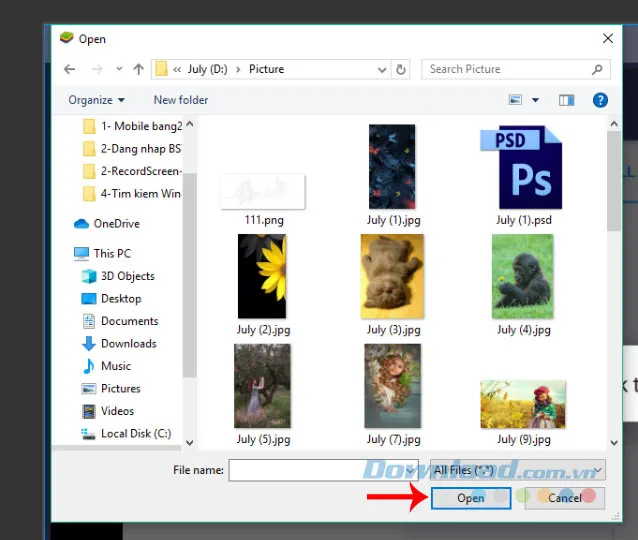 Chọn dữ liệu cần đưa từ máy tính vào giả lập
Phương Pháp 2: Kết Nối Trực Tiếp Bằng Cáp USB (Phổ Biến & Đơn Giản)
Kết nối máy ảnh trực tiếp với máy tính thông qua cáp USB là phương pháp phổ biến và tiện lợi nhất, đặc biệt khi bạn không mang theo đầu đọc thẻ hoặc chỉ cần chuyển một vài bức ảnh gấp. Phương pháp này yêu cầu người dùng hiểu rõ về các chế độ truyền tải dữ liệu của máy ảnh.
Thiết lập kết nối và lựa chọn chế độ truyền tải
Máy ảnh hiện đại thường sử dụng cáp USB-C hoặc Micro-USB để kết nối với máy tính. Sau khi kết nối, bạn cần bật máy ảnh và lựa chọn chế độ truyền tải dữ liệu phù hợp trên màn hình máy ảnh. Các chế độ phổ biến bao gồm:
- Mass Storage (Lưu trữ khối): Máy ảnh được nhận dạng như một ổ đĩa di động đơn giản (tương tự đầu đọc thẻ). Đây là chế độ dễ sử dụng và tương thích rộng rãi nhất.
- PTP (Picture Transfer Protocol): Cho phép máy tính truy cập các tệp ảnh nhưng không hiển thị cấu trúc thư mục đầy đủ của thẻ nhớ. Thường dùng cho các thiết bị di động hoặc các phần mềm quản lý ảnh chuyên biệt.
- MTP (Media Transfer Protocol): Một biến thể của PTP, thường được dùng cho máy ảnh hoặc điện thoại để truyền tải cả ảnh và video.
Để đạt hiệu suất tốt nhất, người dùng nên chọn chế độ Mass Storage (nếu máy ảnh hỗ trợ) để truy cập trực tiếp vào các tệp trên thẻ nhớ SD.
Cài đặt Driver và nhận dạng thiết bị
Đôi khi, đặc biệt khi sử dụng máy ảnh DSLR hoặc Mirrorless của các hãng như Canon, Nikon, hoặc Sony, máy tính có thể yêu cầu cài đặt driver chuyên biệt. Nếu máy tính không tự động nhận dạng thiết bị, hãy truy cập trang hỗ trợ của nhà sản xuất máy ảnh để tải xuống driver hoặc phần mềm EOS Utility (Canon), Capture NX-D (Nikon) hoặc Imaging Edge Desktop (Sony).
Phần mềm chuyên dụng này không chỉ giúp máy tính nhận dạng máy ảnh mà còn cung cấp các công cụ nâng cao như chụp ảnh điều khiển từ xa (tethering) và đồng bộ hóa tự động. Đảm bảo rằng hệ điều hành Windows hoặc macOS của bạn đã được cập nhật đầy đủ để giảm thiểu xung đột driver.
Lưu ý về chất lượng cáp kết nối
Chất lượng cáp USB ảnh hưởng trực tiếp đến tốc độ và độ ổn định của quá trình truyền tải. Sử dụng cáp đi kèm máy ảnh là lựa chọn tốt nhất. Nếu thay thế, hãy chọn cáp có chất lượng cao, hỗ trợ chuẩn USB 3.0 trở lên.
Cáp quá dài hoặc bị mòn có thể gây ra hiện tượng mất kết nối giữa chừng, đặc biệt khi truyền tải các tệp video 4K hoặc ảnh RAW dung lượng lớn. Luôn kiểm tra kỹ lưỡng cổng USB trên cả máy tính và máy ảnh để đảm bảo không có bụi bẩn hoặc hư hỏng vật lý.
Phương Pháp 3: Sử Dụng Kết Nối Không Dây (Wi-Fi hoặc Bluetooth)
Trong kỷ nguyên số, kết nối không dây mang lại sự linh hoạt tuyệt vời, cho phép bạn chuyển ảnh mà không cần tháo thẻ hoặc cắm cáp. Phương pháp này đặc biệt hữu ích cho các nhiếp ảnh gia di động hoặc khi cần chia sẻ ảnh nhanh chóng lên mạng xã hội. Tuy nhiên, tốc độ truyền tải sẽ chậm hơn đáng kể so với phương pháp sử dụng đầu đọc thẻ.
Chuyển ảnh qua ứng dụng di động và đồng bộ hóa
Hầu hết các máy ảnh kỹ thuật số hiện đại đều tích hợp kết nối Wi-Fi cho phép giao tiếp với điện thoại thông minh hoặc máy tính bảng. Các hãng sản xuất cung cấp các ứng dụng độc quyền như Canon Camera Connect, Nikon SnapBridge, hoặc Sony Imaging Edge Mobile.
Quy trình thường bao gồm việc kết nối máy tính của bạn (thông qua router chung) với máy ảnh (thông qua kết nối P2P hoặc mạng Wi-Fi của máy ảnh). Sau khi kết nối, người dùng có thể duyệt, chọn lọc, và tải xuống các tệp ảnh trực tiếp về máy tính.
Ưu điểm lớn nhất là sự tiện lợi; bạn có thể chọn lọc các bức ảnh JPEG đã được xử lý thay vì phải tải toàn bộ tệp RAW nặng nề.
Thiết lập mạng Wi-Fi trực tiếp (Camera Access Point)
Một số máy ảnh cho phép tạo điểm truy cập (Access Point) Wi-Fi riêng. Máy tính có thể kết nối trực tiếp với mạng này mà không cần router trung gian.
Khi máy ảnh đóng vai trò là điểm phát sóng, việc truyền tải dữ liệu trở nên nhanh hơn so với kết nối qua Bluetooth. Tuy nhiên, phạm vi hoạt động của kết nối này khá ngắn và có thể bị ảnh hưởng bởi nhiễu sóng từ các thiết bị điện tử khác. Đảm bảo máy ảnh được sạc đầy pin trước khi bắt đầu truyền tải lượng lớn ảnh chất lượng cao qua Wi-Fi.
Ưu điểm và nhược điểm của việc truyền tải không dây
Ưu điểm chính là sự tiện lợi và không cần cáp. Nó giúp giảm thiểu hao mòn cơ học trên khe cắm thẻ và cổng USB của máy ảnh.
Nhược điểm lớn nhất là tốc độ truyền tải. Ngay cả trong điều kiện tốt nhất, tốc độ Wi-Fi vẫn chậm hơn đáng kể so với USB 3.0 hoặc Thunderbolt. Việc chuyển hàng trăm gigabyte dữ liệu qua Wi-Fi là không thực tế. Hơn nữa, kết nối có thể bị gián đoạn nếu máy ảnh hết pin hoặc tín hiệu yếu, dẫn đến lỗi tệp. Phương pháp này chỉ nên được sử dụng cho việc chuyển các tệp JPEG nhỏ hoặc để xem trước ảnh.
Phương Pháp 4: Sao Lưu Qua Cloud hoặc Ổ Cứng Mạng (Chuyên Nghiệp)
Đối với các studio ảnh hoặc nhiếp ảnh gia chuyên nghiệp cần một giải pháp sao lưu tự động và an toàn, việc sử dụng các dịch vụ Cloud hoặc thiết bị NAS (Network Attached Storage) là lựa chọn tối ưu. Đây là một phần của chiến lược sao lưu dữ liệu 3-2-1.
Tích hợp với dịch vụ Cloud (Dropbox, Google Drive)
Một số máy ảnh cao cấp hoặc thẻ nhớ thông minh (như Eye-Fi) cho phép tự động tải ảnh lên dịch vụ lưu trữ đám mây ngay khi chụp hoặc khi máy ảnh kết nối với Wi-Fi.
Người dùng có thể thiết lập các thư mục đồng bộ hóa trên máy tính. Khi ảnh được tải lên đám mây, chúng sẽ tự động được tải xuống máy tính cục bộ. Phương pháp này cung cấp một lớp bảo vệ bổ sung, đảm bảo rằng ngay cả khi ổ cứng cục bộ bị hỏng, các tệp ảnh vẫn an toàn trên Cloud.
Kết nối với NAS (Network Attached Storage) cho Studio
NAS là một hệ thống lưu trữ được kết nối mạng, thường được các studio sử dụng để quản lý kho dữ liệu tập trung. Với NAS, các kỹ thuật viên có thể cấu hình máy tính để tự động sao chép các tệp ảnh mới vào ổ đĩa mạng.
Lợi ích của NAS là khả năng mở rộng dung lượng lưu trữ lớn (tera-byte) và tính năng RAID (Redundant Array of Independent Disks) giúp bảo vệ dữ liệu khỏi lỗi ổ cứng. Việc này đòi hỏi thiết lập mạng phức tạp hơn nhưng mang lại môi trường lưu trữ chuyên nghiệp và an toàn tuyệt đối cho các dự án lớn.
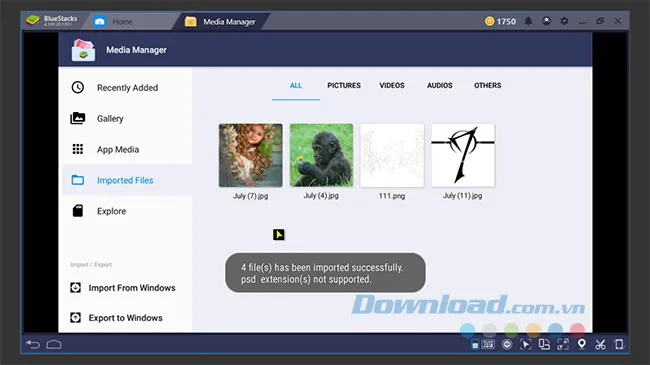 Lấy ảnh từ máy tính vào Bluestacks
Tối Ưu Hóa Quy Trình Sao Lưu Ảnh (Best Practices)
Để đảm bảo quy trình cách đưa ảnh từ máy ảnh vào máy tính diễn ra suôn sẻ, hiệu quả và dễ quản lý, cần thiết lập một số quy tắc và thủ tục chuẩn hóa. Điều này đặc biệt quan trọng khi khối lượng công việc tăng lên.
Quản lý Thư Mục và Đặt Tên File
Việc tổ chức thư mục hợp lý là chìa khóa để dễ dàng tìm kiếm và xử lý ảnh sau này. Hầu hết các chuyên gia khuyến nghị sử dụng cấu trúc thư mục dựa trên ngày chụp (Ví dụ: YYYY/YYYY-MM-DD_Tên_Sự_Kiện).
Sử dụng các phần mềm quản lý ảnh như Adobe Lightroom hoặc Capture One để tự động đổi tên file trong quá trình nhập liệu (import). Thay vì giữ nguyên tên gốc của máy ảnh (ví dụ: IMG_1234.CR2), hãy đổi tên theo cấu trúc dễ nhận biết hơn (Ví dụ: 20240722_Sự_Kiện_0001.CR2). Điều này giúp tránh trùng lặp file và tạo sự nhất quán.
Xử lý các Định dạng File Ảnh Lớn (RAW và DNG)
Định dạng ảnh RAW chứa toàn bộ thông tin cảm biến, thường có dung lượng rất lớn (50MB đến 150MB mỗi file). Khi truyền tải các tệp này, việc sử dụng kết nối tốc độ cao (USB 3.0/3.1/Thunderbolt) là bắt buộc.
Luôn đảm bảo rằng máy tính của bạn có đủ dung lượng ổ cứng SSD hoặc HDD tốc độ cao để chứa các tệp RAW này. Ổ SSD nội bộ cung cấp tốc độ ghi/đọc nhanh nhất, giảm thời gian nhập liệu đáng kể so với ổ cứng cơ học truyền thống. Sau khi chuyển, nên xác minh kích thước tệp nguồn và tệp đích đã sao chép để đảm bảo tính toàn vẹn của dữ liệu.
Thiết lập Quy tắc Sao lưu 3-2-1
Quy tắc 3-2-1 là tiêu chuẩn vàng trong sao lưu dữ liệu, đặc biệt quan trọng với nhiếp ảnh. Quy tắc này bao gồm:
- 3 bản sao dữ liệu: Bản gốc (trên máy tính) và hai bản sao khác.
- 2 loại phương tiện khác nhau: Ví dụ, ổ cứng cục bộ (máy tính) và ổ cứng gắn ngoài (external HDD).
- 1 bản sao lưu ngoại tuyến/ngoài nơi (Offsite): Lưu trữ trên Cloud hoặc tại một địa điểm vật lý khác.
Việc tuân thủ 3-2-1 đảm bảo rằng dù xảy ra sự cố cháy nổ, thiên tai, hoặc lỗi phần cứng, dữ liệu ảnh của bạn vẫn được bảo toàn.
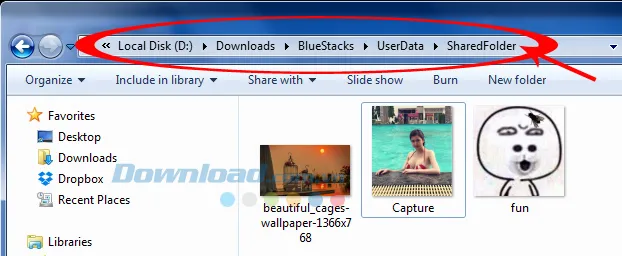 Tạo dữ liệu cần chuyển vào Bluestacks
Khắc Phục Lỗi Thường Gặp Khi Truyền Tải Ảnh
Trong quá trình đưa ảnh từ máy ảnh vào máy tính, người dùng có thể gặp phải nhiều sự cố kỹ thuật. Việc nắm rõ cách khắc phục sẽ tiết kiệm thời gian và ngăn ngừa mất mát dữ liệu.
Máy tính không nhận dạng máy ảnh/thẻ nhớ
Đây là lỗi phổ biến nhất. Nguyên nhân có thể là do driver bị thiếu, cáp kết nối lỏng lẻo, hoặc cổng USB bị lỗi.
Kiểm tra cáp và cổng: Hãy thử đổi sang một cổng USB khác trên máy tính. Nếu sử dụng cáp, hãy thử dùng một cáp khác. Nếu sử dụng đầu đọc thẻ, hãy thử cắm đầu đọc thẻ đó vào máy tính khác để xác định xem lỗi nằm ở đầu đọc hay máy tính.
Kiểm tra Driver: Mở Device Manager (Quản lý Thiết bị) trong Windows. Tìm kiếm các thiết bị có dấu chấm than màu vàng. Nếu thấy, hãy cập nhật hoặc cài đặt lại driver của máy ảnh hoặc thiết bị lưu trữ. Đối với các máy ảnh Canon/Nikon, việc cài đặt phần mềm hãng sẽ giúp driver được cập nhật tự động.
Lỗi truyền tải bị gián đoạn hoặc tốc độ chậm
Nếu quá trình copy ảnh bị dừng lại giữa chừng hoặc tốc độ quá chậm (dưới 10MB/s), nguyên nhân thường liên quan đến:
Chất lượng kết nối: Đảm bảo cáp USB là cáp tốc độ cao (USB 3.0). Nếu đang dùng đầu đọc thẻ, đảm bảo nó hỗ trợ chuẩn tốc độ của thẻ nhớ (UHS-I hoặc UHS-II).
Tình trạng ổ cứng: Ổ cứng đích bị phân mảnh hoặc sắp hết dung lượng có thể làm giảm đáng kể tốc độ ghi. Hãy thử tối ưu hóa ổ đĩa (Defragmentation) hoặc giải phóng dung lượng trước khi truyền tải.
Xung đột phần mềm: Đôi khi phần mềm diệt virus hoặc các ứng dụng nền khác can thiệp vào quá trình truyền tải. Thử tạm thời tắt các ứng dụng này để kiểm tra xem vấn đề có được giải quyết không.
Khôi phục ảnh bị mất hoặc hỏng dữ liệu
Nếu quá trình truyền tải bị lỗi và một số tệp ảnh không thể mở được, có thể dữ liệu đã bị hỏng.
Không format thẻ nhớ: Tuyệt đối không format thẻ nhớ ngay lập tức. Format thẻ sẽ xóa toàn bộ bảng phân bổ tệp, làm việc khôi phục trở nên khó khăn hơn.
Sử dụng phần mềm khôi phục: Các công cụ khôi phục dữ liệu chuyên dụng như Recuva, EaseUS Data Recovery, hoặc Stellar Photo Recovery có thể quét thẻ nhớ và phục hồi các tệp ảnh RAW hoặc JPEG đã bị xóa hoặc hỏng.
Chẩn đoán thẻ nhớ: Nếu thẻ nhớ liên tục gây lỗi truyền tải, nó có thể đã bị hỏng. Hãy thay thế thẻ nhớ mới và chỉ sử dụng thẻ nhớ cũ cho mục đích lưu trữ phụ không quan trọng.
Quản Lý và Tổ Chức Ảnh Sau Khi Chuyển
Sau khi hoàn thành cách đưa ảnh từ máy ảnh vào máy tính, quy trình tiếp theo là xử lý và tổ chức dữ liệu. Đây là bước không thể thiếu để duy trì một kho ảnh gọn gàng và dễ tiếp cận.
Gán Thẻ và Siêu Dữ Liệu (Metadata)
Sử dụng phần mềm như Lightroom hoặc Bridge để gán siêu dữ liệu (metadata) cho các tệp ảnh. Siêu dữ liệu bao gồm thông tin bản quyền (Copyright), tên nhiếp ảnh gia, vị trí chụp, và các từ khóa mô tả (Tags).
Việc gán từ khóa (ví dụ: “chân dung”, “hồ gươm”, “sự kiện công ty”) giúp bạn tìm kiếm các bức ảnh cụ thể trong kho lưu trữ khổng lồ một cách nhanh chóng. Việc này quan trọng hơn việc chỉ dựa vào tên file và cấu trúc thư mục.
Xóa Dữ Liệu Khỏi Thẻ Nhớ An Toàn
Chỉ xóa hoặc format thẻ nhớ sau khi đã xác nhận rằng tất cả ảnh đã được sao chép thành công và đã có bản sao lưu bổ sung (thực hiện theo quy tắc 3-2-1).
Tốt nhất, nên format thẻ nhớ trực tiếp trên máy ảnh (chứ không phải trên máy tính). Format trên máy ảnh sẽ đảm bảo thẻ được định dạng đúng cách theo hệ thống tập tin của máy ảnh, giảm thiểu nguy cơ lỗi ghi hình trong lần sử dụng tiếp theo.
Tích Hợp Quy Trình Xử Lý Hậu Kỳ
Khi ảnh đã được chuyển vào máy tính, hãy ngay lập tức mở phần mềm xử lý hậu kỳ (ví dụ: Photoshop, GIMP, hoặc Darktable). Bằng cách tích hợp quá trình chuyển ảnh vào quy trình làm việc chung, bạn sẽ tránh được tình trạng các tệp ảnh nằm rải rác mà chưa được xử lý hoặc lưu trữ đúng cách.
Sự nhất quán trong việc sử dụng cách đưa ảnh từ máy ảnh vào máy tính và quy trình hậu kỳ giúp nâng cao hiệu suất làm việc tổng thể.
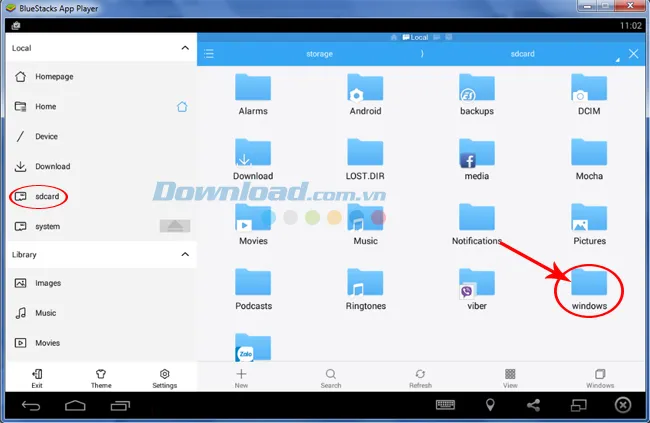 chọn vào sdcard, windows
Việc nắm vững cách đưa ảnh từ máy ảnh vào máy tính là nền tảng cho mọi quy trình làm việc kỹ thuật số hiệu quả. Dù bạn chọn tốc độ ổn định của đầu đọc thẻ, sự tiện lợi của kết nối USB, hay tính linh hoạt của Wi-Fi, điều cốt yếu là phải thiết lập một quy trình sao lưu nhất quán và an toàn (theo chuẩn 3-2-1). Bằng cách này, bạn không chỉ tối ưu hóa thời gian nhập liệu mà còn bảo vệ được toàn bộ kho dữ liệu ảnh quý giá của mình khỏi mọi rủi ro về phần cứng hay lỗi thao tác.
Ngày Cập Nhật 03/12/2025 by Trong Hoang

Chào các bạn, mình là Trọng Hoàng, tác giả của blog maytinhvn.net. Mình là một full-stack developer kiêm writer, blogger, Youtuber và đủ thứ công nghệ khác nữa.