Học tiếng Trung Quốc đòi hỏi sự chuẩn xác cao không chỉ trong ngữ pháp, từ vựng mà còn cả trong hệ thống dấu câu đặc trưng, thường khác biệt đáng kể so với các ngôn ngữ Latinh. Việc nắm vững cách gõ dấu tiếng trung trên máy tính là kỹ năng thiết yếu đối với bất kỳ người học hoặc người làm việc nào liên quan đến Hán ngữ. Bài viết này, dựa trên kinh nghiệm thực tiễn về kỹ thuật máy tính, sẽ cung cấp hướng dẫn toàn diện từ thiết lập bộ gõ Pinyin tiêu chuẩn trên Windows/macOS, đến chi tiết cách nhập liệu từng loại ký tự đặc biệt Hán ngữ và các mẹo xử lý lỗi hệ thống, giúp bạn đạt được tính chuyên nghiệp và độ tin cậy cao nhất trong văn bản.
Chuẩn Bị Hệ Thống: Thiết Lập Bộ Gõ Tiếng Trung Trên Máy Tính Chạy Windows
Để có thể nhập liệu và gõ chính xác các dấu câu tiếng Trung (dấu câu toàn chiều), người dùng cần đảm bảo rằng hệ điều hành đã được cài đặt và kích hoạt Bộ gõ Tiếng Trung (Input Method Editor – IME) phù hợp. Hướng dẫn chi tiết sau đây tập trung vào hệ điều hành Windows, vốn là nền tảng phổ biến nhất cho người dùng máy tính để bàn và laptop tại Việt Nam.
Cài Đặt Bộ Gõ Microsoft Pinyin Trên Windows 10/11
Bộ gõ Microsoft Pinyin là công cụ tích hợp sẵn, tiện lợi và cung cấp đầy đủ chức năng cơ bản cho việc học tập và sử dụng hàng ngày. Đây là bước đầu tiên để làm chủ kỹ thuật gõ dấu tiếng Trung.
1. Truy Cập Thiết Lập Ngôn Ngữ
Mở menu Start hoặc nhấn tổ hợp phím Windows + I để mở Settings. Tiếp theo, chọn mục Time & Language (Thời gian & Ngôn ngữ). Trong menu bên trái, chọn Language & Region (Ngôn ngữ & Khu vực) hoặc Language (Ngôn ngữ).
2. Thêm Ngôn Ngữ Tiếng Trung
Trong phần Preferred languages (Ngôn ngữ ưu tiên), bấm vào nút Add a language (Thêm ngôn ngữ). Tìm kiếm và chọn Chinese (Simplified, China), sau đó nhấn Next và Install.
3. Cấu Hình Tùy Chọn Bộ Gõ
Sau khi cài đặt xong, nhấp vào ngôn ngữ Chinese (Simplified) vừa thêm. Chọn Options (Tùy chọn). Đảm bảo rằng Microsoft Pinyin đã được liệt kê trong danh sách bàn phím (Keyboards). Microsoft Pinyin hiện đại là lựa chọn tối ưu nhất cho người mới bắt đầu.
4. Kích Hoạt Chế Độ Gõ
Sau khi thiết lập hoàn tất, bạn sẽ thấy biểu tượng ngôn ngữ trên thanh Taskbar (thường nằm ở góc dưới bên phải) chuyển sang lựa chọn ngôn ngữ mới. Nhấn tổ hợp phím Windows + Space hoặc nhấp vào biểu tượng ngôn ngữ để chuyển sang chế độ gõ Chinese (Simplified, China). Biểu tượng này sẽ hiển thị CH hoặc chữ 中.
Lưu ý Quan trọng: Khi gõ chữ Hán, luôn đảm bảo rằng bộ gõ tiếng Việt như Unikey hoặc Vietkey đã được tắt hoặc chuyển sang chế độ Tiếng Anh (
E). Việc để cả hai bộ gõ cùng hoạt động có thể gây ra xung đột và lỗi ký tự không mong muốn.
Bộ Gõ Thay Thế Nâng Cao: Sogou và QQ Input
Mặc dù Microsoft Pinyin đã đáp ứng tốt nhu cầu cơ bản, nhiều chuyên gia và người dùng tiếng Trung chuyên nghiệp thường ưa chuộng các bộ gõ của bên thứ ba như Sogou Input (搜狗输入法) hoặc QQ Input (QQ输入法).
Các bộ gõ này thường được đánh giá cao hơn Microsoft Pinyin vì chúng cung cấp:
- Kho từ vựng khổng lồ: Đặc biệt hữu ích cho các thuật ngữ chuyên ngành hoặc thành ngữ phức tạp.
- Chức năng dự đoán thông minh: Khả năng tiên đoán cả cụm từ và câu dài.
- Hỗ trợ ký tự đặc biệt: Dễ dàng truy cập và gõ các dấu câu tiếng Trung hiếm gặp hoặc biểu tượng.
Việc cài đặt các bộ gõ này yêu cầu tải file cài đặt từ trang web chính thức và làm theo hướng dẫn. Đối với người không chuyên, Microsoft Pinyin vẫn là giải pháp đơn giản và hiệu quả nhất.
Nguyên Tắc Nhập Liệu Và Phân Biệt Dấu Câu Hán Ngữ
Dấu câu tiếng Trung khác biệt lớn nhất so với dấu câu Latinh là việc sử dụng ký tự toàn chiều (Full-width punctuation). Ký tự này chiếm trọn vẹn không gian của một ô chữ, giúp văn bản Hán ngữ giữ được sự cân đối và thống nhất.
Khi bộ gõ đang ở chế độ Tiếng Trung (CH hoặc 中), việc nhấn các phím dấu câu tiêu chuẩn trên bàn phím sẽ tự động chuyển sang ký tự toàn chiều.
Dấu Chấm Câu (句号, Jùhào) – Ký hiệu 。
Dấu chấm câu trong tiếng Trung không phải là dấu chấm (.), mà là một vòng tròn nhỏ và rỗng (。). Ký hiệu này được gọi là 句号 (Jùhào).
- Cách dùng: Biểu thị sự kết thúc của một câu trần thuật, câu cầu khiến nhẹ nhàng, hoặc câu cảm thán không quá mạnh.
- Cách gõ: Nhấn phím
.(dấu chấm) trên bàn phím khi đang ở chế độ gõ tiếng Trung. - Ví dụ: 我今天很忙。 (Wǒ jīntiān hěn máng.)
Dấu Phẩy (逗号, Dòuhào) – Ký hiệu ,
Dấu phẩy tiếng Trung (,) thường to và tròn hơn dấu phẩy tiếng Việt. Chức năng của nó tương đồng với dấu phẩy trong tiếng Việt nhưng có phạm vi sử dụng rộng hơn trong câu phức.
- Cách dùng: Biểu thị sự ngắt nghỉ giữa các thành phần câu, giữa các mệnh đề độc lập hoặc phụ thuộc trong câu phức.
- Cách gõ: Nhấn phím
,(dấu phẩy) trên bàn phím. - Ví dụ: 他说,明天我们一起去旅行。 (Tā shuō, míngtiān wǒmen yīqǐ qù lǚxíng.)
Dấu Chấm Chéo/Ngừng (顿号, Dùnhào) – Ký hiệu 、
Đây là một trong những dấu câu đặc trưng nhất của tiếng Trung, thường được gọi là “dấu ngừng” hoặc “dấu liệt kê”. Dấu này được dùng để ngăn cách các yếu tố ngang hàng, thường là các từ đơn, danh từ hoặc cụm danh từ.
- Cách dùng: Liệt kê các thành phần đồng cấp, ngăn cách các từ hoặc cụm từ có quan hệ ngang bằng trong một câu.
- Phân biệt: Dùnhào (
、) được dùng để liệt kê các từ đơn, trong khi dấu phẩy (,) dùng để ngăn cách các mệnh đề. - Cách gõ: Nhấn phím
(gạch chéo ngược), thường nằm ngay phía trên phím Enter. - Ví dụ: 我爱吃米饭、面条、饺子和包子。 (Wǒ ài chī mǐfàn、miàntiáo、jiǎozi hé bāozi.)
Dấu Chấm Phẩy (分号, Fēnhào) – Ký hiệu ;
Dấu chấm phẩy tiếng Trung (;) có hình thức gần giống tiếng Việt nhưng mang ký tự toàn chiều.
- Cách dùng: Ngăn cách các phân câu có quan hệ đẳng lập trong một câu phức dài, đặc biệt khi các phân câu đó đã chứa dấu phẩy nội tại.
- Cách gõ: Nhấn phím
;(chấm phẩy). - Ví dụ: 人不犯我,我不犯人;人若犯我,我必犯人。 (Rén bú fàn wǒ, wǒ bú fàn rén; rén ruò fàn wǒ, wǒ bì fàn rén.)
Dấu Hai Chấm (冒号, Màohào) – Ký hiệu :
Dấu hai chấm tiếng Trung (:) được sử dụng để giới thiệu nội dung trích dẫn, liệt kê, hoặc giải thích.
- Cách dùng: Nêu ra ý liệt kê, dẫn lời nói trực tiếp, hoặc giải thích rõ hơn cho ý trước đó.
- Cách gõ: Nhấn tổ hợp phím
Shift + ;(sẽ ra ký tự:). - Ví dụ: 我要对你说的话就是:“祝你一路平安!” (Wǒ yào duì nǐ shuō de huà jiù shì: “Zhù nǐ yīlù píng’ān!”)
Dấu Hỏi (问号, Wènhào) – Ký hiệu ?
Dấu hỏi (?) trong tiếng Trung cũng là ký tự toàn chiều, thường được đặt ở cuối câu nghi vấn.
- Cách dùng: Đặt cuối câu hỏi trực tiếp hoặc gián tiếp.
- Cách gõ: Nhấn tổ hợp phím
Shift + /(sẽ ra ký tự?). - Ví dụ: 你现在住在哪里? (Nǐ xiànzài zhù zài nǎr?)
Dấu Chấm Than (感叹号, Gǎntànhào) – Ký hiệu !
Dấu chấm than (!) được sử dụng để biểu thị cảm xúc mạnh mẽ, sự ngạc nhiên, hoặc lệnh cấm.
- Cách dùng: Cuối câu cảm thán, câu cảm xúc mạnh mẽ, hoặc câu mệnh lệnh dứt khoát.
- Cách gõ: Nhấn tổ hợp phím
Shift + 1. - Ví dụ: 今天的天气真好啊! (Jīntiān de tiānqì zhēn hǎo a!)
Dấu Ngoặc Kép (引号, Yǐnhào) – Ký hiệu “” ‘’
Dấu ngoặc kép trong tiếng Trung giản thể (dạng ngang) chủ yếu sử dụng dạng toàn chiều (“” và ‘’). Chúng có vai trò phức tạp hơn so với tiếng Việt, bao gồm trích dẫn, nhấn mạnh và biểu thị biệt danh.
- Cách dùng:
- Trích dẫn lời nói, đoạn văn.
- Biểu thị tên gọi đặc biệt, biệt danh.
- Nhấn mạnh một nội dung cụ thể.
- Biểu thị ý mỉa mai hoặc phủ định.
- Nguyên tắc lồng ghép: Khi cần sử dụng dấu ngoặc kép bên trong một đoạn trích dẫn khác, dấu ngoặc đơn (
‘’) được đặt bên trong dấu ngoặc kép (“”). Cấu trúc:“……‘……’……” - Cách gõ:
- Dấu ngoặc kép đôi (
“”): Nhấn tổ hợp phímShift + '(phím có dấu nháy đơn/đôi). - Dấu ngoặc kép đơn (
‘’): Nhấn phím'(dấu nháy đơn/đôi) không kèm Shift.
- Dấu ngoặc kép đôi (
Trong chữ Hán phồn thể hoặc văn bản viết theo hàng dọc, có thể xuất hiện các hình thức đặc biệt như 『…』, ﹃…﹄ (kép) và 「…」, ﹁…﹂ (đơn).
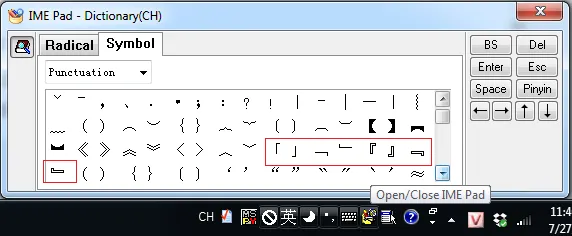 Bảng Ký Tự Đặc Biệt Hán Ngữ
Dấu Ngoặc Đơn (括号, Kuòhào) – Ký hiệu ()
Dấu ngoặc đơn trong tiếng Trung được dùng để biểu thị phần chú thích, giải thích hoặc bổ sung thông tin cho văn bản chính.
- Các loại ngoặc: Tiếng Trung sử dụng ba loại ngoặc đơn chính:
- Ngoặc đơn tròn:
() - Ngoặc đơn vuông:
[] - Ngoặc đơn nhọn (hoa):
{}
- Ngoặc đơn tròn:
- Nguyên tắc lồng ghép: Tương tự như quy tắc toán học, ngoặc lớn bao ngoài ngoặc vừa, ngoặc vừa bao ngoài ngoặc nhỏ:
{…[…(……)…].…}. - Cách dùng: Biểu thị bộ phận được chú thích trong câu, đặc biệt là thông tin năm sinh, ngày tháng, hoặc địa điểm phụ.
- Cách gõ: Gõ như gõ đóng mở ngoặc đơn bình thường (phím
Shift + 9vàShift + 0). - Ví dụ: 孔子(公元前551年~公元前479年)是中国古代思想家。 (Khổng Tử (551 TCN ~ 479 TCN) là nhà tư tưởng cổ đại Trung Quốc.)
Dấu Chấm Lửng (省略号, Shěnglüèhào) – Ký hiệu ……
Dấu chấm lửng tiếng Trung (……) luôn bao gồm sáu chấm tròn (ba cặp dấu chấm), chiếm không gian của hai ô chữ.
- Cách dùng: Biểu thị bộ phận câu bị lược bớt, ngắt quãng lời nói, hoặc thể hiện sự kéo dài âm thanh, ngập ngừng.
- Cách gõ: Nhấn tổ hợp phím
Shift + 6. - Ví dụ: 如果你愿意……我们就可以…… (Rúguǒ nǐ yuànyì…… wǒmen jiù kěyǐ……)
Dấu Gạch Ngang Giải Thích (破折号, Pòzhéhào) – Ký hiệu ——
Dấu gạch ngang này là một gạch kéo dài, chiếm không gian của hai ô chữ. Nó có chức năng rất quan trọng trong việc ngắt dòng và giải thích.
- Cách dùng:
- Biểu thị phần giải thích hoặc chú thích.
- Biểu thị ý được tiến thêm một bước hoặc sự chuyển ngoặt đột ngột trong ý tưởng.
- Biểu thị sự ngắt quãng dài trong lời nói.
- Cách gõ: Nhấn phím
Shift + 7hai lần liên tiếp. - Ví dụ: 我们班只有一个人的了满分——小李。 (Lớp chúng tôi chỉ có một người đạt điểm tuyệt đối——là Tiểu Lý.)
Dấu Nối (连接号, Liánjiēhào) – Ký hiệu —
Dấu nối (—) thường ngắn hơn Pòzhéhào, chỉ chiếm không gian một ô chữ hoặc thậm chí nửa ô chữ, dùng để kết nối các thực thể.
- Cách dùng:
- Biểu thị điểm bắt đầu và kết thúc của thời gian, địa điểm, hoặc con số (Phạm vi).
- Biểu thị sự liên quan, kết nối giữa người hoặc sự vật.
- Cách gõ: Nhấn phím
Shift + 7một lần duy nhất. - Ví dụ: 北京—上海的飞机。 (Chuyến bay Bắc Kinh—Thượng Hải.)
Dấu Tên Sách (书名号, Shūmínghào) – Ký hiệu 《》〈〉
Đây là dấu câu không tồn tại trong tiếng Việt, được dùng để bao quanh tiêu đề của các tác phẩm.
- Cách dùng: Biểu thị tên bài văn, bài báo, tác phẩm, tên sách, bộ phim, hoặc chương trình nghệ thuật.
- Nguyên tắc lồng ghép: Nếu trong tên một tác phẩm (được bao bằng
《》) lại có tên một tác phẩm khác, thì tên tác phẩm bên trong sẽ được bao bằng dấu đơn〈〉. Cấu trúc:《……〈……〉……》. - Cách gõ: Nhấn tổ hợp phím
Shift + <(dấu mở) vàShift + >(dấu đóng). Khi gõ xong, bạn có thể chọn các biến thể (như《》hoặc〈〉) từ menu gợi ý của bộ gõ.
Dấu Cách (间隔号, Jiàngéhào) – Ký hiệu ·
Dấu cách (·) là một dấu chấm nằm chính giữa chiều dọc của hàng chữ, khác biệt hoàn toàn với dấu chấm tròn (.) hoặc dấu chấm lửng.
- Cách dùng:
- Ngăn cách ngày và tháng (ví dụ:
五·四运动– Phong trào Ngũ Tứ). - Ngăn cách tên và họ, đặc biệt là tên người nước ngoài (ví dụ:
马克·吐温– Mark Twain).
- Ngăn cách ngày và tháng (ví dụ:
- Cách gõ: Nhấn tổ hợp phím
Shift + 2(phím có dấu@). Một số bộ gõ khác có thể dùngShift +. - Ví dụ: 他是詹姆斯·卡梅隆。 (Tā shì Zhānmǔsī·Kǎméilóng.)
Dấu Nhấn Mạnh (着重号, Zhuózhònghào) – Ký hiệu ﹒
Dấu nhấn mạnh (﹒) là một dấu chấm nhỏ nằm ngay dưới chữ cái, có vị trí tương tự dấu nặng trong tiếng Việt. Dấu này thường dùng để chỉ định các từ cần được nhấn mạnh trong văn bản.
- Cách dùng: Biểu thị bộ phận cần nhấn mạnh trong bài văn hoặc câu văn (thay thế cho việc in nghiêng hoặc in đậm trong tiếng Latinh).
- Hỗ trợ nhập liệu: Dấu này ít phổ biến trong các trình soạn thảo web hoặc nhập liệu thông thường.
- Cách gõ trong MS Word: Nếu sử dụng Microsoft Word, bạn có thể bôi đen đoạn văn cần nhấn mạnh. Sau đó, nhấn tổ hợp
Ctrl + Shift + Fhoặc vào mục Font (Phông chữ), tìm Emphasis mark (Dấu nhấn mạnh) và áp dụng.
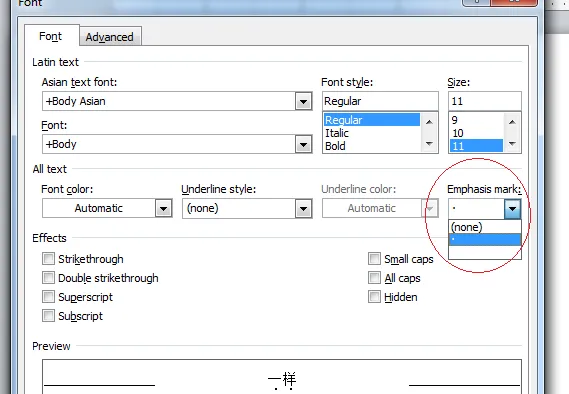 Thiết lập Dấu Nhấn Mạnh trong MS Word
Kỹ Thuật Nâng Cao: Nhập Liệu Ký Tự Đặc Biệt Khác
Ngoài các dấu câu thông thường, việc gõ các ký tự hiếm, biểu tượng, hoặc phiên âm có thanh điệu cũng là một phần quan trọng của kỹ năng gõ tiếng Trung chuyên nghiệp.
Sử Dụng IME Pad (Bảng Ký Tự Bộ Gõ)
IME Pad là một công cụ tiện lợi tích hợp trong bộ gõ Microsoft Pinyin, cho phép người dùng tìm kiếm và nhập liệu bất kỳ ký tự hoặc ký hiệu nào mà không cần biết mã Unicode hoặc cách gõ Pinyin của nó.
Cách Truy Cập IME Pad
- Đảm bảo bộ gõ đang ở chế độ Tiếng Trung (CH hoặc 中).
- Nhấp chuột phải vào biểu tượng bộ gõ trên Taskbar.
- Chọn Open/Close IME Pad hoặc IME Pad.
Các Chức Năng Của IME Pad
IME Pad thường có các tab chức năng sau:
- Handwriting (Viết tay): Vẽ ký tự Hán tự bằng chuột để máy tính nhận diện.
- Radical (Bộ thủ): Tìm kiếm Hán tự dựa trên bộ thủ cấu thành.
- Symbol (Ký hiệu): Đây là phần quan trọng nhất để gõ các ký tự đặc biệt Hán ngữ không phải là chữ Hán thông thường, bao gồm các biến thể dấu ngoặc phồn thể hoặc các ký hiệu toán học, tiền tệ.
- Stroke Count (Số nét): Tìm kiếm Hán tự dựa trên số nét viết.
Sử dụng tab Symbol cho phép bạn truy cập vào kho ký hiệu toàn diện, giúp giải quyết vấn đề nhập liệu các loại dấu ngoặc hoặc biểu tượng phức tạp.
Gõ Phiên Âm và Thanh Điệu Pinyin
Khi soạn thảo các tài liệu giảng dạy hoặc học tập, việc gõ phiên âm (Pinyin) kèm thanh điệu (ā, é, ǔ, ì, ü) là điều cần thiết.
Microsoft Pinyin thường không hỗ trợ gõ thanh điệu trực tiếp. Để gõ chúng, bạn có thể áp dụng các phương pháp sau:
- Sử dụng Bộ gõ Pinyin Hỗ trợ Thanh Điệu: Các phần mềm bên thứ ba như Sogou thường có chức năng này, cho phép gõ Pinyin và chọn phiên bản có dấu.
- Sử dụng Bàn phím Quốc tế (Windows/macOS): Chuyển sang chế độ bàn phím Quốc tế để sử dụng các tổ hợp phím đặc biệt (ví dụ: gõ
'rồi gõađể raá, sau đó chỉnh sửa lại thànhānếu cần). - Sử dụng Mã Unicode: Tra cứu mã Unicode của từng nguyên âm có thanh điệu và gõ chúng trực tiếp (phức tạp và chỉ dành cho người dùng chuyên sâu).
- Sử dụng Công cụ Trực tuyến: Sử dụng các công cụ chuyển đổi Pinyin có sẵn trên mạng, sau đó sao chép (copy) và dán (paste) vào văn bản của bạn.
Khắc Phục Các Lỗi Thường Gặp Khi Gõ Dấu Tiếng Trung
Việc nhập liệu tiếng Trung thường xuyên gặp phải một số lỗi cơ bản liên quan đến chế độ gõ và xung đột phần mềm.
Lỗi Dấu Nửa Chiều (Half-width Punctuation)
Lỗi phổ biến nhất là khi người dùng gõ dấu câu nhưng ký tự chỉ chiếm nửa không gian (ví dụ: . hoặc , nhỏ) thay vì ký tự toàn chiều (。 hoặc , lớn). Điều này làm văn bản trông thiếu chuyên nghiệp.
Cách khắc phục:
- Kiểm tra chế độ bộ gõ: Đảm bảo bộ gõ đang ở chế độ Tiếng Trung (CH hoặc 中).
- Chuyển đổi chế độ: Bộ gõ Microsoft Pinyin có phím tắt cho phép chuyển đổi giữa chế độ gõ toàn chiều và nửa chiều. Thường là tổ hợp phím Shift + Spacebar. Hãy nhấn tổ hợp này và kiểm tra lại ký tự bạn gõ. Ký tự phải là 全角 (Toàn chiều) chứ không phải 半角 (Nửa chiều).
Xung Đột Với Phần Mềm Gõ Tiếng Việt
Khi Unikey/Vietkey đang chạy, đôi khi việc nhấn các phím dấu câu như . hoặc / có thể bị Unikey xử lý trước, dẫn đến lỗi gõ sai ký tự hoặc không chuyển sang chế độ gõ Pinyin chính xác.
Giải pháp:
- Luôn chuyển Unikey sang chế độ Tiếng Anh (
E) hoặc tắt hoàn toàn khi cần nhập liệu tiếng Trung. - Thiết lập phím tắt chuyển đổi ngôn ngữ trên Windows (
Windows + Space) để đảm bảo bạn có thể nhanh chóng chuyển đổi giữa các bộ gõ mà không cần nhấp chuột.
Vấn Đề Hiển Thị Font Chữ
Trong một số trường hợp hiếm gặp, các ký tự đặc biệt Hán ngữ (đặc biệt là dấu nhấn mạnh ﹒ hoặc các dấu ngoặc phồn thể) không hiển thị chính xác.
Giải pháp:
- Đảm bảo rằng font chữ đang sử dụng (ví dụ: SimSun, Microsoft YaHei, KaiTi) có hỗ trợ đầy đủ bộ ký tự Hán ngữ và dấu câu toàn chiều.
- Cập nhật hệ điều hành hoặc phần mềm soạn thảo văn bản lên phiên bản mới nhất để đảm bảo tương thích font chữ.
Kết Luận
Việc nắm vững cách gõ dấu tiếng trung trên máy tính là một kỹ năng kỹ thuật cần thiết, không chỉ dừng lại ở việc gõ chữ Hán mà còn đòi hỏi sự chính xác cao trong việc sử dụng hệ thống dấu câu đặc trưng. Bằng cách thiết lập bộ gõ Pinyin chuẩn mực trên Windows, hiểu rõ sự khác biệt giữa các ký tự toàn chiều và nửa chiều, cùng với việc thành thạo cách nhập liệu 15 loại dấu câu cơ bản như 。, 、, 《》, và ——, bạn đã có thể tạo ra các văn bản Hán ngữ chuyên nghiệp, rõ ràng và tuân thủ các quy tắc viết văn bản quốc tế. Kỹ năng này giúp nâng cao đáng kể chất lượng nội dung và thể hiện sự am hiểu sâu sắc về ngôn ngữ.
Ngày Cập Nhật 28/11/2025 by Trong Hoang

Chào các bạn, mình là Trọng Hoàng, tác giả của blog maytinhvn.net. Mình là một full-stack developer kiêm writer, blogger, Youtuber và đủ thứ công nghệ khác nữa.