Cuộc gọi qua Facebook (FB) đã trở thành công cụ giao tiếp thiết yếu. Người dùng không chỉ sử dụng điện thoại mà còn tận dụng sức mạnh của máy tính cá nhân. Việc hiểu rõ cách gọi fb trên máy tính là cần thiết để duy trì kết nối công việc và cá nhân. Bài viết này sẽ cung cấp hướng dẫn toàn diện, từ chuẩn bị thiết bị đến khắc phục các vấn đề kỹ thuật. Chúng tôi sẽ đi sâu vào các phương pháp tối ưu, đảm bảo chất lượng âm thanh và hình ảnh tốt nhất.
Chuẩn Bị Thiết Bị và Kiểm Tra Hệ Thống Trước Khi Gọi
Để thực hiện các cuộc gọi chất lượng cao, việc chuẩn bị phần cứng là bước đầu tiên và quan trọng nhất. Một thiết lập kỹ thuật ổn định sẽ quyết định trải nghiệm giao tiếp của bạn. Chúng tôi, với kinh nghiệm kỹ thuật máy tính, nhấn mạnh tầm quan trọng của việc kiểm tra hệ thống.
Đảm Bảo Phần Cứng Cần Thiết Hoạt Động
Để thực hiện cuộc gọi video, bạn cần một webcam và microphone. Nếu sử dụng laptop, các thiết bị này thường được tích hợp sẵn. Đối với máy tính để bàn, bạn cần mua bổ sung.
Micrphone phải có khả năng thu âm rõ ràng. Tránh các thiết bị tạo ra tiếng ồn nền quá lớn. Webcam nên có độ phân giải tối thiểu HD (720p). Điều này đảm bảo hình ảnh của bạn sắc nét và dễ nhìn.
Kết nối internet ổn định là yếu tố không thể thiếu. Cuộc gọi video cần băng thông cao hơn cuộc gọi thoại thông thường. Hãy kiểm tra tốc độ upload và download của bạn. Tốc độ tối thiểu 5 Mbps là khuyến nghị cho chất lượng video HD.
Thiết Lập Quyền Truy Cập Camera và Microphone
Hệ điều hành cần cấp quyền truy cập thiết bị cho trình duyệt hoặc ứng dụng. Đây là nguyên nhân phổ biến gây ra lỗi không gọi được. Trên Windows hoặc macOS, bạn truy cập phần Cài đặt Quyền Riêng tư.
Trong mục Quyền Riêng tư, tìm đến Camera và Microphone. Hãy chắc chắn rằng quyền truy cập được bật cho ứng dụng Facebook hoặc trình duyệt bạn sử dụng. Nếu không có quyền, Facebook không thể khởi động các thiết bị ngoại vi này.
Người dùng thường bỏ qua bước này. Việc kiểm tra và cấp quyền trước khi gọi giúp tiết kiệm thời gian xử lý sự cố.
 alt
alt
cách gọi fb trên máy tính Bằng Trình Duyệt
Sử dụng trình duyệt web là phương pháp phổ biến nhất để thực hiện cuộc gọi FB trên PC. Bạn có thể dùng Chrome, Firefox, Edge, hoặc Safari. Quá trình này không yêu cầu cài đặt phần mềm bổ sung.
Phương Pháp 1: Sử Dụng Facebook Web
Đây là cách trực tiếp nhất nếu bạn đang duyệt Facebook. Sau khi đăng nhập vào tài khoản của mình, bạn tìm đến biểu tượng Messenger. Biểu tượng này thường nằm ở góc trên bên phải màn hình.
Click vào biểu tượng để mở danh sách tin nhắn gần đây. Chọn người bạn muốn gọi từ danh sách trò chuyện. Sau khi cửa sổ chat mở ra, bạn sẽ thấy các biểu tượng điện thoại (voice call) và máy quay (video call).
Việc chọn biểu tượng máy quay sẽ khởi động cuộc gọi video. Chọn biểu tượng điện thoại nếu bạn chỉ muốn thực hiện cuộc gọi thoại. Lần đầu tiên gọi, trình duyệt sẽ yêu cầu cấp quyền sử dụng camera và micrphone. Luôn chọn “Allow” (Cho phép).
Phương Pháp 2: Sử Dụng Messenger Web (Messenger.com)
Sử dụng Messenger.com mang lại giao diện tập trung hơn vào trò chuyện. Giao diện này giống với ứng dụng di động, giúp tối ưu hóa trải nghiệm gọi. Truy cập vào Messenger.com và đăng nhập bằng tài khoản Facebook của bạn.
Tìm kiếm người liên hệ trong thanh tìm kiếm bên trái. Mở cửa sổ chat với người đó. Tương tự như Facebook Web, các biểu tượng gọi video và gọi thoại nằm ở góc trên bên phải của cửa sổ chat.
Messenger.com thường hoạt động mượt mà hơn. Nó sử dụng ít tài nguyên hệ thống hơn so với việc tải toàn bộ giao diện Facebook. Phương pháp này đặc biệt hữu ích nếu máy tính của bạn có cấu hình trung bình.
cách gọi fb trên máy tính Qua Ứng Dụng Độc Lập
Facebook cung cấp ứng dụng Messenger độc lập cho hệ điều hành Windows và macOS. Việc sử dụng ứng dụng chuyên biệt mang lại nhiều lợi ích về hiệu suất và tính năng. Đây là lựa chọn chuyên nghiệp hơn so với việc gọi qua trình duyệt.
Tải và Cài Đặt Ứng Dụng Messenger Desktop
Đối với Windows 10/11, bạn có thể tải Messenger từ Microsoft Store. Người dùng macOS tải từ App Store. Sau khi tải về, ứng dụng sẽ tự động cài đặt.
Ứng dụng Messenger Desktop cung cấp trải nghiệm ổn định hơn. Các vấn đề về xung đột trình duyệt hoặc chặn quảng cáo được loại bỏ. Ứng dụng này khởi động nhanh và duy trì kết nối tốt hơn.
Đăng nhập bằng thông tin tài khoản Facebook của bạn. Giao diện người dùng sẽ hiển thị danh sách cuộc trò chuyện. Các bước thực hiện cuộc gọi tương tự như trên phiên bản web.
Lợi Ích Của Việc Sử Dụng Ứng Dụng
Ứng dụng Messenger Desktop cung cấp tính năng chia sẻ màn hình (Screen Sharing). Tính năng này rất quan trọng trong công việc và học tập từ xa. Trình duyệt không thể cung cấp chức năng này một cách hiệu quả.
Ứng dụng cũng hỗ trợ thông báo đẩy (push notifications). Điều này giúp bạn không bỏ lỡ các cuộc gọi đến ngay cả khi đang làm việc khác. Chất lượng video và âm thanh trên ứng dụng thường được tối ưu hóa tốt hơn. Ứng dụng có quyền truy cập sâu hơn vào phần cứng máy tính.
 alt
alt
Tối Ưu Hóa Chất Lượng Cuộc Gọi (Kỹ Thuật Chuyên Sâu)
Với vai trò kỹ thuật viên, chúng tôi hiểu rằng chỉ biết cách gọi là chưa đủ. Việc tối ưu hóa chất lượng cuộc gọi là yếu tố quyết định sự chuyên nghiệp. Có nhiều thiết lập ẩn mà người dùng cần chú ý để cải thiện hiệu suất.
Kiểm Soát Thiết Bị Đầu Vào/Đầu Ra
Trong cửa sổ trò chuyện Messenger, luôn có tùy chọn cài đặt (Settings) hoặc biểu tượng bánh răng. Hãy truy cập vào đó để kiểm tra các thiết lập thiết bị. Xác minh rằng Messenger đang nhận đúng Microphone và Webcam bạn muốn sử dụng.
Nếu bạn có nhiều thiết bị âm thanh (tai nghe, loa ngoài, mic tích hợp), hệ thống có thể nhầm lẫn. Đặt thiết bị chính xác làm “Mặc định” trong cả cài đặt hệ thống Windows/macOS và cài đặt của Messenger. Việc này loại bỏ tình trạng không có tiếng hoặc hình ảnh mờ.
Kiểm tra mức âm lượng của Microphone. Đảm bảo nó không quá cao gây ra méo tiếng. Cũng không quá thấp khiến người đối diện khó nghe.
Tối Ưu Hóa Kết Nối Mạng và Băng Thông
Chất lượng cuộc gọi video phụ thuộc lớn vào độ trễ (latency) và tốc độ mạng. Nếu mạng yếu, Facebook sẽ tự động giảm chất lượng video. Để duy trì chất lượng cao, hãy ưu tiên kết nối bằng cáp Ethernet.
Nếu phải sử dụng Wi-Fi, hãy ngồi gần router nhất có thể. Tránh các hoạt động sử dụng băng thông lớn khác trong khi gọi (ví dụ: tải file, xem video 4K). Điều này giải phóng băng thông cho cuộc gọi.
Trong trường hợp cần thiết, hãy sử dụng các công cụ kiểm tra QoS (Quality of Service) trên router. Thiết lập ưu tiên băng thông cho máy tính của bạn. Điều này đảm bảo đường truyền được dành riêng cho các tác vụ thời gian thực như gọi video.
 alt
alt
Khắc Phục Lỗi Phổ Biến Khi cách gọi fb trên máy tính
Dù đã chuẩn bị kỹ lưỡng, người dùng vẫn có thể gặp phải các lỗi kỹ thuật. Việc xử lý lỗi nhanh chóng thể hiện tính chuyên môn cao. Dưới đây là các giải pháp dựa trên kinh nghiệm thực tế.
Lỗi 1: Messenger Không Phát Hiện Camera/Microphone
Lỗi này thường xảy ra do vấn đề về driver hoặc quyền truy cập.
Kiểm tra Driver:
Mở Device Manager (Trình quản lý Thiết bị) trên Windows. Kiểm tra xem driver Camera và Sound (Âm thanh) có báo lỗi dấu chấm than màu vàng không. Nếu có, cần cập nhật hoặc cài đặt lại driver. Đảm bảo bạn tải driver từ trang web chính thức của nhà sản xuất laptop/webcam.
Kiểm tra Quyền Trình Duyệt:
Nếu gọi qua trình duyệt, hãy kiểm tra cài đặt quyền truy cập trang web. Trong Chrome, truy cập Cài đặt -> Quyền riêng tư và bảo mật -> Cài đặt trang web. Tìm đến phần Camera và Microphone. Đảm bảo rằng facebook.com hoặc messenger.com được đặt ở chế độ “Allowed” (Được phép).
Lỗi 2: Chất Lượng Âm Thanh Kém hoặc Hình Ảnh Bị Giật
Đây là dấu hiệu của việc thiếu tài nguyên hệ thống hoặc kết nối mạng không ổn định.
Tài Nguyên Hệ Thống (RAM/CPU):
Mở Task Manager (Trình quản lý Tác vụ). Kiểm tra xem có ứng dụng nào đang tiêu tốn nhiều CPU hoặc RAM không. Đóng các ứng dụng không cần thiết (ví dụ: các tab trình duyệt không dùng). Việc này giải phóng tài nguyên cho Messenger.
Độ Phân Giải và Khung Hình:
Nếu chất lượng video bị giật, hãy thử tắt tính năng HD trong cài đặt Messenger (nếu có). Hoặc yêu cầu người gọi đối diện giảm độ phân giải camera. Điều này giúp giảm tải băng thông mạng.
Sử Dụng Headset Chuyên Dụng:
Tai nghe có micrphone tích hợp (headset) thường cho chất lượng âm thanh tốt hơn mic tích hợp trong laptop. Chúng giảm thiểu tiếng vọng (echo) và tạp âm nền hiệu quả.
Lỗi 3: Không Thể Kết Nối Cuộc Gọi
Lỗi kết nối thường liên quan đến Tường lửa (Firewall) hoặc VPN.
Kiểm Tra Tường Lửa:
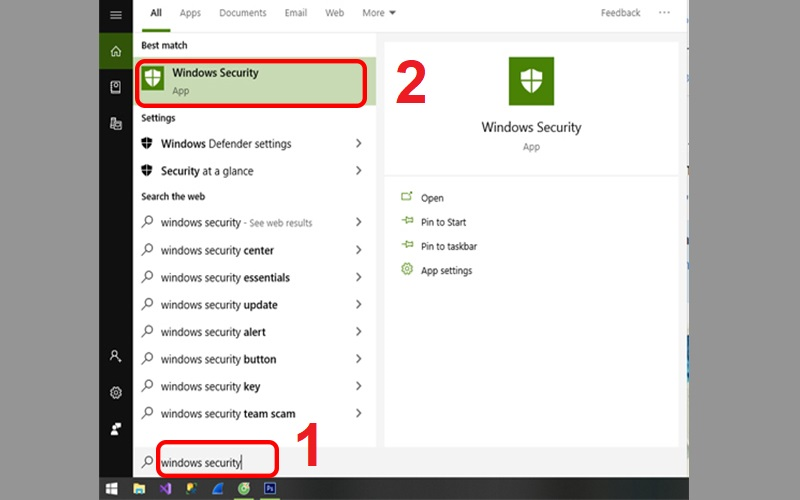
Tường lửa Windows Defender hoặc các phần mềm diệt virus có thể chặn cổng mạng mà Facebook Messenger sử dụng. Truy cập cài đặt Tường lửa. Đảm bảo rằng ứng dụng Messenger (hoặc trình duyệt) đã được cho phép hoạt động thông qua mạng công cộng và riêng tư.
Sử Dụng VPN/Proxy:
Nếu bạn đang sử dụng VPN hoặc Proxy, hãy thử tắt chúng đi. Đôi khi các dịch vụ này làm tăng độ trễ mạng. Chúng cũng gây xung đột với giao thức gọi thời gian thực (Real-Time Communication).
So Sánh Các Phương Pháp Gọi: Trình Duyệt vs Ứng Dụng
Việc lựa chọn giữa trình duyệt và ứng dụng độc lập ảnh hưởng đến hiệu suất máy tính. Một kỹ thuật viên máy tính cần đưa ra lời khuyên khách quan.
| Tiêu Chí | Trình Duyệt Web | Ứng Dụng Messenger Desktop |
|---|---|---|
| Độ Ổn Định | Thường bị ảnh hưởng bởi tab khác và tiện ích mở rộng. | Rất ổn định, ít lỗi. |
| Hiệu Suất (CPU/RAM) | Tiêu tốn nhiều tài nguyên hơn (do phải chạy cả trình duyệt). | Tối ưu hóa tốt hơn, tiêu tốn ít tài nguyên hơn. |
| Tính Năng Bổ Sung | Giới hạn (Không có chia sẻ màn hình chất lượng cao). | Đầy đủ tính năng: Chia sẻ màn hình, thông báo đẩy, hiệu ứng. |
| Quy Trình Cài Đặt | Không cần cài đặt. | Cần tải và cài đặt phần mềm. |
| Cập Nhật | Tự động cập nhật theo trình duyệt. | Cập nhật độc lập (qua Store hoặc App Store). |
Chúng tôi khuyến nghị sử dụng Ứng dụng Messenger Desktop. Nó cung cấp trải nghiệm chuyên nghiệp và ổn định hơn. Đặc biệt nếu bạn cần thực hiện các cuộc họp quan trọng hoặc kéo dài.
Tổng Kết
Việc nắm vững cách gọi fb trên máy tính là kỹ năng quan trọng trong môi trường làm việc số hiện nay. Bằng cách chuẩn bị kỹ lưỡng thiết bị, lựa chọn phương pháp gọi phù hợp (ưu tiên ứng dụng độc lập), và áp dụng các mẹo tối ưu kỹ thuật, bạn có thể đảm bảo mọi cuộc gọi diễn ra suôn sẻ. Từ việc kiểm tra quyền truy cập đến xử lý các lỗi driver, mọi bước đều góp phần tạo nên một trải nghiệm giao tiếp chất lượng cao. Hãy áp dụng những kiến thức này để biến máy tính của bạn thành một trung tâm liên lạc hiệu quả.
Ngày Cập Nhật 05/12/2025 by Trong Hoang

Chào các bạn, mình là Trọng Hoàng, tác giả của blog maytinhvn.net. Mình là một full-stack developer kiêm writer, blogger, Youtuber và đủ thứ công nghệ khác nữa.