Việc định dạng văn bản chuyên nghiệp là một kỹ năng cơ bản khi sử dụng máy tính, giúp nội dung trở nên rõ ràng và dễ đọc hơn. Hiểu rõ cách in chữ trên máy tính (in đậm, in nghiêng, gạch chân) không chỉ cải thiện tính thẩm mỹ mà còn tăng cường khả năng truyền đạt thông điệp chính xác. Bài viết này sẽ cung cấp hướng dẫn toàn diện từ các phần mềm văn phòng cơ bản đến các nền tảng mạng xã hội, đảm bảo bạn có thể tạo ra những tài liệu và thông điệp nổi bật. Chúng ta sẽ khám phá cách sử dụng các phím tắt hiệu quả, tận dụng công cụ định dạng Microsoft Office, và hiểu về cơ chế Unicode giúp định dạng chữ linh hoạt trên nhiều nền tảng số.
Cơ Sở Lý Thuyết Về Định Dạng Chữ Trong Môi Trường Máy Tính
Định dạng chữ là quá trình áp dụng các thuộc tính trực quan (visual attributes) lên văn bản nhằm thay đổi cách hiển thị của nó. Trong máy tính, ba định dạng cơ bản nhất là In Đậm (Bold), In Nghiêng (Italic), và Gạch Chân (Underline). Nắm vững vai trò của từng định dạng là bước đầu tiên để sử dụng chúng một cách chuyên nghiệp.
Định dạng In Đậm có mục đích nhấn mạnh từ khóa, tiêu đề, hoặc các điểm quan trọng cần được người đọc chú ý ngay lập tức. Mục đích là để các thông tin này nổi bật hơn so với văn bản xung quanh, định hướng sự tập trung của người đọc.
In Nghiêng thường được dùng để chỉ các thuật ngữ đặc biệt, tên tác phẩm, trích dẫn, hoặc biểu thị sự khác biệt về giọng điệu. Nó cũng được sử dụng để thể hiện sự nhấn mạnh nhẹ nhàng hơn so với in đậm, hoặc để chỉ các từ vay mượn.
Gạch Chân, mặc dù ít phổ biến hơn trong văn bản điện tử do dễ nhầm lẫn với siêu liên kết, vẫn được sử dụng để làm nổi bật sự quan trọng hoặc các đầu mục chính. Trong tài liệu in ấn, gạch chân vẫn là một công cụ định dạng truyền thống.
Cách In Chữ Cơ Bản Trong Các Ứng Dụng Văn Phòng
Các ứng dụng văn phòng như Microsoft Word, Excel, và Google Docs cung cấp các công cụ và phím tắt chuẩn để người dùng dễ dàng định dạng văn bản. Đây là môi trường làm việc chính cho các tài liệu chuyên nghiệp.
Định Dạng Chữ Trong Microsoft Word
Microsoft Word là phần mềm soạn thảo văn bản phổ biến nhất, cung cấp bộ công cụ định dạng phong phú. Việc nắm vững các phím tắt sẽ giúp tăng tốc độ làm việc đáng kể khi cần in chữ trên máy tính.
Để định dạng chữ trong Word, bạn cần bôi đen (highlight) đoạn văn bản hoặc từ muốn thay đổi. Sau đó, bạn có thể áp dụng định dạng bằng cách sử dụng thanh công cụ hoặc các phím tắt.
Phím Tắt Định Dạng Chữ Phổ Biến:
| Định Dạng | Tổ Hợp Phím Tắt | Chức Năng |
|---|---|---|
| In Đậm | Ctrl + B (Command + B trên Mac) | Làm chữ dày hơn, nổi bật hơn |
| In Nghiêng | Ctrl + I (Command + I trên Mac) | Làm chữ nghiêng sang phải |
| Gạch Chân | Ctrl + U (Command + U trên Mac) | Thêm đường gạch dưới chữ |
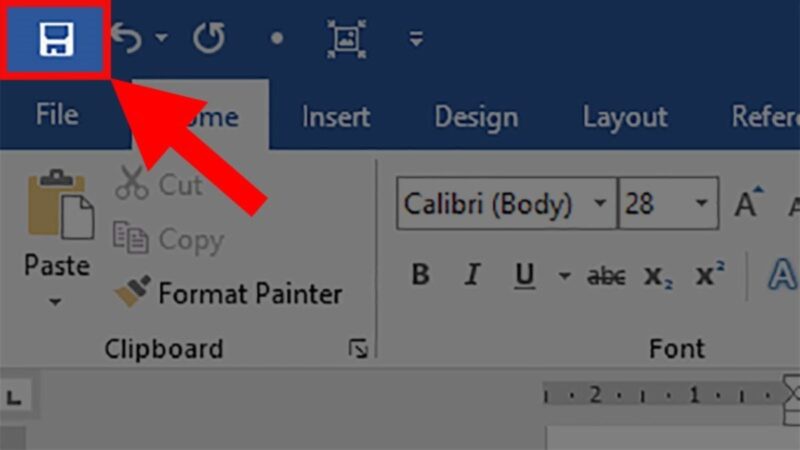
Bạn cũng có thể sử dụng thanh công cụ “Home” (Trang chủ). Tại nhóm “Font” (Phông chữ), bạn sẽ thấy các biểu tượng B, I, và $underline{U}$ đại diện cho ba định dạng cơ bản này. Việc kích hoạt lại phím tắt hoặc biểu tượng sẽ hủy bỏ định dạng đã áp dụng.
Để áp dụng các định dạng nâng cao hơn như gạch ngang (Strikethrough) hoặc chỉ số trên/dưới, bạn truy cập vào hộp thoại “Font” bằng cách nhấn tổ hợp phím Ctrl + D hoặc nhấp vào mũi tên nhỏ ở góc dưới bên phải nhóm “Font”. Điều này cung cấp khả năng kiểm soát chi tiết hơn về định dạng.
Áp Dụng Định Dạng Chữ Trong Microsoft Excel
Trong Excel, định dạng chữ thường được dùng để nhấn mạnh các tiêu đề cột, tổng cộng, hoặc dữ liệu ngoại lệ. Quy trình in chữ trong Excel tương tự Word nhưng có thể ảnh hưởng đến ô (cell) thay vì chỉ văn bản bên trong.
Sau khi chọn ô hoặc bôi đen văn bản trong ô, bạn sử dụng các phím tắt Ctrl + B, Ctrl + I, Ctrl + U tương tự như Word. Tuy nhiên, định dạng này sẽ áp dụng cho toàn bộ nội dung trong ô đã chọn.
Nếu muốn kiểm soát sâu hơn, bạn có thể nhấp chuột phải vào ô và chọn “Format Cells…” (Định dạng Ô), sau đó chuyển sang tab “Font” để điều chỉnh chi tiết. Việc này quan trọng để đảm bảo tính nhất quán của dữ liệu bảng tính, đặc biệt khi xử lý các dữ liệu tài chính hoặc số liệu quan trọng.
Hướng Dẫn In Chữ Trong Google Docs và Google Sheets
Google Docs và Google Sheets, các ứng dụng văn phòng dựa trên nền tảng đám mây, cũng tuân theo các nguyên tắc định dạng chuẩn của các phím tắt và biểu tượng quen thuộc. Sự tương thích này giúp người dùng chuyển đổi giữa các môi trường làm việc dễ dàng.
Phím Tắt và Công Cụ:
Google Docs cũng hỗ trợ các phím tắt chuẩn như Ctrl/Cmd + B (In Đậm), Ctrl/Cmd + I (In Nghiêng), và Ctrl/Cmd + U (Gạch Chân). Các biểu tượng định dạng (B, I, U) luôn sẵn có trên thanh công cụ chính, giúp người dùng dễ dàng truy cập và thao tác.
Một ưu điểm của Google Docs là khả năng lưu trữ lịch sử chỉnh sửa, giúp bạn dễ dàng theo dõi và hoàn tác các thay đổi định dạng. Để đảm bảo đồng bộ hóa, hãy luôn kiểm tra kết nối mạng trước khi thực hiện các thay đổi lớn về cách in chữ trên máy tính bằng Google Docs.
Cách In Chữ (Định Dạng) Trong Các Nền Tảng Trực Tuyến
Việc in chữ trên máy tính khi làm việc trực tuyến thường gặp thách thức do sự khác biệt trong mã hóa định dạng. Nhiều nền tảng ưu tiên văn bản thuần túy (Plain Text) hơn là Rich Text Format.
Định Dạng Văn Bản Trong Email Chuyên Nghiệp
Hầu hết các dịch vụ email hiện đại đều sử dụng trình soạn thảo Rich Text Format (RTF) hoặc HTML, cho phép định dạng chữ trực tiếp thông qua một thanh công cụ hiển thị.
Trong Gmail: Khi soạn thư mới, thanh công cụ định dạng sẽ hiện ra ở dưới cùng. Bạn bôi đen văn bản và chọn biểu tượng B (In Đậm), I (In Nghiêng), hoặc $underline{U}$ (Gạch Chân). Điều này đảm bảo tính chuyên nghiệp và rõ ràng cho các thông điệp công việc, giúp người nhận dễ dàng nắm bắt nội dung chính.
Trong Outlook (Web và Desktop): Outlook cung cấp một thanh ribbon tương tự Microsoft Word. Bạn có thể sử dụng các phím tắt chuẩn hoặc chọn các tùy chọn định dạng trong tab “Format Text” (Định dạng Văn bản). Đối với các email quan trọng, việc in đậm các điểm hành động (Action Items) là cực kỳ cần thiết để đảm bảo không bị bỏ sót.
Kỹ Thuật In Chữ Trên Mạng Xã Hội (Facebook, Zalo)
Các nền tảng mạng xã hội thường giới hạn các tùy chọn định dạng chữ cơ bản. Để in chữ trên các nền tảng này, người dùng cần sử dụng tính năng nội bộ hoặc các công cụ chuyển đổi ký tự.
Phương Pháp 1: Sử Dụng Tính Năng Nội Bộ (Native Formatting)
Trên Facebook, tính năng in đậm chữ thường chỉ có sẵn khi đăng bài trong các Group Facebook (Hội nhóm) hoặc khi tạo ghi chú (Notes). Tính năng này được tích hợp sẵn, sử dụng định dạng chuẩn của Facebook.
Thao tác thực hiện trong Group Facebook:
- Truy cập vào nhóm và mở ô đăng bài.
- Nhập nội dung bạn muốn đăng.
- Bôi đen đoạn văn bản muốn in đậm.
- Sử dụng phím tắt Ctrl + B hoặc nhấp vào biểu tượng chữ B trên thanh công cụ hiện ra.
Đây là cách viết chữ in đậm chuẩn nhất vì nó sử dụng định dạng sẵn có của Facebook, đảm bảo hiển thị đồng nhất trên mọi thiết bị.
 Hướng dẫn chọn văn bản và sử dụng nút B để in đậm chữ trên Facebook nhóm
Phương Pháp 2: Sử Dụng Công Cụ Chuyển Đổi Unicode
Các công cụ bên thứ ba tạo ra các ký tự đặc biệt được mã hóa theo chuẩn Unicode. Những ký tự này trông giống như in đậm, in nghiêng, nhưng thực chất chúng là các ký tự toán học hoặc ký hiệu đặc biệt mà nền tảng chấp nhận như văn bản thuần túy.
Các công cụ phổ biến như YayText, Slothsoft, hay Mikotech đều hoạt động dựa trên nguyên tắc này.
Hướng dẫn sử dụng công cụ chuyển đổi Unicode (Ví dụ: YayText):
- Truy cập công cụ: Mở trình duyệt và truy cập trang web chuyển đổi để bắt đầu quá trình định dạng.
- Nhập văn bản: Gõ nội dung bạn muốn định dạng vào ô nhập liệu của công cụ đó.
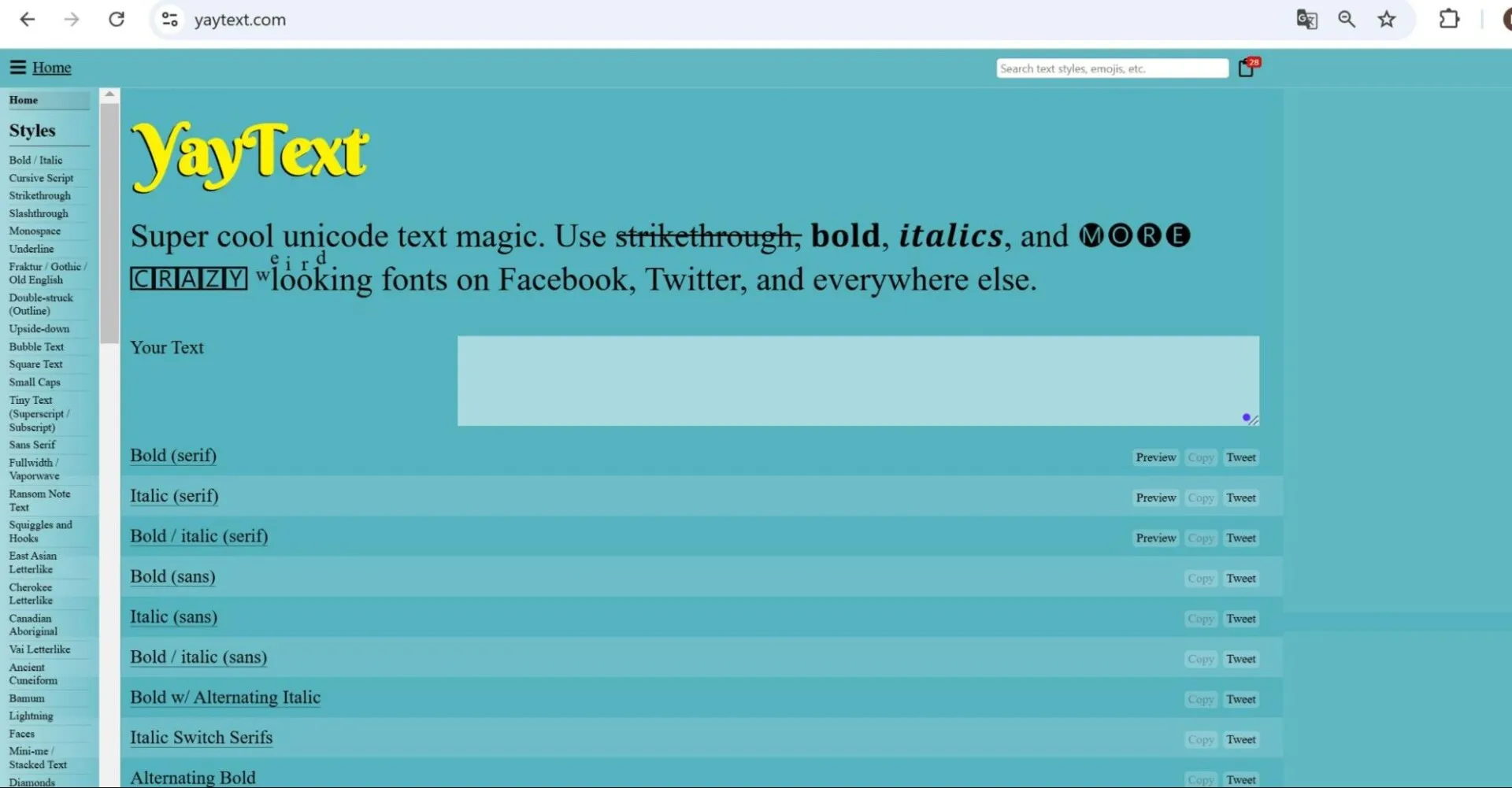 Giao diện công cụ YayText để chuyển đổi và in chữ với nhiều font
- Chọn và Sao chép: Công cụ sẽ hiển thị nhiều kiểu font khác nhau (ví dụ: Serif Bold, Sans-serif Italic). Bạn chọn kiểu chữ phù hợp và nhấn “Copy” (Sao chép).
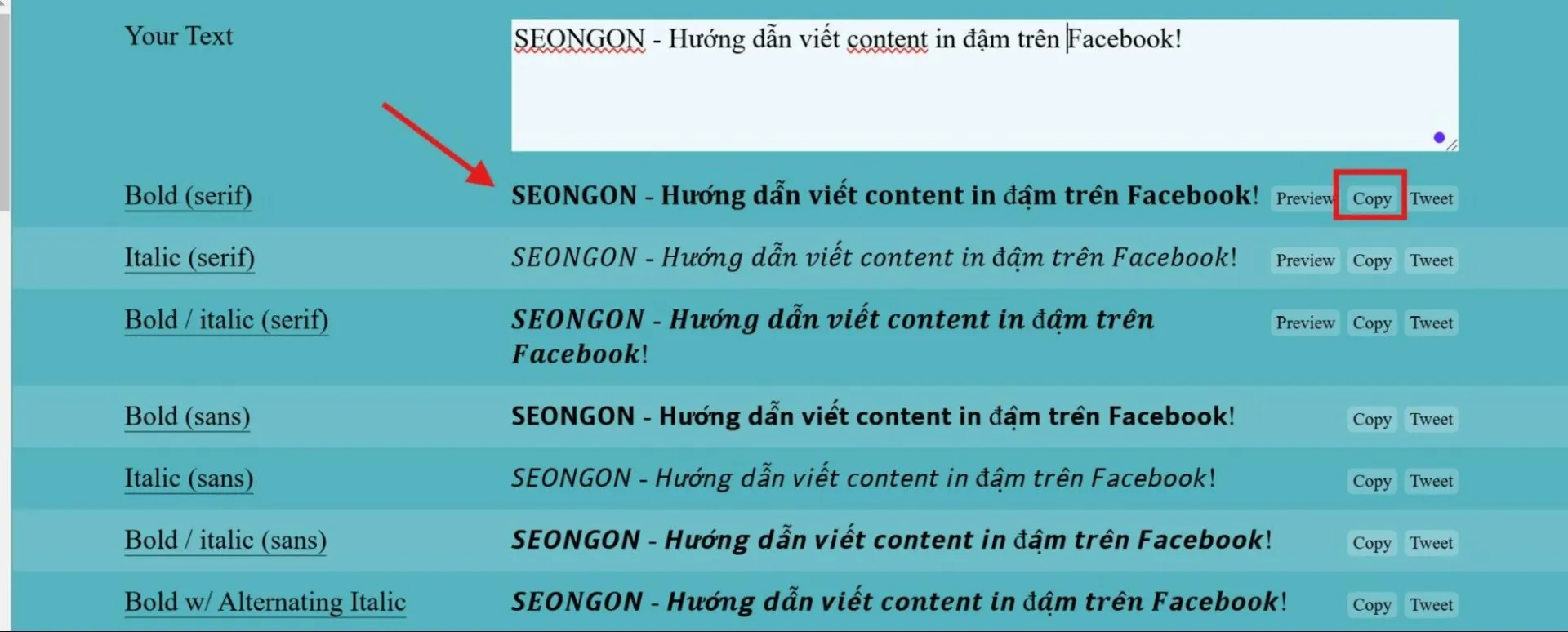 Sao chép kiểu chữ đã được in đậm bằng công cụ bên thứ ba
- Dán vào nền tảng: Quay lại Facebook, Zalo, hoặc bất kỳ nền tảng nào và dán nội dung đã sao chép. Hệ thống sẽ nhận dạng nó như một chuỗi ký tự hợp lệ, hiển thị dưới dạng đã định dạng.
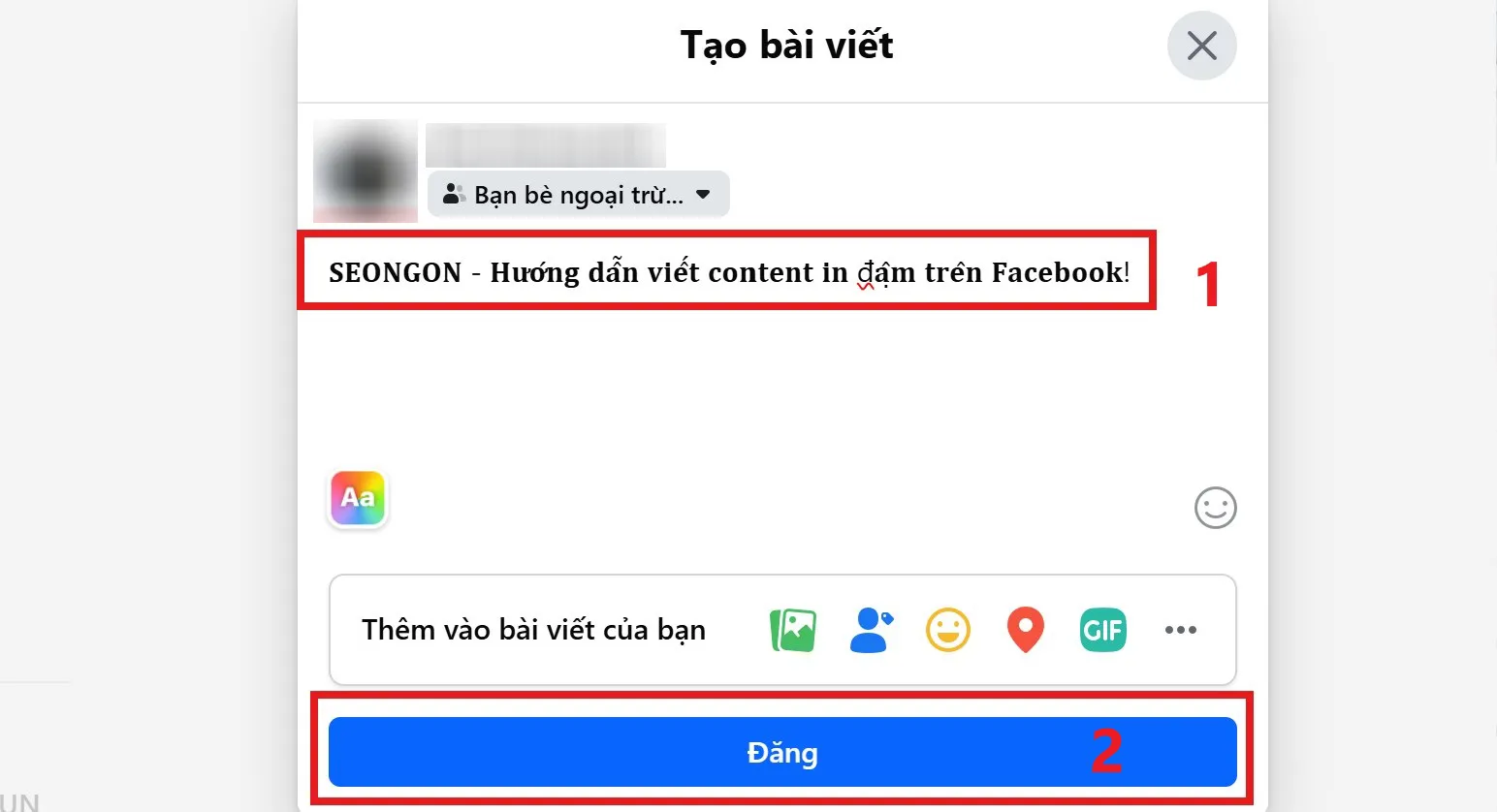 Dán văn bản đã in chữ với định dạng đặc biệt vào ô đăng bài
Chi Tiết Về Các Công Cụ Chuyển Đổi Unicode
Việc sử dụng các công cụ này là giải pháp hiệu quả cho cách in chữ trên máy tính khi nền tảng giới hạn chức năng định dạng.
Công cụ Slothsoft
Slothsoft là một trình chuyển đổi Unicode đơn giản, tập trung vào việc tạo các kiểu chữ in đậm, in nghiêng, và chữ gothic. Nó cung cấp nhiều tùy chọn khác nhau cho người dùng lựa chọn.
Các bước sử dụng cơ bản:
- Truy cập trang web Slothsoft.
- Nhập văn bản vào ô “Input your text here…”. Các tùy chọn định dạng sẽ tự động hiển thị.
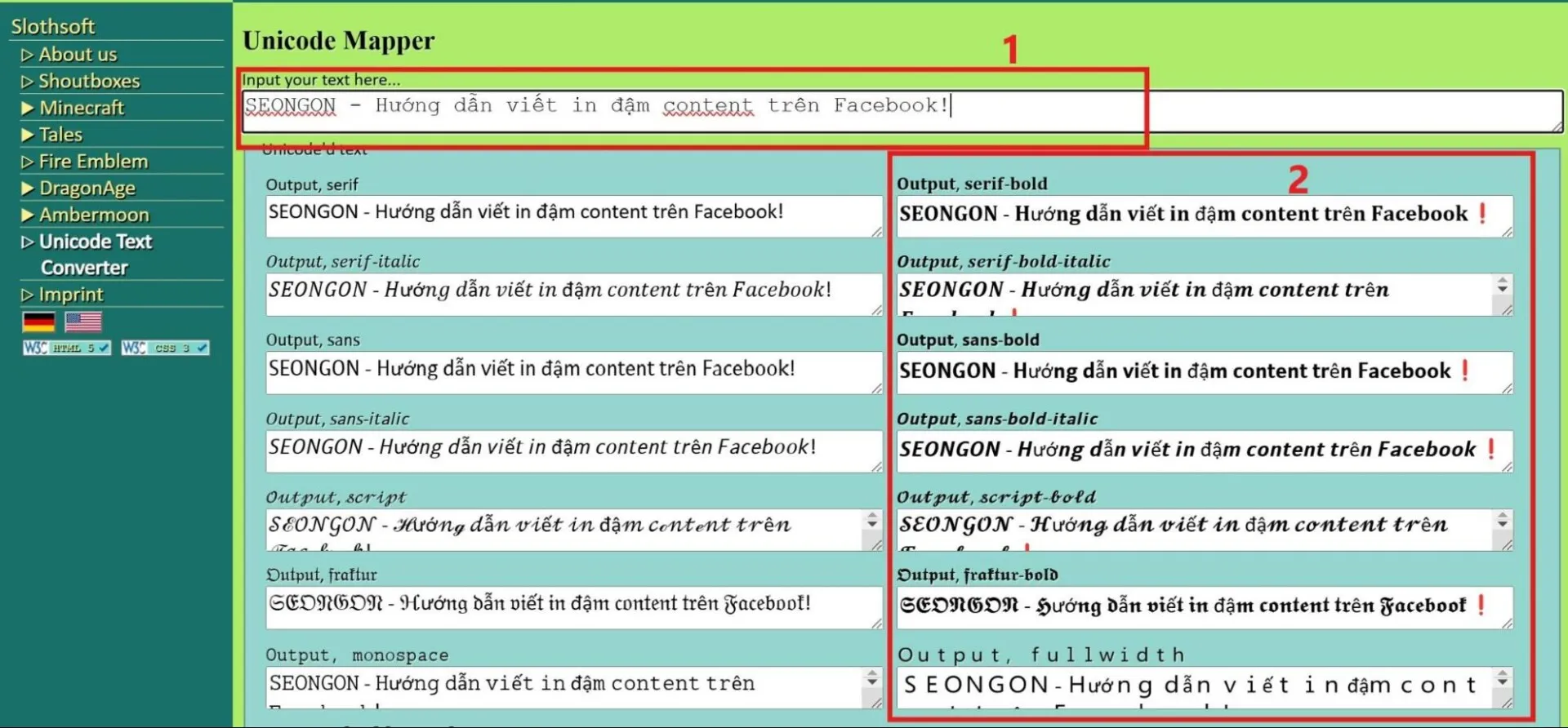 Giao diện nhập liệu công cụ Slothsoft để tạo chữ in đậm và in nghiêng
- Lựa chọn kiểu chữ mong muốn từ danh sách kết quả, chẳng hạn như kiểu chữ Bold Sans.
- Bôi đen và sao chép (Ctrl+C) văn bản đã được chuyển đổi.
- Dán kết quả vào bài đăng trên mạng xã hội để hoàn thành.
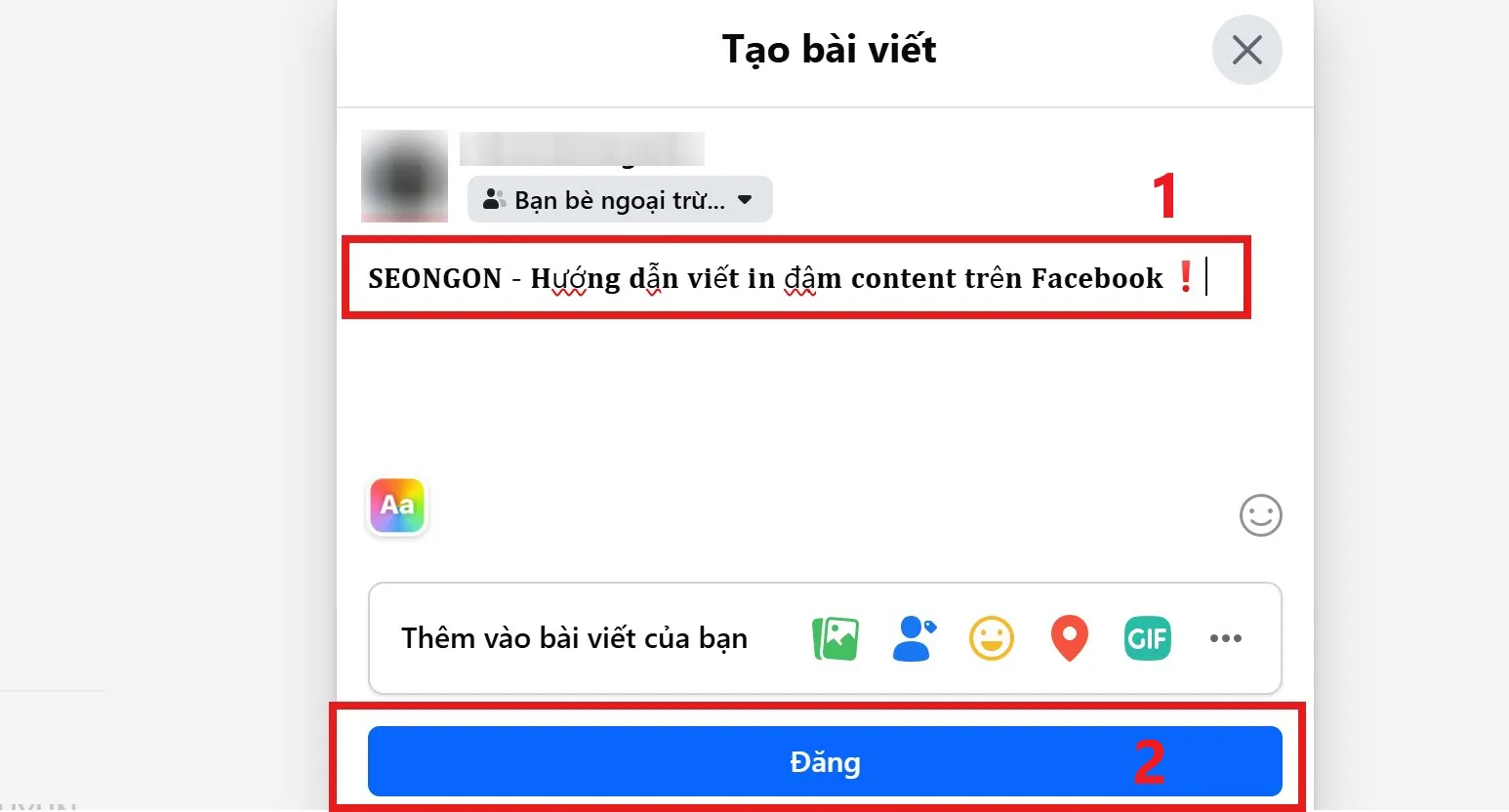 Quy trình dán văn bản đã định dạng chữ từ công cụ bên ngoài lên Facebook
Công cụ Mikotech
Mikotech cũng là một lựa chọn phổ biến, hoạt động tương tự như YayText và Slothsoft nhưng với giao diện tiếng Việt thân thiện hơn. Công cụ này cũng giúp tạo ra các kiểu chữ Unicode độc đáo.
Quá trình thực hiện chỉ bao gồm nhập liệu vào ô công cụ và nhấn nút “Sao chép” (Copy) để lấy kết quả định dạng Unicode. Sau đó, người dùng dán kết quả này vào vị trí mong muốn.
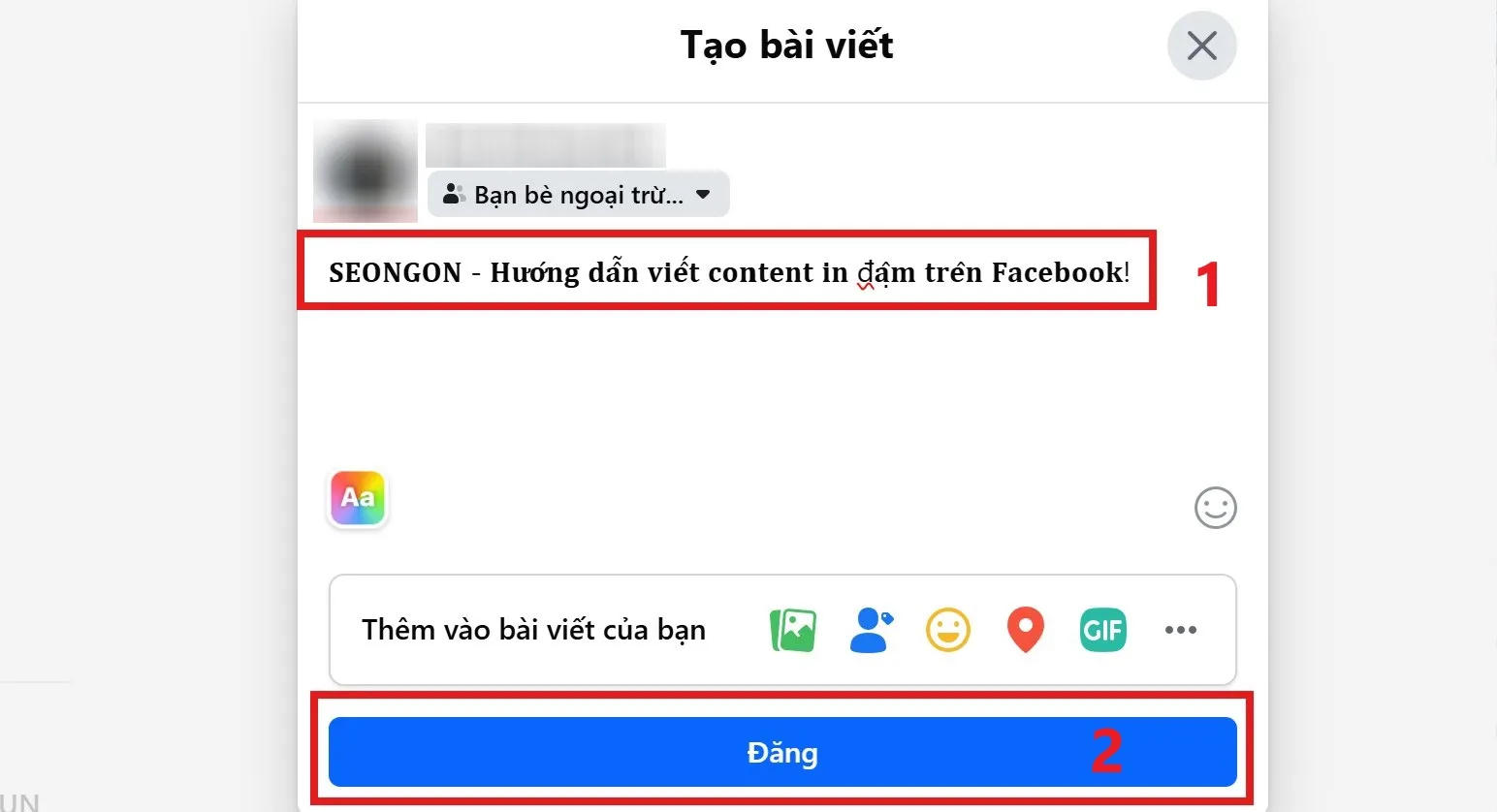 Dán kết quả chuyển đổi font chữ in đậm sử dụng công cụ Mikotech
Cách Định Dạng Chữ Trên Thiết Bị Di Động
Mặc dù trọng tâm là cách in chữ trên máy tính, việc biết cách thực hiện định dạng trên điện thoại cũng là cần thiết khi nội dung cần đồng bộ hóa. Ứng dụng Stylish Text là một ví dụ điển hình cho người dùng di động.
Sử Dụng Stylish Text Cho Điện Thoại
Stylish Text là ứng dụng miễn phí, hỗ trợ nhiều kiểu font chữ Unicode đặc biệt, giúp bạn định dạng chữ trước khi đăng lên mạng xã hội, tương thích với cả Android và iOS.
- Tải và Cài đặt: Truy cập CH Play (Android) hoặc App Store (iOS), tìm kiếm “Stylish Text” và tiến hành cài đặt.
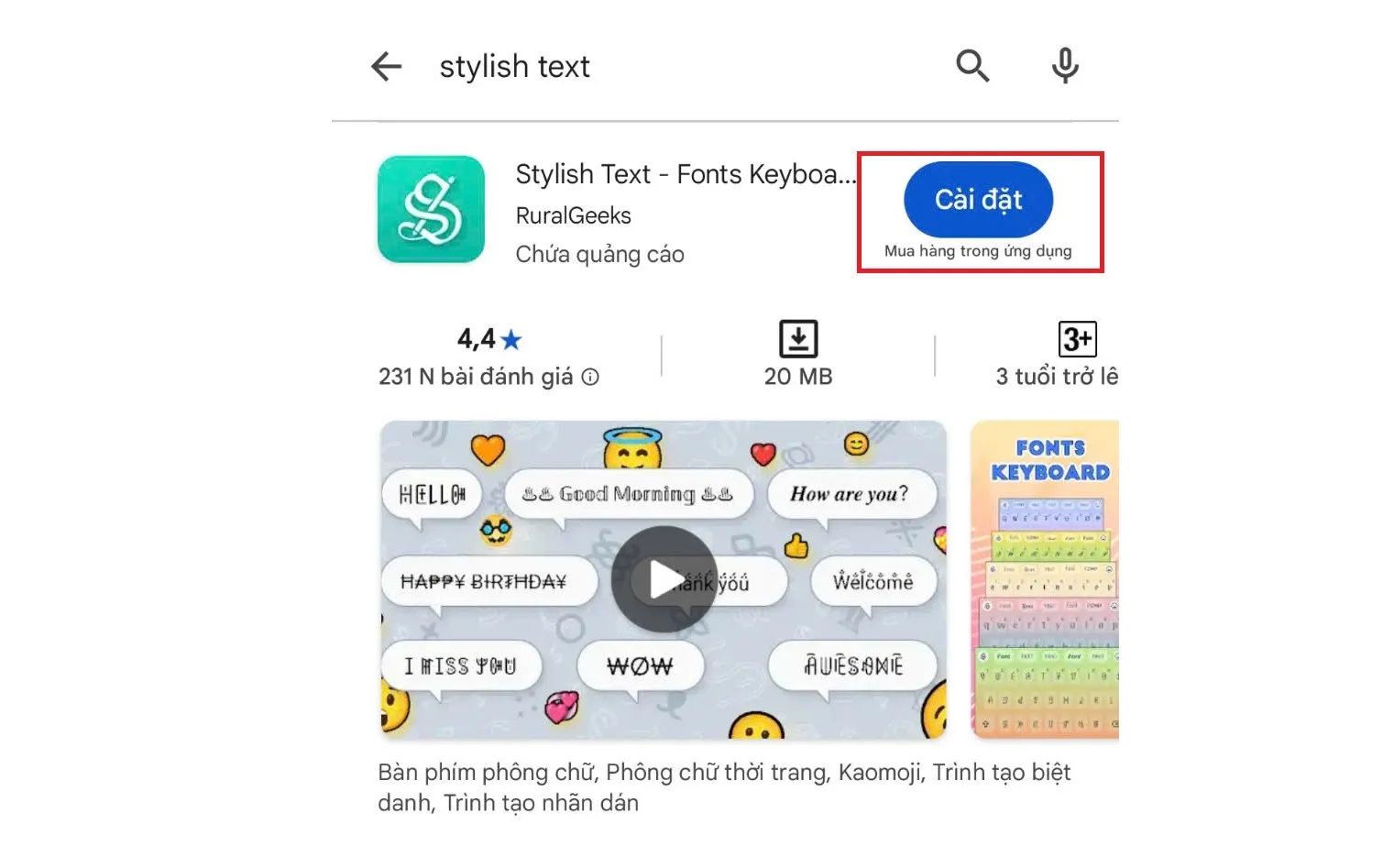 Tìm và cài đặt ứng dụng Stylish Text để in chữ trên điện thoại
- Khởi động và Đồng ý: Mở ứng dụng và chấp nhận các điều khoản sử dụng cơ bản để tiếp tục. Ứng dụng sẽ hướng dẫn người dùng qua các bước cơ bản.
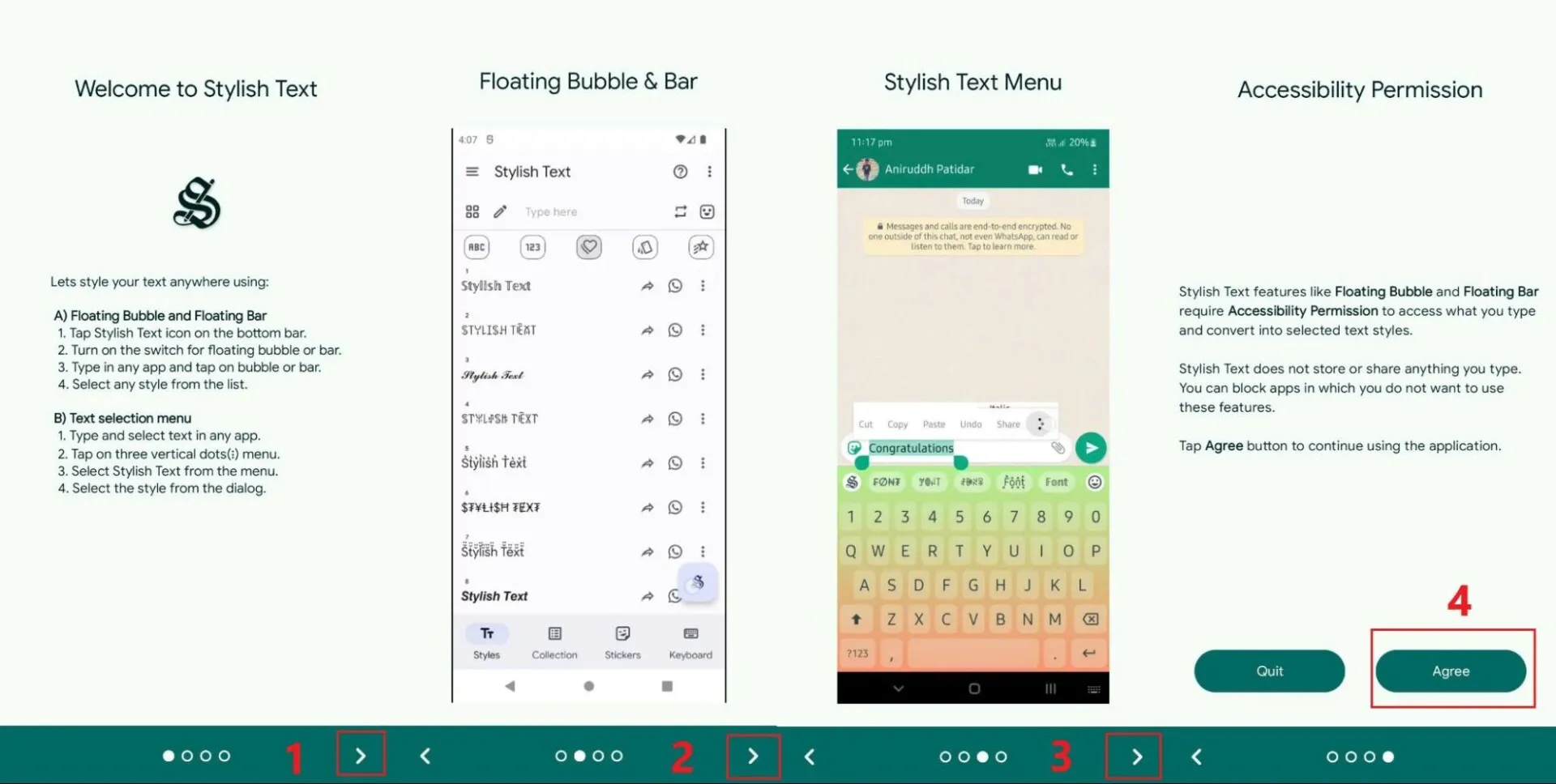 Đồng ý điều khoản sử dụng ứng dụng định dạng chữ Stylish Text
- Nhập và Chọn kiểu: Gõ văn bản vào ô “Type Here”. Ứng dụng sẽ tự động chuyển đổi thành nhiều định dạng khác nhau ngay lập tức.
- Sao chép và Dán: Lướt qua danh sách và chọn kiểu chữ in đậm hoặc in nghiêng mà bạn mong muốn. Nhấn vào biểu tượng sao chép để lưu vào bộ nhớ đệm.
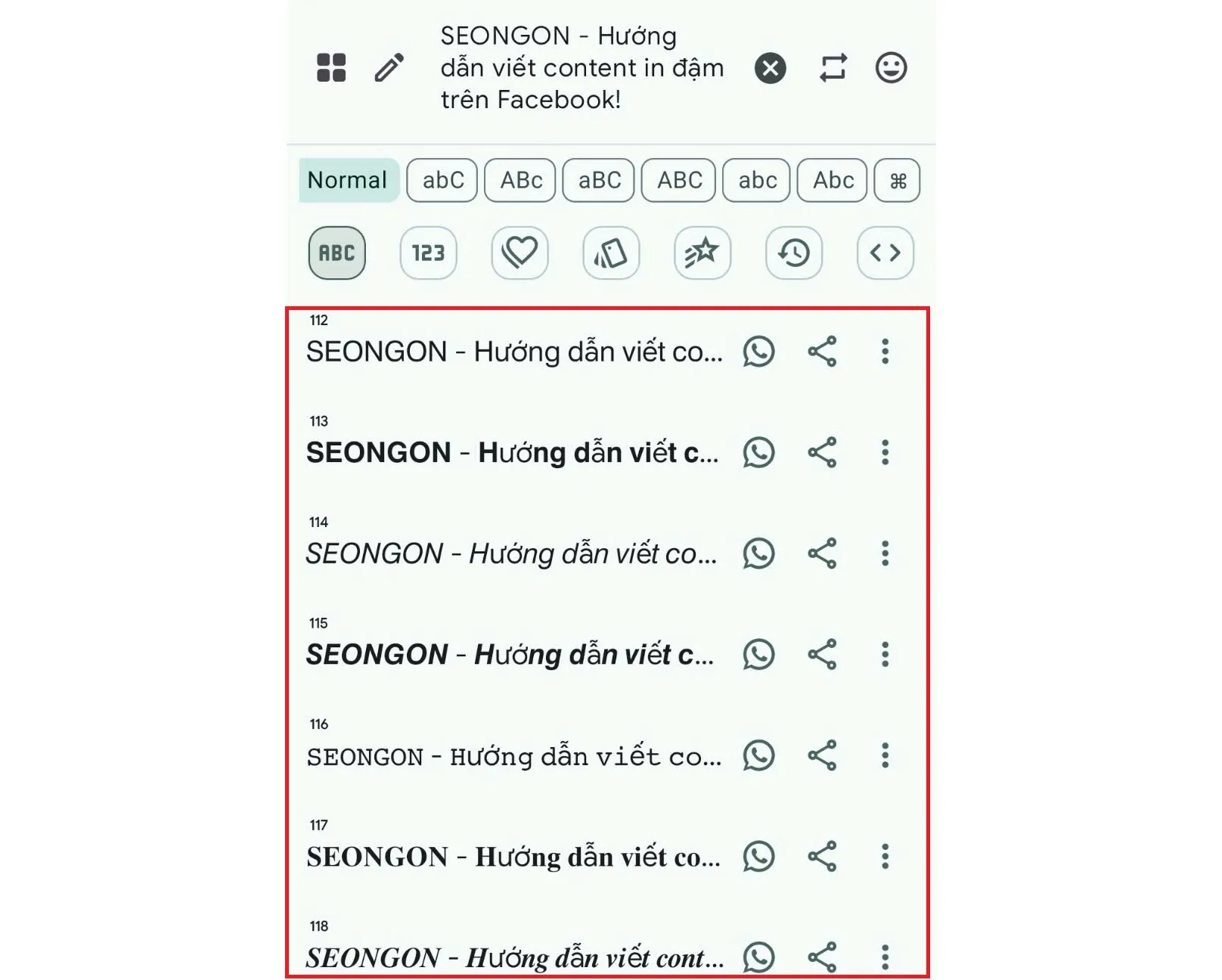 Lựa chọn các kiểu font chữ đã được in đậm và định dạng trên Stylish Text
Việc sao chép này đảm bảo rằng các ký tự Unicode đã được mã hóa chính xác, sẵn sàng để dán.
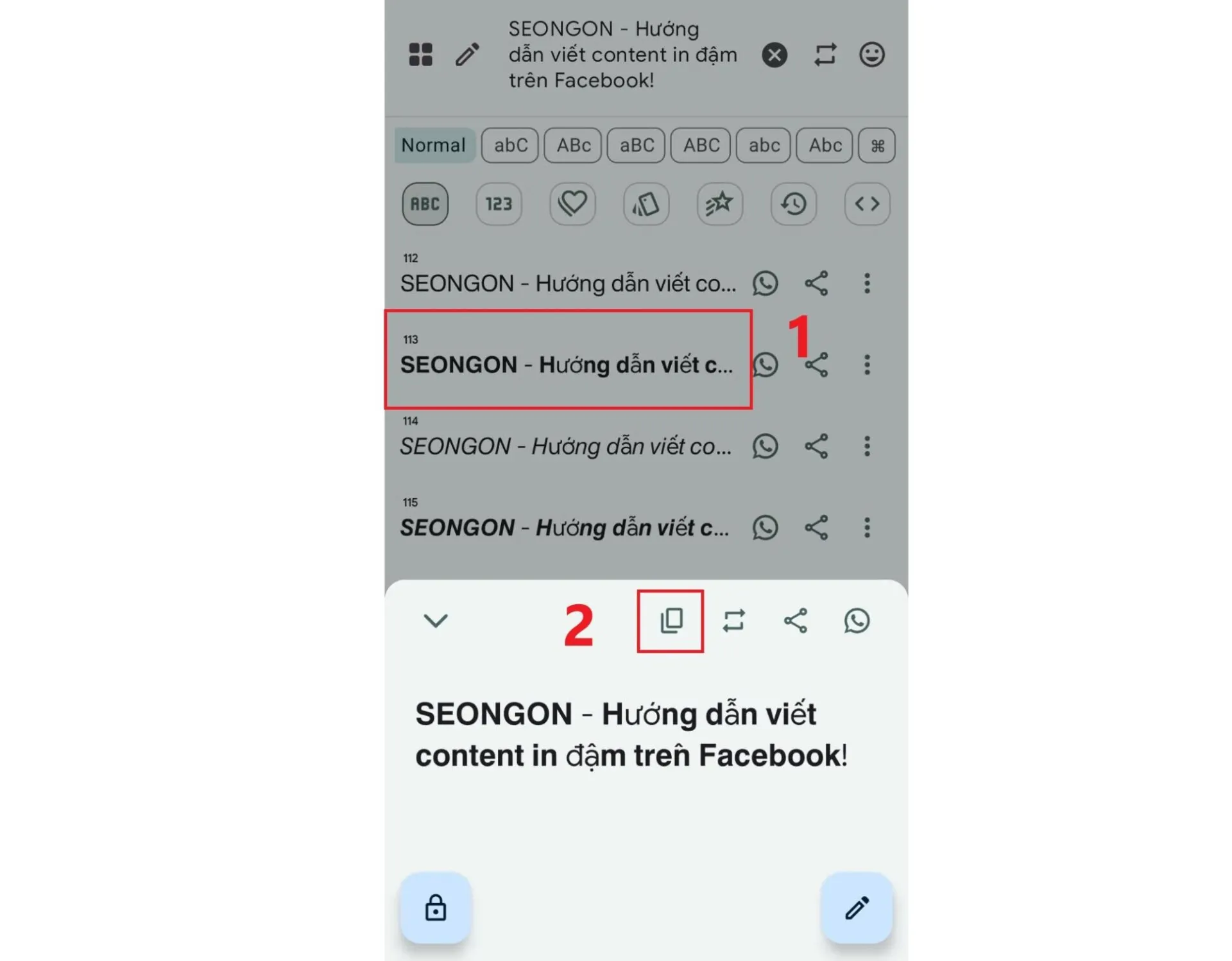 Sao chép kiểu chữ đã được in đậm từ Stylish Text để dán sang ứng dụng khác
Cuối cùng, mở ứng dụng đích (ví dụ: Facebook, Zalo, tin nhắn) và dán nội dung đã sao chép.
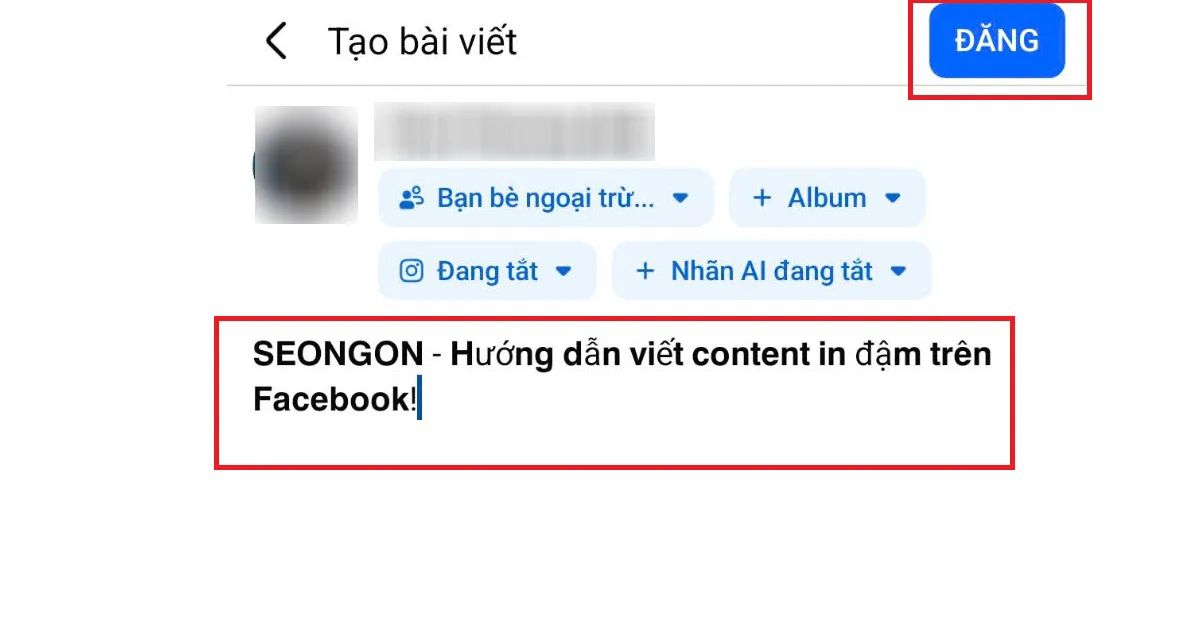 Dán văn bản đã được định dạng in đậm lên ứng dụng Facebook trên điện thoại
Kỹ Thuật Định Dạng Chữ Nâng Cao Trong Messenger và Các Ứng Dụng Chat
Một số ứng dụng nhắn tin nhanh cung cấp cú pháp (Markdown-like syntax) để định dạng chữ ngay lập tức mà không cần dùng công cụ bên ngoài.
In Chữ Trong Facebook Messenger
Messenger hỗ trợ các cú pháp đơn giản cho việc in đậm, in nghiêng, và gạch ngang. Đây là một phương pháp trực tiếp và hiệu quả khi trao đổi thông tin nhanh chóng.
Cú Pháp In Đậm:
Để in đậm một từ hoặc cụm từ, bạn chỉ cần đặt nó giữa hai dấu sao ().
Ví dụ: nội dung quan trọng sẽ tự động chuyển thành nội dung quan trọng sau khi gửi.
Cú Pháp In Nghiêng:
Để in nghiêng, bạn đặt từ hoặc cụm từ giữa hai dấu gạch dưới (_).
Ví dụ: _tên sản phẩm_ sẽ tự động chuyển thành tên sản phẩm sau khi gửi.
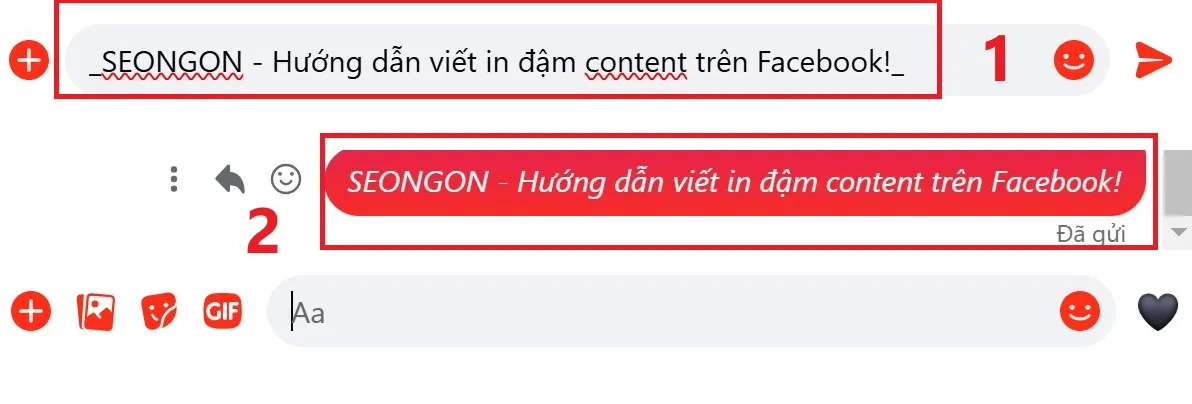 Hướng dẫn sử dụng cú pháp (_nội dung_) để in nghiêng chữ trong Messenger
Cú Pháp Gạch Ngang:
Để tạo hiệu ứng gạch ngang, sử dụng dấu ngã (~).
Ví dụ: ~thông tin cũ~ sẽ tự động chuyển thành $text{thông tin cũ}$ sau khi gửi.
Những cú pháp này được thiết kế để dễ nhớ và áp dụng ngay trong quá trình nhập liệu, phản ánh sự đơn giản hóa trong cách in chữ trên máy tính cho mục đích giao tiếp hàng ngày, giúp tiết kiệm thời gian.
So Sánh Định Dạng Native và Định Dạng Unicode
Khi tìm hiểu cách in chữ trên máy tính, việc phân biệt hai loại định dạng này là rất quan trọng để tránh lỗi hiển thị và hiểu được cơ chế hoạt động của chúng.
| Tiêu chí | Định Dạng Native (Gốc) | Định Dạng Unicode (Bên Thứ Ba) |
|---|---|---|
| Cơ chế hoạt động | Áp dụng thẻ định dạng (HTML, XML) lên văn bản gốc. | Thay thế ký tự chuẩn (A, B, C) bằng ký tự Unicode đặc biệt (𝔸, 𝐁, 𝒞) |
| Tính phổ biến | Chỉ hoạt động trong phạm vi ứng dụng hỗ trợ (Word, Group Facebook, Email RTF). | Hoạt động trên hầu hết các nền tảng chấp nhận văn bản thuần túy. |
| Khả năng truy cập | Tốt (các trình đọc màn hình dễ dàng nhận dạng). | Kém (có thể bị trình đọc màn hình đọc sai hoặc không nhận dạng được). |
| Tính chuyên nghiệp | Rất cao, đảm bảo tính nhất quán về font chữ và bố cục. | Trung bình, phụ thuộc vào việc font chữ Unicode có được hỗ trợ trên thiết bị người xem không. |
Trong công việc chuyên nghiệp (báo cáo, tài liệu), luôn ưu tiên sử dụng định dạng Native của phần mềm. Khi cần làm nổi bật trên các nền tảng xã hội không hỗ trợ định dạng gốc, công cụ Unicode là giải pháp linh hoạt nhưng nên dùng có chừng mực.
Hướng Dẫn Tùy Chỉnh Font và Cỡ Chữ Để Tối Ưu Khả Năng Đọc
In chữ trên máy tính không chỉ giới hạn ở in đậm hay in nghiêng, mà còn liên quan đến việc chọn font chữ và cỡ chữ phù hợp để tối ưu trải nghiệm đọc.
Lựa Chọn Font Chữ Phù Hợp
Có hai loại font chữ chính mà người dùng cần phân biệt: Serif và Sans-serif.
- Serif (Có chân): Ví dụ: Times New Roman, Georgia. Phù hợp cho tài liệu in ấn dài vì các nét nhỏ giúp mắt dễ theo dõi các dòng chữ liên tiếp.
- Sans-serif (Không chân): Ví dụ: Arial, Calibri, Roboto. Phù hợp cho văn bản hiển thị trên màn hình và các tài liệu kỹ thuật số vì chúng rõ ràng, sạch sẽ, dễ quét qua bằng mắt.
Khi soạn thảo văn bản chính thức, hãy đảm bảo tuân thủ các tiêu chuẩn định dạng của tổ chức (thường là Times New Roman 12 hoặc Arial 11/12). Sự nhất quán về font chữ giúp tài liệu của bạn thể hiện tính chuyên nghiệp cao.
Quy Tắc Đặt Cỡ Chữ
Cỡ chữ là yếu tố quyết định khả năng đọc nhanh và hiệu quả. Việc sử dụng cỡ chữ phù hợp giúp tạo ra một hệ thống phân cấp nội dung.
- Thân bài: Cỡ chữ tiêu chuẩn là 11 hoặc 12 pt, được coi là cỡ chữ tối ưu cho văn bản trên màn hình.
- Tiêu đề phụ (H2, H3): Nên lớn hơn thân bài 2-4 pt (ví dụ: 14 pt hoặc 16 pt) để thu hút sự chú ý và phân chia các phần.
- Ghi chú/Chỉ dẫn nhỏ: Có thể giảm xuống 9 hoặc 10 pt, nhưng không nên nhỏ hơn để đảm bảo người dùng vẫn có thể đọc được.
Việc điều chỉnh cỡ chữ phải đi đôi với các định dạng như In Đậm hoặc In Nghiêng để tạo ra hệ thống phân cấp rõ ràng trong văn bản.
Khắc Phục Sự Cố Thường Gặp Khi In Chữ Trên Máy Tính
Khi áp dụng các định dạng chữ, người dùng có thể gặp một số lỗi phổ biến làm gián đoạn quá trình làm việc.
Lỗi Văn Bản Không Được Định Dạng Sau Khi Dán
Nguyên nhân: Khi sao chép từ một nguồn có định dạng (ví dụ: một trang web), bạn đã dán theo định dạng gốc (Keep Source Formatting) mà không xóa bỏ các định dạng cũ.
Cách khắc phục:
- Dán văn bản thuần túy: Khi dán, sử dụng tổ hợp phím Ctrl + Shift + V (Paste Unformatted Text) hoặc chọn tùy chọn “Keep Text Only” (Chỉ Giữ Văn Bản) từ menu chuột phải.
- Xóa định dạng: Trong Word hoặc Google Docs, bôi đen văn bản và sử dụng chức năng “Clear Formatting” (Xóa Định Dạng) để đưa văn bản về định dạng chuẩn.
Lỗi Định Dạng Unicode Hiển Thị Sai
Nguyên nhân: Ký tự Unicode đặc biệt được sử dụng không được hỗ trợ bởi font chữ đang hoạt động trên thiết bị của người đọc, dẫn đến việc hiển thị ô vuông hoặc dấu chấm hỏi.
Cách khắc phục: Tránh sử dụng các font Unicode quá phức tạp hoặc lạ lẫm. Hãy chọn các định dạng in đậm hoặc in nghiêng Unicode tiêu chuẩn (ví dụ: Mathematical Sans-serif Bold) để tối đa hóa khả năng tương thích trên các thiết bị.
Phím Tắt Định Dạng Không Hoạt Động
Nguyên nhân: Xung đột phần mềm hoặc ứng dụng đang chạy nền đã ghi đè lên các tổ hợp phím tắt chuẩn của hệ điều hành. Điều này thường xảy ra với các ứng dụng tùy chỉnh phím tắt.
Cách khắc phục:
- Kiểm tra lại xem bạn có đang sử dụng đúng ứng dụng và đúng chế độ soạn thảo.
- Tạm thời đóng hoặc vô hiệu hóa các ứng dụng chạy nền có thể can thiệp vào phím tắt.
- Sử dụng các biểu tượng trên thanh công cụ thay cho phím tắt nếu vấn đề xung đột không thể giải quyết ngay lập tức.
Việc nắm vững các thủ thuật này sẽ giúp bạn làm chủ hoàn toàn cách in chữ trên máy tính trong mọi tình huống, từ soạn thảo tài liệu chính thức đến tương tác trên mạng xã hội.
Thành thạo cách in chữ trên máy tính là một phần thiết yếu của kỹ năng tin học văn phòng, cho phép bạn tạo ra những tài liệu rõ ràng, có cấu trúc và thu hút. Từ việc sử dụng các phím tắt chuẩn trong Microsoft Word và Google Docs, đến việc tận dụng công cụ chuyển đổi Unicode để định dạng chữ trên Facebook hay Zalo, mỗi phương pháp đều có ưu điểm riêng, phục vụ các mục đích truyền thông khác nhau. Bằng việc áp dụng một cách nhất quán các nguyên tắc định dạng, chú ý đến sự khác biệt giữa các nền tảng và luôn ưu tiên khả năng đọc, bạn sẽ nâng cao đáng kể chất lượng nội dung số của mình, giúp thông điệp truyền tải một cách mạnh mẽ và chuyên nghiệp nhất.
Ngày Cập Nhật 26/11/2025 by Trong Hoang

Chào các bạn, mình là Trọng Hoàng, tác giả của blog maytinhvn.net. Mình là một full-stack developer kiêm writer, blogger, Youtuber và đủ thứ công nghệ khác nữa.