In ấn là một kỹ năng tin học văn phòng cốt lõi. Hiểu rõ cách in văn bản trên máy tính giúp tiết kiệm thời gian và tài nguyên. Bài viết này cung cấp hướng dẫn chi tiết về quy trình in ấn tài liệu từ A đến Z. Chúng tôi sẽ đi sâu vào việc chuẩn bị, thực hiện lệnh in, và tối ưu thiết lập chuyên sâu của máy in. Việc thành thạo kỹ thuật này đảm bảo bản in chất lượng cao và hiệu quả, bất kể bạn đang xử lý file Word, PDF, hay trang web.
Chuẩn Bị Cần Thiết Trước Khi Thực Hiện In Ấn
Việc chuẩn bị kỹ lưỡng trước khi in sẽ giảm thiểu lỗi và lãng phí mực in. Kỹ thuật viên máy tính cần đảm bảo hệ thống vận hành trơn tru. Quá trình này bao gồm kiểm tra phần cứng và phần mềm liên quan.
Kiểm Tra Tình Trạng Thiết Bị và Kết Nối
Máy tính và máy in phải được kết nối chính xác. Đảm bảo dây cáp USB không bị lỏng hoặc hư hỏng. Nếu sử dụng máy in qua mạng (Wi-Fi hoặc LAN), cần kiểm tra kết nối mạng. Máy in phải được bật nguồn và sẵn sàng nhận lệnh.
Kiểm tra trạng thái máy in trên máy tính. Trong Windows, truy cập “Devices and Printers” để xác nhận máy in đang ở trạng thái “Ready”. Nếu máy in báo “Offline”, hãy khởi động lại máy in hoặc kiểm tra cáp mạng.
Đảm Bảo Phần Mềm Driver Máy In Đã Được Cài Đặt
Driver là phần mềm trung gian giúp máy tính giao tiếp với máy in. Nếu driver bị lỗi hoặc quá cũ, quá trình in sẽ gặp trục trặc. Luôn sử dụng driver mới nhất được cung cấp từ nhà sản xuất.
Cài đặt driver thường được thực hiện tự động khi cắm máy in mới. Tuy nhiên, nếu in lần đầu, bạn cần cài đặt thủ công. Việc này đảm bảo máy tính nhận diện đúng cấu hình máy in và các tính năng nâng cao.
Các Yếu Tố Vật Tư In Ấn (Mực, Giấy)
Kiểm tra mức mực hoặc toner còn lại trong hộp mực. In ấn khi mực gần hết có thể gây hỏng đầu phun hoặc tạo ra bản in mờ. Đảm bảo giấy in được đặt đúng khay và không bị cong hay rách.
Sử dụng loại giấy phù hợp với mục đích in. Giấy định lượng cao (dày hơn) được dùng cho các tài liệu quan trọng. Giấy tiêu chuẩn A4 (80gsm) là lựa chọn phổ biến nhất cho văn bản thông thường.
Quy Trình Cơ Bản cách in văn bản trên máy tính Trên Microsoft Word
Microsoft Word là nền tảng phổ biến nhất để soạn thảo và in ấn văn bản. Các bước in cơ bản giúp người dùng mới làm quen nhanh chóng. Đây là nền tảng để thực hiện các tùy chỉnh bản in sau này.
Mở Tài Liệu và Truy Cập Lệnh In Nhanh
Đầu tiên, mở tài liệu Word cần in. Đảm bảo rằng tài liệu đã được định dạng và kiểm tra lỗi chính tả kỹ lưỡng. Sau đó, sử dụng phím tắt Ctrl + P (Windows) hoặc Cmd + P (macOS) để truy cập lệnh in.
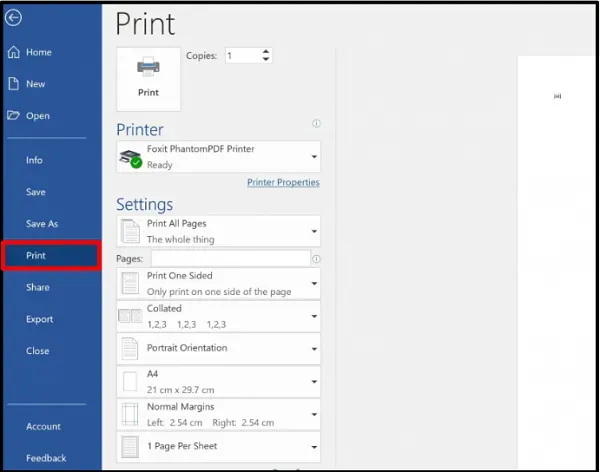
Cách thủ công là nhấp vào tab “File” ở góc trên bên trái màn hình. Sau đó, chọn mục “Print” từ menu thả xuống. Thao tác này sẽ mở giao diện cài đặt in và hiển thị bản xem trước.
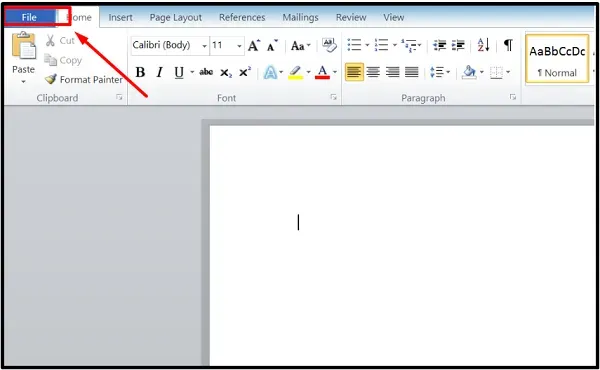 Giao diện menu File trong Microsoft Word để bắt đầu quy trình in văn bản trên máy tính
Tổng Quan Về Giao Diện Cài Đặt In (Print Settings)
Giao diện Print Settings là nơi kiểm soát toàn bộ quy trình in. Ở đây, bạn sẽ thấy bản xem trước tài liệu. Việc này giúp phát hiện lỗi định dạng trước khi tiêu tốn mực và giấy.
Bảng điều khiển bên trái chứa tất cả các tùy chọn cấu hình. Các tùy chọn này bao gồm lựa chọn máy in, số lượng bản sao, và các thiết lập trang in. Hãy dành thời gian làm quen với các mục này.
Lựa Chọn Máy In và Thiết Lập Số Lượng Bản Sao
Trong mục “Printer”, chọn tên máy in bạn muốn sử dụng. Nếu có nhiều máy in được kết nối, đảm bảo bạn chọn đúng máy đang hoạt động. Máy in mặc định thường được chọn sẵn.
Tiếp theo, nhập số lượng bản sao (Copies) cần in. Số này xác định số lần tài liệu sẽ được in ra. Đây là bước quan trọng để tránh in thừa hoặc thiếu bản.
 Lựa chọn máy in khả dụng và thiết lập số lượng bản sao cần in tài liệu
Khai Thác Các Tùy Chọn In Ấn Nâng Cao Trong Word
Để tạo ra bản in chính xác theo yêu cầu, người dùng cần nắm vững các thiết lập chuyên sâu. Các tùy chỉnh này quyết định phạm vi, định dạng và chất lượng đầu ra.
Thiết Lập Phạm Vi Trang In Chi Tiết
Mặc định, Word sẽ chọn in tất cả các trang (Print All Pages). Để in một phần tài liệu, bạn cần xác định phạm vi trang cụ thể. Ví dụ, nhập “1-5” để in từ trang 1 đến trang 5.
Nếu muốn in các trang không liên tục, hãy dùng dấu phẩy để phân cách. Ví dụ, nhập “3, 7, 10-12” để in trang 3, trang 7 và các trang từ 10 đến 12. Điều này giúp tối ưu hóa bản in và tiết kiệm giấy.
Tùy Chỉnh Kiểu In (In Hai Mặt, In Sách Mỏng)
Hầu hết các máy in hiện đại đều hỗ trợ tính năng in hai mặt (Duplex Printing). Chọn “Print on Both Sides” để kích hoạt tính năng này. Máy in có thể thực hiện tự động hoặc yêu cầu lật giấy thủ công.
Đối với in hai mặt, chọn “Flip pages on Long Edge” (lật theo cạnh dài) cho in dọc thông thường. Chọn “Flip pages on Short Edge” (lật theo cạnh ngắn) cho in lịch hoặc tài liệu ngang. Nắm rõ cách in văn bản trên máy tính hai mặt giúp tiết kiệm giấy hiệu quả.
Bạn có thể chọn in một mặt bằng cách nhấp vào “Print One Sided”. Việc này đảm bảo tài liệu chỉ được in trên một mặt giấy. Đây là lựa chọn tốt khi cần in nháp hoặc tài liệu nội bộ không yêu cầu tiết kiệm giấy tối đa.
Sau khi hài lòng với tất cả các thiết lập, hãy nhấp vào “Print”. Thao tác này sẽ gửi lệnh in tới máy in đã chọn.
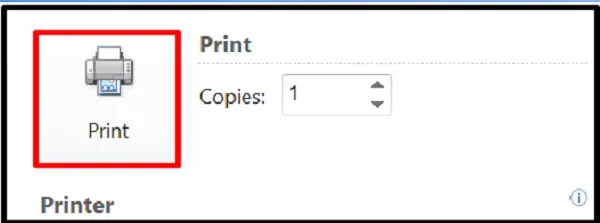 Hoàn tất thiết lập và nhấn nút Print để bắt đầu quá trình in ấn
Điều Chỉnh Khổ Giấy và Hướng Giấy (Orientation)
Khổ giấy (Paper Size) phải khớp với loại giấy bạn đặt trong khay máy in. Phổ biến nhất là A4 hoặc Letter. In sai khổ giấy sẽ dẫn đến việc văn bản bị cắt hoặc định dạng bị lệch.
Hướng giấy (Orientation) có thể là Dọc (Portrait) hoặc Ngang (Landscape). Thay đổi hướng giấy nếu tài liệu của bạn có bảng biểu hoặc hình ảnh rộng. Luôn kiểm tra bản xem trước để đảm bảo hướng in chính xác.
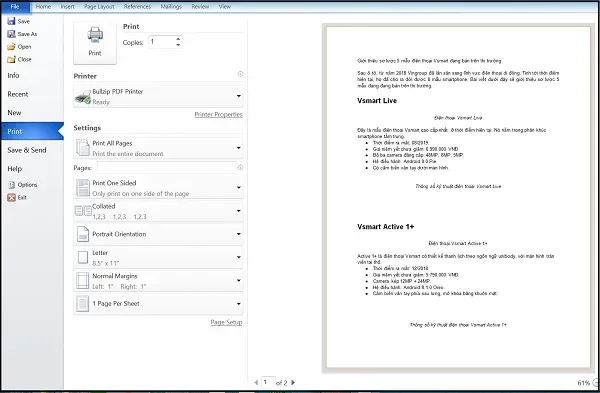 Cấu hình các tùy chọn in ấn nâng cao như phạm vi trang và khổ giấy trước khi in văn bản trên máy tính
Quản Lý Màu Sắc và Chất Lượng Bản In (Đen Trắng, Thang Xám)
Để điều chỉnh chất lượng và màu sắc, bạn cần truy cập “Printer Properties”. Tùy chọn này thường nằm ngay trên danh sách máy in. Cửa sổ Properties là giao diện driver của nhà sản xuất.
Tìm đến mục “Color” hoặc “Quality”. Ở đây, bạn có thể chọn in Màu (Color) hoặc in Đen Trắng (Grayscale/Black and White). Chọn in đen trắng giúp tiết kiệm mực màu đáng kể.
Chất lượng in có thể được điều chỉnh từ Draft (Nháp), Normal (Thông thường), đến High (Cao). In chất lượng cao phù hợp với tài liệu có hình ảnh. In nháp giúp tiết kiệm mực cho các bản xem xét nội bộ.
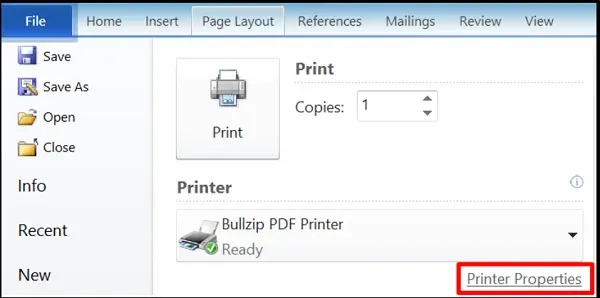 Truy cập Printer Properties để điều chỉnh các thiết lập in chuyên sâu
Trong phần thiết lập màu sắc, hãy chọn tùy chọn phù hợp. Lựa chọn “Grayscale” để in tài liệu chỉ bằng mực đen. Điều này đảm bảo màu sắc không bị lẫn, đồng thời kéo dài tuổi thọ hộp mực màu.
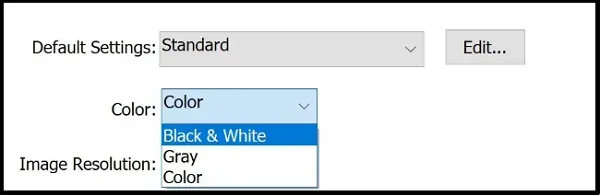 Lựa chọn chế độ in màu (Color) hoặc in đen trắng (Grayscale) trong thuộc tính máy in
Phương Pháp In Văn Bản Từ Các Nền Tảng Khác
Kỹ năng in tài liệu không chỉ giới hạn trong Word. Người dùng thường xuyên cần in các định dạng khác. Mỗi định dạng có những lưu ý riêng về cách truy cập lệnh in.
Cách In Tài Liệu PDF (Sử dụng Adobe Reader hoặc Trình Duyệt)
Tài liệu PDF (Portable Document Format) được sử dụng rộng rãi vì tính nhất quán về định dạng. Khi in PDF, bạn nên dùng các phần mềm chuyên dụng như Adobe Acrobat Reader. Mở tệp PDF và nhấn Ctrl + P.
Trong cửa sổ in PDF, chú ý đến tùy chọn “Page Scaling” (Tỷ lệ Trang). Chọn “Fit” (Vừa vặn) để đảm bảo toàn bộ nội dung hiển thị trên trang giấy. Nếu cần in nhiều trang trên một mặt, chọn tùy chọn “Multiple Pages per Sheet”.
Nhiều trình duyệt hiện đại cũng có thể in PDF trực tiếp. Tuy nhiên, các tùy chọn nâng cao có thể bị giới hạn.
Hướng Dẫn In Trang Web (Web Pages)
In trang web thường gặp vấn đề về việc in các quảng cáo và menu không cần thiết. Trước khi in, hãy tìm kiếm chức năng “Reader View” (Chế độ đọc) trên trình duyệt. Chế độ này loại bỏ các yếu tố gây nhiễu.
Sử dụng lệnh Ctrl + P khi đang ở trên trang web. Trong cửa sổ in của trình duyệt (ví dụ: Chrome), bạn có thể chọn “More Settings”. Tắt tùy chọn “Headers and footers” để loại bỏ ngày tháng và URL.
Chọn “Save as PDF” nếu bạn muốn lưu bản sao định dạng trước khi in. Điều này giúp kiểm tra bố cục trang in.
Kỹ Thuật In Từ Google Docs/Sheets (Sử dụng Cloud Print)
Google Docs và Sheets là các công cụ làm việc dựa trên đám mây. Để in, bạn cần truy cập menu “File” và chọn “Print”. Thao tác này sẽ mở ra cửa sổ xem trước in của trình duyệt.
Nếu máy in của bạn hỗ trợ Google Cloud Print (hoặc dịch vụ in dựa trên đám mây tương tự), quy trình sẽ đơn giản hơn. Đảm bảo bạn đã kết nối tài khoản Google với máy in. Các tùy chỉnh về khổ giấy, hướng giấy cũng tương tự như in trên Word.
Luôn đảm bảo bạn đã đăng xuất khỏi các tài khoản nhạy cảm sau khi in tại nơi công cộng. Bảo mật là yếu tố quan trọng khi in tài liệu từ dịch vụ đám mây.
Xử Lý Sự Cố Thường Gặp Khi In Văn Bản
Trong quá trình sử dụng, máy in thường gặp các lỗi kỹ thuật đơn giản. Việc nắm vững cách xử lý giúp kỹ thuật viên máy tính giải quyết vấn đề nhanh chóng. Các lỗi này thường liên quan đến kết nối hoặc vật tư.
Khắc Phục Lỗi “Máy In Không Phản Hồi” (Printer Offline)
Lỗi “Printer Offline” xảy ra khi máy tính không thể giao tiếp với máy in. Đầu tiên, kiểm tra cáp kết nối vật lý (USB hoặc Ethernet). Đảm bảo cáp được cắm chắc chắn.
Nếu sử dụng Wi-Fi, kiểm tra xem cả máy tính và máy in có đang kết nối cùng một mạng không. Vào “Devices and Printers”, nhấp chuột phải vào máy in. Bỏ chọn “Use Printer Offline” nếu tùy chọn này được đánh dấu. Khởi động lại máy in thường giải quyết được hầu hết các lỗi kết nối tạm thời.
Giải Quyết Vấn Đề Kẹt Giấy (Paper Jam)
Kẹt giấy là sự cố phổ biến nhất. Máy in sẽ hiển thị thông báo lỗi trên màn hình. Rút phích cắm điện máy in trước khi xử lý.
Cẩn thận mở nắp máy in và nhẹ nhàng kéo giấy bị kẹt theo chiều in. Tránh kéo mạnh làm rách giấy bên trong. Giấy rách có thể gây tắc nghẽn nghiêm trọng hơn. Kiểm tra kỹ khay giấy và khu vực đầu phun để đảm bảo không còn mảnh giấy nào.
Tối Ưu Hóa Tốc Độ In Và Chất Lượng Bản In Kém
Tốc độ in chậm thường do chất lượng in được đặt quá cao. Trong “Printer Properties”, chuyển chất lượng in từ “High” xuống “Normal” hoặc “Draft”. Việc này làm giảm độ phân giải DPI, tăng tốc độ.
Nếu bản in bị mờ hoặc có vệt, nguyên nhân có thể là do mực sắp hết. Cũng có thể là đầu phun bị tắc (đối với máy in phun). Thực hiện chức năng làm sạch đầu phun (Head Cleaning) thông qua phần mềm driver. Nếu vấn đề vẫn tiếp diễn, cần thay thế hộp mực mới.
Tối Ưu Hóa Chi Phí Và Bảo Mật Khi In Ấn
Việc in ấn không chỉ là thao tác kỹ thuật mà còn là quản lý tài nguyên. Tối ưu hóa bản in giúp tiết kiệm chi phí vận hành lâu dài. Đồng thời, bảo mật thông tin in ấn là điều cần thiết.
Mẹo Tiết Kiệm Mực In và Giấy
Sử dụng chế độ in nháp (Draft Mode) cho các bản in thử. Chế độ này sử dụng ít mực nhất. Chỉ sử dụng in màu khi thực sự cần thiết.
Thiết lập in hai mặt (Duplex Printing) làm giảm 50% lượng giấy tiêu thụ. Tùy chỉnh lề trong Word để tận dụng tối đa không gian trang in. Xem xét sử dụng font chữ tiết kiệm mực như Century Gothic hoặc Ecofont.
Bảo Mật Tài Liệu In Ấn Quan Trọng
Khi in tài liệu mật, luôn sử dụng tính năng “Secure Print” (In bảo mật) nếu máy in hỗ trợ. Tính năng này yêu cầu nhập mã PIN trên máy in để bản in được phát hành. Điều này ngăn chặn người khác vô tình hoặc cố ý lấy tài liệu của bạn.
Nếu bạn đang sử dụng máy in mạng, đảm bảo rằng mạng được bảo mật bằng mật khẩu mạnh. Thường xuyên xóa các tác vụ in cũ khỏi hàng đợi in (Print Queue) trên máy tính.
Việc thành thạo cách in văn bản trên máy tính là một kỹ năng thiết yếu. Nắm vững quy trình cơ bản từ Word, đồng thời hiểu rõ các thiết lập nâng cao và cách xử lý sự cố. Điều này đảm bảo công việc in ấn được thực hiện hiệu quả, tiết kiệm chi phí vật tư, và bảo mật thông tin tài liệu. Việc áp dụng các kỹ thuật tối ưu hóa bản in sẽ nâng cao năng suất làm việc của bạn.
Ngày Cập Nhật 28/11/2025 by Trong Hoang

Chào các bạn, mình là Trọng Hoàng, tác giả của blog maytinhvn.net. Mình là một full-stack developer kiêm writer, blogger, Youtuber và đủ thứ công nghệ khác nữa.