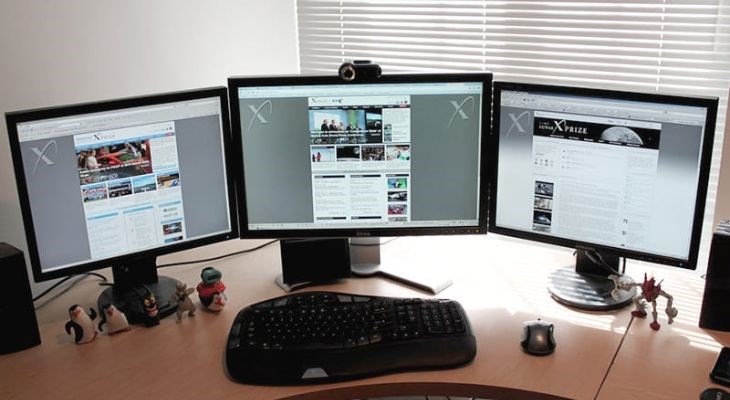
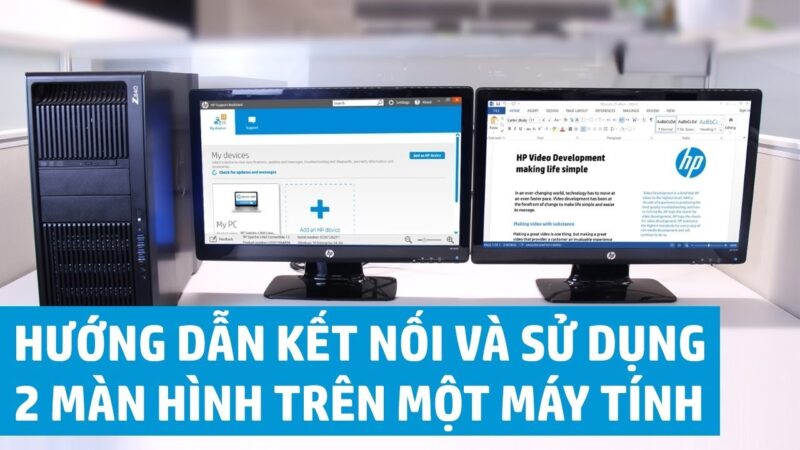
Việc thiết lập cách kết nối 2 màn hình máy tính là một giải pháp nâng cao hiệu suất làm việc được nhiều người dùng ưa chuộng. Hệ thống màn hình kép giúp mở rộng không gian làm việc, tăng khả năng đa nhiệm cho các kỹ thuật viên, lập trình viên hay game thủ. Bài viết này sẽ cung cấp hướng dẫn chuyên sâu về các yêu cầu phần cứng, lựa chọn cổng kết nối chuẩn xác, và các bước cấu hình phần mềm chi tiết. Chúng tôi tập trung vào việc tạo ra một thiết lập đa màn hình liền mạch và ổn định nhất.
Phân Tích Yêu Cầu Kỹ Thuật Cơ Bản
Để triển khai thiết lập màn hình kép thành công, người dùng cần nắm rõ các yêu cầu về phần cứng và cổng kết nối trên máy tính. Việc này đảm bảo tính tương thích và hiệu năng ổn định cho toàn bộ hệ thống.
Kiểm Tra Khả Năng Hỗ Trợ Đa Màn Hình Của Card Đồ Họa (GPU)
Card đồ họa là thành phần quyết định số lượng màn hình tối đa mà máy tính có thể hỗ trợ.
Card Đồ Họa Tích Hợp (Onboard Graphics)
Các GPU tích hợp trong CPU (như Intel HD Graphics hoặc AMD Radeon Graphics) thường chỉ hỗ trợ tối đa 2 đến 3 màn hình. Số lượng này phụ thuộc vào thế hệ CPU và Mainboard. Hầu hết các Mainboard hiện đại có sẵn 2 cổng xuất hình (như HDMI và DisplayPort hoặc VGA).
Card Đồ Họa Rời (Dedicated Graphics)
Card đồ họa rời (NVIDIA GeForce, AMD Radeon) cung cấp hiệu năng vượt trội và số lượng cổng kết nối phong phú hơn. Các dòng card tầm trung đến cao cấp thường có 3 đến 5 cổng xuất hình. Người dùng cần kiểm tra thông số kỹ thuật của card. Điều này nhằm xác định chính xác số lượng màn hình tối đa và độ phân giải tối đa mà mỗi cổng hỗ trợ.
Các Chuẩn Cổng Kết Nối Quan Trọng
Việc lựa chọn chuẩn kết nối phù hợp là yếu tố tiên quyết. Cáp phải tương thích với cả máy tính và màn hình.
DisplayPort (DP)
DisplayPort là chuẩn kết nối tối ưu nhất hiện nay cho đa màn hình. Nó hỗ trợ băng thông cao, cho phép độ phân giải 4K ở 120Hz hoặc 8K. Đặc biệt, DP hỗ trợ công nghệ Multi-Stream Transport (MST). MST giúp chuỗi hóa (daisy chain) nhiều màn hình qua một cổng duy nhất.
HDMI
HDMI là chuẩn phổ biến, dễ sử dụng. HDMI 2.0 trở lên hỗ trợ 4K. Tuy nhiên, HDMI thường chỉ hỗ trợ kết nối điểm-điểm (point-to-point). Điều này làm giới hạn khả năng kết nối nhiều màn hình qua một cổng.
DVI và VGA
DVI và VGA là các chuẩn cũ hơn, thường chỉ hỗ trợ độ phân giải thấp (Full HD hoặc thấp hơn). VGA truyền tín hiệu analog. Chúng không thích hợp cho các thiết lập hiện đại cần độ nét cao hoặc tần số quét lớn.
USB-C và Thunderbolt
Cổng USB-C, đặc biệt là các phiên bản hỗ trợ Thunderbolt 3 hoặc DisplayPort Alt Mode, có thể truyền tải đồng thời dữ liệu, điện năng và tín hiệu video. Đây là lựa chọn linh hoạt cho laptop mỏng nhẹ. Người dùng có thể sử dụng các Docking Station hoặc Hub chuyển đổi để xuất ra nhiều cổng video.
Kết nối màn hình với thiết bị (laptop, PC,…)
Lựa Chọn Màn Hình và Độ Phân Giải
Người dùng nên ưu tiên các màn hình có cùng độ phân giải và kích thước. Sự khác biệt quá lớn có thể gây khó khăn trong việc căn chỉnh logic và trải nghiệm thị giác. Nếu sử dụng màn hình có độ phân giải khác nhau (ví dụ: 4K và Full HD). Windows sẽ tự điều chỉnh tỷ lệ hiển thị (scaling) riêng biệt cho từng màn hình. Điều này có thể dẫn đến sự không đồng nhất về kích thước chữ và ứng dụng.
Chuẩn Bị Thiết Bị Và Kết Nối Vật Lý
Trước khi cấu hình phần mềm, quá trình kết nối vật lý cần được thực hiện chính xác.
Xác Định Loại Cáp Cần Thiết
Kiểm tra các cổng xuất hình có sẵn trên máy tính và các cổng nhận trên màn hình. Mua cáp chất lượng cao tương ứng (HDMI to HDMI, DP to DP, hoặc Adapter chuyển đổi). Đảm bảo cáp có độ dài phù hợp. Tránh kéo căng cáp gây ảnh hưởng đến tín hiệu.
Quy Trình Kết Nối Vật Lý Cho PC
- Tắt Nguồn: Tắt hoàn toàn máy tính và rút dây nguồn để đảm bảo an toàn.
- Cắm Cáp Video: Cắm cáp từ cổng xuất hình thứ nhất trên card đồ họa (hoặc mainboard) vào màn hình chính. Cắm cáp thứ hai từ cổng xuất hình khác vào màn hình phụ.
- Lưu ý Về Card Rời và Onboard: Nếu sử dụng card đồ họa rời, chỉ nên kết nối cả hai màn hình vào các cổng của card rời. Việc kết hợp cổng card rời và cổng onboard có thể gây xung đột hoặc yêu cầu cấu hình BIOS đặc biệt (kích hoạt Multi-Monitor Support).
- Cắm Nguồn: Cắm nguồn điện cho cả hai màn hình và máy tính. Khởi động hệ thống.
Quy Trình Kết Nối Vật Lý Cho Laptop
Laptop thường có ít cổng hơn. Do đó, thường cần sử dụng các thiết bị trung gian.
Sử Dụng Cổng Trực Tiếp
Nếu laptop có hai cổng xuất hình độc lập (ví dụ: HDMI và USB-C/DP mini), hãy kết nối trực tiếp.
Sử Dụng Docking Station hoặc Hub
Docking Station là giải pháp chuyên nghiệp. Nó cung cấp nhiều cổng xuất hình và sạc pin cùng lúc. Hub chuyển đổi (ví dụ: USB-C Hub) là lựa chọn kinh tế hơn. Đảm bảo Dock/Hub hỗ trợ băng thông video cần thiết. Tránh tình trạng giảm chất lượng hiển thị.
Hướng Dẫn Cấu Hình Phần Mềm Đa Màn Hình Trên Windows
Sau khi kết nối vật lý, hệ điều hành cần được cấu hình để nhận diện và quản lý các màn hình mới.
Thiết Lập Cấu Hình Đa Màn Hình Trên Windows 10/11
Hệ điều hành Windows hiện đại cung cấp các công cụ tích hợp dễ dàng cho việc thiết lập màn hình kép.
Bước 1: Phát Hiện Màn Hình
Hầu hết Windows 10/11 sẽ tự động phát hiện màn hình mới. Nếu không, thực hiện:
- Mở Settings > System > Display.
- Trong mục Multiple displays, chọn Detect nếu màn hình phụ không hiện ra.
Bước 2: Chọn Chế Độ Hiển Thị
Sử dụng tổ hợp phím Windows + P để mở Menu Project (Máy chiếu). Đây là cách nhanh nhất để chuyển đổi giữa các chế độ hiển thị.
Nhấn Windows + P trên bàn phím để mở Menu Project (Máy chiếu)
Các chế độ chính bao gồm:
- PC Screen Only / Computer Only: Chỉ sử dụng màn hình chính (Màn hình 1). Thích hợp khi muốn tập trung hoặc cần riêng tư.
- Duplicate / Mirror: Hiển thị cùng một nội dung trên cả hai màn hình. Thường dùng khi thuyết trình hoặc chia sẻ nội dung.
- Extend: Mở rộng Desktop, biến màn hình phụ thành không gian làm việc bổ sung. Đây là chế độ lý tưởng cho tăng hiệu suất làm việc.
- Second Screen Only / Projector Only: Chỉ hiển thị nội dung trên màn hình phụ (Màn hình 2). Thường dùng khi kết nối với máy chiếu hoặc TV lớn.
Bước 3: Căn Chỉnh Vị Trí Logic (Chế độ Extend)
Đây là bước quan trọng nhất để tạo trải nghiệm liền mạch.
- Nhấn chuột phải vào Desktop > Chọn Display settings.
- Windows sẽ hiển thị biểu tượng của các màn hình (1 và 2).
- Di chuyển chuột kéo và thả các biểu tượng màn hình sao cho vị trí logic tương ứng với vị trí vật lý. Ví dụ: nếu màn hình phụ đặt bên phải màn hình chính, hãy kéo biểu tượng 2 sang bên phải biểu tượng 1.
- Chọn màn hình muốn làm màn hình chính (main display). Tích chọn ô liên kết với lựa chọn Make this my main display. Màn hình chính sẽ chứa Taskbar chính và các biểu tượng mặc định.
- Nhấn Apply để lưu thiết lập.
Nhấn chuột trái vào màn hình Desktop > Chọn Display settings
Bước 4: Tùy Chỉnh Độ Phân Giải và Tỷ Lệ Hiển Thị (Scaling)
Để tối ưu chất lượng hiển thị, cần đảm bảo độ phân giải phù hợp.
- Trong cửa sổ Display settings, chọn màn hình cần điều chỉnh.
- Trong mục Scale & layout, chọn tỷ lệ hiển thị (ví dụ: 100%, 125%). Nếu sử dụng màn hình 4K, tỷ lệ này thường cao hơn 100%.
- Mở rộng menu từ Display resolution và chọn độ phân giải gốc của màn hình (native resolution). Điều này đảm bảo hình ảnh sắc nét nhất.
Menu từ Display resolution trong Scale & layout và chọn độ phân giải là xong
Cấu Hình Đa Màn Hình Trên Windows 7 và Windows 8
Mặc dù ít phổ biến, quy trình cho Win 7 và Win 8 vẫn tương tự nhưng sử dụng giao diện khác.
- Kết nối cáp vật lý (ví dụ: HDMI).
- Nhấn tổ hợp phím Windows + P để chọn chế độ hiển thị (Duplicate, Extend, Computer only, Projector only).
- Để điều chỉnh vị trí, chuột phải vào Desktop > Chọn Screen resolution.
- Tại đây, người dùng có thể kéo thả biểu tượng màn hình để điều chỉnh thứ tự logic.
Lựa chọn chế độ hiển thị khi kết nối 2 màn hình máy tính Win 7 & 8
Tối Ưu Hóa Trải Nghiệm Sử Dụng Màn Hình Kép Chuyên Nghiệp
Việc kết nối vật lý và thiết lập hệ thống chỉ là bước khởi đầu. Để thực sự tận dụng màn hình kép, cần tối ưu hóa các yếu tố về phần mềm và tương tác người dùng.
Phân Tích Chế Độ Hiển Thị Mở Rộng (Extended Display)
Chế độ Extend là trung tâm của việc tăng năng suất. Màn hình thứ nhất có thể dùng cho công việc chính (ví dụ: coding, soạn thảo văn bản). Màn hình thứ hai dùng để tham chiếu (ví dụ: tài liệu, email, hoặc giám sát hệ thống).
Ứng Dụng Thực Tiễn
- Lập Trình: Màn hình 1 hiển thị IDE (môi trường lập trình). Màn hình 2 hiển thị tài liệu API hoặc kết quả chạy ứng dụng.
- Đồ Họa/Video: Màn hình 1 hiển thị không gian làm việc chính (ví dụ: Adobe Premiere Pro). Màn hình 2 hiển thị bảng điều khiển công cụ hoặc cửa sổ xem trước (preview).
- Tài Chính/Phân Tích Dữ Liệu: Màn hình 1 hiển thị bảng tính chính. Màn hình 2 hiển thị biểu đồ hoặc nguồn dữ liệu khác.
Tinh Chỉnh Chuột cho Môi Trường Đa Màn Hình
Di chuyển chuột giữa các màn hình lớn cần sự chính xác và tốc độ.
Tăng Tốc Độ Chuột (Pointer Speed)
Sử dụng Control Panel để tăng tốc độ con trỏ chuột. Tốc độ nhanh giúp tiết kiệm thời gian khi di chuyển qua lại giữa hai màn hình rộng.
- Nhấn Windows + R > Gõ
Control Panel> Ok. - Chọn Mouse > Cửa sổ Mouse Properties hiện lên.
- Vào thẻ Pointer Options. Kéo thanh tốc độ chuột về phía phải (Fast).
Chọn Mouse > Cửa sổ Mouse Properties hiện lên
Tìm Vị Trí Chuột Dễ Dàng
Khi làm việc trên nhiều màn hình, con trỏ chuột có thể bị “lạc”.
- Trong thẻ Pointer Options, tick chọn vào mục Show location of pointer when I press CTRL key. Khi nhấn phím CTRL, một vòng tròn sẽ hiện ra xung quanh con trỏ chuột.
Tick chọn vào mục Show location of pointer when I press CTRL key
Quản Lý Cửa Sổ Hiệu Quả
Windows 10/11 cung cấp tính năng Snap Layouts và Snap Groups. Điều này giúp sắp xếp các cửa sổ ứng dụng trên nhiều màn hình.
- Sử dụng phím tắt Windows + Mũi tên để di chuyển cửa sổ sang một nửa màn hình hoặc sang màn hình kế bên.
- Sử dụng tính năng Task View (Windows + Tab) để xem tổng quan và quản lý các Desktop ảo, phân bổ ứng dụng hợp lý hơn.
Các Công Cụ Và Phần Mềm Hỗ Trợ Thiết Lập Đa Màn Hình
Các công cụ bên thứ ba cung cấp tính năng quản lý vượt trội hơn so với mặc định của Windows.
DisplayFusion
DisplayFusion là một tiện ích mạnh mẽ được thiết kế riêng cho các thiết lập đa màn hình. Công cụ này hoạt động trên hệ điều hành Windows.
Tính Năng Nổi Bật
- Taskbar cho mỗi màn hình: Cho phép mỗi màn hình có Taskbar riêng với các cửa sổ đang hoạt động trên màn hình đó.
- Multi-Monitor Wallpaper: Tùy chỉnh hình nền khác nhau cho mỗi màn hình hoặc kéo dài một hình ảnh lớn trên toàn bộ màn hình kép.
- Window Management: Giúp di chuyển cửa sổ dễ dàng bằng các phím tắt tùy chỉnh hoặc bằng nút chuột chuyên dụng.
- Triggers: Tự động hóa các hành động dựa trên sự kiện (ví dụ: khóa máy tính khi tắt màn hình).
DisplayFusion là một tính năng hoạt động trên hệ điều hành Windows
UltraMon
UltraMon là một công cụ thương mại tập trung vào việc khai thác tối đa không gian màn hình bổ sung.
Chức Năng Chính
- Smart Taskbar: Thanh tác vụ bổ sung trên màn hình phụ.
- Quản lý cửa sổ mở rộng: Cho phép người dùng dễ dàng định vị ứng dụng hoặc di chuyển chúng giữa các màn hình bằng cách thêm các nút chức năng vào thanh tiêu đề cửa sổ.
- Hỗ trợ trình chiếu: Dễ dàng trình chiếu nội dung chỉ trên một màn hình phụ.
UltraMon sẽ giúp bạn trình chiếu màn hình trên một hoặc nhiều màn hình phụ
Synergy
Synergy cho phép sử dụng một bộ chuột và bàn phím để điều khiển nhiều máy tính khác nhau, mỗi máy có màn hình riêng. Mặc dù không trực tiếp quản lý màn hình kép trên một PC, Synergy là giải pháp lý tưởng cho các thiết lập đa máy tính (Windows, macOS, Linux).
Lợi Ích Cốt Lõi
- Truyền thông tin HID: Chuột và bàn phím hoạt động liền mạch giữa các máy tính như thể chúng là một hệ thống duy nhất.
- Sao chép và Dán (Clipboard Sharing): Dễ dàng sao chép văn bản, hình ảnh qua lại giữa các hệ điều hành khác nhau.
Synergy có khả năng chạy trên cả hệ điều hành Windows, macOS và Linux
Dual Monitor Tools và MultiMon
Các công cụ này cung cấp giải pháp miễn phí hoặc chi phí thấp hơn, tập trung vào các chức năng cơ bản như quản lý thiết lập màn hình, giới hạn di chuyển con trỏ chuột, và khởi chạy ứng dụng nhanh chóng trên màn hình mong muốn. MultiMon thường được các kỹ thuật viên sử dụng để giám sát hệ thống.
Dual Monitor Tools có khả năng quản lý thiết lập màn hình kép
Mở Rộng: Kết Nối Ba Màn Hình Trở Lên
Việc kết nối ba màn hình hoặc nhiều hơn đòi hỏi các yêu cầu phần cứng khắt khe hơn.
Yêu Cầu Về Phần Cứng và Công Nghệ
Đảm Bảo GPU Hỗ Trợ
Card đồ họa rời là bắt buộc khi sử dụng từ ba màn hình trở lên. Người dùng cần kiểm tra thông số kỹ thuật của card. Ví dụ, NVIDIA GeForce series và AMD Radeon series có khả năng hỗ trợ 3-4 màn hình cùng lúc.
Công Nghệ Multi-Stream Transport (MST) và Daisy Chaining
MST là công nghệ cho phép truyền tải nhiều luồng video qua một cổng DisplayPort duy nhất.
- Daisy Chain: Người dùng kết nối màn hình thứ nhất với máy tính qua DisplayPort. Sau đó, màn hình thứ nhất được kết nối với màn hình thứ hai, và cứ thế tiếp tục. Màn hình phải hỗ trợ DisplayPort Out để thực hiện chuỗi hóa này.
- MST Hub: Nếu màn hình không hỗ trợ Daisy Chain, người dùng cần một MST Hub. Hub này cắm vào một cổng DisplayPort trên máy tính và phân chia tín hiệu thành nhiều cổng DP hoặc HDMI riêng biệt cho các màn hình.
Cấu Hình Đặc Biệt (AMD Eyefinity và NVIDIA Surround)
Các nhà sản xuất GPU cung cấp các công nghệ độc quyền để ghép nhiều màn hình thành một màn hình ảo lớn, lý tưởng cho chơi game hoặc mô phỏng.
- AMD Eyefinity: Công nghệ này cho phép nhóm các màn hình vật lý lại. Chúng tạo thành một không gian desktop rộng lớn với độ phân giải tổng hợp cực cao. Người dùng cấu hình trong phần mềm AMD Radeon Software.
- NVIDIA Surround: Tương tự Eyefinity, công nghệ này của NVIDIA giúp ghép màn hình để tạo cảm giác chìm đắm hơn. Cấu hình được thực hiện thông qua NVIDIA Control Panel.
Cuộn chuột xuống phần Eyefinity
Khắc Phục Sự Cố Thường Gặp Khi Thiết Lập Đa Màn Hình
Là một kỹ thuật viên, tôi nhận thấy các vấn đề sau đây thường xuyên xảy ra. Việc khắc phục chúng giúp duy trì hiệu suất ổn định.
1. Máy Tính Không Nhận Diện Màn Hình Phụ
Nguyên nhân: Lỗi cáp, cổng kết nối hỏng, hoặc driver lỗi thời.
Khắc phục:
- Kiểm tra Cáp và Cổng: Thử thay thế cáp khác hoặc cắm vào cổng khác trên card đồ họa. Đảm bảo cáp được cắm chặt.
- Cập nhật Driver: Vào Device Manager, kiểm tra và cập nhật driver card đồ họa mới nhất từ trang chủ của NVIDIA, AMD hoặc Intel. Driver cũ là nguyên nhân phổ biến gây ra lỗi nhận diện.
- Kiểm tra BIOS: Đảm bảo chế độ Multi-Display đã được kích hoạt trong BIOS (thường chỉ áp dụng khi dùng card rời và onboard cùng lúc).
2. Màn Hình Chỉ Hiển Thị Độ Phân Giải Thấp
Nguyên nhân: Cáp không hỗ trợ băng thông cần thiết, hoặc chế độ hiển thị chưa được cài đặt đúng.
Khắc phục:
- Sử dụng Cáp Chuẩn Cao: Đảm bảo đang sử dụng cáp HDMI 2.0/2.1 hoặc DisplayPort 1.4 trở lên.
- Kiểm tra Độ Phân Giải: Trong Display Settings, chắc chắn đã chọn độ phân giải gốc của màn hình.
3. Hiện Tượng Giật Lag hoặc Treo Khi Kéo Ứng Dụng
Nguyên nhân: Hệ thống quá tải, đặc biệt khi chạy các ứng dụng đồ họa nặng trên màn hình 4K.
Khắc phục:
- Tắt VSync (Vertical Sync): Nếu đang chơi game, tắt VSync trên một số màn hình có thể cải thiện hiệu suất.
- Phân bổ tài nguyên: Đảm bảo các ứng dụng nặng chạy trên màn hình kết nối với cổng ưu tiên của card đồ họa.
- Kiểm tra Nhiệt Độ GPU: Quá nhiệt có thể làm giảm hiệu năng xử lý đồ họa, ảnh hưởng đến trải nghiệm đa màn hình.
4. Lỗi Tràn Cửa Sổ Ứng Dụng
Khi chuyển từ chế độ Extend sang Duplicate, các cửa sổ có thể bị thu nhỏ hoặc tràn ra ngoài.
Khắc phục: Cấu hình lại chế độ hiển thị về Extend. Sau đó dùng phím tắt để điều chỉnh kích thước cửa sổ trở lại.
5. Khoảng Cách Vật Lý Giữa Các Màn Hình
Khoảng trống vật lý giữa các màn hình (viền màn hình) làm gián đoạn tầm nhìn.
Khắc phục: Lựa chọn màn hình có thiết kế viền mỏng (bezel-less). Sử dụng arm màn hình để căn chỉnh hai màn hình ngang bằng một cách hoàn hảo. Điều này giúp giảm thiểu khoảng trống và tạo ra trải nghiệm thị giác tốt hơn.
Lựa chọn những chiếc màn hình máy tính càng mỏng càng tốt
Tổng Kết
Thiết lập cách kết nối 2 màn hình máy tính là một bước nâng cấp đáng giá cho bất kỳ người dùng nào muốn tối ưu hóa không gian làm việc. Từ việc lựa chọn chuẩn cổng kết nối DisplayPort hoặc HDMI phù hợp, đến việc cấu hình chế độ Extend trong Windows 10/11, mọi bước đều cần sự chính xác. Quan trọng nhất là việc tinh chỉnh vị trí logic của các màn hình và tận dụng các phần mềm hỗ trợ như DisplayFusion. Điều này giúp người dùng đạt được hiệu suất làm việc cao nhất và trải nghiệm đa nhiệm liền mạch, chuyên nghiệp.
Ngày Cập Nhật 27/11/2025 by Trong Hoang

Chào các bạn, mình là Trọng Hoàng, tác giả của blog maytinhvn.net. Mình là một full-stack developer kiêm writer, blogger, Youtuber và đủ thứ công nghệ khác nữa.