Trong môi trường làm việc kỹ thuật số hiện đại, việc nắm vững cách tạo cây thư mục trên máy tính là kỹ năng nền tảng và cấp thiết. Đây không chỉ là thao tác tạo ra các “folder” đơn lẻ, mà là nghệ thuật xây dựng một cấu trúc thư mục logic, giúp người dùng đạt được mục tiêu quản lý dữ liệu khoa học. Việc tạo ra một hệ thống phân cấp rõ ràng đóng vai trò then chốt trong tổ chức tệp tin hiệu quả, từ đó tối ưu hóa quy trình làm việc và tiết kiệm thời gian tìm kiếm. Bài viết này cung cấp một hướng dẫn toàn diện, từ cơ bản đến nâng cao, để bạn có thể thiết lập và duy trì một cây thư mục chuyên nghiệp.
Tổng Quan Về Cấu Trúc Thư Mục
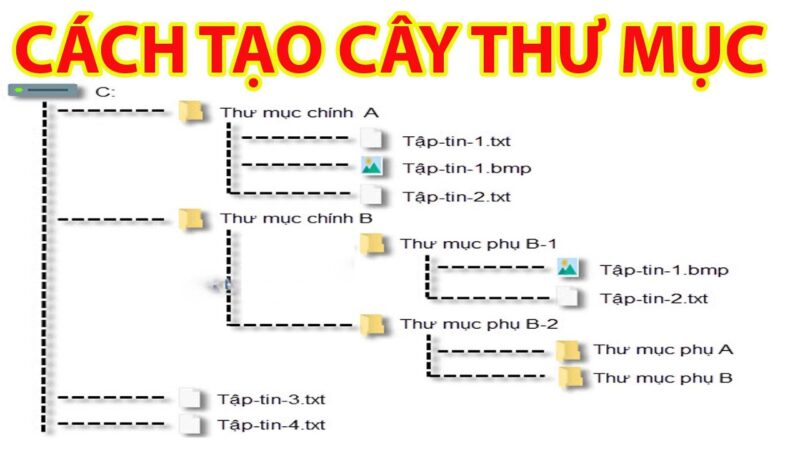
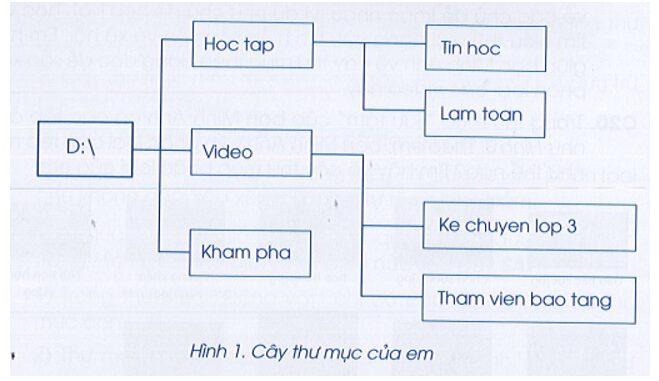
Cây thư mục, hay còn gọi là cấu trúc thư mục phân cấp (Directory Tree Structure), là một mô hình tổ chức dữ liệu dựa trên mối quan hệ cha-con. Tương tự như một cây phả hệ, nó bắt đầu từ một thư mục gốc (Root Directory) và phân nhánh ra thành nhiều thư mục con, thư mục cháu. Hiểu rõ bản chất và tầm quan trọng của cấu trúc này là bước đầu tiên để chuyển đổi từ người dùng máy tính thông thường thành một chuyên gia quản lý dữ liệu.
Tầm Quan Trọng Của Việc Tổ Chức Tệp Tin
Một hệ thống quản lý tệp tin kém sẽ dẫn đến sự lãng phí thời gian và giảm năng suất làm việc một cách đáng kể. Khi số lượng tệp tin tăng lên, việc tìm kiếm một tài liệu cụ thể sẽ trở nên khó khăn và mất nhiều thời gian, làm gián đoạn dòng chảy công việc. Bằng cách thiết lập một cấu trúc thư mục có trật tự, người dùng có thể dự đoán được vị trí của tệp tin mà không cần phải dựa vào chức năng tìm kiếm của hệ điều hành. Điều này đặc biệt quan trọng trong các môi trường cộng tác, nơi sự nhất quán trong tổ chức giúp cả nhóm truy cập và chia sẻ dữ liệu một cách liền mạch. Cấu trúc rõ ràng còn giúp cho quá trình sao lưu và phục hồi dữ liệu trở nên đơn giản và chính xác hơn, tránh bỏ sót các tệp tin quan trọng.
Phân Biệt Thư Mục Đơn Lẻ Và Cây Thư Mục
Thư mục đơn lẻ là một không gian lưu trữ biệt lập, thường được tạo ra một cách ngẫu nhiên để chứa một nhóm tệp tin nhất định. Nó là bước cơ bản nhất trong việc quản lý dữ liệu. Ngược lại, cây thư mục là một hệ thống tổ chức mang tính chiến lược, nơi các thư mục được thiết lập với một mục đích rõ ràng và được liên kết với nhau theo một trật tự logic. Thư mục gốc đại diện cho một chủ đề lớn hoặc một dự án, còn các thư mục con thể hiện các phân đoạn, giai đoạn, hoặc loại tài liệu chi tiết hơn. Sự phân biệt này nhấn mạnh tính hệ thống và khả năng mở rộng của một cấu trúc chuyên nghiệp, khác hẳn với việc chỉ tạo ra các thư mục riêng lẻ. Xây dựng cây thư mục là cách tiếp cận có hệ thống để đảm bảo mọi tệp tin đều có “ngôi nhà” của riêng nó, đồng thời dễ dàng điều hướng qua lại giữa các chủ đề liên quan.
Các Phương Pháp Tạo Thư Mục Cơ Bản
Để bắt đầu cách tạo cây thư mục trên máy tính, người dùng cần thành thạo các thao tác tạo thư mục cơ bản. Dù sử dụng Windows hay macOS, quy trình này được thiết kế để trở nên trực quan và nhanh chóng nhất có thể. Thành thạo cả hai phương pháp (dùng chuột và dùng phím tắt) sẽ giúp bạn linh hoạt hơn trong quá trình thiết lập cấu trúc.
Tạo Thư Mục Bằng Chuột Phải (Windows & macOS)
Đây là phương pháp phổ biến và dễ tiếp cận nhất đối với người dùng mới. Trên Windows, quy trình bao gồm việc điều hướng đến vị trí mong muốn, thường là Desktop hoặc bên trong một ổ đĩa cụ thể. Nhấp chuột phải vào một khoảng trống, chọn tùy chọn New (Mới) trong menu ngữ cảnh, sau đó chọn Folder (Thư mục). Ngay sau khi thư mục được tạo, hệ điều hành sẽ tự động tô sáng tên mặc định (“New folder”) và cho phép người dùng nhập tên mới ngay lập tức. Trên macOS, thao tác tương tự: nhấp chuột phải (hoặc Control + Click), chọn New Folder (Thư mục Mới). Phương pháp này giúp bạn kiểm soát trực quan vị trí và dễ dàng tạo các thư mục đầu tiên để bắt đầu xây dựng cấu trúc.
Sử Dụng Phím Tắt Nhanh (Ctrl+Shift+N)
Sử dụng phím tắt là kỹ thuật quan trọng để tăng tốc độ làm việc. Với người dùng Windows, tổ hợp phím Ctrl + Shift + N cho phép tạo thư mục mới ngay lập tức tại vị trí đang mở. Đây là một mẹo nhỏ nhưng cực kỳ hữu ích khi bạn cần tạo nhiều thư mục con liên tiếp nhau trong một thư mục gốc lớn. Tốc độ thực hiện được tăng lên đáng kể vì bạn loại bỏ được nhu cầu phải di chuyển chuột và điều hướng qua các menu. Đối với macOS, tổ hợp phím tương đương là Command + Shift + N. Việc áp dụng thành thạo các phím tắt này là dấu hiệu của một người dùng máy tính chuyên nghiệp, giúp tiết kiệm thời gian đáng kể trong các tác vụ lặp đi lặp lại.
Hướng Dẫn Chi Tiết Cách Tạo Cây Thư Mục Trên Máy Tính
Việc tạo ra một cây thư mục hiệu quả đòi hỏi sự lên kế hoạch chiến lược, vượt xa các thao tác cơ bản. Cấu trúc phải được thiết kế sao cho nó phản ánh chính xác quy trình làm việc và thói quen truy cập dữ liệu của bạn hoặc đội nhóm của bạn. Một cấu trúc được cân nhắc kỹ lưỡng sẽ giúp bất kỳ ai cũng có thể hiểu và sử dụng hệ thống một cách nhất quán.
Xác Định Cấp Độ Phân Cấp (Hierarchy Levels)
Trước khi bắt đầu, bạn cần xác định số lượng cấp độ phân cấp (levels of depth) cần thiết cho dự án hoặc loại dữ liệu của mình. Thông thường, một cấu trúc hiệu quả không nên vượt quá bốn đến năm cấp độ. Cấp độ 1 (Thư mục gốc) chứa toàn bộ dự án. Cấp độ 2 là các giai đoạn, phòng ban, hoặc khách hàng chính. Cấp độ 3 là các loại tài liệu (Báo cáo, Tài liệu nguồn, Thiết kế). Cấp độ 4 là các biến thể cụ thể hoặc ngày tháng. Việc giới hạn cấp độ giúp tránh tình trạng “thư mục bị chôn sâu”, khiến việc tìm kiếm và truy cập trở nên khó khăn.
Thiết Lập Cấu Trúc Thư Mục Gốc
Thư mục gốc (Root Folder) là điểm xuất phát của toàn bộ cây thư mục. Nó phải được đặt tên rõ ràng, bao quát và dễ nhận biết. Ví dụ, nếu bạn là một kỹ thuật viên máy tính (như bối cảnh đã nêu), thư mục gốc có thể là “Projects – 2025” hoặc “Client Documentation”. Bên trong thư mục gốc này, bạn sẽ tạo các thư mục con cấp 2. Ví dụ, trong “Projects – 2025” sẽ có “Hardware Repair”, “Software Troubleshooting”, “New Builds”. Tên thư mục gốc cần phải cô đọng, dễ hiểu và nhất quán về mặt ngữ pháp.
Kỹ Thuật Tạo Thư Mục Con Hàng Loạt
Đối với các dự án lớn có nhiều thư mục con giống nhau về cấu trúc (ví dụ: mỗi khách hàng đều cần thư mục “Tài liệu”, “Hóa đơn”, “Hợp đồng”), việc tạo thủ công sẽ rất tốn thời gian. Đây là lúc cần áp dụng kỹ thuật tạo thư mục hàng loạt. Trên Windows, người dùng có thể sử dụng Command Prompt (CMD) hoặc PowerShell với lệnh mkdir. Ví dụ, lệnh mkdir KhachHangATaiLieu KhachHangAHoaDon sẽ tạo ra đồng thời cả thư mục khách hàng A và hai thư mục con bên trong nó. Phương pháp này yêu cầu kiến thức cơ bản về dòng lệnh nhưng mang lại hiệu suất vượt trội, đặc biệt khi cần nhân bản một cấu trúc tiêu chuẩn cho nhiều đối tượng.
Chiến Lược Thiết Kế Cấu Trúc Thư Mục Chuyên Nghiệp
Để xây dựng một cây thư mục thực sự chuyên nghiệp, bạn không chỉ cần biết cách tạo folder mà còn phải áp dụng các mô hình tổ chức dữ liệu đã được chứng minh. Chiến lược thiết kế phải phù hợp với tính chất công việc và đảm bảo tính bền vững trong dài hạn.
Mô Hình Tổ Chức Theo Dự Án (Project-Based Structure)
Đây là mô hình lý tưởng cho các chuyên gia, kỹ thuật viên làm việc theo từng đầu mục công việc cụ thể. Mỗi thư mục cấp 2 là một dự án (ví dụ: “Sửa Chữa Laptop X”, “Nâng Cấp PC Khách Hàng Y”). Bên trong mỗi dự án, các thư mục con sẽ phân loại theo giai đoạn hoặc loại tài liệu (ví dụ: “Chuẩn Đoán”, “Linh Kiện Mua”, “Báo Cáo Hoàn Thành”). Ưu điểm của mô hình này là sự cô lập thông tin, giúp bạn dễ dàng lưu trữ, sao lưu, và thậm chí là nén/lưu trữ (archive) toàn bộ dự án khi nó kết thúc, mà không ảnh hưởng đến các dự án khác đang diễn ra.
Mô Hình Tổ Chức Theo Chức Năng (Functional Structure)
Mô hình này phân loại dữ liệu dựa trên chức năng hoặc loại nội dung. Thư mục cấp 2 đại diện cho các lĩnh vực chuyên môn (ví dụ: “Phần Cứng”, “Phần Mềm”, “Tài Liệu Đào Tạo”, “Tài Chính”). Bên trong thư mục “Phần Cứng”, bạn có thể có “Drivers”, “Manuals”, “Schematics”. Mô hình này thích hợp hơn cho việc tổ chức các tài nguyên chung, kiến thức nền tảng, hoặc các tệp tin mà nhiều dự án có thể sử dụng chung. Nó giúp bạn nhanh chóng truy cập các công cụ, tài liệu tham khảo theo chuyên đề, tăng cường hiệu quả học tập và tra cứu.
Nguyên Tắc Đặt Tên Thư Mục Hiệu Quả
Nguyên tắc đặt tên là linh hồn của việc quản lý thư mục. Tên phải mô tả chính xác nội dung, ngắn gọn, và dễ đọc.
- Sử dụng tiền tố: Thêm số thứ tự hoặc ngày tháng (ví dụ:
01_Design,2025-05-15_Report) để đảm bảo các thư mục được sắp xếp theo trình tự logic, không phụ thuộc vào thứ tự chữ cái mặc định của hệ điều hành. - Tránh ký tự đặc biệt: Tuyệt đối tránh các ký tự như
/, , :, , ?, ", <, >, |vì chúng không hợp lệ trên Windows và có thể gây ra lỗi khi di chuyển tệp. - Tính nhất quán: Luôn giữ một định dạng đặt tên thống nhất (ví dụ: luôn dùng
PascalCasehoặc luôn dùng dấu gạch nối_để thay thế khoảng trắng). Sự nhất quán này làm tăng tính chuyên nghiệp và dễ dàng cho việc tìm kiếm tự động hóa.
Công Cụ Và Kỹ Thuật Nâng Cao Trong Quản Lý Thư Mục
Để hoàn thiện cách tạo cây thư mục trên máy tính ở cấp độ chuyên gia, cần phải khám phá các công cụ và kỹ thuật nâng cao. Những phương pháp này đặc biệt hữu ích cho các kỹ thuật viên hoặc người dùng cần thao tác lặp lại, khối lượng lớn hoặc cần tự động hóa các tác vụ quản lý tệp tin.
Tự Động Hóa Việc Tạo Cây Thư Mục Bằng CMD/PowerShell (Batch Script)
Đối với người làm việc chuyên nghiệp, việc tạo một cấu trúc thư mục tiêu chuẩn lặp đi lặp lại có thể được tự động hóa bằng Batch Script trên Windows hoặc Shell Script trên macOS/Linux.
Ví dụ về một Batch Script đơn giản (file .bat trên Windows):
Ngày Cập Nhật 25/12/2025 by Trong Hoang

Chào các bạn, mình là Trọng Hoàng, tác giả của blog maytinhvn.net. Mình là một full-stack developer kiêm writer, blogger, Youtuber và đủ thứ công nghệ khác nữa.