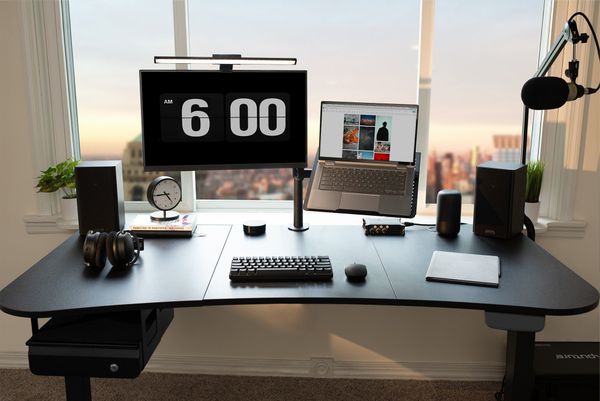
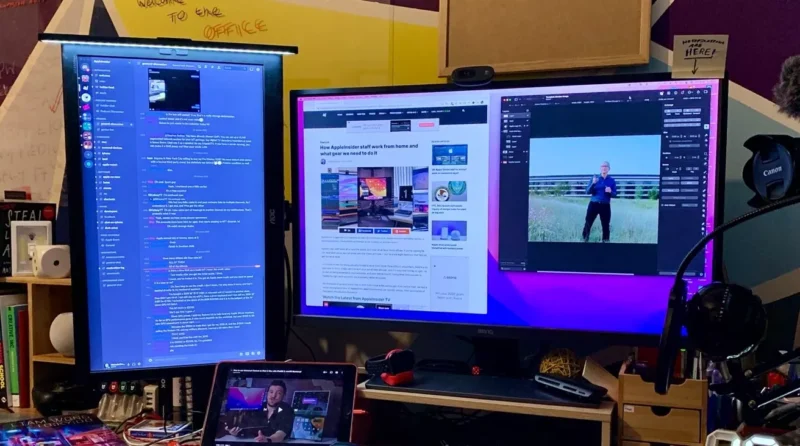
Macbook từ lâu đã là lựa chọn ưu tiên của nhiều chuyên gia, từ lập trình viên đến nhà thiết kế đồ họa. Tuy nhiên, kích thước màn hình nhỏ gọn đôi khi hạn chế trải nghiệm đa nhiệm và năng suất làm việc. Nắm vững cách kết nối macbook với màn hình máy tính rời là giải pháp thiết yếu để mở rộng không gian hiển thị. Bài viết này sẽ cung cấp hướng dẫn chuyên sâu, chi tiết về toàn bộ quá trình, từ lựa chọn cổng kết nối đến thiết lập màn hình ngoài nâng cao trong macOS. Việc tận dụng tối đa không gian làm việc kép sẽ tối ưu hóa năng suất, giúp bạn làm việc với dữ liệu lớn và thực hiện quy trình đa nhiệm phức tạp một cách hiệu quả nhất.
Tổng Quan Và Lợi Ích Thiết Yếu Của Việc Mở Rộng Màn Hình Macbook
Việc sử dụng màn hình máy tính ngoài không chỉ là một tiện ích bổ sung. Nó là một chiến lược nâng cao năng suất được chứng minh. Các nghiên cứu chỉ ra rằng việc mở rộng không gian làm việc giúp giảm thiểu thời gian chuyển đổi giữa các cửa sổ, từ đó tăng hiệu suất làm việc lên đáng kể.
Một chiếc Macbook, dù mạnh mẽ đến đâu, vẫn bị giới hạn bởi kích thước vật lý của màn hình tích hợp. Đối với các tác vụ đòi hỏi sự tập trung và so sánh dữ liệu, như viết code, kiểm thử phần mềm, hoặc chỉnh sửa video 4K, màn hình 13-inch hoặc 16-inch là không đủ. Kết nối màn hình rời giải quyết triệt để vấn đề này, cung cấp không gian rộng lớn, độ phân giải cao hơn và chuẩn màu sắc chính xác hơn, đặc biệt quan trọng với những người làm công việc sáng tạo, thiết kế.
Sự khác biệt rõ rệt nhất nằm ở khả năng tận dụng quy trình đa nhiệm. Người dùng có thể hiển thị tài liệu tham khảo hoặc email trên màn hình Macbook, trong khi thực hiện công việc chính trên màn hình ngoài lớn. Điều này tạo ra một luồng công việc liên tục, giảm sự gián đoạn và cải thiện đáng kể trải nghiệm tổng thể.
Phân Tích Chuyên Sâu Các Chuẩn Kết Nối Hình Ảnh Trên Macbook
Để thực hiện cách kết nối macbook với màn hình máy tính hiệu quả, việc hiểu rõ các cổng kết nối là bước đầu tiên và quan trọng nhất. Apple đã thay đổi cổng kết nối trên các dòng Macbook qua nhiều năm, nhưng hiện tại chủ yếu tập trung vào hệ sinh thái Thunderbolt/USB-C.
Cổng Thunderbolt (3, 4, hoặc USB4)
Đây là chuẩn kết nối hiện đại và mạnh mẽ nhất trên các dòng Macbook hiện nay. Cổng Thunderbolt sử dụng đầu cắm vật lý USB-C, nhưng cung cấp băng thông cực cao.
Các cổng Thunderbolt 3 và 4 không chỉ truyền tải dữ liệu tốc độ cực nhanh. Chúng còn hỗ trợ truyền tín hiệu hình ảnh DisplayPort, cho phép xuất hình ảnh độ phân giải 4K ở 60Hz. Các mẫu mới hơn như Macbook Pro 2021 trở đi, cổng Thunderbolt 4 có thể hỗ trợ đến hai màn hình 6K hoặc một màn hình 8K, tùy thuộc vào chip xử lý (M1, M2, M3 Series).
Ưu điểm lớn nhất của Thunderbolt là khả năng truyền cả điện năng, dữ liệu và hình ảnh chỉ qua một sợi cáp duy nhất. Điều này giúp tối giản hóa thiết lập không gian làm việc và giữ cho bàn làm việc gọn gàng.
Cổng HDMI Chuyên Dụng
Một số dòng Macbook Pro gần đây (từ 2021) đã được trang bị lại cổng HDMI. Đây là một sự thay đổi đáng hoan nghênh, loại bỏ nhu cầu sử dụng adapter cho hầu hết các màn hình máy tính phổ thông.
Tuy nhiên, người dùng cần kiểm tra chuẩn HDMI của cổng này. Các cổng HDMI mới nhất hỗ trợ chuẩn HDMI 2.0 hoặc 2.1. Chuẩn này có thể xuất hình ảnh 4K ở 60Hz hoặc thậm chí 120Hz, cung cấp chất lượng hình ảnh cực kỳ sắc nét cho nhu cầu giải trí hoặc chơi game chuyên sâu.
Đối với các mẫu Macbook Air hoặc Macbook Pro cũ không có cổng HDMI tích hợp, việc sử dụng adapter chuyển đổi từ USB-C/Thunderbolt sang HDMI là bắt buộc.
Các Adapter và Hub Chuyển Đổi
Trong trường hợp màn hình ngoài chỉ có cổng HDMI hoặc DisplayPort truyền thống, adapter là giải pháp không thể thiếu.
- Adapter USB-C Multiport: Loại này thường có nhiều cổng ra như HDMI, USB-A và cả cổng sạc USB-C (Power Delivery). Nó cực kỳ tiện lợi cho người dùng thường xuyên di chuyển.
- Adapter chuyên dụng: Chuyển đổi trực tiếp từ USB-C sang DisplayPort (DP) hoặc HDMI. Cáp DP thường được ưa chuộng hơn cho những màn hình có tần số quét cao, vì nó thường hỗ trợ băng thông lớn hơn so với HDMI ở cùng mức giá.
- Cáp USB-C sang USB-C (có hỗ trợ DisplayPort Alt Mode): Đây là lựa chọn tối ưu nếu màn hình rời của bạn có cổng USB-C. Một sợi cáp này có thể làm nhiệm vụ truyền tín hiệu video, dữ liệu và cả sạc pin cho Macbook.
Các Phương Pháp Kết Nối Macbook Với Màn Hình Ngoài Chi Tiết Từng Bước
Sau khi đã xác định được các cổng kết nối và chuẩn bị đầy đủ cáp hoặc adapter cần thiết, việc kết nối trở nên đơn giản. Quy trình sau đây là hướng dẫn chi tiết để thực hiện cách kết nối macbook với màn hình máy tính một cách nhanh chóng và chính xác.
Phương Pháp 1: Kết Nối Trực Tiếp Qua USB-C/Thunderbolt
Phương pháp này là tối giản và hiệu suất cao nhất, được khuyến nghị cho mọi người dùng Macbook hiện đại.
Các bước thực hiện:
- Đảm bảo màn hình ngoài của bạn có cổng USB-C hỗ trợ DisplayPort Alt Mode và Power Delivery.
- Sử dụng một sợi cáp USB-C chất lượng cao, có khả năng truyền tải tín hiệu video (thường là cáp Thunderbolt 3/4 hoặc cáp đi kèm màn hình).
- Cắm một đầu cáp vào cổng Thunderbolt/USB-C trên Macbook.
- Cắm đầu còn lại vào cổng USB-C (hoặc Thunderbolt) trên màn hình rời.
- Màn hình sẽ tự động nhận tín hiệu sau vài giây. Nếu màn hình có hỗ trợ Power Delivery, Macbook của bạn cũng sẽ được sạc qua cáp này.
Phương Pháp 2: Kết Nối Qua Adapter Chuyển Đổi
Phương pháp này áp dụng khi màn hình ngoài chỉ có cổng HDMI hoặc DisplayPort truyền thống.
Các bước thực hiện:
- Chuẩn bị một adapter chuyển đổi từ USB-C sang chuẩn mong muốn (HDMI hoặc DisplayPort).
- Kết nối cáp HDMI/DisplayPort từ màn hình rời vào cổng tương ứng trên adapter.
- Cắm đầu USB-C của adapter vào cổng Thunderbolt trên Macbook.
- Đảm bảo adapter được cắm chắc chắn. Kiểm tra lại cáp HDMI/DP đã kết nối ổn định vào màn hình chưa.
- Màn hình sẽ hiển thị nội dung, và bạn có thể chuyển sang bước điều chỉnh cài đặt hiển thị.
Phương Pháp 3: Kết Nối Không Dây (AirPlay/Mirroring)
Dành cho các màn hình thông minh (Smart TV) hoặc Apple TV, AirPlay cho phép trình chiếu không dây. Phương pháp này tiện lợi nhưng có độ trễ cao hơn và không lý tưởng cho các tác vụ chuyên môn.
Các bước thực hiện:
- Đảm bảo Macbook và thiết bị nhận (Apple TV/Smart TV) được kết nối cùng một mạng Wi-Fi.
- Trên Macbook, chọn biểu tượng AirPlay (hình chữ nhật có mũi tên) trên thanh menu hoặc vào System Settings > Displays.
- Chọn thiết bị AirPlay mục tiêu.
- Bạn có thể chọn chế độ Mirror Built-in Display (Đối xứng) hoặc Use as Separate Display (Mở rộng) từ menu AirPlay.
Thiết Lập Và Tùy Chỉnh Nâng Cao Trong macOS
Sau khi thiết lập vật lý, bạn cần tối ưu hóa trải nghiệm hiển thị trong macOS. Hệ điều hành của Apple cung cấp các tùy chọn tinh chỉnh mạnh mẽ cho màn hình ngoài.
Truy Cập Cài Đặt Màn Hình (Displays Settings)
Đây là trung tâm kiểm soát cho tất cả các màn hình được kết nối.
Các bước thực hiện:
- Vào System Settings (Tùy chọn Hệ thống).
- Chọn Displays (Màn hình). Hệ thống sẽ tự động phát hiện màn hình rời và hiển thị các tab điều chỉnh riêng biệt cho từng màn hình.
Chế Độ Mở Rộng (Extended Desktop) vs Đối Xứng (Mirroring)
Hai chế độ này quyết định cách Macbook sử dụng màn hình ngoài.
1. Chế Độ Đối Xứng (Mirror Displays)
- Tác dụng: Màn hình ngoài hiển thị chính xác nội dung đang có trên màn hình Macbook.
- Sử dụng: Phù hợp cho các bài thuyết trình (PowerPoint, Keynote) hoặc khi cần nhiều người xem cùng một nội dung.
- Thiết lập: Trong cửa sổ Displays (Màn hình), chọn tab Arrangement (Sắp xếp) và tick vào ô Mirror Displays (Đối xứng màn hình).
2. Chế Độ Mở Rộng (Extended Desktop)
- Tác dụng: Màn hình ngoài hoạt động như một không gian làm việc độc lập. Đây là chế độ lý tưởng cho tối ưu hóa năng suất và quy trình đa nhiệm. Bạn có thể kéo thả cửa sổ giữa hai màn hình.
- Thiết lập: Bỏ chọn ô Mirror Displays trong tab Arrangement.
Điều Chỉnh Vị Trí Và Căn Chỉnh Màn Hình (Arrangement)
Trong chế độ Mở rộng, bạn cần sắp xếp vị trí ảo của các màn hình để thao tác kéo chuột giữa chúng được tự nhiên.
Các bước thực hiện:
- Tại tab Arrangement, bạn sẽ thấy biểu tượng của các màn hình (hình chữ nhật).
- Kéo và thả các biểu tượng này để căn chỉnh vị trí tương ứng với cách bạn đặt màn hình vật lý trên bàn làm việc (ví dụ: màn hình ngoài đặt bên phải Macbook, kéo biểu tượng màn hình ngoài sang phải).
- Thay đổi màn hình chính (Primary Display): Kéo thanh ngang màu trắng (thanh menu Bar) từ biểu tượng màn hình hiện tại sang màn hình bạn muốn đặt làm chính. Màn hình chính là nơi các ứng dụng mới thường mở ra và là nơi hiển thị thanh menu.
Thay Đổi Độ Phân Giải Và Tần Số Quét
Độ phân giải và tần số quét ảnh hưởng trực tiếp đến chất lượng và độ mượt của hình ảnh.
Các bước thực hiện:
- Trong cửa sổ Displays, chọn màn hình rời.
- Chọn mục Resolution (Độ phân giải). Mặc định, macOS sẽ chọn độ phân giải tối ưu. Bạn có thể chọn Scaled (Đã chia tỷ lệ) để hiển thị các tùy chọn độ phân giải khác nhau. Lưu ý rằng việc sử dụng độ phân giải không phải là độ phân giải gốc của màn hình (Native Resolution) có thể làm hình ảnh bị mờ.
- Chọn mục Refresh Rate (Tần số quét). Nếu màn hình hỗ trợ, bạn có thể chọn 60Hz, 120Hz hoặc cao hơn. Tần số quét cao hơn mang lại trải nghiệm cuộn và thao tác chuột mượt mà hơn.
Cài Đặt Nâng Cao Khác
- Color Profile (Hiệu chỉnh màu sắc): Tab Color cho phép bạn chọn hoặc tạo các profile màu. Điều này cực kỳ quan trọng đối với các chuyên gia thiết kế và chỉnh sửa video/đồ họa, đảm bảo màu sắc hiển thị đồng nhất và chính xác theo tiêu chuẩn ngành.
- Night Shift: Kích hoạt tính năng này làm dịu màu sắc hiển thị vào ban đêm, giảm ánh sáng xanh, giúp mắt dễ chịu hơn khi làm việc muộn.
- HDR: Nếu màn hình và Macbook đều hỗ trợ HDR (High Dynamic Range), bạn có thể bật tính năng này để có dải màu và độ tương phản tốt hơn khi xem nội dung tương thích.
Khắc Phục Sự Cố Thường Gặp Khi Kết Nối Màn Hình Ngoài
Mặc dù quy trình cách kết nối macbook với màn hình máy tính thường diễn ra suôn sẻ, một số vấn đề kỹ thuật vẫn có thể xảy ra. Việc nắm rõ cách khắc phục giúp bạn thể hiện chuyên môn và độ tin cậy.
1. Lỗi Không Nhận Màn Hình (No Signal)
Đây là vấn đề phổ biến nhất.
- Kiểm tra kết nối vật lý: Đảm bảo cáp, adapter và cổng được cắm chặt. Cáp lỏng lẻo là nguyên nhân hàng đầu.
- Kiểm tra nguồn điện màn hình: Đảm bảo màn hình rời đã được bật nguồn và hoạt động bình thường.
- Chọn đúng đầu vào (Input Source): Trên màn hình rời, bạn phải chọn đúng cổng đầu vào (ví dụ: HDMI 1, DisplayPort 2, hoặc USB-C).
- Kiểm tra cáp và adapter: Thử sử dụng một cáp hoặc adapter khác. Adapter kém chất lượng thường gây ra lỗi kết nối gián đoạn hoặc không nhận tín hiệu.
2. Lỗi Chất Lượng Hình Ảnh Kém Hoặc Giật Lag
- Kiểm tra băng thông cáp: Nếu bạn đang cố xuất hình ảnh 4K/60Hz hoặc 5K, cáp phải là loại hỗ trợ băng thông cao (Thunderbolt 3/4 hoặc HDMI 2.0/2.1). Cáp HDMI tiêu chuẩn (1.4) chỉ hỗ trợ 4K/30Hz, gây ra hiện tượng giật lag rõ rệt.
- Nhiệt độ của Macbook: Khi Macbook quá nóng do tải nặng (ví dụ: render video), hiệu suất xuất hình ảnh có thể bị giảm. Hãy đảm bảo Macbook được thông thoáng.
- Kiểm tra độ phân giải: Đảm bảo độ phân giải được chọn trong System Settings là độ phân giải gốc của màn hình.
3. Lỗi Hiển Thị Màn Hình Ngoài (Overscan/Underscan)
Hiện tượng này xảy ra khi hình ảnh hiển thị trên màn hình ngoài bị tràn ra ngoài viền (Overscan) hoặc không lấp đầy toàn bộ màn hình (Underscan).
- Khắc phục: Trong System Settings > Displays, chọn màn hình rời. Tìm tùy chọn Underscan hoặc Overscan và điều chỉnh thanh trượt cho đến khi hình ảnh vừa vặn với màn hình.
4. Lỗi Âm Thanh Không Phát Ra Màn Hình
Nếu màn hình rời có tích hợp loa và bạn muốn phát âm thanh qua đó, bạn cần thiết lập đầu ra âm thanh.
- Khắc phục: Vào System Settings > Sound > Output. Chọn tên màn hình của bạn (ví dụ: Dell U2720Q) làm thiết bị đầu ra âm thanh mặc định.
Tiêu Chí Lựa Chọn Màn Hình Rời Tương Thích Tốt Nhất Cho Macbook
Để đạt hiệu quả cao nhất khi thực hiện cách kết nối macbook với màn hình máy tính, việc chọn màn hình phù hợp là rất quan trọng. Màn hình rời lý tưởng phải tương thích liền mạch với hệ sinh thái Apple và đáp ứng nhu cầu chỉnh sửa video/đồ họa chuyên nghiệp.
1. Cổng Kết Nối USB-C/Thunderbolt Tích Hợp
Một màn hình có cổng USB-C (Thunderbolt 3/4) là tiêu chuẩn vàng. Nó cho phép người dùng:
- Kết nối cáp đơn: Một sợi cáp truyền tải hình ảnh, dữ liệu (cho các thiết bị ngoại vi kết nối với màn hình) và sạc pin cho Macbook (Power Delivery).
- Tiêu chuẩn sạc tối thiểu: Màn hình nên cung cấp công suất sạc tối thiểu 65W cho Macbook Air và 90W-100W cho Macbook Pro.
2. Độ Phân Giải Và Tỷ Lệ Màn Hình
Macbook thường có màn hình Retina với mật độ điểm ảnh cao. Để tránh sự khác biệt quá lớn về chất lượng hiển thị, bạn nên chọn:
- 4K (3840 x 2160) trên kích thước 27 inch: Đây là độ phân giải tối ưu cho trải nghiệm người dùng và độ sắc nét gần với Retina.
- 5K (5120 x 2880) trên kích thước 27 inch: Lựa chọn tốt nhất, gần nhất với chất lượng Retina, nhưng giá thành cao hơn.
- Màn hình Ultrawide (21:9): Tăng tối đa không gian làm việc theo chiều ngang, rất lý tưởng cho công việc viết code và quy trình đa nhiệm.
3. Chất Lượng Tấm Nền Và Độ Phủ Màu
Đối với người làm sáng tạo, chất lượng màu sắc là yếu tố quyết định.
- Tấm nền IPS: Cung cấp góc nhìn rộng và tái tạo màu sắc chính xác nhất.
- Độ phủ màu: Đảm bảo màn hình hỗ trợ dải màu rộng. Tiêu chuẩn tối thiểu là 100% sRGB và lý tưởng là 90% DCI-P3 trở lên.
- Độ chính xác màu (Delta E): Một màn hình chuyên nghiệp nên có Delta E < 2 hoặc thậm chí < 1.
Gợi Ý Một Số Mẫu Màn Hình Tương Thích Tốt
Các thương hiệu như Dell UltraSharp, LG UltraFine/UltraGear, và ASUS ProArt thường có các mẫu màn hình được tối ưu hóa cho người dùng Macbook.
Màn Hình Dell UltraSharp U2421HE 24 inch
Là một dòng sản phẩm nổi bật của Dell, U2421HE sở hữu độ phủ màu 99% sRGB. Đây là mức tiêu chuẩn cao, đảm bảo khả năng tái tạo hình ảnh sống động, sắc nét. Màn hình này phù hợp cho cả nhu cầu giải trí cơ bản và công việc văn phòng, giúp tối ưu hóa thiết lập không gian làm việc chuyên nghiệp. Cổng USB-C tích hợp là điểm cộng lớn, đơn giản hóa việc kết nối cáp.
Màn Hình ASUS ProArt PA247CV 24 inch
Dòng ProArt của ASUS đã khẳng định vị thế trong giới thiết kế đồ họa. PA247CV đạt chuẩn Calman Verified với hệ số Delta E < 2, đảm bảo màu sắc hiển thị cực kỳ chính xác. Với chỉnh sửa video/đồ họa, màn hình này là lựa chọn đáng tin cậy. Việc trang bị đầy đủ cổng USB-C và HDMI giúp người dùng linh hoạt cách kết nối macbook với màn hình máy tính này.
Màn Hình LG 27QN880 27 inch
LG 27QN880 nổi bật với thiết kế công thái học và chân đế kẹp chữ C linh hoạt, dễ dàng điều chỉnh góc nhìn. Kích thước 27 inch kết hợp với độ phủ màu 99% sRGB và công nghệ HDR tiên tiến mang lại hình ảnh chất lượng cao. Đây là một giải pháp cân bằng giữa thẩm mỹ và hiệu năng, hoàn hảo cho việc mở rộng không gian làm việc cho Macbook.
Việc mở rộng không gian làm việc thông qua màn hình rời là một bước nâng cấp thiết yếu, giúp khai thác tối đa tiềm năng của Macbook, đặc biệt trong các tác vụ đòi hỏi sự chính xác và đa nhiệm cao. Nắm vững cách kết nối macbook với màn hình máy tính, từ việc lựa chọn chuẩn cáp Thunderbolt/USB-C đến tinh chỉnh các thông số trong System Settings, là chìa khóa để kiến tạo một môi trường làm việc hiệu suất cao. Bằng cách áp dụng các hướng dẫn chi tiết và tiêu chí lựa chọn màn hình chuyên nghiệp được trình bày ở trên, người dùng hoàn toàn có thể thiết lập một không gian làm việc kép liền mạch và tối ưu, từ đó cải thiện đáng kể năng suất và trải nghiệm mở rộng không gian làm việc tổng thể của mình.
Ngày Cập Nhật 06/01/2026 by Trong Hoang

Chào các bạn, mình là Trọng Hoàng, tác giả của blog maytinhvn.net. Mình là một full-stack developer kiêm writer, blogger, Youtuber và đủ thứ công nghệ khác nữa.