Bạn muốn trải nghiệm mạng xã hội video hàng đầu thế giới trên màn hình lớn của mình. Hướng dẫn này sẽ giúp bạn tải tiktok về máy tính một cách nhanh chóng và an toàn. Việc cài đặt TikTok PC chính thức thông qua Microsoft Store là phương pháp tối ưu nhất. Bài viết cũng sẽ đề cập đến cách sử dụng trình giả lập Android và phiên bản web, giúp bạn làm chủ ứng dụng TikTok PC chính thức với đầy đủ tính năng.
Tổng Quan Về Ứng Dụng TikTok PC Và Lợi Ích Khi Sử Dụng
TikTok đã trở thành một nền tảng giải trí và sáng tạo nội dung không thể thiếu trên toàn cầu. Mặc dù nổi tiếng với phiên bản di động, nhu cầu sử dụng TikTok trên máy tính ngày càng tăng. Phiên bản TikTok dành cho PC mang lại nhiều ưu điểm vượt trội cho người dùng.
Lợi Ích Vượt Trội Khi Dùng TikTok Trên Màn Hình Lớn
Sử dụng TikTok trên PC giúp tối ưu hóa trải nghiệm xem video của người dùng. Màn hình lớn hơn mang lại hình ảnh sắc nét và sống động hơn. Điều này đặc biệt quan trọng khi bạn xem các video chất lượng cao hoặc các buổi phát sóng trực tiếp.
Làm việc trên máy tính cũng hỗ trợ mạnh mẽ cho các nhà sáng tạo nội dung. Bạn có thể dễ dàng chỉnh sửa video bằng các phần mềm chuyên nghiệp. Sau đó, bạn đăng tải trực tiếp lên TikTok mà không cần chuyển đổi thiết bị.
Trải nghiệm trên máy tính giúp giảm sự phân tâm so với điện thoại. Bạn có thể tập trung hoàn toàn vào nội dung đang xem hoặc sáng tạo. Điều này nâng cao hiệu quả làm việc và giải trí cá nhân.
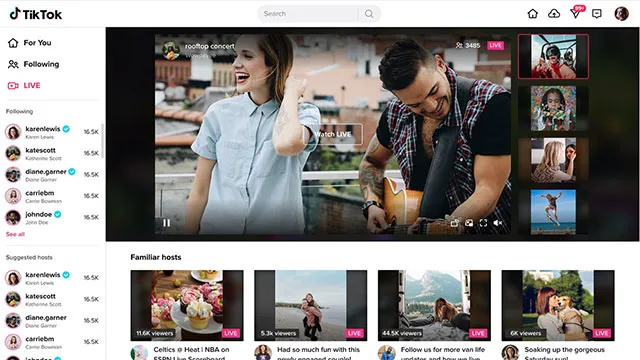 TikTok hiện là mạng xã hội chia sẻ video hàng đầu thế giới
So Sánh Các Phương Pháp Truy Cập TikTok Trên PC
Hiện tại, có ba phương pháp chính để sử dụng TikTok trên máy tính. Mỗi phương pháp có những ưu điểm và hạn chế riêng biệt. Bạn cần cân nhắc để lựa chọn giải pháp phù hợp nhất với nhu cầu của mình.
1. Ứng dụng TikTok PC Chính Thức (Microsoft Store):
- Ưu điểm: Tích hợp sâu vào hệ điều hành Windows, hoạt động ổn định, giao diện tối ưu.
- Hạn chế: Chỉ khả dụng cho Windows 10/11, đôi khi thiếu một số tính năng quay/chỉnh sửa của bản di động.
2. Phiên Bản TikTok Web (Trình Duyệt):
- Ưu điểm: Không cần cài đặt, tương thích với mọi hệ điều hành (Windows, macOS, Linux).
- Hạn chế: Giao diện chủ yếu tập trung vào việc xem và đăng tải, hạn chế về chỉnh sửa.
3. Sử Dụng Trình Giả Lập Android:
- Ưu điểm: Trải nghiệm đầy đủ như trên điện thoại, hỗ trợ tất cả tính năng quay và chỉnh sửa.
- Hạn chế: Yêu cầu máy tính cấu hình mạnh, quá trình cài đặt phức tạp hơn, có thể gây nóng máy.
Việc chọn lựa phương pháp phù hợp sẽ tối ưu hóa trải nghiệm TikTok của bạn.
Phương Pháp 1: Tải TikTok Về Máy Tính Thông Qua Microsoft Store (Chính Thức)
Đây là cách chính thức và được khuyến nghị nhất để tải tiktok về máy tính cho người dùng Windows. Ứng dụng này do chính ByteDance phát triển và tối ưu hóa cho môi trường PC. Quá trình này đơn giản và đảm bảo tính bảo mật cao.
Điều Kiện Tiên Quyết Trước Khi Cài Đặt
Trước khi bắt đầu, máy tính của bạn cần đáp ứng một số yêu cầu cơ bản. Hệ điều hành phải là Windows 10 hoặc Windows 11. Bạn cũng cần đảm bảo máy tính có kết nối Internet ổn định.
Bạn cần có tài khoản Microsoft để truy cập và tải ứng dụng từ Microsoft Store. Nếu chưa có, bạn nên tạo một tài khoản miễn phí trước khi tiến hành các bước tiếp theo. Điều kiện này là bắt buộc đối với mọi ứng dụng trong cửa hàng.
Kiểm tra dung lượng ổ cứng còn trống là điều cần thiết. Mặc dù ứng dụng TikTok không quá nặng, việc đảm bảo đủ không gian sẽ tránh gián đoạn cài đặt. Bạn nên có ít nhất 500MB dung lượng trống.
Hướng Dẫn Chi Tiết Các Bước Tải Và Cài Đặt
Quá trình cài đặt TikTok PC qua Microsoft Store diễn ra theo một chuỗi các bước rõ ràng. Chúng tôi sẽ hướng dẫn chi tiết từng bước để đảm bảo bạn thực hiện thành công. Đây là phương pháp nhanh nhất và đơn giản nhất.
Bước 1: Truy Cập Trang Tải TikTok Trên Microsoft Store
Đầu tiên, bạn cần mở ứng dụng Microsoft Store trên máy tính của mình. Bạn có thể tìm kiếm “Microsoft Store” trong thanh tìm kiếm của Windows. Sau đó, bạn nhấp chuột để mở ứng dụng.
Trong giao diện của Microsoft Store, sử dụng thanh tìm kiếm ở góc trên cùng. Gõ từ khóa “TikTok” và nhấn Enter để bắt đầu tìm kiếm. Bạn sẽ thấy ứng dụng TikTok chính thức xuất hiện trong kết quả đầu tiên.
Bạn nhấp chuột vào biểu tượng của ứng dụng TikTok. Thao tác này sẽ đưa bạn đến trang thông tin chi tiết của ứng dụng.
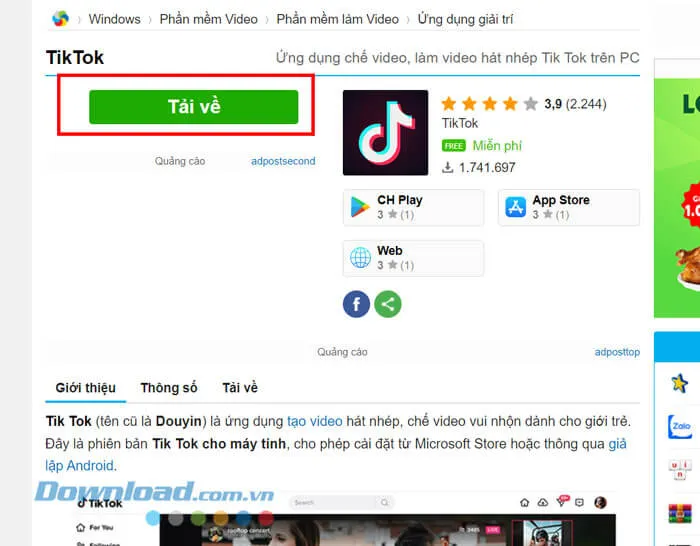 Click chuột vào nút Tải về
Bước 2: Bắt Đầu Quá Trình Tải Xuống Ứng Dụng
Tại trang chi tiết của TikTok, bạn sẽ thấy nút “Tải xuống” hoặc “Get” (Tải về). Nhấp chuột vào nút này để khởi động quá trình tải ứng dụng. Microsoft Store sẽ tự động kiểm tra tính tương thích.
Nếu cửa sổ xác nhận xuất hiện, bạn chỉ cần đồng ý với các điều khoản. Sau đó, hệ thống sẽ bắt đầu tải dữ liệu ứng dụng về máy. Tốc độ tải sẽ phụ thuộc vào đường truyền Internet của bạn.
Bạn cần kiên nhẫn chờ đợi trong suốt quá trình tải xuống. Không nên đóng cửa sổ Microsoft Store hoặc ngắt kết nối Internet. Việc này có thể làm gián đoạn việc tải.
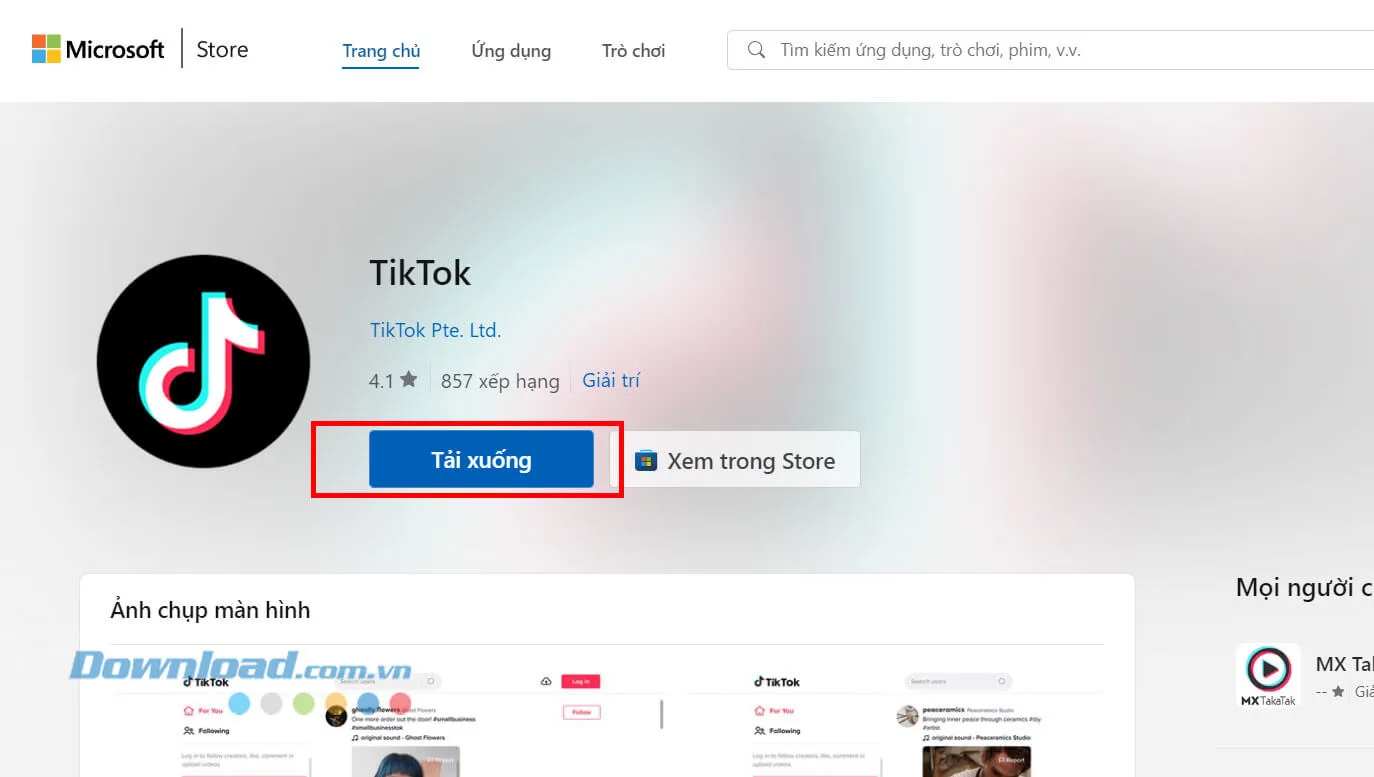 Nhấp chuột vào nút Tải xuống
Bước 3: Hoàn Tất Cài Đặt và Khởi Động TikTok
Sau khi tải xuống hoàn tất, Microsoft Store sẽ tự động tiến hành cài đặt. Bạn không cần can thiệp thêm bất kỳ thao tác thủ công nào. Quá trình cài đặt diễn ra khá nhanh chóng.
Sau khi cài đặt xong, nút “Tải xuống” sẽ được thay thế bằng nút “Mở” (Open). Bạn nhấp vào nút “Mở” để khởi động ứng dụng TikTok PC chính thức. Ứng dụng có thể xuất hiện trên menu Start của bạn.
Lúc này, bạn chỉ cần đăng nhập bằng tài khoản TikTok hiện có hoặc đăng ký mới. Bạn đã hoàn tất việc tải tiktok về máy tính và sẵn sàng khám phá.
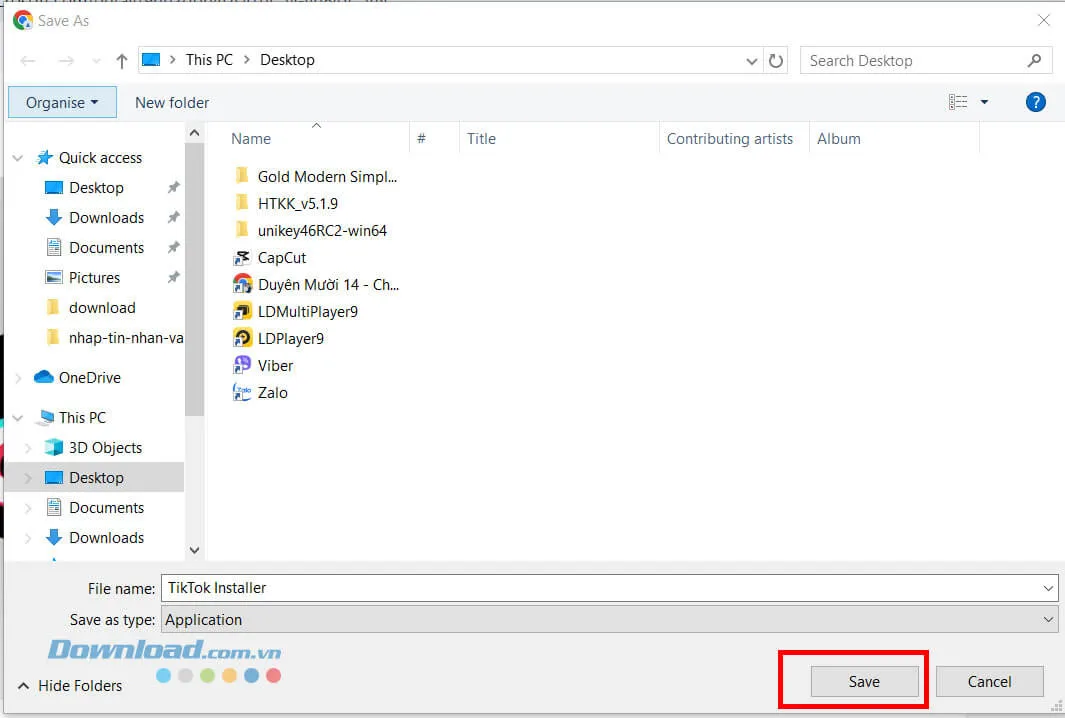 Nhấn vào nút Save
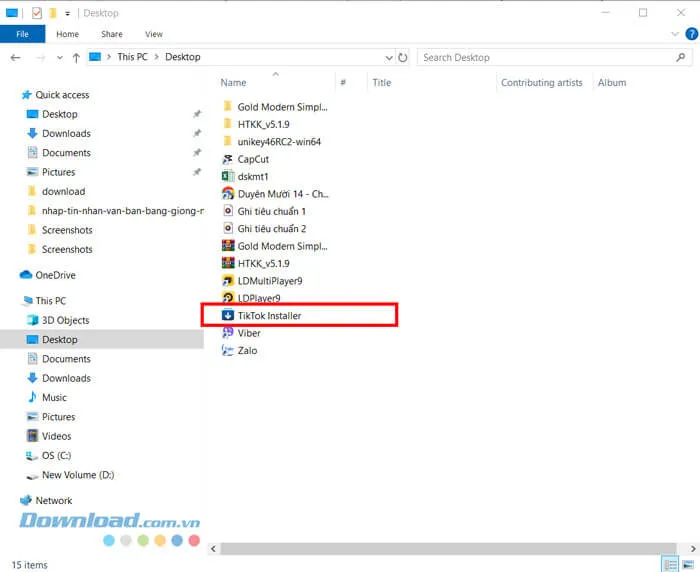 Nhấp chuột vào nút TikTok Installer
Bước 4: Khởi Chạy Và Thiết Lập Ban Đầu
Khi ứng dụng TikTok khởi chạy lần đầu, bạn sẽ được yêu cầu đăng nhập. Bạn có thể chọn đăng nhập bằng email, số điện thoại, hoặc các tài khoản mạng xã hội khác. Việc đăng nhập sẽ giúp đồng bộ hóa dữ liệu của bạn.
Sau khi đăng nhập, TikTok sẽ yêu cầu bạn cấp một số quyền truy cập cơ bản. Các quyền này thường liên quan đến microphone và camera nếu bạn muốn quay video. Bạn nên xem xét và cấp quyền cần thiết.
Thiết lập ban đầu thường bao gồm việc chọn sở thích cá nhân. Điều này giúp thuật toán TikTok cá nhân hóa nguồn cấp dữ liệu “Dành cho bạn”. Bạn sẽ có trải nghiệm xem nội dung hấp dẫn hơn.
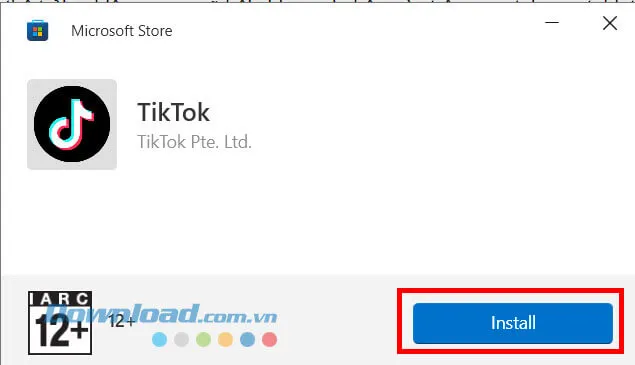 Click chuột vào nút Install
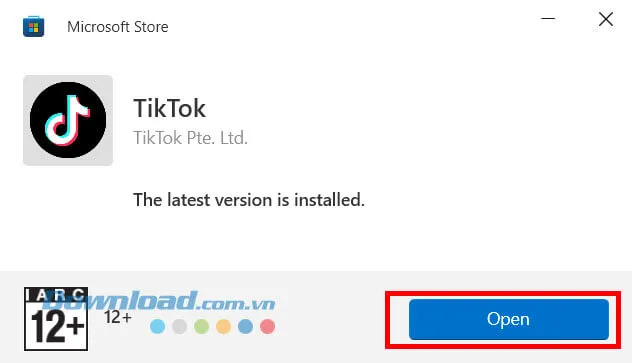 Ấn vào nút Open
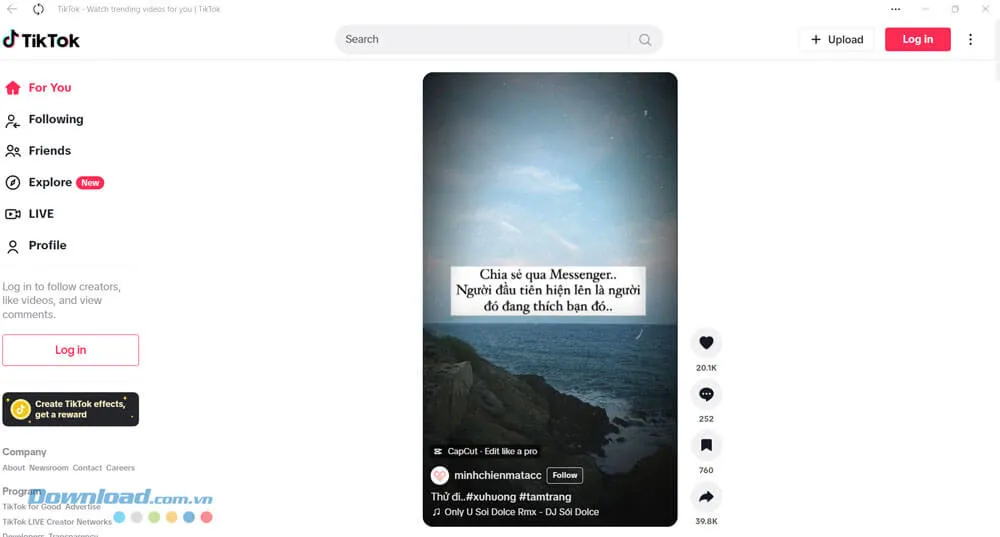 Bắt đầu sử dụng TikTok trên PC
Phương Pháp 2: Sử Dụng TikTok Trực Tuyến Qua Trình Duyệt Web (Web Version)
Phiên bản TikTok Web là lựa chọn tuyệt vời cho người không muốn cài đặt bất kỳ phần mềm nào. Nó cũng là giải pháp duy nhất cho người dùng macOS hoặc Linux. Bạn có thể truy cập TikTok thông qua mọi trình duyệt phổ biến.
Ưu Điểm Và Hạn Chế Của TikTok Web
Ưu điểm lớn nhất của TikTok Web là tính linh hoạt và khả năng tương thích. Bạn không bị giới hạn bởi hệ điều hành hay cấu hình máy. Nó hoàn hảo cho việc xem video và tương tác cơ bản.
Hạn chế chính là thiếu các công cụ chỉnh sửa video chuyên sâu. Giao diện web tập trung vào việc cuộn và xem video. Tính năng quay video trực tiếp thường bị hạn chế hoặc không có.
Phiên bản web có thể không mượt mà bằng ứng dụng chính thức trên Windows. Điều này là do nó phụ thuộc vào hiệu suất của trình duyệt. Tuy nhiên, nó vẫn đáp ứng tốt nhu cầu xem và bình luận.
Các Tính Năng Quan Trọng Trên TikTok Web
TikTok Web cung cấp đầy đủ khả năng xem nội dung. Bạn có thể duyệt qua trang “Dành cho bạn” và “Đang theo dõi” như bình thường. Chức năng tìm kiếm và khám phá cũng hoạt động hoàn hảo.
Chức năng đăng tải video được hỗ trợ đầy đủ. Bạn có thể tải lên các tệp video đã được chỉnh sửa sẵn từ máy tính. Điều này rất tiện lợi cho các nhà sáng tạo làm việc trên PC.
Ngoài ra, bạn có thể quản lý hồ sơ và hộp thư đến của mình. Tính năng nhắn tin trực tiếp và tương tác với các nhà sáng tạo khác đều khả dụng. Điều này đảm bảo bạn không bỏ lỡ bất kỳ thông báo quan trọng nào.
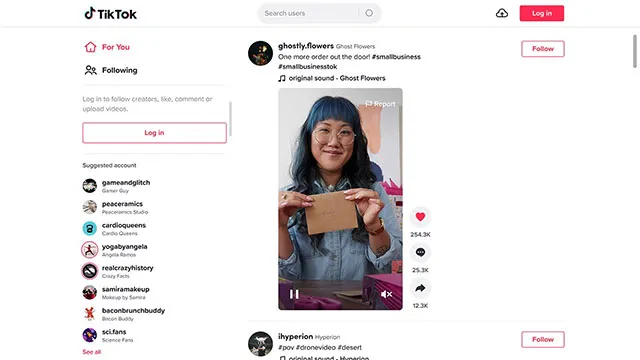 TikTok liên tục bổ sung tính năng mới và nâng cấp trải nghiệm người dùng
Phương Pháp 3: Cài Đặt TikTok Bằng Trình Giả Lập Android (Giải Pháp Thay Thế)
Sử dụng trình giả lập Android là giải pháp cho những ai muốn trải nghiệm TikTok di động đầy đủ nhất. Phương pháp này mô phỏng môi trường Android trên máy tính của bạn. Nhờ đó, bạn có thể cài đặt chính ứng dụng TikTok dành cho điện thoại.
Lựa Chọn Trình Giả Lập Tốt Nhất
Có nhiều phần mềm giả lập Android phổ biến trên thị trường hiện nay. Các lựa chọn hàng đầu bao gồm BlueStacks, NoxPlayer và LDPlayer. Mỗi trình giả lập có ưu và nhược điểm riêng.
BlueStacks nổi tiếng với hiệu suất cao và giao diện thân thiện với người dùng. LDPlayer được đánh giá cao về tốc độ và nhẹ hơn cho các máy cấu hình thấp. Bạn nên chọn trình giả lập phù hợp với cấu hình máy tính của mình.
Việc cài đặt trình giả lập là bước đầu tiên và quan trọng nhất. Bạn cần tải tệp cài đặt từ trang web chính thức của phần mềm. Sau đó, bạn thực hiện theo các hướng dẫn cài đặt trên màn hình.
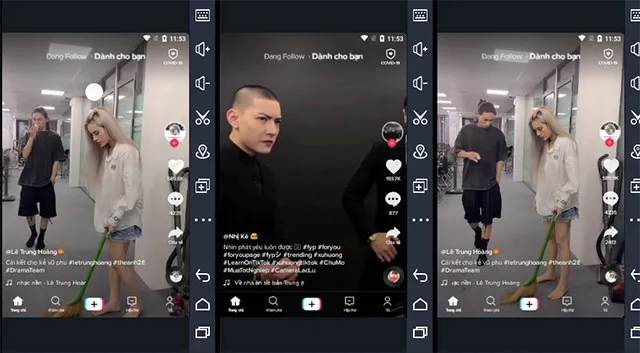 Khám phá Tik Tok trên giả lập Android vô cùng tiện lợi, chất lượng
Quy Trình Cài Đặt TikTok Qua Giả Lập
Sau khi trình giả lập được cài đặt, bạn cần mở nó lên. Bạn sẽ thấy một màn hình mô phỏng giao diện của một chiếc điện thoại Android. Tiếp theo, bạn cần thiết lập tài khoản Google Play.
Truy cập vào Google Play Store bên trong trình giả lập. Bạn đăng nhập bằng tài khoản Google của mình. Thao tác này là bắt buộc để tải ứng dụng.
Sử dụng thanh tìm kiếm trong Google Play Store để tìm kiếm “TikTok”. Bạn chọn ứng dụng chính thức và nhấn nút “Cài đặt”. Quá trình này tương tự như bạn cài ứng dụng trên điện thoại.
Sau khi cài đặt xong, biểu tượng TikTok sẽ xuất hiện trên màn hình chính của giả lập. Bạn nhấp vào để khởi động và đăng nhập. Lúc này, bạn có thể tận hưởng mọi tính năng của TikTok di động.
Mẹo Và Thủ Thuật Tối Ưu Trải Nghiệm TikTok Trên PC
Để có trải nghiệm tốt nhất khi tải tiktok về máy tính, bạn cần nắm vững một số mẹo. Những thủ thuật này giúp bạn sử dụng ứng dụng hiệu quả hơn. Chúng cũng giúp tối ưu hóa quá trình sáng tạo nội dung.
Quay Video và Chỉnh Sửa Chuyên Nghiệp Trên Máy Tính
Mặc dù ứng dụng TikTok PC có tính năng quay video, bạn nên quay bằng thiết bị chuyên nghiệp. Sử dụng camera ngoài và microphone chất lượng cao sẽ cải thiện đáng kể chất lượng nội dung. Bạn nên ưu tiên sử dụng thiết bị chuyên dụng.
Các video đã quay nên được chỉnh sửa bằng các phần mềm chuyên nghiệp như Adobe Premiere Pro hoặc DaVinci Resolve. Các phần mềm này cung cấp nhiều công cụ và hiệu ứng mạnh mẽ hơn TikTok. Điều này nâng cao giá trị và độ độc đáo của video.
Sau khi chỉnh sửa, bạn chỉ cần xuất video ra và tải lên qua phiên bản TikTok PC hoặc Web. Điều này kết hợp ưu điểm của máy tính (sức mạnh xử lý) và ứng dụng TikTok (khả năng đăng tải). Đây là cách làm của nhiều nhà sáng tạo nội dung chuyên nghiệp.
Bảo Mật Tài Khoản Và Quyền Riêng Tư Trên PC
Việc sử dụng TikTok trên máy tính cũng đòi hỏi bạn phải chú trọng đến bảo mật. Bạn luôn cần sử dụng mật khẩu mạnh và kích hoạt xác thực hai yếu tố. Điều này bảo vệ tài khoản của bạn khỏi nguy cơ bị đánh cắp.
Bạn nên kiểm tra lại các cài đặt quyền riêng tư trong ứng dụng. Hãy đảm bảo bạn chỉ chia sẻ thông tin với đối tượng bạn mong muốn. Không nên nhấp vào các liên kết đáng ngờ được gửi qua tin nhắn.
Nếu bạn sử dụng máy tính công cộng hoặc dùng chung, bạn nên đăng xuất sau mỗi lần sử dụng. Thao tác này ngăn chặn người khác truy cập trái phép vào tài khoản của bạn. Bảo mật là yếu tố then chốt để có trải nghiệm an toàn.
Trải nghiệm tải tiktok về máy tính mở ra một thế giới giải trí và sáng tạo rộng lớn trên màn hình PC. Việc lựa chọn phương pháp cài đặt TikTok PC chính thức qua Microsoft Store mang lại sự ổn định và tối ưu nhất cho người dùng Windows. Dù bạn chọn giải pháp nào, từ ứng dụng chính thức, phiên bản web tiện lợi, hay trình giả lập Android mạnh mẽ, mục tiêu cuối cùng vẫn là khám phá kho nội dung khổng lồ và kết nối với cộng đồng. Bằng cách tuân theo các hướng dẫn chi tiết này, bạn đã thành công tải tiktok về máy tính và sẵn sàng trở thành một phần của làn sóng TikTok toàn cầu.
Ngày Cập Nhật 31/12/2025 by Trong Hoang

Chào các bạn, mình là Trọng Hoàng, tác giả của blog maytinhvn.net. Mình là một full-stack developer kiêm writer, blogger, Youtuber và đủ thứ công nghệ khác nữa.