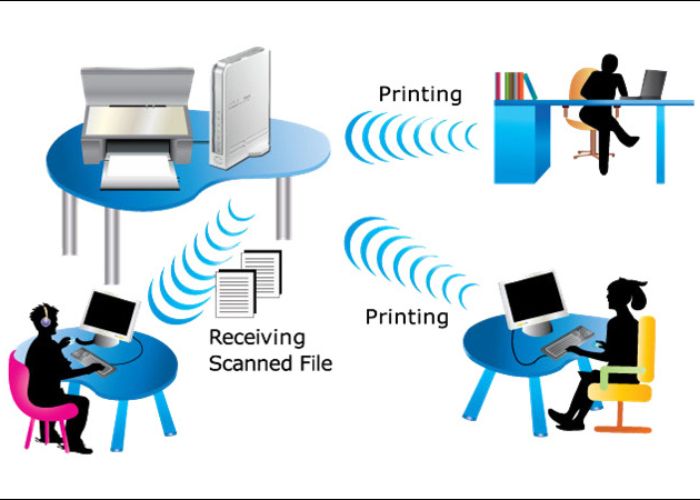
Việc thiết lập cách kết nối máy tính với máy in qua mạng là một quy trình kỹ thuật thiết yếu trong môi trường làm việc hiện đại, giúp tối ưu hóa quy trình in ấn và giảm thiểu các vấn đề tắc nghẽn tài liệu. Khi đã thiết lập mạng in ấn thành công, tất cả các máy trạm trong Mạng nội bộ có thể truy cập chung một thiết bị in, tăng cường chia sẻ tài nguyên hiệu quả. Bài viết này sẽ đi sâu vào hướng dẫn từng bước về cấu hình IP và các thiết lập cần thiết, đảm bảo bạn có đủ kiến thức để cài đặt Driver máy in chính xác và giải quyết các vấn đề liên quan đến bảo mật in ấn.
Nền Tảng Kỹ Thuật Và Chuẩn Bị Cần Thiết
Trước khi bắt tay vào thiết lập kết nối, việc chuẩn bị kỹ lưỡng là bước nền tảng quyết định sự thành công và độ ổn định của hệ thống in ấn mạng. Đây là kinh nghiệm thực tiễn giúp tiết kiệm thời gian xử lý lỗi về sau.
Xác Minh Thiết Bị Và Môi Trường Mạng
Đầu tiên, bạn cần xác định loại kết nối mà máy in của bạn hỗ trợ. Hầu hết máy in hiện đại đều hỗ trợ mạng LAN (Ethernet) hoặc Wi-Fi.
Đảm bảo rằng máy chủ (máy tính kết nối trực tiếp với máy in) và tất cả các máy khách đều nằm trên cùng một dải IP mạng. Nếu máy in hỗ trợ kết nối trực tiếp qua Ethernet, việc gán một IP tĩnh là điều nên làm để tránh việc địa chỉ IP thay đổi sau khi khởi động lại.
Cài Đặt Driver Máy In Chính Xác
Thiếu hoặc sai Driver là nguyên nhân hàng đầu gây ra lỗi kết nối. Bạn phải tải Driver mới nhất, tương thích với hệ điều hành đang sử dụng (Windows 10, 11) từ trang web chính thức của nhà sản xuất. Tránh sử dụng các Driver cũ hoặc Driver Generic (chung chung) vì chúng có thể thiếu các tính năng chia sẻ mạng quan trọng.
Quá trình cài đặt Driver nên được thực hiện trên máy chủ in trước khi tiến hành chia sẻ. Việc này đảm bảo máy tính nhận dạng đúng thiết bị và các cổng kết nối khả dụng.
Bật Tính Năng Chia Sẻ Tài Nguyên (Network Discovery)
Nếu Network Discovery bị tắt, các máy tính sẽ không thể nhìn thấy nhau trong mạng, làm cho việc chia sẻ máy in qua mạng LAN là không thể. Bạn cần truy cập Network and Sharing Center để bật tính năng này. Hãy chắc chắn rằng bạn đã bật File and Printer Sharing cho hồ sơ mạng hiện tại (Private hoặc Domain).
Thao tác này rất quan trọng để đảm bảo luồng dữ liệu in ấn được truyền tải giữa máy tính khách và máy chủ. Thiết lập chính xác giúp Google hiểu rằng bài viết này đang giải quyết các vấn đề về môi trường mạng thực tế.
Phương Pháp 1: Thiết Lập Chia Sẻ Máy In Qua Mạng LAN (Peer-to-Peer)
Đây là phương pháp phổ biến nhất trong các văn phòng nhỏ, sử dụng một máy tính (máy chủ in) kết nối vật lý với máy in và chia sẻ nó với các máy tính khác (máy khách) thông qua mạng nội bộ.
Thiết Lập Máy Chủ In Và Chia Sẻ
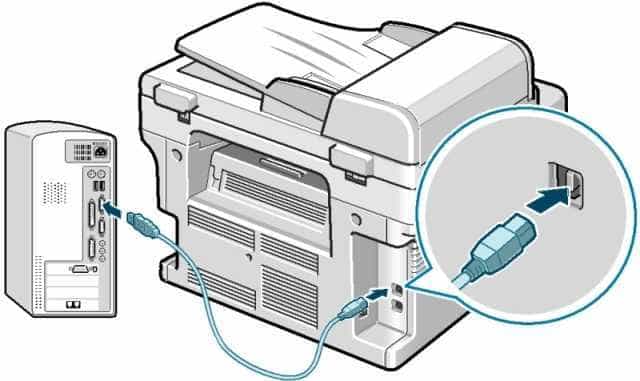
Máy chủ in là máy tính mà máy in được kết nối vật lý (qua cổng USB hoặc Ethernet). Máy này phải luôn được bật khi các máy khách muốn in.
Cài Đặt và Chia Sẻ Máy In Trực Tiếp
Truy cập vào Control Panel bằng cách nhấn tổ hợp phím Windows + R và gõ control rồi nhấn Enter. Chọn View Devices and Printers (hoặc Printers and Faxes tùy phiên bản Windows).
Click chuột phải vào máy in bạn muốn chia sẻ và chọn Printer Properties. Di chuyển đến tab Sharing, sau đó chọn tùy chọn “Share This Printer”. Đặt một tên chia sẻ ngắn gọn và dễ nhớ, ví dụ: “HP_VP”.
Điều Chỉnh Cấu Hình Bảo Mật Mạng Nâng Cao
Bước này là thiết yếu để ngăn chặn lỗi yêu cầu mật khẩu khi máy khách cố gắng kết nối. Mở Network and Sharing Center từ Taskbar.
Chọn Change advanced sharing settings ở cột bên trái. Kéo xuống phần All Networks. Tại mục “Password Protected Sharing”, bạn phải chọn “Turn off password protected sharing”. Nhấn Save Changes để lưu cấu hình.
Việc tắt bảo vệ bằng mật khẩu sẽ cho phép các máy tính khác trong mạng truy cập tài nguyên máy in mà không cần nhập thông tin đăng nhập. Đây là thiết lập tiêu chuẩn cho các mạng nội bộ tin cậy.
Thêm Máy In Từ Máy Khách
Sau khi máy chủ đã thiết lập chia sẻ thành công, các máy tính còn lại có thể dễ dàng kết nối và sử dụng. Quá trình này được thực hiện trên từng máy khách riêng biệt.
Tìm Kiếm Và Kết Nối Máy In Mạng
Trên máy khách, mở Control Panel và truy cập vào Devices and Printers. Chọn Add a Printer. Windows sẽ hiển thị một cửa sổ tìm kiếm. Nếu máy in chia sẻ xuất hiện trong danh sách, hãy chọn nó và nhấn Next.
Nếu máy in không hiển thị, bạn cần chọn tùy chọn “The printer that I want isn’t listed”. Sau đó, chọn “Select a shared printer by name”. Nhập đường dẫn mạng theo cấu trúc: Tên_Máy_ChủTên_Máy_In_Đã_Chia_Sẻ.
Ví dụ: nếu tên máy chủ là PC_VANPHONG và tên chia sẻ là HP_VP, bạn sẽ nhập PC_VANPHONGHP_VP.
Cài Đặt Driver Máy Khách
Khi kết nối thành công, máy khách sẽ cố gắng tải Driver từ máy chủ. Nếu Driver tương thích, quá trình này diễn ra tự động. Trong trường hợp Driver không tương thích hoặc khác biệt về phiên bản hệ điều hành (ví dụ: máy chủ Windows 10, máy khách Windows 7), bạn có thể cần cài đặt Driver thủ công.
Sử dụng đĩa Driver gốc hoặc file tải về, chọn “Use an existing driver that is already installed” hoặc trỏ đến vị trí Driver đã tải. Hoàn thành các bước còn lại để kết thúc quá trình thêm máy in.
Phương Pháp 2: Kết Nối Máy In Trực Tiếp Qua Wi-Fi Hoặc Ethernet (Máy In Mạng Độc Lập)
Phương pháp này áp dụng cho các máy in hiện đại có khả năng kết nối trực tiếp vào mạng (LAN hoặc Wi-Fi) mà không cần máy chủ PC riêng biệt. Đây là giải pháp ổn định và chuyên nghiệp hơn, giúp cải thiện bảo mật in ấn và độ tin cậy.
Cấu Hình IP Tĩnh Cho Máy In
Để thiết bị in mạng hoạt động ổn định, việc gán địa chỉ IP tĩnh là tối quan trọng. Nếu IP máy in thay đổi, tất cả các máy tính khách sẽ mất kết nối.
Truy cập giao diện cấu hình của máy in (thường thông qua bảng điều khiển cảm ứng của máy in hoặc giao diện web bằng cách nhập địa chỉ IP hiện tại vào trình duyệt). Tìm đến Network Settings hoặc TCP/IP Settings.
Thay đổi cấu hình từ DHCP (IP động) sang Static IP (IP tĩnh). Đặt địa chỉ IP, Subnet Mask và Gateway phù hợp với dải mạng hiện tại của bạn.
Thêm Máy In Qua Cổng TCP/IP Chuẩn
Trên máy tính khách, mở Devices and Printers và chọn Add a Printer. Chọn “The printer that I want isn’t listed”.
Tiếp theo, chọn “Add a printer using a TCP/IP address or hostname”. Nhập địa chỉ IP tĩnh đã gán cho máy in ở bước trước. Windows sẽ cố gắng phát hiện cổng và Driver.
Nếu Windows không tìm thấy Driver, bạn sẽ được yêu cầu cài đặt Driver thủ công. Chọn nhà sản xuất và kiểu máy in của bạn từ danh sách, hoặc chọn “Have Disk” để trỏ đến file Driver đã tải.
Việc sử dụng cổng TCP/IP trực tiếp giúp bỏ qua rào cản chia sẻ của hệ điều hành Windows, mang lại tốc độ in nhanh hơn và giảm thiểu các lỗi liên quan đến quyền truy cập.
Phương Pháp 3: Kết Nối Máy In Wi-Fi Direct Hoặc Bluetooth (Ít Phổ Biến)
Đối với các môi trường làm việc không có mạng LAN hoặc Wi-Fi Router, hoặc chỉ cần in tạm thời từ một thiết bị di động/laptop, các phương pháp kết nối trực tiếp là hữu ích.
Cấu Hình Kết Nối Wi-Fi Direct
Wi-Fi Direct cho phép máy in hoạt động như một điểm truy cập (Access Point) tạm thời. Các thiết bị như laptop, điện thoại có thể kết nối trực tiếp với máy in mà không cần router trung gian.
Kích hoạt Wi-Fi Direct trên máy in (thường qua menu cài đặt). Máy in sẽ hiển thị một SSID và mật khẩu. Trên máy tính, tìm và kết nối với SSID này. Sau khi kết nối thành công, máy tính có thể bắt đầu in tài liệu.
Lưu ý rằng khi kết nối qua Wi-Fi Direct, máy tính sẽ mất kết nối Internet tạm thời. Đây là điểm cần cân nhắc khi sử dụng phương pháp này.
Kết Nối Qua Bluetooth
Một số máy in nhỏ gọn và di động hỗ trợ kết nối Bluetooth. Phương pháp này chỉ phù hợp khi máy in và máy tính nằm gần nhau (trong phạm vi 10 mét).
Đảm bảo Bluetooth được bật trên cả hai thiết bị. Trên máy tính, truy cập Bluetooth & other devices settings và chọn Add device. Sau khi máy in được phát hiện, tiến hành ghép đôi và cài đặt Driver theo hướng dẫn.
Mặc dù tiện lợi cho việc in ấn cá nhân, Bluetooth thường không được sử dụng cho việc chia sẻ tài nguyên in ấn trong văn phòng do tốc độ truyền tải chậm và phạm vi giới hạn.
Khắc Phục Các Lỗi Kỹ Thuật Phổ Biến
Trong quá trình cách kết nối máy tính với máy in qua mạng, người dùng thường gặp phải một số lỗi phức tạp đòi hỏi kinh nghiệm kỹ thuật để xử lý. Việc nắm rõ các lỗi này giúp tăng tính chuyên môn của bài viết.
Lỗi Không Thể Kết Nối (Access Denied) Hoặc Yêu Cầu Mật Khẩu
Nếu máy khách nhận được thông báo “Access is denied” hoặc liên tục yêu cầu mật khẩu, điều này thường liên quan đến cấu hình quyền truy cập hoặc thiết lập bảo mật.
Kiểm tra lại bước “Điều Chỉnh Cấu Hình Bảo Mạng Nâng Cao” (Tắt Password Protected Sharing). Nếu đã tắt nhưng vẫn lỗi, bạn cần kiểm tra User Account Control (UAC) và quyền truy cập của người dùng trên máy chủ in.
Trên máy chủ, click chuột phải vào máy in, chọn Printer Properties, chuyển sang tab Security. Thêm người dùng “Guest” hoặc “Everyone” và cấp quyền “Print” cho họ.
Lỗi Không Tìm Thấy Máy In Trong Mạng
Lỗi này xảy ra khi máy tính khách không thể tìm thấy máy chủ in hoặc máy in mạng. Nguyên nhân thường là do Firewall hoặc các thiết lập mạng cơ bản bị sai.
Đầu tiên, kiểm tra xem máy chủ và máy khách có thể ping nhau qua địa chỉ IP hay không (sử dụng lệnh ping IP_Address trong Command Prompt). Nếu không ping được, vấn đề nằm ở dây cáp mạng hoặc router.
Kiểm tra Firewall Windows Defender trên máy chủ. Đảm bảo rằng tính năng File and Printer Sharing được phép thông qua Firewall cho cả mạng Private và Public.
Xử Lý Lỗi Driver Không Tương Thích (Lỗi 0x00000xxx)
Các mã lỗi dạng 0x00000000 hoặc 0x00000709 thường báo hiệu sự không tương thích về Driver máy in giữa máy chủ và máy khách, đặc biệt là sau các bản cập nhật Windows mới.
Đối với Windows 11, Microsoft đã tăng cường bảo mật khiến việc cài đặt Driver từ xa khó khăn hơn. Giải pháp là tải Driver tương thích trực tiếp trên máy khách và cài đặt nó trước khi kết nối mạng.
Bạn cũng có thể thử xóa hoàn toàn Driver cũ trên cả hai máy và cài đặt lại phiên bản Driver mới nhất. Sử dụng công cụ Print Management để quản lý và xóa Driver hiệu quả hơn.
Vấn Đề Về Group Policy
Trong môi trường Domain (mạng doanh nghiệp), đôi khi Group Policy hoặc chính sách bảo mật cục bộ ngăn cản việc chia sẻ máy in. Nếu đang sử dụng máy tính Domain, bạn cần kiểm tra và chỉnh sửa Group Policy Editor (gpedit.msc).
Tìm đến Computer Configuration > Administrative Templates > Printers. Kiểm tra các chính sách giới hạn kết nối hoặc cài đặt máy in. Đảm bảo chính sách “Restrict print drivers installation to Administrators” được cấu hình chính xác hoặc bị vô hiệu hóa tạm thời.
Tối Ưu Hóa Hiệu Suất Và Bảo Mật In Ấn Mạng
Việc thiết lập cách kết nối máy tính với máy in qua mạng không chỉ dừng lại ở việc kết nối thành công mà còn phải đảm bảo hiệu suất và an toàn dữ liệu.
Quản Lý Hàng Đợi In Ấn (Print Spooler)
Khi in ấn mạng, tất cả các lệnh in đều được xếp hàng trong dịch vụ Print Spooler của máy chủ. Nếu dịch vụ này bị lỗi hoặc quá tải, máy in sẽ bị treo.
Hãy đảm bảo rằng máy chủ in có đủ RAM và dung lượng ổ cứng trống. Khi gặp sự cố, bạn nên dừng dịch vụ Print Spooler (trong Services), xóa các file tạm trong thư mục C:WindowsSystem32spoolPRINTERS, sau đó khởi động lại dịch vụ.
Nâng Cao Bảo Mật In Ấn (Security Considerations)
Việc tắt bảo vệ bằng mật khẩu (như đã hướng dẫn ở Phương pháp 1) có thể tiện lợi, nhưng nó làm giảm bảo mật in ấn. Trong môi trường công ty lớn, nên cân nhắc sử dụng địa chỉ IP tĩnh và cấu hình IP để hạn chế truy cập.
Thiết lập quyền truy cập chi tiết (Security Tab trong Printer Properties) cho từng nhóm người dùng (ví dụ: chỉ cho phép nhóm Kế toán in trên máy in màu). Điều này giúp kiểm soát việc sử dụng tài nguyên và ngăn chặn việc in trái phép.
Ngoài ra, sử dụng máy in mạng độc lập (Phương pháp 2) và kết nối qua TCP/IP Port được coi là an toàn hơn vì nó không phụ thuộc vào hệ thống bảo mật của máy chủ Windows.
Việc thiết lập thành công cách kết nối máy tính với máy in qua mạng là một kỹ năng nền tảng đối với mọi kỹ thuật viên máy tính và người dùng văn phòng. Cho dù bạn chọn phương pháp chia sẻ Peer-to-Peer qua mạng LAN truyền thống hay thiết lập kết nối mạng Wi-Fi trực tiếp, việc tuân thủ các bước chuẩn bị, cài đặt Driver máy in chính xác và kiểm tra cấu hình IP là chìa khóa để đạt được sự ổn định. Bằng cách chủ động giải quyết các vấn đề về bảo mật in ấn và quản lý Mạng nội bộ, bạn có thể đảm bảo quy trình in ấn diễn ra suôn sẻ, góp phần tối đa hóa chia sẻ tài nguyên trong tổ chức của mình.
Ngày Cập Nhật 02/12/2025 by Trong Hoang

Chào các bạn, mình là Trọng Hoàng, tác giả của blog maytinhvn.net. Mình là một full-stack developer kiêm writer, blogger, Youtuber và đủ thứ công nghệ khác nữa.