Việc tìm hiểu cách kết nối switch với máy tính là nhu cầu thiết yếu đối với game thủ không có TV hoặc muốn tận dụng màn hình PC hiện có. Bài viết này cung cấp hướng dẫn chuyên sâu, chi tiết về các giải pháp kỹ thuật. Chúng tôi sẽ phân tích các yêu cầu về Dock Nintendo Switch và vai trò của thiết bị thu hình (capture card). Đây là chìa khóa để đạt được tối ưu hóa hiển thị và kiểm soát độ trễ tín hiệu trong việc tích hợp Switch vào hệ sinh thái PC. Quá trình này đòi hỏi sự chuẩn bị kỹ lưỡng về phần cứng để đảm bảo trải nghiệm tốt nhất.
Đánh Giá Ý Định Kết Nối Và Chuẩn Bị Thiết Bị Cần Thiết
Trước khi thực hiện các bước kỹ thuật, việc nắm rõ mục đích sử dụng và các yêu cầu phần cứng là vô cùng quan trọng. Sự chuẩn bị kỹ lưỡng giúp quá trình kết nối diễn ra suôn sẻ. Đồng thời, nó giúp tối ưu hóa hiệu suất hiển thị và âm thanh.
Xác Định Mục Đích Sử Dụng: Giải Trí Đơn Thuần Hay Stream Chuyên Nghiệp
Mục tiêu sử dụng sẽ quyết định mức độ đầu tư vào thiết bị. Nếu bạn chỉ muốn chơi game trên màn hình lớn, giải pháp HDMI cơ bản là đủ. Nếu bạn có ý định ghi lại gameplay, chỉnh sửa video, hoặc phát trực tiếp (stream), bạn bắt buộc phải sử dụng card ghi hình. Đây là một khoản đầu tư quan trọng. Nó cho phép máy tính nhận diện tín hiệu từ Nintendo Switch như một nguồn video. Việc xác định rõ ràng ngay từ đầu sẽ giúp tiết kiệm chi phí và thời gian.
Kiểm Tra Yêu Cầu Về Cổng Kết Nối Trên Màn Hình PC
Để hiển thị hình ảnh từ Nintendo Switch, màn hình máy tính của bạn cần có ít nhất một cổng đầu vào video. Cổng tiêu chuẩn mà Dock Switch sử dụng là cổng HDMI. Nếu màn hình của bạn chỉ có các cổng cũ như DVI hay VGA, bạn cần cân nhắc nâng cấp. Bộ chuyển đổi tín hiệu thường gây giảm chất lượng hình ảnh và tăng độ trễ. Điều này ảnh hưởng nghiêm trọng đến trải nghiệm chơi game. Tốt nhất là sử dụng màn hình có cổng HDMI 1.4 trở lên.
Vai Trò Không Thể Thiếu Của Dock Nintendo Switch
Nintendo Switch không thể kết nối trực tiếp với màn hình PC thông qua cáp USB-C tiêu chuẩn để xuất video. Thiết bị bắt buộc phải sử dụng Dock đi kèm. Dock Switch có chức năng chuyển đổi và khuếch đại tín hiệu. Nó giúp chuyển đổi giao thức USB-C (DisplayPort Alternate Mode) thành chuẩn HDMI. Đảm bảo Dock của bạn hoạt động bình thường và được cấp nguồn đầy đủ. Nếu bạn sử dụng dock bên thứ ba, hãy đảm bảo nó có chất lượng tốt.
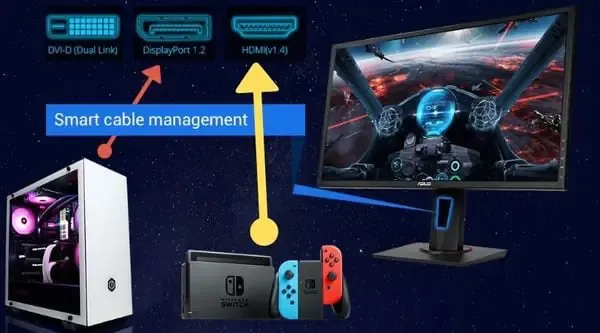 Dock Nintendo Switch kết nối với màn hình thông qua capture card hoặc HDMI
Việc hiểu rõ các yếu tố này là nền tảng vững chắc. Nó giúp bạn tiến hành các bước tiếp theo trong cách kết nối switch với máy tính một cách hiệu quả. Sự chuẩn bị về mặt phần cứng là yếu tố then chốt.
Phương Pháp 1: Kết Nối Trực Tiếp Switch Đến Màn Hình PC (HDMI Input)
Đây là phương pháp đơn giản nhất và tiết kiệm chi phí nhất. Nó phù hợp với những người chỉ cần hiển thị hình ảnh từ Switch lên màn hình PC. Phương pháp này chỉ yêu cầu màn hình có cổng HDMI.
Lựa Chọn Và Cấu Hình Màn Hình PC Đa Cổng
Nếu bạn đang mua màn hình mới, hãy tìm kiếm các mẫu có nhiều cổng đầu vào. Một màn hình có hai cổng HDMI hoặc một cổng HDMI và một cổng DisplayPort là lý tưởng. Bạn có thể cắm PC vào DisplayPort và Dock Nintendo Switch vào cổng HDMI. Điều này cho phép bạn chuyển đổi nguồn đầu vào chỉ bằng một nút bấm trên màn hình. Hãy kiểm tra thông số kỹ thuật của màn hình. Đảm bảo nó hỗ trợ độ phân giải 1080p ở tốc độ 60Hz.
Giải Pháp Bộ Gộp HDMI (HDMI Switch/Splitter) Cho Màn Hình Đơn Cổng
Nếu màn hình của bạn chỉ có một cổng HDMI, bộ gộp HDMI (HDMI Switch) là giải pháp kinh tế. Thiết bị này có nhiều cổng đầu vào (Input) và một cổng đầu ra (Output). Bạn cắm PC và Dock Switch vào các cổng Input. Cổng Output duy nhất kết nối với màn hình.
Lưu ý kỹ thuật khi chọn Bộ Gộp:
- Chất lượng và tiêu chuẩn HDMI: Chọn bộ gộp hỗ trợ ít nhất là chuẩn HDMI 1.4. Các bộ gộp chất lượng kém có thể làm suy giảm tín hiệu. Chúng gây nhiễu hình ảnh hoặc làm tăng độ trễ không mong muốn.
- Nguồn cấp điện: Bộ gộp tốt thường yêu cầu nguồn điện bên ngoài (thông qua cáp USB hoặc adapter). Điều này đảm bảo tín hiệu ổn định khi chuyển đổi giữa các thiết bị.
- Tính năng chuyển mạch: Một số bộ gộp có thể tự động chuyển mạch khi phát hiện tín hiệu mới. Tuy nhiên, chuyển đổi thủ công bằng nút bấm hoặc remote thường đáng tin cậy hơn.
Tiêu Chuẩn Cáp HDMI: Ảnh Hưởng Đến Chất Lượng Và Độ Trễ
Chất lượng cáp HDMI là yếu tố thường bị bỏ qua nhưng cực kỳ quan trọng. Cáp kém chất lượng, đặc biệt là khi dùng ở khoảng cách xa, có thể làm hỏng trải nghiệm.
- High-Speed HDMI Cable: Đây là mức tối thiểu được khuyến nghị. Nó hỗ trợ 1080p và 4K@30Hz. Nó đủ cho yêu cầu 1080p@60Hz của Nintendo Switch.
- Premium High-Speed HDMI Cable: Loại cáp này đã được kiểm nghiệm nghiêm ngặt hơn. Nó đảm bảo hiệu suất tốt nhất cho các tín hiệu video độ nét cao.
Hãy luôn sử dụng cáp có thương hiệu uy tín. Đảm bảo cáp được cắm chặt và không bị xoắn gập. Việc này giúp duy trì băng thông ổn định. Nó ngăn chặn lỗi HDMI handshake (quá trình xác nhận kết nối giữa các thiết bị).
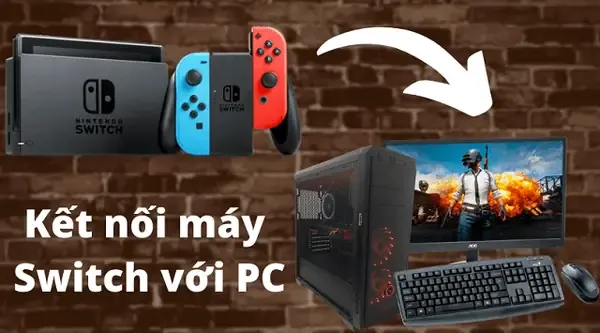 Cân nhắc các yếu tố như cổng kết nối và mục đích sử dụng trước khi kết nối Switch với PC
Phương Pháp 2: Tích Hợp Toàn Diện Bằng Thiết Bị Thu Hình (Capture Card)
Đối với những người dùng có nhu cầu ghi hình hoặc phát trực tiếp, Capture Card là thiết bị không thể thiếu. Nó là cầu nối kỹ thuật biến tín hiệu video console thành dữ liệu máy tính có thể xử lý được. Đây là giải pháp nâng cao trong cách kết nối switch với máy tính.
Cơ Chế Hoạt Động Của Capture Card Và Lợi Ích Stream
Capture card hoạt động như một bộ chuyển đổi A/D (Analog-to-Digital) cho video. Nó nhận tín hiệu HDMI kỹ thuật số từ Switch. Sau đó nó mã hóa và gửi dữ liệu đã nén qua giao thức USB hoặc PCIe vào PC. PC nhận dữ liệu này thông qua phần mềm như OBS Studio. Lợi ích chính là khả năng:
- Ghi hình chất lượng cao: Quay lại gameplay ở độ phân giải 1080p hoặc 4K (tùy card) mà không làm ảnh hưởng đến hiệu suất chơi game.
- Stream chuyên nghiệp: Tích hợp các lớp phủ, cảnh báo và webcam thông qua phần mềm stream.
- Tận dụng màn hình PC: Chơi game trên màn hình PC ngay trong cửa sổ phần mềm, tiện lợi cho các thiết lập đa nhiệm.
Phân Loại Capture Card: Nội Bộ (PCIe) Và Ngoại Vi (USB)
Việc lựa chọn loại capture card phụ thuộc vào cấu hình PC và tính di động.
Capture Card Nội Bộ (Internal PCIe)
- Ưu điểm: Độ trễ (latency) cực thấp, hiệu suất cao. Nó sử dụng băng thông rộng của khe PCIe. Điều này đảm bảo truyền dữ liệu ổn định và mượt mà. Lý tưởng cho các streamer chuyên nghiệp sử dụng máy tính để bàn.
- Nhược điểm: Cần lắp đặt trong thùng máy. Không thể sử dụng với laptop hoặc máy tính All-in-One.
Capture Card Ngoại Vi (External USB)
- Ưu điểm: Tính di động cao, dễ dàng lắp đặt (plug and play). Phù hợp với cả máy tính để bàn và laptop.
- Yêu cầu kỹ thuật: Bắt buộc phải sử dụng cổng USB 3.0/3.1 trở lên. USB 2.0 không có đủ băng thông để truyền video 1080p@60fps. Việc sử dụng USB tốc độ cao là tối quan trọng để giảm độ trễ và tránh giật hình.
Hướng Dẫn Thiết Lập Chi Tiết Với Chế Độ Pass-Through
Chế độ Pass-Through là yếu tố then chốt khi sử dụng capture card để chơi game. Pass-Through cho phép tín hiệu video đi thẳng từ Switch đến màn hình mà không qua xử lý của PC.
- Kết nối Input: Cắm cáp HDMI từ Dock Switch vào cổng HDMI Input trên capture card.
- Kết nối Pass-Through Output: Cắm cáp HDMI thứ hai từ cổng HDMI Output (Pass-Through) của capture card vào màn hình PC. Đây là luồng hình ảnh bạn sẽ dùng để chơi game, đảm bảo không có độ trễ.
- Kết nối Dữ liệu: Cắm cáp USB 3.0 từ capture card vào PC.
- Cấu hình Phần mềm: Mở phần mềm stream (ví dụ: OBS Studio). Thêm nguồn video là capture card. Tín hiệu này sẽ có độ trễ nhỏ (vài mili giây) nhưng chỉ dùng cho mục đích stream/ghi hình, không ảnh hưởng đến trải nghiệm chơi trực tiếp của bạn.
Khắc Phục Độ Trễ Tín Hiệu (Latency) Khi Sử Dụng Capture Card
Độ trễ là kẻ thù lớn nhất của game thủ. Ngay cả khi sử dụng Pass-Through, các vấn đề về độ trễ vẫn có thể xảy ra trong luồng stream/ghi hình.
- Sử dụng Pass-Through: Luôn luôn chơi game thông qua cổng Pass-Through. Cấm chơi game trực tiếp trên cửa sổ hiển thị của phần mềm OBS, vì nó luôn có độ trễ do quá trình xử lý.
- Tối ưu hóa Driver: Đảm bảo driver của capture card luôn được cập nhật. Các nhà sản xuất liên tục phát hành bản vá để giảm thiểu độ trễ phần cứng.
- Kiểm tra Cài đặt Phần mềm: Trong OBS, hãy sử dụng chế độ độ trễ thấp (Low Latency Mode) nếu có. Đặt tốc độ khung hình (frame rate) và độ phân giải phù hợp với khả năng xử lý của PC.
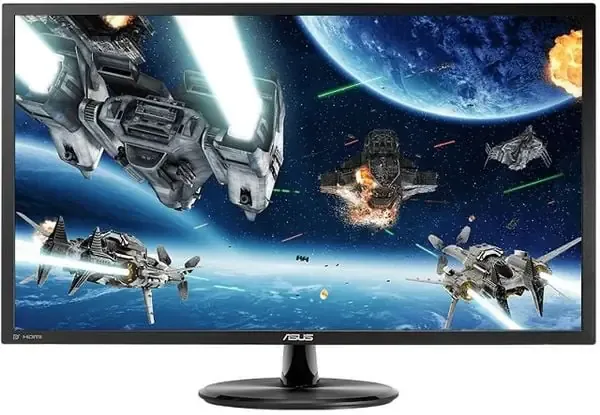 Thiết lập capture card và các thiết bị ngoại vi để chơi game và stream Nintendo Switch
Tối Ưu Hóa Trải Nghiệm Âm Thanh Khi Chơi Switch Trên PC
Âm thanh chất lượng cao là yếu tố then chốt cho trải nghiệm giải trí hoàn chỉnh. Khi thực hiện cách kết nối switch với máy tính, người dùng có nhiều tùy chọn để tích hợp âm thanh Switch vào hệ thống PC hiện có.
Xuất Âm Thanh Qua Cổng Audio Out Của Màn Hình
Đây là phương pháp phổ biến nhất nếu bạn kết nối Switch qua HDMI. Tín hiệu âm thanh đi cùng với video qua cáp HDMI đến màn hình.
- Màn hình có Loa tích hợp: Âm thanh sẽ phát trực tiếp. Chất lượng thường ở mức cơ bản.
- Sử dụng cổng 3.5mm Audio Out trên màn hình: Hầu hết các màn hình có cổng HDMI đều có cổng 3.5mm (headphone jack). Bạn có thể cắm loa ngoài hoặc tai nghe PC vào cổng này. Màn hình đóng vai trò là bộ giải mã âm thanh từ HDMI.
Ưu điểm của phương pháp này là tính đơn giản và đồng bộ. Khi bạn chuyển nguồn video sang Switch, âm thanh cũng tự động chuyển theo.
Tận Dụng Hệ Thống Loa PC Đa Kênh
Nếu bạn có hệ thống loa ngoài chuyên dụng (2.1, 5.1) hoặc soundbar cao cấp, bạn có thể tận dụng các cổng đầu vào phụ của chúng.
- Kết nối PC: Kết nối PC với loa qua cổng chất lượng cao (ví dụ: Optical S/PDIF, USB Audio hoặc Analog 3.5mm).
- Kết nối Switch: Kết nối Switch với loa qua cổng phụ còn lại. Bạn có thể sử dụng jack 3.5mm trên thân máy Switch (khi không gắn Dock) hoặc sử dụng bộ tách tín hiệu âm thanh HDMI (HDMI Audio Extractor) để tách âm thanh từ Dock và đưa vào loa qua cổng 3.5mm hoặc Optical.
Giải pháp này mang lại chất lượng âm thanh vượt trội. Nó cho phép bạn dễ dàng chuyển đổi nguồn âm thanh ngay trên bộ điều khiển loa.
Sử Dụng Kết Nối Bluetooth: Ưu Điểm Và Hạn Chế
Nintendo Switch hiện hỗ trợ kết nối tai nghe và loa Bluetooth. Đây là giải pháp gọn gàng, không dây.
- Thiết lập trực tiếp: Vào Cài đặt hệ thống > Bluetooth Audio trên Switch để ghép nối.
- Hạn chế: Kết nối Bluetooth có thể gây ra độ trễ âm thanh nhỏ nhưng đáng chú ý (latency). Điều này có thể ảnh hưởng đến các trò chơi yêu cầu phản ứng chính xác về thời gian. Hơn nữa, Switch chỉ cho phép kết nối một thiết bị Bluetooth duy nhất tại một thời điểm.
Đối với trải nghiệm chơi game cạnh tranh hoặc yêu cầu đồng bộ âm thanh cao, kết nối bằng dây vật lý (3.5mm hoặc HDMI) vẫn là lựa chọn tối ưu hơn.
Khắc Phục Sự Cố Kỹ Thuật Và Tối Ưu Hóa Hệ Thống
Sau khi đã thiết lập thành công cách kết nối switch với máy tính, người dùng có thể gặp một số vấn đề kỹ thuật phổ biến. Việc nắm vững các bước khắc phục sẽ giúp duy trì hệ thống hoạt động ổn định.
Xử Lý Lỗi HDCP (High-bandwidth Digital Content Protection)
HDCP là một giao thức bảo vệ bản quyền được sử dụng trong các kết nối HDMI. Đôi khi, giao thức này có thể gây ra lỗi “Không có tín hiệu” (No Signal) hoặc hình ảnh bị tối đen.
- Capture Card và HDCP: Các capture card chuyên nghiệp thường được thiết kế để bỏ qua (bypass) HDCP, cho phép bạn ghi hình gameplay. Tuy nhiên, nếu bạn đang sử dụng màn hình PC làm màn hình phụ và gặp lỗi HDCP, hãy thử:
- Cập nhật firmware: Đảm bảo Dock Switch, capture card và màn hình đều có firmware mới nhất.
- Khởi động lại thứ tự: Bật Switch trước, sau đó bật màn hình, rồi cuối cùng là capture card (nếu có).
- Thay cáp: Thử một sợi cáp HDMI có chứng nhận chất lượng cao.
Kiểm Tra Và Điều Chỉnh Cài Đặt Độ Phân Giải Và Tỷ Lệ Khung Hình
Nintendo Switch có độ phân giải tối đa là 1080p (khi docked) và tốc độ làm mới 60Hz.
- Cài đặt màn hình: Trên màn hình PC, hãy đảm bảo rằng bạn đã chọn cài đặt hiển thị 1080p/60Hz cho cổng input Switch. Mặc dù màn hình 144Hz vẫn hoạt động, việc ép buộc Switch chạy ở tốc độ không hỗ trợ có thể gây ra hiện tượng hình ảnh bị rách (tearing) hoặc không ổn định.
- Tỷ lệ khung hình (Aspect Ratio): Switch xuất ra tỷ lệ 16:9. Hãy đảm bảo màn hình PC không tự động kéo giãn hình ảnh ra tỷ lệ khác (ví dụ: 4:3), làm biến dạng hình ảnh. Hầu hết các màn hình đều có chế độ “Original” hoặc “16:9” để hiển thị đúng kích thước.
Tầm Quan Trọng Của Quản Lý Dây Cáp (Cable Management) Và Tản Nhiệt
Một hệ thống kết nối phức tạp đòi hỏi quản lý cáp hợp lý. Dây cáp lộn xộn không chỉ gây mất thẩm mỹ. Nó còn có thể làm hỏng cáp hoặc gây nhiễu tín hiệu.
- Phân loại cáp: Sử dụng dây buộc hoặc ống bọc cáp để phân loại các loại cáp (nguồn, HDMI, USB).
- Khoảng cách: Giữ cáp nguồn điện xa cáp truyền dữ liệu (HDMI, USB). Điều này giúp giảm thiểu nhiễu điện từ.
- Tản nhiệt Dock: Dock Nintendo Switch, đặc biệt là các dock bên thứ ba, có thể nóng lên khi hoạt động liên tục. Đặt Dock ở vị trí thoáng mát. Đảm bảo luồng không khí lưu thông tốt. Điều này duy trì hiệu suất ổn định và tuổi thọ thiết bị.
Cập Nhật Firmware Và Driver: Đảm Bảo Tính Tương Thích Lâu Dài
Việc duy trì cập nhật phần mềm là biện pháp phòng ngừa hiệu quả nhất.
- Nintendo Switch System Update: Thường xuyên kiểm tra và cài đặt bản cập nhật hệ thống mới nhất của Switch. Các bản cập nhật này cải thiện tính tương thích HDMI và hiệu suất Dock.
- Driver Capture Card: Nếu sử dụng capture card, hãy truy cập trang web của nhà sản xuất. Tải về và cài đặt driver mới nhất. Driver lỗi thời là nguyên nhân phổ biến gây ra lỗi nhận diện thiết bị.
- Firmware Màn hình: Một số màn hình chơi game cao cấp cũng có firmware để cải thiện hiệu suất cổng HDMI và xử lý tín hiệu.
Mở Rộng Hệ Sinh Thái: Tận Dụng Thiết Bị Ngoại Vi PC
Việc tích hợp Nintendo Switch vào không gian PC mở ra cơ hội tận dụng các thiết bị ngoại vi PC chất lượng cao. Điều này giúp nâng cao trải nghiệm chơi game.
Tương Thích Controller: Giải Pháp Sử Dụng Controller PC Cho Switch
Mặc dù Nintendo Switch sử dụng Joy-Cons và Pro Controller độc quyền, bạn có thể dùng bộ điều khiển PC (ví dụ: Xbox, PS5 controller) cho Switch.
- Bộ Adapter USB Bluetooth: Sử dụng các bộ adapter của bên thứ ba (như 8BitDo) cắm vào Dock Switch. Các adapter này cho phép Switch nhận diện tín hiệu từ các tay cầm PC phổ biến.
- Lợi ích: Tận dụng cảm giác cầm nắm thoải mái của tay cầm PC. Giúp đồng bộ hóa các thiết bị ngoại vi trong không gian chơi game đa nền tảng.
Sử Dụng Phần Mềm Stream (OBS Studio) Để Tối Ưu Hóa Hình Ảnh
Nếu bạn sử dụng capture card, OBS Studio (hoặc Streamlabs OBS) là công cụ mạnh mẽ.
- Bộ lọc hình ảnh: Bạn có thể áp dụng các bộ lọc màu sắc, độ sắc nét (sharpening), hoặc hiệu chỉnh độ tương phản (contrast) trong OBS. Điều này giúp hình ảnh từ Switch hiển thị rực rỡ và sắc nét hơn trên màn hình PC.
- Tối ưu hóa Scaling: Đảm bảo rằng bạn đã thiết lập tỉ lệ khung hình (scaling) chuẩn 1080p trong OBS. Tránh để phần mềm tự động phóng to, có thể làm giảm chất lượng hình ảnh.
Giải Pháp KVM Switch Cho Người Dùng Chuyên Nghiệp
KVM (Keyboard, Video, Mouse) Switch là một giải pháp chuyên biệt. Nó cho phép bạn điều khiển nhiều máy tính bằng một bộ bàn phím, chuột và màn hình duy nhất. Tuy nhiên, trong ngữ cảnh này, KVM switch có thể được thay thế bằng USB Switch kết hợp với HDMI Switch.
- USB Switch: Cho phép bạn chuyển đổi bộ chuột/bàn phím từ PC sang một máy tính khác (hoặc ngược lại). Tuy nhiên, đối với Switch, nó ít ứng dụng hơn vì Switch không cần chuột/bàn phím.
- HDMI Switch (Bộ Gộp): Như đã đề cập, đây là cách hiệu quả nhất để chuyển đổi tín hiệu video giữa PC và Switch.
Nâng Cấp Hệ Thống Âm Thanh Lên Chuẩn Digital
Đối với chất lượng âm thanh cao nhất, hãy xem xét các giải pháp digital audio.
- HDMI Audio Extractor: Thiết bị này được cắm giữa Dock Switch và màn hình PC. Nó tách tín hiệu âm thanh digital (thường là Optical S/PDIF) ra khỏi HDMI. Sau đó, nó đưa âm thanh vào Receiver, Soundbar, hoặc DAC (Digital-to-Analog Converter) của PC.
- Lợi ích: Cho phép xử lý âm thanh kỹ thuật số không nén. Điều này mang lại độ trung thực cao hơn so với việc sử dụng jack 3.5mm analog từ màn hình.
Việc áp dụng các giải pháp mở rộng này biến quá trình cách kết nối switch với máy tính từ một thiết lập cơ bản thành một trung tâm giải trí đa năng, chuyên nghiệp. Nó thể hiện sự am hiểu sâu sắc về phần cứng và tối ưu hóa hệ thống.
Tối Ưu Hóa Trải Nghiệm Ergonomics Và Thiết Lập Góc Máy Đa Nhiệm
Một phần quan trọng của việc tích hợp Switch vào không gian làm việc là đảm bảo tính công thái học (ergonomics). Điều này ảnh hưởng trực tiếp đến sức khỏe và sự thoải mái khi sử dụng lâu dài.
Điều Chỉnh Vị Trí Màn Hình Hiển Thị
Khi chuyển từ làm việc (PC) sang giải trí (Switch), nhu cầu về vị trí màn hình có thể thay đổi.
- Giá đỡ màn hình đa năng: Sử dụng cánh tay đỡ màn hình (monitor arm) cho phép dễ dàng điều chỉnh độ cao, độ nghiêng và xoay màn hình. Khi chơi Switch, bạn có thể muốn kéo màn hình lại gần hơn một chút so với khi làm việc.
- Độ cao mắt: Đảm bảo đỉnh màn hình ngang tầm mắt khi bạn ngồi thẳng. Điều này giúp tránh mỏi cổ và lưng.
Thiết Lập Khu Vực Dock Và Bộ Gộp
Vị trí đặt các thiết bị kết nối phải tiện lợi cho việc thao tác.
- Sắp xếp Dock: Đặt Dock Switch ở vị trí dễ dàng tháo lắp. Tuy nhiên, nó phải đủ xa khỏi các vật dụng khác để đảm bảo tản nhiệt tốt.
- Bộ điều khiển trung tâm: Nếu sử dụng bộ gộp HDMI hoặc capture card, hãy đặt chúng ở nơi bạn có thể dễ dàng tiếp cận các nút chuyển đổi. Điều này giúp việc chuyển đổi giữa PC và Switch diễn ra nhanh chóng, không làm gián đoạn luồng làm việc.
Quản Lý Nhiệt Độ Và Hiệu Suất Của PC
Khi sử dụng capture card để stream hoặc ghi hình, PC phải làm việc rất nặng.
- Theo dõi CPU/GPU: Sử dụng các phần mềm giám sát hiệu năng (như HWMonitor) để theo dõi nhiệt độ của CPU và GPU.
- Tăng cường thông gió: Đảm bảo thùng máy PC có luồng không khí tốt. Nhiệt độ quá cao có thể dẫn đến giảm hiệu suất (throttling), ảnh hưởng tiêu cực đến chất lượng ghi hình/stream.
- Hiệu chỉnh tốc độ quạt: Thiết lập cấu hình quạt hợp lý để duy trì nhiệt độ ổn định trong khi vẫn kiểm soát được độ ồn.
Đánh Giá Chi Phí Và Hiệu Quả Đầu Tư
Việc thực hiện cách kết nối switch với máy tính có thể yêu cầu đầu tư khác nhau tùy thuộc vào giải pháp lựa chọn.
Phân Tích Chi Phí Giải Pháp Cơ Bản (Chỉ Xem)
- Yêu cầu: Màn hình HDMI, cáp HDMI.
- Chi phí phát sinh: Bộ gộp HDMI (khoảng 300.000 – 1.000.000 VND).
- Ưu điểm: Chi phí thấp, độ trễ bằng không (zero latency), dễ thiết lập.
- Nhược điểm: Không thể ghi hình hoặc stream.
Phân Tích Chi Phí Giải Pháp Nâng Cao (Stream/Ghi Hình)
- Yêu cầu: Màn hình HDMI, Dock Switch, Cáp HDMI chất lượng cao, PC cấu hình tốt (i5/Ryzen 5 trở lên, RAM 16GB).
- Chi phí phát sinh: Capture Card ngoài USB 3.0 (2.500.000 – 6.000.000 VND) hoặc Capture Card nội bộ PCIe (4.000.000 – 8.000.000 VND).
- Ưu điểm: Khả năng stream và ghi hình chuyên nghiệp, linh hoạt trong xử lý hậu kỳ.
- Nhược điểm: Chi phí cao, độ trễ nhỏ (trong luồng stream), yêu cầu PC mạnh.
Việc đánh giá chi phí so với lợi ích thu được là rất quan trọng. Đối với người dùng mới làm quen với kỹ thuật máy tính, việc đầu tư vào phần cứng máy tính chất lượng ngay từ đầu sẽ mang lại sự ổn định và đáng tin cậy.
Lời Khuyên Về Bảo Hành Và Thương Hiệu
Khi mua các thiết bị trung gian như bộ gộp HDMI hay capture card, hãy ưu tiên các thương hiệu có uy tín. Các thương hiệu như Elgato, AverMedia, UGREEN, hoặc Anker thường cung cấp sản phẩm chất lượng cao hơn. Các sản phẩm này đi kèm với chính sách bảo hành rõ ràng. Thiết bị chất lượng kém có thể hoạt động thất thường hoặc hỏng hóc sau thời gian ngắn sử dụng. Điều này làm gián đoạn quá trình tìm hiểu về cách kết nối switch với máy tính và tốn thêm chi phí sửa chữa.
Kết Luận
Chúng ta đã đi sâu vào mọi khía cạnh của cách kết nối switch với máy tính, từ việc lựa chọn màn hình và xử lý các tiêu chuẩn cáp HDMI cơ bản đến việc triển khai các giải pháp phức tạp hơn như card ghi hình chuyên dụng. Bài viết đã nhấn mạnh tầm quan trọng của việc chuẩn bị phần cứng, tối ưu hóa âm thanh qua các kênh khác nhau, và xử lý các vấn đề kỹ thuật phổ biến như lỗi HDCP và độ trễ tín hiệu. Việc tích hợp thành công Nintendo Switch vào hệ sinh thái PC không chỉ mở rộng khả năng chơi game trên màn hình lớn mà còn biến máy tính của bạn thành một trạm làm việc và giải trí đa năng, chuyên nghiệp. Nắm vững những kiến thức này sẽ giúp bạn tận dụng tối đa các thiết bị của mình, đảm bảo trải nghiệm chơi game ổn định và chất lượng nhất.
Ngày Cập Nhật 04/12/2025 by Trong Hoang

Chào các bạn, mình là Trọng Hoàng, tác giả của blog maytinhvn.net. Mình là một full-stack developer kiêm writer, blogger, Youtuber và đủ thứ công nghệ khác nữa.