Khi máy tính hoặc laptop đột nhiên từ chối khởi động, điều này gây ra sự lo lắng lớn. Việc tìm hiểu cách sửa máy tính mở không lên đòi hỏi một quy trình chẩn đoán hệ thống từ đơn giản đến phức tạp, bắt đầu bằng việc kiểm tra kiểm tra nguồn điện máy tính. Sự cố này có thể xuất phát từ các vấn đề cơ bản như nguồn điện, hoặc các lỗi nghiêm trọng hơn liên quan đến lỗi phần cứng máy tính hay xung đột hệ thống. Bài viết này cung cấp hướng dẫn chuyên sâu, giúp bạn khắc phục sự cố khởi động một cách hiệu quả, nắm vững các bước để xác định chính xác nguyên nhân và thực hiện sửa chữa bo mạch chủ hoặc các thành phần liên quan nếu cần.
I. Chẩn Đoán Sơ Bộ và Phân Loại Sự Cố Khởi Động
Khi máy tính không khởi động, bước đầu tiên là xác định rõ triệu chứng. Máy tính “mở không lên” có nhiều ý nghĩa khác nhau. Việc phân biệt giữa lỗi nguồn điện (máy hoàn toàn im lặng) và lỗi hiển thị (máy chạy nhưng không có hình ảnh) là chìa khóa để chẩn đoán chính xác.
Phân Biệt Các Triệu Chứng Không Khởi Động
Bạn cần quan sát kỹ các tín hiệu từ máy tính. Điều này bao gồm đèn LED báo nguồn, âm thanh quạt, và các mã lỗi (Beep Codes). Mỗi tín hiệu cung cấp một manh mối quan trọng về vị trí xảy ra lỗi.
Trường Hợp 1: Máy Tính Hoàn Toàn Không Có Dấu Hiệu Sự Sống
Đây là tình huống máy tính im lặng tuyệt đối. Không có đèn báo nguồn, không có tiếng quạt quay, và không có bất kỳ âm thanh nào. Triệu chứng này thường chỉ ra lỗi nghiêm trọng liên quan đến nguồn điện chính.
Nguyên nhân thường gặp là cáp nguồn bị lỏng, ổ cắm điện bị hỏng, hoặc bộ nguồn (PSU/Adapter) bị chết hoàn toàn.
Trường Hợp 2: Máy Chạy Nhưng Màn Hình Tối Đen (No Display)
Máy tính có đèn báo nguồn sáng, quạt CPU và quạt PSU (hoặc quạt Laptop) quay, thậm chí bạn có thể nghe thấy tiếng ổ cứng hoạt động. Tuy nhiên, màn hình vẫn tối đen, không hiển thị bất cứ thứ gì, kể cả logo BIOS.
Đây là lỗi liên quan đến quá trình POST (Power-On Self Test). Các linh kiện như RAM, Card đồ họa (VGA) hoặc CPU đang gặp vấn đề, ngăn hệ thống hoàn thành quá trình kiểm tra.
Trường Hợp 3: Máy Khởi Động Rồi Tắt Ngay Lập Tức
Máy bật lên trong vài giây, đèn sáng, quạt quay, nhưng sau đó tự động tắt nguồn. Điều này thường là cơ chế bảo vệ của hệ thống.
Nguyên nhân phổ biến bao gồm quá nhiệt (do tản nhiệt bị lỏng), lỗi bo mạch chủ, hoặc nguồn điện quá yếu (PSU không cung cấp đủ công suất cho các linh kiện).
II. Khắc Phục Vấn Đề Nguồn Điện và Phụ Kiện
Hầu hết các trường hợp máy tính không khởi động đều do lỗi nguồn điện đơn giản. Bạn phải loại trừ các yếu tố bên ngoài trước khi can thiệp vào phần cứng bên trong.
Kiểm Tra Nguồn Điện Chính và Phích Cắm
Đối với cả PC và Laptop, hãy bắt đầu bằng việc kiểm tra nguồn điện đầu vào. Đảm bảo ổ cắm hoạt động và cáp nguồn được cắm chặt chẽ ở cả hai đầu (ổ cắm và máy tính/PSU).
Đối Với Laptop: Kiểm Tra Adapter và Pin
Laptop thường nhạy cảm hơn với nguồn điện. Bạn cần đảm bảo rằng bộ sạc đang sử dụng là bộ sạc chính hãng hoặc có thông số kỹ thuật (điện áp V và dòng điện A) phù hợp với yêu cầu của máy. Sử dụng bộ sạc sai có thể làm hỏng pin hoặc bo mạch.
Trước tiên, hãy tháo pin ra hoàn toàn nếu có thể. Sau đó, cắm bộ sạc trực tiếp và thử khởi động lại máy. Nếu máy khởi động được, vấn đề nằm ở pin (hết pin, chai pin hoặc lỗi pin).
Đối Với PC: Kiểm Tra PSU và Cầu Chì
Nguồn cung cấp điện (PSU) của PC có thể có vấn đề nội bộ. PSU thường có cầu chì bên trong, việc kiểm tra đòi hỏi phải tháo vỏ. Trước khi làm vậy, hãy kiểm tra cầu chì trong phích cắm điện (nếu có).
Đảm bảo công tắc nguồn vật lý ở phía sau PSU đang được bật (thường là ký hiệu “I”). Một vấn đề phổ biến khác là nút nguồn phía trước vỏ máy không được kết nối đúng cách với chân cắm trên bo mạch chủ (Front Panel Headers).
Thực Hiện Hard Reset (Xả Điện Tĩnh)
Xả điện tĩnh là một thủ thuật đơn giản nhưng hiệu quả, giúp xóa các lỗi tạm thời hoặc tĩnh điện tích tụ.
Quy trình Hard Reset:
- Tắt máy tính hoàn toàn.
- Ngắt kết nối mọi nguồn điện (rút cáp nguồn PC, tháo pin và Adapter Laptop).
- Giữ nút nguồn (Power Button) trong khoảng 30 giây. Thao tác này giúp xả hết điện tích còn sót lại trong các tụ điện.
- Cắm lại nguồn điện (chỉ Adapter/Cáp nguồn, không cắm pin laptop) và thử khởi động lại.
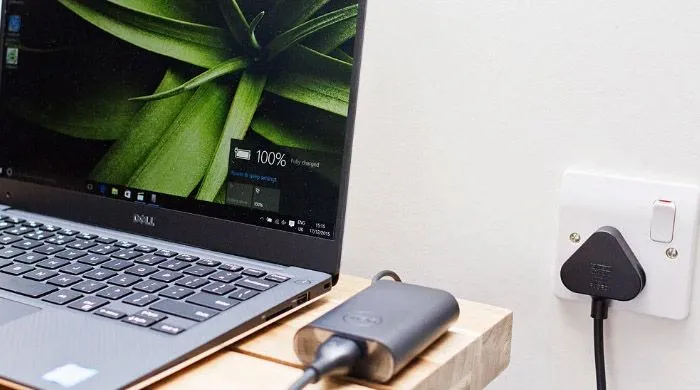 Sơ đồ kiểm tra nguồn điện laptop và các thành phần liên quan đến cách sửa máy tính mở không lên
Loại Bỏ Thiết Bị Ngoại Vi
Các thiết bị ngoại vi kết nối qua USB (ổ cứng di động, máy in, hub USB, thẻ nhớ) hoặc đĩa CD/DVD còn sót lại trong ổ đĩa có thể khiến BIOS cố gắng khởi động từ chúng, dẫn đến lỗi Hệ điều hành không tìm thấy.
Rút tất cả các thiết bị ngoại vi, bao gồm cả USB, thẻ nhớ và màn hình ngoài (nếu là laptop), sau đó khởi động lại. Nếu máy khởi động thành công, hãy kiểm tra lại cấu hình Boot Order trong BIOS.
III. Chẩn Đoán Lỗi Hiển Thị (Màn Hình)
Nếu máy tính phát ra tiếng ồn (quạt quay, ổ cứng chạy) nhưng màn hình vẫn tối đen, có khả năng cao vấn đề nằm ở phần hiển thị hoặc card đồ họa.
Thử Nghiệm Màn Hình Ngoài
Đối với laptop, hãy kết nối máy với một màn hình ngoài (monitor) qua cổng HDMI hoặc VGA. Nếu hình ảnh hiển thị trên màn hình ngoài, vấn đề nằm ở màn hình laptop (LCD Panel) hoặc cáp kết nối bên trong.
Kiểm Tra Hiện Tượng Hình Ảnh Rất Mờ Nhạt
Trong điều kiện ánh sáng yếu, hãy nhìn kỹ màn hình laptop. Nếu bạn thấy hình ảnh rất mờ nhạt (ví dụ: thấy được màn hình đăng nhập Windows), khả năng cao biến tần (Inverter) hoặc đèn nền (Backlight) của màn hình đã hỏng.
Bộ biến tần có chức năng chuyển đổi dòng điện một chiều (DC) thành dòng điện xoay chiều (AC) để cấp nguồn cho đèn nền. Việc thay thế biến tần không quá khó nhưng đòi hỏi kỹ năng tháo lắp cơ bản và bộ phận thay thế chính xác.
Nếu không có bất kỳ hình ảnh nào, ngay cả trên màn hình ngoài, hãy chuyển sang kiểm tra card đồ họa hoặc RAM.
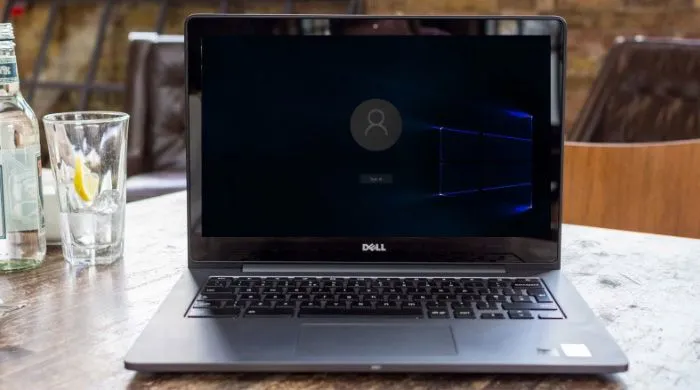 Kỹ thuật viên kiểm tra màn hình laptop bị lỗi biến tần (inverter) khi máy không hiển thị hình ảnh
IV. Xử Lý Lỗi Phần Cứng Cấp Độ Hệ Thống (POST Failures)
Khi vấn đề nguồn điện và màn hình đã được loại trừ, trọng tâm chuyển sang các lỗi xảy ra trong quá trình POST. Đây là những lỗi thường liên quan đến RAM, CPU, hoặc bo mạch chủ.
Phân Tích Mã Lỗi (Beep Codes/LED Codes)
Bo mạch chủ (Mainboard) thường sử dụng âm thanh (Beep Codes) hoặc các đèn LED nhỏ (Q-LED/LED Readout) để thông báo linh kiện nào đang bị lỗi.
- Beep Codes: Số lượng tiếng “bíp” khác nhau đại diện cho các lỗi cụ thể (ví dụ: 1 bíp dài, 2 bíp ngắn thường là lỗi RAM). Tham khảo sách hướng dẫn sử dụng (manual) của bo mạch chủ để giải mã các tiếng bíp.
- LED Readout: Các bo mạch chủ cao cấp hơn có màn hình LED hiển thị mã POST. Mã này giúp kỹ thuật viên xác định chính xác giai đoạn nào của quá trình khởi động bị lỗi (ví dụ: mã 55 thường chỉ ra lỗi RAM chưa được nhận diện).
Kiểm Tra và Cài Đặt Lại Bộ Nhớ (RAM)
RAM là nguyên nhân phổ biến nhất gây ra lỗi POST. Bộ nhớ có thể bị lỏng, bám bụi, hoặc không tương thích.
- Vệ Sinh: Tháo tất cả các thanh RAM ra khỏi khe cắm. Sử dụng cục tẩy bút chì (gom) để lau nhẹ nhàng chân đồng của thanh RAM. Vệ sinh khe cắm RAM bằng cọ mềm hoặc khí nén.
- Thử Nghiệm Từng Thanh: Nếu có nhiều thanh RAM, chỉ cắm lại một thanh vào khe cắm được chỉ định (thường là A1 hoặc khe màu khác). Lần lượt thử từng thanh để xác định thanh nào bị lỗi.
- Kiểm Tra Tương Thích: Nếu bạn vừa nâng cấp RAM, hãy đảm bảo RAM mới có thông số kỹ thuật (DDR type, tốc độ MHz) tương thích với bo mạch chủ và CPU. Lỗi không tương thích cũng gây ra tình trạng máy cách sửa máy tính mở không lên.
Thiết Lập Cấu Hình Tối Thiểu
Để loại trừ lỗi phần cứng máy tính, bạn cần giảm thiểu số lượng linh kiện hoạt động. Điều này đặc biệt quan trọng khi lắp ráp PC mới.
Các linh kiện cần thiết tối thiểu:
- Bo mạch chủ (Mainboard).
- CPU và Quạt tản nhiệt (CPU Cooler) đã được lắp đặt chắc chắn.
- Một thanh RAM duy nhất.
- PSU (đã kết nối cáp 24-pin ATX và 8-pin EPS/CPU).
- Card đồ họa (nếu CPU không có đồ họa tích hợp) hoặc sử dụng cổng đồ họa trên bo mạch chủ.
- Màn hình.
Tháo tất cả các ổ cứng (HDD/SSD), ổ đĩa quang, card mở rộng và thiết bị ngoại vi khác. Nếu máy khởi động được vào BIOS với cấu hình tối thiểu này, bạn có thể lần lượt cắm lại các linh kiện đã tháo để xác định thủ phạm.
Xử Lý Vấn Đề Nguồn Phụ Cho Linh Kiện
Nhiều người lắp ráp PC mới thường quên cắm các cáp nguồn phụ cần thiết. Việc này khiến máy không thể khởi động do không đủ điện năng cho CPU và VGA.
- Nguồn CPU: Đảm bảo cáp nguồn 8-pin (hoặc 4+4 pin) EPS được cắm vào gần CPU trên bo mạch chủ.
- Nguồn Card Đồ Họa: Các card đồ họa hiệu suất cao yêu cầu cáp nguồn PCI-E 6-pin hoặc 8-pin. Thiếu cáp này sẽ khiến máy không lên hình.
 Cấu hình tối thiểu của bo mạch chủ PC để kiểm tra lỗi phần cứng ngăn máy tính khởi động
Khắc Phục Lỗi BIOS/UEFI
Lỗi cấu hình BIOS có thể gây ra lỗi khởi động. Nếu bạn vừa thay đổi thiết lập trong BIOS, hãy thử khôi phục lại mặc định.
Các bước:
- Truy cập BIOS/UEFI (thường bằng cách nhấn phím F2, Del, hoặc F10 ngay khi khởi động).
- Tìm tùy chọn “Load Optimized Defaults” (Khôi phục mặc định tối ưu).
- Lưu lại thiết lập và thoát.
Nếu không thể truy cập BIOS, hãy thử xóa CMOS (Clear CMOS). Điều này thường được thực hiện bằng cách tháo pin CMOS trên bo mạch chủ trong vài phút hoặc di chuyển jumper Clear CMOS. Thao tác này sẽ đặt lại BIOS về cài đặt gốc.
V. Khắc Phục Lỗi Phần Mềm và Hệ Điều Hành
Nếu máy tính vượt qua được POST (nghe tiếng “bíp” thành công hoặc thấy logo nhà sản xuất) nhưng lại mắc kẹt trước khi tải Windows, vấn đề có thể nằm ở hệ điều hành, driver, hoặc ổ đĩa bị hỏng. Đây là bước quan trọng để khắc phục sự cố khởi động liên quan đến phần mềm.
Kiểm Tra Lỗi Ổ Đĩa (Ổ Cứng/SSD)
Khi máy báo Hệ điều hành không tìm thấy, nguyên nhân có thể là ổ cứng/SSD chứa hệ điều hành bị hỏng hoặc kết nối không đúng.
- Kiểm tra kết nối: Đảm bảo cáp dữ liệu (SATA) và cáp nguồn được cắm chặt vào ổ đĩa.
- Dấu hiệu hỏng hóc: Đối với ổ cứng HDD, nếu bạn nghe thấy tiếng “click” lặp lại, tiếng gõ liên tục, hoặc ổ đĩa quay lên rồi tắt, đây là dấu hiệu của lỗi phần cứng máy tính nghiêm trọng (thường là đầu đọc/ghi bị hỏng).
- Cứu hộ dữ liệu: Nếu ổ cứng bị hỏng vật lý, các phương pháp như đặt ổ cứng vào tủ đá (trong túi chống ẩm) có thể giúp lấy lại dữ liệu tạm thời trong vài phút. Lưu ý: Đây là biện pháp rủi ro cao và chỉ nên được sử dụng như lựa chọn cuối cùng để sao lưu dữ liệu khẩn cấp.
Khởi Động Vào Chế Độ An Toàn (Safe Mode)
Safe Mode là chế độ chẩn đoán của Windows, chỉ tải các driver và dịch vụ cơ bản cần thiết. Nếu máy tính khởi động được trong Safe Mode, điều đó chứng tỏ lỗi nằm ở driver hoặc phần mềm mới cài đặt.
Cách truy cập Safe Mode:
- Đối với các phiên bản Windows cũ (trước Windows 10): Nhấn phím F8 liên tục ngay khi máy khởi động.
- Đối với Windows 10/11: Nếu máy không khởi động thành công ba lần liên tiếp, Windows sẽ tự động vào môi trường Khôi phục (WinRE). Từ đây, bạn có thể chọn Troubleshoot -> Advanced Options -> Startup Settings -> Enable Safe Mode.
Trong Safe Mode, bạn có thể thực hiện các hành động sau:
- Gỡ cài đặt các chương trình hoặc driver vừa cài đặt gần đây mà bạn nghi ngờ gây xung đột.
- Sử dụng System Restore (Khôi phục hệ thống) để đưa máy tính trở lại trạng thái hoạt động trước đó.
- Kiểm tra và sửa chữa hồ sơ người dùng bị hỏng.
Sử Dụng Đĩa Cứu Hộ Windows (Recovery Media)
Nếu Safe Mode không thể giải quyết vấn đề, bạn cần sử dụng đĩa hoặc USB cài đặt Windows để truy cập các công cụ sửa chữa nâng cao.
- Tạo Media: Sử dụng một máy tính khác để tải và tạo USB/DVD cài đặt Windows (Windows Installation Media).
- Khởi động từ Media: Thay đổi thứ tự khởi động trong BIOS để ưu tiên khởi động từ USB/DVD cứu hộ.
- Sử dụng công cụ: Trong giao diện cài đặt, chọn tùy chọn “Repair your computer” (Sửa chữa máy tính của bạn).
- Startup Repair: Công cụ tự động sửa chữa các lỗi khởi động hệ thống.
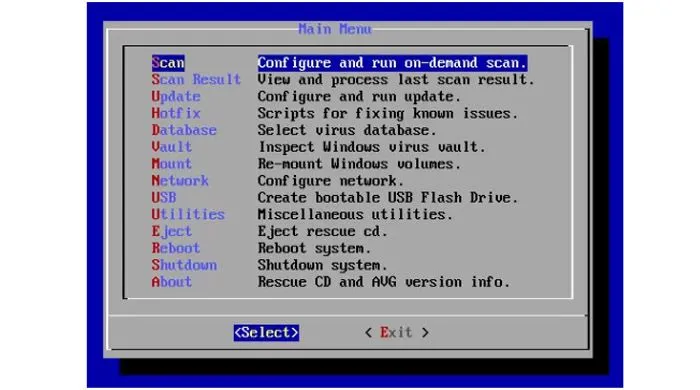
- Command Prompt: Cho phép chạy các lệnh như
chkdsk(kiểm tra lỗi ổ đĩa) hoặcsfc /scannow(kiểm tra tệp hệ thống). - Anti-virus Rescue Disc: Sử dụng các đĩa cứu hộ từ các nhà cung cấp chống vi-rút để quét và xóa phần mềm độc hại có thể ngăn chặn quá trình khởi động.
VI. Đánh Giá Chuyên Môn và Quyết Định Sửa Chữa
Sau khi thực hiện tất cả các bước chẩn đoán cơ bản, nếu máy tính vẫn không thể khởi động, nguyên nhân có thể là lỗi bo mạch chủ hoặc CPU. Việc này đòi hỏi chuyên môn kỹ thuật cao hơn.
Kiểm Tra Sự Tương Thích và Kết Nối Lắp Ráp
Đặc biệt đối với PC tự lắp ráp, hãy kiểm tra lại toàn bộ các bước lắp đặt theo hướng dẫn.
- Lắp CPU: Đảm bảo CPU được đặt đúng chiều vào socket, không có chân nào bị cong (đối với socket LGA) hoặc bị lệch.
- Lắp tản nhiệt: Tản nhiệt phải tiếp xúc hoàn toàn với CPU. Nhiệt độ cao ngay khi khởi động sẽ khiến máy tự tắt.
- Dây Front Panel: Kết nối dây nút nguồn (Power Switch) và đèn báo (Power LED, HDD LED) vào chân cắm trên bo mạch chủ phải chính xác.
Khi Nào Cần Sửa Chữa Bo Mạch Chủ (Sửa Chữa Chipset)
Nếu các linh kiện ngoại vi đều hoạt động tốt, nguồn điện ổn định, và máy vẫn không khởi động, lỗi có thể nằm ở các thành phần hàn chết trên bo mạch chủ (chipset cầu bắc/cầu nam, chip BIOS, hoặc mạch nguồn CPU VRM).
Sửa chữa bo mạch chủ thường bao gồm việc thay thế tụ điện bị phồng, hàn lại các điểm tiếp xúc lỏng lẻo, hoặc thay thế các chip điều khiển. Việc này khá tốn kém và rủi ro.
Lời khuyên chuyên gia là nên đánh giá chi phí sửa chữa so với giá trị còn lại của thiết bị:
- Nếu là laptop hoặc PC cũ, chi phí sửa chữa bo mạch chủ có thể gần bằng giá mua một thiết bị mới.
- Nếu là thiết bị cao cấp hoặc mới, việc sửa chữa bo mạch chủ tại các trung tâm chuyên nghiệp có thể là lựa chọn tối ưu hơn.
Điều quan trọng nhất là phải có bản sao lưu dữ liệu. Dữ liệu luôn có giá trị hơn phần cứng. Hãy đảm bảo bạn có một bản sao lưu gần đây của các tệp quan trọng.
Việc cách sửa máy tính mở không lên đòi hỏi sự kiên nhẫn và phương pháp luận rõ ràng, bắt đầu từ kiểm tra nguồn điện, loại bỏ xung đột từ thiết bị ngoại vi, và tiến hành chẩn đoán lỗi phần cứng cấp độ hệ thống. Bằng cách thực hiện các bước trên, bạn có thể tự mình giải quyết phần lớn các sự cố. Nếu đã áp dụng mọi hướng dẫn mà máy vẫn không hoạt động, hãy xem xét việc đưa máy đến các trung tâm kỹ thuật chuyên nghiệp để chẩn đoán sâu hơn về lỗi phần cứng máy tính và khả năng sửa chữa bo mạch chủ.
Ngày Cập Nhật 04/12/2025 by Trong Hoang

Chào các bạn, mình là Trọng Hoàng, tác giả của blog maytinhvn.net. Mình là một full-stack developer kiêm writer, blogger, Youtuber và đủ thứ công nghệ khác nữa.