Hầu hết người dùng máy tính đều gặp phải sự cố hiển thị ít nhất một lần. Việc nắm rõ cách khắc phục lỗi màn hình máy tính là kỹ năng thiết yếu. Bài viết này, dựa trên kinh nghiệm thực tiễn của kỹ thuật viên, sẽ cung cấp quy trình chẩn đoán và xử lý sự cố màn hình toàn diện. Chúng tôi tập trung vào việc xác định nguyên nhân gốc rễ, từ lỗi phần mềm hệ thống đến hư hỏng phần cứng nghiêm trọng. Mục tiêu là giúp bạn tự tin giải quyết triệt để các vấn đề hiển thị như nhiễu sọc, mất tín hiệu, hoặc màn hình đen một cách chuyên nghiệp.
Phân Tích Chuyên Sâu Các Dạng Lỗi Màn Hình Phổ Biến
Trước khi tiến hành khắc phục, việc phân loại chính xác các biểu hiện lỗi màn hình máy tính là vô cùng quan trọng. Điều này giúp khoanh vùng nguyên nhân nhanh chóng và hiệu quả. Các lỗi màn hình thường được chia thành hai nhóm chính: lỗi phần mềm (Software Issues) và lỗi phần cứng (Hardware Failures).
Các Dạng Lỗi Hiển Thị Do Ảnh Hưởng Bên Ngoài
Màn hình bị nhiễu sóng hoặc nhiễu màu là biểu hiện phổ biến nhất. Điều này thường không phải lỗi của tấm nền.
Nhiễu Sọc, Nhiễu Màu (Artifacts and Noise)
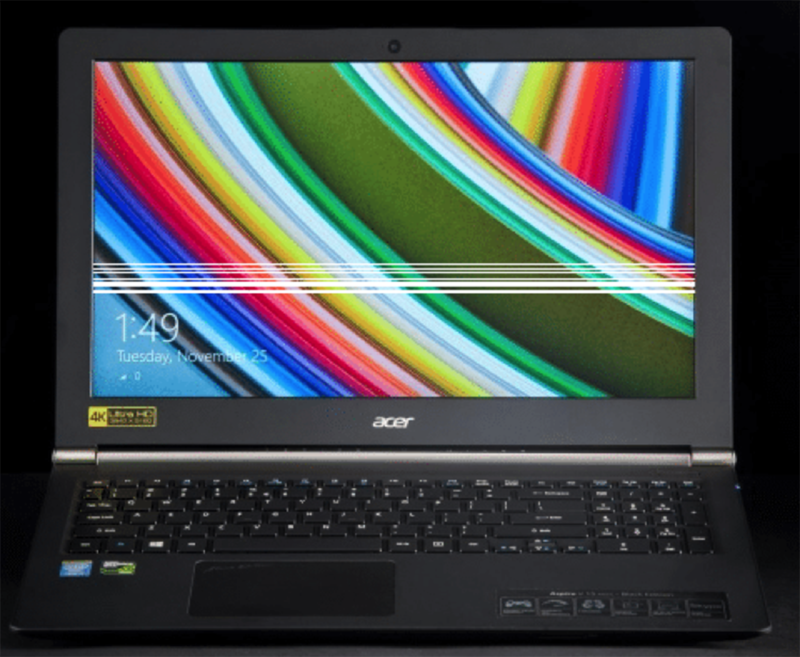
Hiện tượng này bao gồm sự xuất hiện của các đường kẻ ngang, dọc, hoặc các hạt màu sắc lộn xộn trên màn hình. Nhiễu sọc thường là dấu hiệu của lỗi kết nối cáp hoặc lỗi card đồ họa. Nhiễu hạt (noise) có thể do ảnh hưởng từ trường hoặc nguồn điện không ổn định.
Màn Hình Nhấp Nháy Hoặc Chập Chờn (Flickering)
Lỗi này xảy ra khi màn hình sáng tối liên tục. Nguyên nhân phổ biến là tần số quét (Refresh Rate) không tương thích với màn hình hoặc card đồ họa. Đôi khi, lỗi này cũng báo hiệu vỉ cao áp (Inverter Board) trên các màn hình LCD cũ gặp trục trặc.
Màn Hình Đen (No Display/Black Screen)
Màn hình đen nhưng đèn báo nguồn vẫn sáng là một trong những lỗi nghiêm trọng nhất. Đây có thể là do cáp tín hiệu bị lỏng, lỗi driver, hoặc nghiêm trọng hơn là hỏng chip VGA (đặc biệt trên laptop) hoặc màn hình đã chết hoàn toàn.
Các Dạng Hư Hỏng Trực Tiếp Của Tấm Nền
Đây là những lỗi liên quan trực tiếp đến tấm nền (panel) hiển thị. Chúng thường đòi hỏi phải thay thế màn hình.
Lỗi Điểm Ảnh Chết (Dead Pixel)
Điểm ảnh chết là các điểm nhỏ trên màn hình luôn hiển thị màu đen, trắng, hoặc một màu cố định khác biệt. Đây là lỗi vật lý của tấm nền LCD/LED. Số lượng và vị trí điểm ảnh chết quyết định mức độ nghiêm trọng của lỗi.
Lỗi Màn Hình Bị Loang Màu (Color Bleeding/Mura)
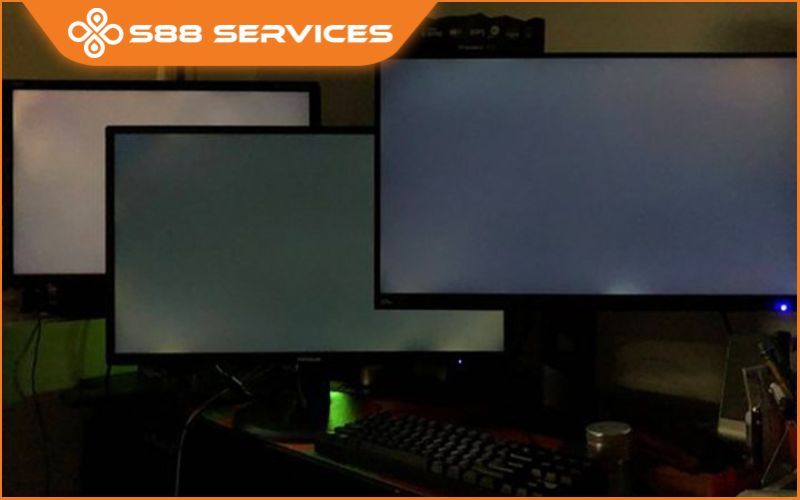
Màn hình xuất hiện các vùng màu sắc không đồng đều hoặc tối hơn so với các khu vực khác. Điều này thường do sự cố với hệ thống đèn nền (backlight) hoặc lỗi áp lực lên tấm nền.
Quy Trình Chẩn Đoán Sơ Khai Lỗi Màn Hình
Trước khi can thiệp sâu vào phần cứng, kỹ thuật viên cần thực hiện một chuỗi các bước kiểm tra cơ bản. Đây là bước quan trọng giúp loại trừ 80% các nguyên nhân đơn giản.
Kiểm Tra Nguồn Điện và Kết Nối Vật Lý
Sự cố màn hình thường bắt nguồn từ những vấn đề vật lý đơn giản nhất. Hãy kiểm tra kỹ lưỡng các kết nối.
Đảm Bảo Nguồn Cấp Ổn Định
Nguồn điện không đủ tải hoặc không ổn định là nguyên nhân hàng đầu gây ra hiện tượng màn hình chập chờn hoặc nhiễu sọc. Nếu sử dụng máy tính để bàn (PC), màn hình thường lấy nguồn điện trực tiếp từ ổ cắm hoặc qua bộ nguồn của thùng máy (PC PSU).
Hãy thử rút dây nguồn màn hình và cắm vào một ổ điện trực tiếp, đã kiểm chứng là hoạt động ổn định. Nếu màn hình hoạt động bình thường trở lại, vấn đề nằm ở dây nguồn hoặc ổ cắm hiện tại.
Kiểm Tra Jack Cắm và Dây Cáp Tín Hiệu
Các loại cáp kết nối như VGA, DVI, HDMI hoặc DisplayPort cần được cắm chắc chắn. Kiểm tra xem các chân cắm (pins) có bị cong, gãy hay không. Đôi khi, dây cáp bị lỏng hoặc hư hỏng bên trong cũng gây ra nhiễu tín hiệu.
Nếu màn hình vẫn lỗi sau khi cắm lại, bạn nên thử thay thế bằng một dây cáp mới chất lượng tốt. Điều này loại trừ nguyên nhân do cáp tín hiệu hỏng, một lỗi rất thường gặp.
Chẩn Đoán Lỗi Màn Hình Trên Máy Tính Khác
Để xác định chính xác lỗi nằm ở màn hình hay máy tính (PC/Laptop), hãy thực hiện phép thử chéo.
Kết Nối Màn Hình Bị Lỗi Với Máy Tính Khác
Sử dụng màn hình đang bị lỗi kết nối với một máy tính hoặc laptop khác. Nếu màn hình vẫn hiển thị lỗi (ví dụ: nhiễu sọc, nhấp nháy), kết luận là lỗi nằm ở chính màn hình hiển thị.
Kết Nối Máy Tính Bị Lỗi Với Màn Hình Khác
Kết nối PC hoặc Laptop đang gặp sự cố với một màn hình ngoài đang hoạt động tốt. Nếu màn hình ngoài hiển thị bình thường, lỗi chắc chắn nằm ở màn hình gốc (đối với laptop) hoặc cổng xuất hình/card đồ họa (đối với PC).
Khắc Phục Lỗi Màn Hình Do Phần Mềm Hệ Thống
Nếu các bước kiểm tra vật lý không tìm ra vấn đề, nguyên nhân có thể là do driver, cài đặt hiển thị, hoặc xung đột phần mềm.
Cập Nhật và Vô Hiệu Hóa Driver Đồ Họa
Driver đồ họa cũ, lỗi thời, hoặc bị hỏng là nguyên nhân hàng đầu gây ra các hiện tượng như màn hình đen, nhấp nháy, hoặc nhiễu sọc.
Cập Nhật Driver
Sử dụng Device Manager để kiểm tra và cập nhật driver cho card đồ họa (NVIDIA, AMD hoặc Intel Graphics). Nếu không được, truy cập trực tiếp website của nhà sản xuất để tải phiên bản driver mới nhất và cài đặt thủ công.
Quay Lại (Rollback) Phiên Bản Driver
Đôi khi, phiên bản driver mới nhất lại gây ra xung đột hệ thống. Trong trường hợp này, hãy sử dụng tính năng “Roll Back Driver” trong Device Manager để quay về phiên bản ổn định trước đó.
Khởi Động Ở Chế Độ An Toàn (Safe Mode)
Nếu màn hình đen hoàn toàn, hãy khởi động máy ở Safe Mode. Trong chế độ này, chỉ các driver cơ bản được tải. Nếu màn hình hoạt động bình thường trong Safe Mode, điều này xác nhận lỗi do driver hoặc phần mềm bên thứ ba. Hãy gỡ cài đặt driver card đồ họa trong Safe Mode và khởi động lại máy.
Điều Chỉnh Tần Số Quét Màn Hình (Refresh Rate)
Tần số quét không chính xác có thể gây ra hiện tượng màn hình nhấp nháy hoặc rung lắc khó chịu.
Thiết Lập Tần Số Tiêu Chuẩn
Đối với hầu hết các màn hình thông thường, tần số quét tiêu chuẩn là 60Hz. Đối với màn hình chơi game, tần số có thể là 120Hz, 144Hz hoặc cao hơn. Đảm bảo cài đặt trên hệ thống phải phù hợp với thông số kỹ thuật tối đa của màn hình.
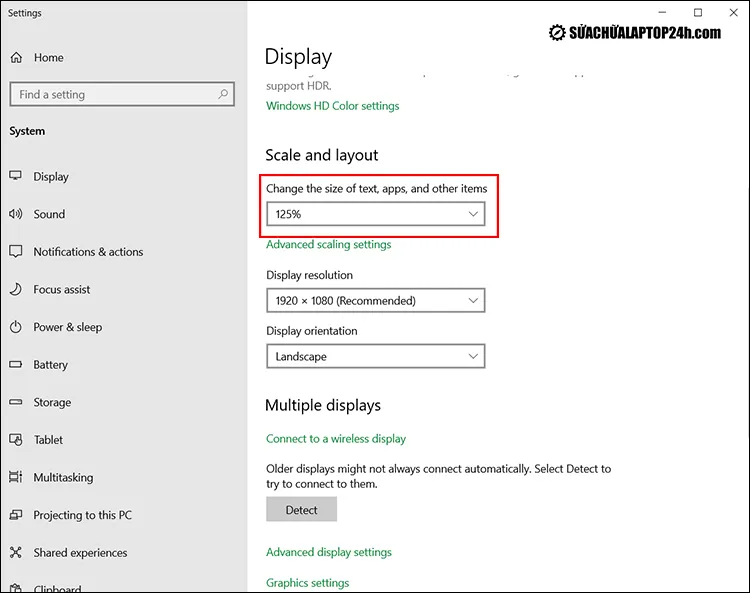
Để điều chỉnh trên Windows 10/11:
- Mở Settings (Cài đặt).
- Chọn mục System (Hệ thống).
- Nhấn vào Display (Màn hình) và chọn Advanced display settings.
- Điều chỉnh số liệu Refresh Rate về mức tiêu chuẩn (ví dụ: 60Hz hoặc 75Hz).
Việc đặt tần số quét quá cao so với khả năng của màn hình có thể dẫn đến việc màn hình không thể đồng bộ và hiển thị lỗi.
Điều chỉnh số liệu Refresh Rate (Tốc độ làm mới) cần chính xác. Lỗi đặt tần số không phù hợp thường gây ra hiện tượng chập chờn.
Điều Chỉnh Độ Phân Giải Màn Hình
Nếu độ phân giải không khớp với độ phân giải vật lý (Native Resolution) của màn hình, hình ảnh sẽ bị mờ, méo mó hoặc bị nhiễu.
Kiểm tra thông số kỹ thuật màn hình và thiết lập độ phân giải khuyến nghị. Ví dụ, màn hình 24 inch Full HD nên đặt ở 1920×1080.
Trong phần cài đặt hiển thị (Display Settings), điều chỉnh độ phân giải về mức phù hợp nhất. Nếu bạn đang sử dụng nhiều màn hình (Multiple Displays), đảm bảo mỗi màn hình có độ phân giải riêng biệt được thiết lập chính xác.
Xử Lý Chuyên Sâu Các Lỗi Màn Hình Phần Cứng
Nếu các phương pháp phần mềm không hiệu quả, lỗi chắc chắn nằm ở phần cứng bên trong PC hoặc chính màn hình. Các bước này yêu cầu kiến thức kỹ thuật và sự cẩn thận khi tháo lắp.
Kiểm Tra Card Màn Hình Rời (GPU)
Card đồ họa là bộ phận chịu trách nhiệm chính về chất lượng và tốc độ hình ảnh. Hư hỏng hoặc lỏng card có thể gây ra nhiễu sọc, màn hình đen, hoặc hình ảnh bị lỗi màu.
Vệ Sinh và Lắp Lại Card Đồ Họa
Nếu card màn hình bị lỏng chân do quá trình di chuyển hoặc bị bong do quá nhiệt, cần phải tháo ra. Sử dụng cồn isopropyl và dụng cụ chuyên dụng để vệ sinh sạch sẽ chân card và khe PCI Express trên mainboard.
Lắp card vào khe cắm chắc chắn, đảm bảo các khóa giữ đã được cố định. Kiểm tra lại cáp cấp nguồn phụ cho card (nếu có).
Kiểm Tra Nhiệt Độ Card
Quá nhiệt là nguyên nhân phổ biến khiến card đồ họa hoạt động không ổn định. Sử dụng phần mềm giám sát (như HWMonitor hoặc MSI Afterburner) để kiểm tra nhiệt độ GPU. Nếu nhiệt độ vượt quá 90°C khi tải nặng, cần cải thiện hệ thống tản nhiệt hoặc thay keo tản nhiệt mới.
Thử Thay Card Mới
Nếu vệ sinh và kiểm tra nhiệt độ không khắc phục được lỗi, hãy thử lắp một card màn hình khác đang hoạt động tốt vào máy. Nếu màn hình hết lỗi, xác nhận card đồ họa cũ đã hỏng và cần được thay thế.
Phân Tích Lỗi Vỉ Cao Áp (Đối với Màn Hình LCD Cũ)
Vỉ cao áp (Inverter Board) chịu trách nhiệm cung cấp điện áp cần thiết để bóng cao áp (CCFL) phát sáng. Lỗi vỉ cao áp sẽ ảnh hưởng trực tiếp đến ánh sáng nền.
Biểu Hiện Lỗi Vỉ Cao Áp
Khi vỉ cao áp hỏng, màn hình có thể có các biểu hiện sau:
- Màn hình nháy sáng liên tục rồi tắt.
- Màn hình loang lổ, xuất hiện các vùng tối.
- Màn hình sáng trong vài giây sau khi bật rồi tối đen (nhưng hình ảnh vẫn còn).
Phương Pháp Khắc Phục
Đối với màn hình LCD sử dụng CCFL, việc thay thế vỉ cao áp hoặc bóng cao áp (thường đi kèm chi phí không lớn) có thể giải quyết được vấn đề. Tuy nhiên, với màn hình LED hiện đại, vấn đề này chuyển sang lỗi LED Backlight Driver hoặc các dải LED. Việc sửa chữa đòi hỏi kỹ năng chuyên sâu hơn.
Kiểm Tra và Sửa Chữa Cáp Màn Hình Bên Trong (Laptop/PC All-in-One)
Đối với laptop hoặc PC All-in-One, cáp kết nối từ mainboard đến màn hình (thường là cáp LVDS hoặc eDP) có thể bị lỏng, đứt hoặc chập chờn.
Kiểm Tra Kết Nối Màn Hình
Nếu màn hình laptop bị nhiễu sọc khi gập mở, lỗi có khả năng cao là do cáp LVDS/eDP bị mòn, rách hoặc lỏng ở chân cắm. Cần tháo nắp sau màn hình và nắp đáy máy để kiểm tra.
Lưu ý: Việc tháo lắp laptop đòi hỏi sự cẩn thận cao để tránh làm hỏng các linh kiện mỏng manh khác.
Lỗi Mainboard và Chipset
Nếu tất cả các thành phần trên đều hoạt động tốt, lỗi có thể nằm ở chipset cầu Bắc (đối với hệ thống cũ) hoặc chipset tích hợp đồ họa (iGPU) trên mainboard.
Lỗi mainboard thường gây ra màn hình đen hoàn toàn, không thể khởi động hoặc không nhận tín hiệu. Đây là lỗi nghiêm trọng, thường cần các thiết bị chuyên dụng để sửa chữa hoặc thay thế mainboard.
Các Giải Pháp Xử Lý Sự Cố Nâng Cao
Bên cạnh các lỗi phổ biến, kỹ thuật viên cần nắm vững cách xử lý các tình huống đặc biệt khác.
Xử Lý Lỗi Burn-in/Lưu Ảnh (Image Retention)
Lỗi lưu ảnh xảy ra khi hình ảnh tĩnh hiển thị quá lâu, để lại “bóng ma” trên màn hình khi chuyển sang hình ảnh khác.
Đối với Màn Hình CRT/Plasma Cũ
Đây là lỗi phổ biến trên các công nghệ cũ. Giải pháp là sử dụng các phần mềm Screen Saver hoặc Pixel Refresh để làm mới các điểm ảnh.
Đối với Màn Hình OLED
Màn hình OLED hiện đại cũng có thể bị Burn-in vĩnh viễn nếu hiển thị các yếu tố tĩnh (như thanh tác vụ) trong thời gian dài. Hầu hết các nhà sản xuất đã tích hợp công nghệ “Pixel Shift” hoặc “Screen Refresh” tự động để giảm thiểu rủi ro này.
Xử Lý Ảnh Hưởng Từ Môi Trường
Màn hình rất nhạy cảm với môi trường xung quanh.
Ảnh Hưởng Từ Tính
Các vật thể có từ tính mạnh (như loa không được che chắn, nam châm) đặt quá gần màn hình CRT (và một số màn hình LCD đời đầu) có thể gây ra hiện tượng méo hình hoặc nhiễu màu loang lổ. Giải pháp là di chuyển các nguồn từ tính ra xa. Đối với màn hình CRT, có thể sử dụng chức năng “Degauss” (Khử từ) tích hợp sẵn.
Nhiệt Độ và Độ Ẩm
Môi trường quá ẩm ướt có thể gây ra hiện tượng đoản mạch bên trong màn hình. Nhiệt độ quá cao (do đặt gần nguồn nhiệt hoặc thông gió kém) có thể làm giảm tuổi thọ của các linh kiện điện tử, dẫn đến lỗi hiển thị bất thường. Đảm bảo màn hình luôn được đặt ở nơi thoáng mát và khô ráo.
Chuẩn Bị Thay Thế Màn Hình (Khi Cần Thiết)
Nếu tất cả các biện pháp khắc phục phần mềm và phần cứng đều thất bại, khả năng cao là tấm nền hiển thị đã bị hư hỏng vật lý hoặc mạch điều khiển chính (T-Con Board) bên trong màn hình đã chết.
Dấu Hiệu Cần Thay Màn Hình
- Màn hình bị va đập mạnh, rạn nứt hoặc chảy mực.
- Xuất hiện quá nhiều điểm ảnh chết ảnh hưởng đến trải nghiệm.
- Màn hình sáng trắng hoặc màn hình đen hoàn toàn, ngay cả khi kiểm tra nguồn và cáp tín hiệu vẫn bình thường.
- Màn hình bị lỗi hiển thị sọc ngang/dọc vĩnh viễn sau khi đã loại trừ lỗi card đồ họa và cáp kết nối.
Quy Trình Thay Thế
Việc thay thế màn hình cần lựa chọn loại tương thích về kích thước, độ phân giải và loại cáp kết nối (đặc biệt đối với laptop).
- Lựa chọn linh kiện: Đảm bảo màn hình thay thế có chất lượng tương đương hoặc tốt hơn màn hình gốc.
- Tháo lắp: Cẩn thận tháo các viền bezel và cáp kết nối. Việc thay thế màn hình laptop phức tạp hơn do tấm nền rất mỏng và dễ vỡ.
Việc khắc phục lỗi màn hình máy tính đòi hỏi một quy trình chẩn đoán logic và hệ thống. Bằng cách tuân theo các bước kiểm tra từ đơn giản (nguồn, cáp, driver) đến phức tạp (card đồ họa, vỉ cao áp, mainboard), chúng ta có thể tối ưu hóa hiệu suất làm việc. Đừng quên rằng, khi các phương pháp tự sửa chữa thất bại, việc tìm đến các trung tâm bảo hành hoặc kỹ thuật viên chuyên nghiệp là lựa chọn thông minh và an toàn nhất để đảm bảo thiết bị hoạt động ổn định.
Tóm Lược: Nguyên Tắc Vàng Trong Sửa Chữa Màn Hình
Việc thực hiện cách khắc phục lỗi màn hình máy tính luôn tuân theo nguyên tắc loại trừ từng bước. Chúng ta bắt đầu bằng việc kiểm tra nguồn điện, jack cắm, và thay thử cáp tín hiệu để loại bỏ các vấn đề vật lý đơn giản. Tiếp theo, tập trung vào việc cập nhật hoặc gỡ cài đặt driver đồ họa, cùng với việc điều chỉnh chính xác tần số quét và độ phân giải hiển thị trên hệ thống. Nếu lỗi vẫn tiếp diễn, sự chú ý sẽ chuyển sang các linh kiện phần cứng bên trong như vệ sinh card đồ họa hoặc kiểm tra vỉ cao áp, đảm bảo nhiệt độ hoạt động luôn trong ngưỡng an toàn. Khi mọi nỗ lực đều không mang lại kết quả, việc thay thế màn hình hỏng là giải pháp cuối cùng để khôi phục trải nghiệm làm việc ổn định và bảo vệ sức khỏe thị giác.
Ngày Cập Nhật 26/11/2025 by Trong Hoang

Chào các bạn, mình là Trọng Hoàng, tác giả của blog maytinhvn.net. Mình là một full-stack developer kiêm writer, blogger, Youtuber và đủ thứ công nghệ khác nữa.