Việc nắm vững cách kết nối webcam với máy tính là kỹ năng cơ bản đối với bất kỳ người học hoặc kỹ thuật viên máy tính nào. Trong thời đại họp trực tuyến và làm việc từ xa, webcam là thiết bị ngoại vi không thể thiếu, giúp truyền tải dữ liệu hình ảnh và video thời gian thực. Bài viết này, dựa trên kinh nghiệm thực tế, sẽ cung cấp hướng dẫn chuyên sâu về thiết lập webcam từ cơ bản đến nâng cao. Chúng ta sẽ cùng nhau tìm hiểu chi tiết các bước cài đặt driver webcam, cách tối ưu hóa vị trí, và các phương pháp khắc phục lỗi webcam thường gặp.
Tổng Quan Về Webcam Và Tầm Quan Trọng Của Thiết Bị Này
Webcam, viết tắt của Website Camera, là một thiết bị ghi hình kỹ thuật số được thiết kế để kết nối và truyền tải hình ảnh trực tiếp đến máy tính hoặc laptop. Thiết bị này hoạt động như một máy ảnh thu nhỏ, nhưng quá trình xử lý và điều khiển hình ảnh lại diễn ra thông qua phần mềm trên máy tính. Webcam phục vụ nhiều mục đích, từ cuộc gọi video cá nhân, họp trực tuyến, học online, đến các ứng dụng giám sát an ninh.
Định Nghĩa Và Phân Loại Webcam
Webcam rời hiện nay thường được phân loại dựa trên chuẩn kết nối và công nghệ hình ảnh. Đa số webcam hiện đại sử dụng chuẩn kết nối cổng USB (Universal Serial Bus) để đảm bảo tốc độ truyền dữ liệu cao và khả năng tương thích rộng rãi.
Phân loại cơ bản bao gồm:
- Webcam tiêu chuẩn: Độ phân giải HD (720p) hoặc Full HD (1080p), phù hợp cho nhu cầu gọi video thông thường.
- Webcam chuyên nghiệp: Độ phân giải 2K, 4K, tích hợp công nghệ lấy nét tự động, microphone khử tiếng ồn, và khẩu độ lớn, phục vụ cho streamer hoặc hội nghị chất lượng cao.
Mặc dù nhiều laptop đã tích hợp sẵn camera, webcam rời vẫn được ưa chuộng hơn nhờ chất lượng hình ảnh vượt trội và tính linh hoạt trong việc điều chỉnh góc quay.
Sự Khác Biệt Giữa Webcam Rời Và Camera Tích Hợp
Webcam rời (external webcam) thường có cảm biến lớn hơn, ống kính quang học tốt hơn, và khả năng điều chỉnh thủ công cao hơn so với camera tích hợp (integrated camera) trên laptop. Camera tích hợp được thiết kế để tiết kiệm không gian và năng lượng, do đó thường bị giới hạn về chất lượng hình ảnh, đặc biệt trong điều kiện ánh sáng yếu.
Khi người dùng cần chất lượng video ổn định và rõ nét cho công việc chuyên môn, việc sử dụng webcam rời là giải pháp tối ưu. Điều này đòi hỏi kỹ thuật viên phải biết cách cài đặt driver chính xác và tối ưu hóa thiết lập.
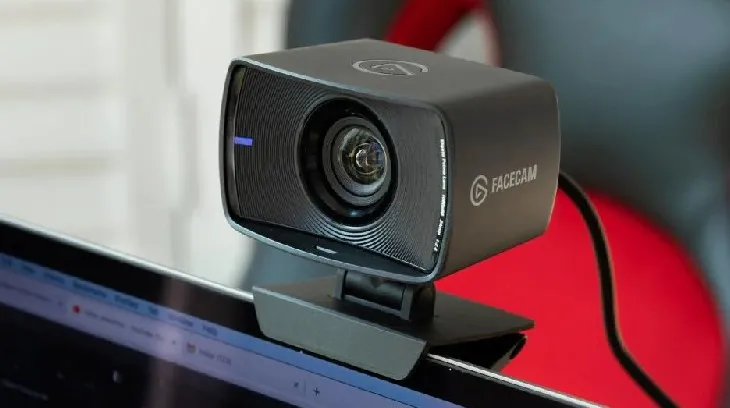 Webcam là thiết bị ghi hình nhỏ gọn và thông dụng hiện nay
Alt: Thiết bị ghi hình webcam rời nhỏ gọn và thông dụng, minh họa cách kết nối webcam với máy tính.
Chuẩn Bị Trước Khi Thực Hiện Cách Kết Nối Webcam Với Máy Tính
Trước khi thực hiện cách kết nối webcam với máy tính vật lý, bước chuẩn bị kỹ lưỡng sẽ giúp quá trình diễn ra suôn sẻ và tránh được các lỗi driver không cần thiết.
Xác Định Loại Webcam Và Chuẩn Kết Nối Vật Lý
Hầu hết các webcam hiện đại đều sử dụng kết nối USB Type-A. Tuy nhiên, một số mẫu webcam cao cấp có thể sử dụng USB Type-C hoặc thậm chí là kết nối không dây (Wi-Fi hoặc Bluetooth).
- Kiểm tra cáp kết nối: Đảm bảo cáp USB đi kèm không bị hư hỏng hoặc đứt gãy.
- Xác định cổng USB tương thích: Máy tính cần có cổng USB tương ứng (ví dụ: USB 3.0, 3.1 hoặc 3.2) để đảm bảo tốc độ truyền tải tối ưu, đặc biệt đối với webcam 4K. Cổng USB 2.0 vẫn hoạt động nhưng có thể gây giật lag hình ảnh.
- Ghi lại tên và số model: Thông tin này rất quan trọng nếu bạn cần tìm kiếm driver webcam thủ công trên trang web của nhà sản xuất.
Yêu Cầu Hệ Thống Và Phần Mềm
Mỗi webcam thường có yêu cầu hệ thống tối thiểu về hệ điều hành (Windows 10/11, macOS) và CPU. Driver là thành phần cốt lõi để hệ điều hành nhận diện và giao tiếp với thiết bị.
Nếu webcam của bạn thuộc loại Plug and Play (PnP), Windows sẽ tự động tìm và cài đặt driver phù hợp. Ngược lại, đối với các mẫu cũ hoặc chuyên dụng, bạn phải chuẩn bị sẵn phần mềm driver webcam được cung cấp. Việc chuẩn bị này giúp giảm thiểu thời gian xử lý sự cố.
Quy Trình Cơ Bản Kết Nối Webcam Rời Với Máy Tính (Plug and Play)
Quy trình Plug and Play là phương pháp đơn giản nhất để thực hiện cách kết nối webcam với máy tính bàn hoặc laptop. Phương pháp này tận dụng khả năng tự nhận diện phần cứng của hệ điều hành hiện đại.
Kết Nối Vật Lý Thông Qua Cổng USB
Cắm đầu cáp USB của webcam vào một cổng USB trống trên máy tính. Nên ưu tiên cắm vào các cổng USB phía sau thùng máy (đối với PC) vì chúng thường được hàn trực tiếp vào bo mạch chủ, cung cấp nguồn điện và tốc độ truyền tải ổn định hơn so với cổng phía trước.
Khi kết nối thành công, hệ điều hành Windows thường phát ra âm thanh báo hiệu và hiển thị thông báo “Installing device driver software” (Đang cài đặt phần mềm driver thiết bị) ở góc màn hình. Quá trình này có thể kéo dài vài phút tùy thuộc vào tốc độ mạng và loại webcam.
Nhận Dạng Và Cài Đặt Driver Tự Động (Windows PnP)
Windows sử dụng cơ sở dữ liệu driver tích hợp sẵn hoặc truy cập vào Windows Update để tìm kiếm driver phù hợp với ID phần cứng của webcam. Đây là bước quan trọng nhất trong quá trình thiết lập webcam.
Nếu Windows thành công, thiết bị sẽ xuất hiện dưới mục “Cameras” hoặc “Imaging Devices” trong Device Manager. Để kiểm tra, nhấn tổ hợp phím Windows + X và chọn Device Manager. Nếu bạn thấy tên webcam của mình mà không có biểu tượng dấu chấm than màu vàng, điều đó có nghĩa là driver đã được cài đặt thành công.
Tuy nhiên, nếu hệ thống không tự động nhận diện hoặc hiển thị lỗi “Unknown Device” (Thiết bị không xác định), bạn cần chuyển sang phương pháp cài đặt driver thủ công.
Alt: Hình ảnh minh họa cách sử dụng ổ đĩa CD để cài đặt driver, một phương pháp hỗ trợ cách kết nối webcam với máy tính.
Phương Pháp Cài Đặt Driver Webcam Chuyên Sâu (Khi Windows Thất Bại)
Đối với các webcam cũ hơn hoặc khi kết nối mạng kém, phương pháp PnP có thể không hoạt động. Kỹ thuật viên cần can thiệp để cài đặt driver chính xác nhằm hoàn tất việc thiết lập webcam.
Cài Đặt Driver Từ Đĩa CD Kèm Theo Sản Phẩm
Một số nhà sản xuất vẫn cung cấp đĩa CD chứa driver webcam và phần mềm điều khiển. Đây là nguồn driver đáng tin cậy nhất.
- Lắp đĩa CD vào ổ đĩa quang.
- Nếu trình cài đặt không tự động chạy (autorun), hãy mở File Explorer, truy cập ổ đĩa CD và tìm file
setup.exehoặcinstall.exe. - Thực hiện theo các bước hướng dẫn trên màn hình (Setup Wizard).
- Quan trọng: Chỉ cắm webcam vào máy tính khi trình cài đặt yêu cầu, tránh cắm trước có thể gây xung đột driver.
Việc cài đặt từ đĩa CD đảm bảo bạn có được driver tương thích, mặc dù có thể không phải là phiên bản mới nhất.
Tải Driver Chính Thức Từ Website Nhà Sản Xuất
Nếu không có đĩa CD hoặc bạn muốn sử dụng phiên bản driver mới nhất để tối ưu hiệu năng và sửa lỗi bảo mật, truy cập trang hỗ trợ (Support) của nhà sản xuất (ví dụ: Logitech, Razer, Microsoft, TP-Link).
- Tìm kiếm bằng tên model chính xác của webcam.
- Lựa chọn hệ điều hành (Windows 10 64-bit, v.v.).
- Tải xuống file driver (.exe hoặc .zip).
- Chạy file cài đặt đã tải xuống và làm theo hướng dẫn.
Việc sử dụng driver chính thức từ nhà sản xuất là phương pháp được khuyến nghị cao nhất để đảm bảo tính ổn định và bảo mật cho thiết bị.
Cập Nhật Driver Thông Qua Device Manager Và Windows Update
Khi webcam đã được nhận diện nhưng vẫn hoạt động không ổn định hoặc lỗi thời, bạn có thể sử dụng Device Manager để cập nhật driver.
- Mở Device Manager (
Windows + Xrồi chọn Device Manager). - Mở rộng mục Cameras hoặc Imaging Devices.
- Nhấp chuột phải vào tên webcam.
- Chọn Update driver.
- Chọn “Search automatically for updated driver software” (Tự động tìm kiếm phần mềm driver đã cập nhật). Windows sẽ tìm kiếm trên máy tính và thông qua Windows Update.
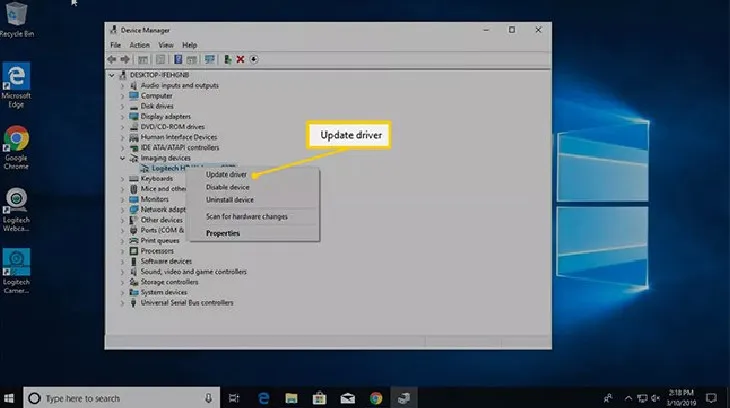 Chọn "Cập nhật driver" để xem Windows có tìm thấy phần mềm hay không
Alt: Hướng dẫn kỹ thuật chọn “Update driver” trong Device Manager để cập nhật driver webcam.
Nếu Windows Update tìm thấy driver, hãy làm theo hướng dẫn để cài đặt. Nếu không, bạn cần cài đặt driver đã tải xuống thủ công bằng cách chọn “Browse my computer for driver software” (Duyệt máy tính của tôi để tìm phần mềm driver).
Tối Ưu Vị Trí Lắp Đặt Và Thiết Lập Góc Quay Webcam
Vị trí đặt webcam ảnh hưởng trực tiếp đến chất lượng giao tiếp và hình ảnh cuối cùng mà người khác nhận được. Một kỹ thuật viên không chỉ cần biết cách kết nối webcam với máy tính mà còn phải biết cách tối ưu hóa không gian làm việc.
Kỹ Thuật Gắn Webcam Lên Màn Hình Hoặc Laptop
Hầu hết webcam rời đều được thiết kế với một kẹp tích hợp. Kẹp này cho phép gắn chắc chắn webcam lên cạnh trên của màn hình máy tính hoặc laptop.
- Độ cao lý tưởng: Webcam nên được đặt ngang tầm mắt hoặc hơi cao hơn một chút (khoảng 5-10 độ) và hướng xuống. Góc này giúp khuôn mặt trông tự nhiên và chuyên nghiệp nhất, tránh góc quay từ dưới lên.
- Đảm bảo độ ổn định: Kiểm tra xem kẹp đã cố định chắc chắn chưa. Rung động nhỏ cũng có thể làm hình ảnh bị nhòe hoặc mất nét.
Sử Dụng Chân Đỡ (Tripod) Cho Chất Lượng Hình Ảnh Ổn Định
Trong trường hợp màn hình quá mỏng hoặc bạn cần góc quay độc đáo hơn, việc sử dụng chân đỡ mini (tripod) là cần thiết. Webcam thường có lỗ ren 1/4 inch tiêu chuẩn ở phía dưới để gắn vào chân đỡ.
- Đặt webcam trên bề mặt phẳng: Nếu không sử dụng kẹp, hãy đặt webcam trên giá sách, chồng sách, hoặc bất kỳ bề mặt ổn định nào.
- Điều chỉnh ánh sáng: Đặt webcam sao cho nguồn sáng chính (ví dụ: cửa sổ hoặc đèn) chiếu trực diện vào mặt bạn, chứ không phải từ phía sau. Ánh sáng mạnh từ phía sau sẽ làm tối khuôn mặt, giảm chất lượng hình ảnh đáng kể.
Alt: Minh họa kỹ thuật gắn webcam lên cạnh trên màn hình máy tính để tối ưu góc quay và hình ảnh khi kết nối.
Kiểm Tra Và Khắc Phục Lỗi Webcam Sau Khi Kết Nối
Sau khi đã hoàn tất cài đặt driver và kết nối vật lý, bước cuối cùng là kiểm tra hoạt động của webcam để xác nhận mọi thứ đã ổn định.
Kiểm Tra Hoạt Động Của Webcam Trực Tuyến
Sử dụng các công cụ kiểm tra webcam trực tuyến là phương pháp nhanh chóng và tiện lợi nhất. Các trang web này không yêu cầu cài đặt phần mềm và cung cấp phản hồi tức thì về chất lượng hình ảnh.
- Truy cập các trang như
webcammictest.comhoặcwebcamtests.com. - Trang web sẽ yêu cầu quyền truy cập vào camera và microphone. Nhấp chọn Allow (Cho phép).
- Nếu webcam hoạt động bình thường, bạn sẽ thấy hình ảnh trực tiếp trong khung xem trước.
Nếu không có hình ảnh hiển thị, điều đó chứng tỏ có lỗi xảy ra ở mức driver hoặc quyền truy cập. Bạn cần kiểm tra lại các bước đã thực hiện.
Alt: Giao diện trang webcammictest.com, hướng dẫn kỹ thuật kiểm tra và test hoạt động của webcam sau khi kết nối.
Sử Dụng Ứng Dụng Gọi Video Để Test Tính Năng
Các ứng dụng gọi video phổ biến như Zoom, Google Meet, Skype, hoặc Zalo có các tính năng kiểm tra âm thanh và hình ảnh tích hợp trong phần cài đặt.
Quy trình kiểm tra trên Skype là một ví dụ điển hình:
- Mở ứng dụng Skype và đăng nhập.
- Truy cập Settings (Cài đặt) thông qua biểu tượng ba chấm hoặc menu hồ sơ.
- Chọn Audio & Video (Âm thanh & Video).
- Tại phần VIDEO, kiểm tra bản xem trước camera. Bạn cũng có thể chọn camera nếu máy tính có nhiều hơn một thiết bị ghi hình (webcam tích hợp và webcam rời).
Nếu hình ảnh xuất hiện rõ ràng và âm thanh microphone hoạt động, tức là quá trình kết nối webcam với máy tính đã hoàn tất.
Alt: Giao diện cài đặt Audio & Video trong ứng dụng Skype, minh họa cách kiểm tra hoạt động của webcam sau khi cài đặt.
Xử Lý Các Sự Cố Thường Gặp (Lỗi Quyền Truy Cập, Driver Cũ)
Một trong những lỗi phổ biến nhất là webcam đã kết nối nhưng ứng dụng không thể sử dụng được, thường liên quan đến quyền riêng tư của hệ điều hành.
- Kiểm tra Quyền Riêng tư (Privacy Settings): Trên Windows 10/11, truy cập Settings > Privacy (hoặc Privacy & Security trên Windows 11) > Camera. Đảm bảo rằng mục “Allow apps to access your camera” (Cho phép ứng dụng truy cập camera của bạn) đã được bật. Đồng thời, kiểm tra danh sách ứng dụng cụ thể bên dưới để đảm bảo ứng dụng bạn muốn sử dụng (ví dụ: Chrome, Zoom) được cấp quyền.
Alt: Cài đặt quyền riêng tư Camera trong Windows, hướng dẫn thiết lập quyền truy cập của các ứng dụng cần sử dụng webcam.
- Cập nhật Driver: Nếu webcam hoạt động chập chờn, driver cũ là nguyên nhân hàng đầu. Sử dụng phần mềm quản lý driver như Driver Easy hoặc Snappy Driver Installer có thể giúp tự động quét và cập nhật các driver webcam bị lỗi thời.
- Sử dụng công cụ quét driver như Driver Easy.
- Sau khi quét, phần mềm sẽ hiển thị danh sách các driver cần cập nhật.
- Tìm driver của webcam và nhấp vào nút Update. Điều này đảm bảo rằng bạn đang sử dụng phiên bản driver mới nhất, tối ưu cho hiệu năng và khả năng tương thích.
Alt: Giao diện phần mềm Driver Easy, minh họa cách chọn thiết bị và cập nhật driver mới nhất cho webcam.
Giải Quyết Các Vấn Đề Nâng Cao Khi Webcam Không Hoạt Động
Khi các bước kiểm tra cơ bản không giải quyết được vấn đề, kỹ thuật viên cần tiến hành các bước khắc phục sự cố nâng cao hơn, tập trung vào xung đột phần mềm và lỗi phần cứng.
Xung Đột Phần Mềm Và Tắt Các Ứng Dụng Nền
Đôi khi, các ứng dụng đang chạy nền có thể chiếm quyền sử dụng webcam, khiến các chương trình khác không thể truy cập.
- Kiểm tra Task Manager: Nhấn
Ctrl + Shift + Escđể mở Task Manager. Kiểm tra các quy trình đang chạy có liên quan đến camera, video hoặc các ứng dụng gọi điện khác (như OBS Studio, Skype cũ, hoặc phần mềm bảo mật có tính năng giám sát). - Tắt hoặc đóng ứng dụng đang sử dụng camera: Đảm bảo rằng chỉ có một ứng dụng duy nhất được phép truy cập webcam tại một thời điểm.
Kiểm Tra Cổng USB Và Dây Cáp Kết Nối
Lỗi vật lý thường bị bỏ qua nhưng lại là nguyên nhân phổ biến khiến kết nối webcam với máy tính thất bại.
- Thử cổng USB khác: Rút webcam khỏi cổng hiện tại và cắm vào một cổng USB khác trên máy tính. Điều này giúp loại trừ khả năng cổng USB bị hỏng.
- Kiểm tra cáp: Nếu webcam sử dụng cáp rời, hãy thử thay thế bằng một cáp USB khác có cùng thông số kỹ thuật để loại trừ lỗi cáp.
- Kiểm tra nguồn điện USB: Đối với các webcam tiêu thụ nhiều năng lượng (như webcam 4K), hãy đảm bảo rằng chúng được cắm vào cổng có nguồn điện ổn định, tốt nhất là cổng USB 3.0 trở lên.
Khôi Phục Lại Phiên Bản Driver Cũ (Rollback Driver)
Trong một số trường hợp hiếm hoi, driver mới nhất có thể chứa lỗi hoặc không tương thích với cấu hình máy tính của bạn. Khi đó, việc khôi phục driver về phiên bản cũ hơn (rollback) là cần thiết.
- Mở Device Manager.
- Tìm và nhấp chuột phải vào tên webcam.
- Chọn Properties (Thuộc tính).
- Chuyển sang tab Driver.
- Nếu nút Roll Back Driver (Khôi phục lại Driver) có thể nhấp được, hãy chọn nó và làm theo hướng dẫn.
Thao tác này sẽ gỡ bỏ phiên bản driver hiện tại và tự động cài đặt phiên bản driver trước đó đã hoạt động ổn định.
Vô Hiệu Hóa Camera Tích Hợp (Nếu Có)
Nếu bạn đang sử dụng laptop và chỉ muốn dùng webcam rời, việc camera tích hợp mặc định gây xung đột là hoàn toàn có thể.
- Trong Device Manager, tìm camera tích hợp (thường có tên như “Integrated Camera” hoặc “Laptop Camera”).
- Nhấp chuột phải và chọn Disable device (Vô hiệu hóa thiết bị).
- Thao tác này buộc hệ thống phải sử dụng webcam rời của bạn, loại bỏ xung đột giữa hai thiết bị.
Những Điều Cần Lưu Ý Về Tối Ưu Hiệu Năng Webcam
Sau khi đã hoàn thành cách kết nối webcam với máy tính, việc tối ưu hóa cài đặt phần mềm là bước cuối cùng để đảm bảo chất lượng video tốt nhất.
Điều Chỉnh Thông Số Hình Ảnh Trong Phần Mềm Riêng
Nhiều nhà sản xuất (như Logitech, Razer) cung cấp phần mềm điều khiển riêng cho webcam. Các phần mềm này cho phép người dùng điều chỉnh các thông số nâng cao:
- Focus (Lấy nét): Điều chỉnh lấy nét thủ công nếu chế độ tự động lấy nét (autofocus) không hoạt động tốt.
- Exposure (Phơi sáng): Tăng giảm độ sáng của hình ảnh, rất quan trọng khi quay trong điều kiện thiếu sáng.
- White Balance (Cân bằng trắng): Điều chỉnh màu sắc để đảm bảo màu da trông tự nhiên.
Việc tinh chỉnh các thông số này bằng tay có thể mang lại chất lượng video vượt trội so với cài đặt mặc định của Windows.
Tối Ưu Băng Thông Mạng
Chất lượng video webcam thường bị ảnh hưởng nghiêm trọng bởi tốc độ kết nối Internet.
- Sử dụng kết nối mạng có dây (Ethernet) thay vì Wi-Fi, nếu có thể, để đảm bảo độ trễ thấp và băng thông ổn định.
- Đóng các ứng dụng hoặc trang web đang tiêu thụ băng thông lớn (ví dụ: tải xuống file, xem video 4K) trong khi đang họp hoặc truyền tải video trực tiếp.
Việc tối ưu băng thông mạng giúp quá trình truyền tải hình ảnh độ phân giải cao diễn ra mượt mà, không bị giật lag, từ đó hoàn thiện cách kết nối webcam với máy tính ở mức độ trải nghiệm người dùng.
Tóm lại, quá trình cách kết nối webcam với máy tính đòi hỏi sự kết hợp giữa kết nối vật lý, cài đặt driver chính xác và tối ưu hóa phần mềm hệ thống. Bằng cách tuân thủ các bước hướng dẫn chi tiết này, từ việc chuẩn bị driver cho đến kiểm tra quyền truy cập và khắc phục lỗi nâng cao, bạn có thể đảm bảo webcam hoạt động ổn định và đạt hiệu suất cao nhất. Việc hiểu rõ về các chuẩn kết nối, cũng như các phương pháp xử lý sự cố driver và phần mềm, là kiến thức nền tảng giúp kỹ thuật viên máy tính giải quyết mọi vấn đề liên quan đến thiết bị ngoại vi quan trọng này.
Ngày Cập Nhật 26/11/2025 by Trong Hoang

Chào các bạn, mình là Trọng Hoàng, tác giả của blog maytinhvn.net. Mình là một full-stack developer kiêm writer, blogger, Youtuber và đủ thứ công nghệ khác nữa.