Bảo mật dữ liệu cá nhân trên máy tính là ưu tiên hàng đầu trong kỷ nguyên số. Việc tìm hiểu cách khóa ứng dụng trên máy tính là bước đi chiến lược nhằm bảo vệ thông tin nhạy cảm khỏi sự xâm nhập không mong muốn. Máy tính cá nhân thường chứa đựng các tài liệu công việc mật, dữ liệu tài chính, hoặc nhật ký truy cập cá nhân. Nếu không có biện pháp kiểm soát truy cập hiệu quả, mọi thông tin đều có nguy cơ bị rò rỉ hoặc bị thao túng. Bài viết này sẽ đi sâu vào các phương pháp khóa ứng dụng đa dạng, từ các công cụ tích hợp sẵn của hệ điều hành Windows đến những phần mềm chuyên dụng của bên thứ ba. Chúng tôi sẽ phân tích chi tiết về việc sử dụng Group Policy, tính năng Parental Controls và các giải pháp của bên thứ ba để đảm bảo bạn có thể thiết lập một lớp bảo vệ vững chắc cho các dữ liệu nhạy cảm và chọn được phương án bảo mật tối ưu nhất.
I. Tầm Quan Trọng Chiến Lược Của Việc Khóa Ứng Dụng
Trong môi trường làm việc hoặc gia đình có nhiều người cùng sử dụng chung một thiết bị, việc bảo vệ các chương trình cụ thể là điều thiết yếu. Khóa ứng dụng không chỉ là thêm một lớp mật khẩu đơn thuần. Đây là một chiến lược bảo mật chủ động giúp người dùng kiểm soát quyền truy cập.
Gia tăng an ninh cho dữ liệu cá nhân
Nhiều ứng dụng như phần mềm kế toán, trình duyệt web lưu mật khẩu, hay các công cụ chỉnh sửa ảnh chứa dự án độc quyền cần được bảo vệ. Nếu không khóa, bất kỳ ai cũng có thể mở và xem, chỉnh sửa hoặc xóa thông tin quan trọng. Điều này đe dọa trực tiếp đến quyền riêng tư và lợi ích cá nhân.
Kiểm soát hành vi sử dụng thiết bị
Đối với phụ huynh, khóa ứng dụng là công cụ quan trọng để quản lý việc sử dụng máy tính của trẻ nhỏ. Tính năng này giúp giới hạn trẻ truy cập vào các trò chơi không phù hợp hoặc các ứng dụng gây xao nhãng trong giờ học. Nó đảm bảo môi trường kỹ thuật số an toàn và có kiểm soát cho trẻ.
Ngăn chặn cài đặt và thay đổi trái phép
Nhiều người dùng không am hiểu kỹ thuật có thể vô tình cài đặt phần mềm độc hại hoặc thay đổi các thiết lập quan trọng của hệ thống. Khóa các ứng dụng quản lý hoặc cài đặt giúp ngăn chặn các hành vi này. Điều này duy trì sự ổn định và an toàn cho toàn bộ hệ điều hành.
II. Giải Pháp Nâng Cao: Khóa Ứng Dụng Bằng Group Policy Editor
Group Policy Editor (gpedit.msc) là một công cụ mạnh mẽ và chuyên nghiệp có sẵn trong các phiên bản Windows Pro, Enterprise và Education. Nó cho phép quản trị viên cấu hình các thiết lập hệ thống và người dùng. Phương pháp này khóa ứng dụng bằng cách ngăn chặn hệ thống chạy các tệp thực thi (EXE) cụ thể.
Nguyên lý hoạt động của Group Policy
Group Policy hoạt động bằng cách tạo ra một quy tắc bắt buộc. Quy tắc này ngăn cản User Profile (cấu hình người dùng) chạy bất kỳ tệp EXE nào được liệt kê trong danh sách bị hạn chế. Đây là một phương pháp khóa ở cấp độ hệ thống, không yêu cầu phần mềm bên thứ ba.
Hướng dẫn chi tiết thiết lập Group Policy
Để khóa một ứng dụng bằng Group Policy, bạn cần biết chính xác tên tệp thực thi (ví dụ: chrome.exe, word.exe) của ứng dụng đó.
Bước 1: Mở Group Policy Editor.
Nhấn tổ hợp phím Windows + R để mở hộp thoại Run. Nhập gpedit.msc và nhấn OK.
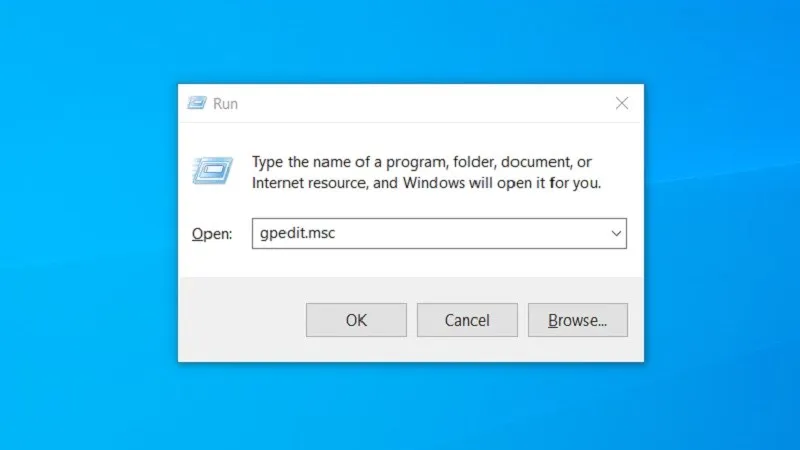 Nhập gpedit.msc để mở Group Policy Editor
Nhập gpedit.msc để mở Group Policy Editor
Bước 2: Di chuyển đến thư mục cấu hình người dùng.
Trong cửa sổ Group Policy Editor, điều hướng theo đường dẫn sau:User Configuration > Administrative Templates > System.
Di chuyển đến tệp User Configuration
Bước 3: Kích hoạt chính sách ngăn chặn ứng dụng.
Tìm và nhấn đúp chuột vào mục “Don’t run specified Windows applications” (Không chạy các ứng dụng Windows được chỉ định).
Chọn Don’t run specified Windows applications
Bước 4: Thiết lập danh sách ứng dụng bị cấm.
Trong cửa sổ chính sách, chọn Enabled (Đã bật). Sau đó, nhấn vào nút Show (Hiển thị) để mở hộp thoại danh sách ứng dụng.
Chọn Enabled và ấn Show
Bước 5: Thêm tên tệp thực thi.
Thêm tên đầy đủ của các tệp EXE bạn muốn khóa vào danh sách. Ví dụ: Photoshop.exe, VLC.exe.
Nhấn Apply và OK để lưu lại thiết lập.
Chọn OK để hoàn tất quá trình
Khi người dùng cố gắng chạy ứng dụng này, họ sẽ nhận được thông báo lỗi rằng thao tác đã bị quản trị viên hệ thống chặn.
Ưu điểm và Hạn chế của Group Policy
- Ưu điểm:
- Tích hợp sẵn trong hệ điều hành Windows, không cần cài đặt thêm.
- Hiệu quả cao, khóa ứng dụng ở cấp độ sâu của hệ thống.
- Thích hợp cho môi trường đa người dùng hoặc quản lý mạng.
- Hạn chế:
- Chỉ có trên các phiên bản Windows cao cấp (Pro, Enterprise).
- Yêu cầu kiến thức kỹ thuật cơ bản để xác định tên tệp EXE chính xác.
- Nếu người dùng có quyền quản trị (Admin), họ có thể dễ dàng tắt chính sách này.
III. Giải Pháp Kiểm Soát: Microsoft Family Safety/Parental Controls
Phương pháp này tập trung vào việc quản lý các tài khoản phụ, đặc biệt hữu ích trong việc kiểm soát việc sử dụng thiết bị của trẻ nhỏ hoặc các thành viên trong gia đình. Nó hoạt động thông qua dịch vụ Microsoft Family Safety trực tuyến và đồng bộ với máy tính chạy Windows.
Nguyên lý hoạt động của Parental Controls
Parental Controls cho phép tài khoản quản trị viên (người lớn) thiết lập giới hạn cho tài khoản thành viên (trẻ em). Các giới hạn này bao gồm thời gian sử dụng thiết bị, thời gian sử dụng ứng dụng cụ thể, và lọc nội dung web. Nó không trực tiếp “khóa” bằng mật khẩu mà giới hạn quyền chạy ứng dụng.
Hướng dẫn thiết lập Microsoft Family Safety
Để sử dụng tính năng này, tất cả các tài khoản trên máy tính cần là tài khoản Microsoft hợp lệ.
Bước 1: Thiết lập nhóm Gia đình Microsoft.
Truy cập trang web Microsoft Family Safety và đăng nhập bằng tài khoản quản trị viên của bạn. Thêm tài khoản thành viên (trẻ em) mà bạn muốn kiểm soát quyền truy cập.
Truy cập và đăng nhập tài khoản Microsoft
Bước 2: Thêm thành viên vào nhóm gia đình.
Sử dụng giao diện web hoặc ứng dụng Family Safety để gửi lời mời và thêm tài khoản của các thành viên khác vào nhóm quản lý của bạn.
Thêm thành viên
Bước 3: Đồng bộ hóa trên máy tính.
Mở Settings (Thiết đặt) trên máy tính Windows, chọn Accounts (Tài khoản).
Chọn mục Tài khoản
Bước 4: Kiểm tra nhóm gia đình.
Chọn mục Family & other users (Gia đình và những người khác). Đảm bảo các thành viên đã được thêm và xác nhận là thành viên gia đình.
Nhấp chọn Gia đình và những người khác
Bước 5: Cho phép quản lý.
Click vào tài khoản thành viên và chọn Allow (Cho phép) để hệ thống áp dụng các giới hạn mà bạn thiết lập từ web Family Safety.
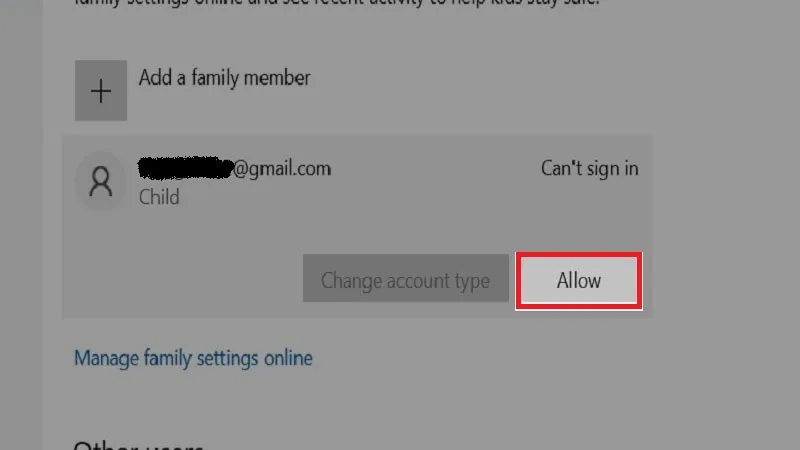 Nhấp vào ô Cho phép (Allow)
Nhấp vào ô Cho phép (Allow)
Bước 6: Thiết lập giới hạn ứng dụng trên trang web.
Quay lại trang web Family Safety, chọn tài khoản thành viên. Tại mục App and game limits (Giới hạn ứng dụng và trò chơi), bạn có thể thiết lập thời lượng sử dụng tối đa hoặc chặn hoàn toàn một số ứng dụng cụ thể.
Mục Giới hạn ứng dụng và trò chơi
Ưu điểm và Hạn chế của Parental Controls
- Ưu điểm:
- Tích hợp sâu vào hệ sinh thái Microsoft, dễ quản lý từ xa.
- Cho phép kiểm soát toàn diện: thời gian sử dụng thiết bị, ứng dụng, và nội dung web.
- Rất phù hợp để kiểm soát trẻ em.
- Hạn chế:
- Không thực hiện việc khóa ứng dụng tức thời bằng mật khẩu.
- Chỉ hiệu quả nếu người dùng phụ không có quyền Admin.
- Việc khóa ứng dụng chỉ thực hiện được sau khi ứng dụng đã được chạy ít nhất một lần bởi người dùng phụ.
IV. Giải Pháp Bên Thứ Ba: Tối Ưu Hóa Bảo Mật Với Phần Mềm Chuyên Dụng
Nếu Group Policy quá phức tạp hoặc Parental Controls không đáp ứng yêu cầu khóa bằng mật khẩu, các phần mềm bên thứ ba như My Lockbox và Folder Guard là lựa chọn tối ưu. Chúng cung cấp giao diện trực quan và khả năng bảo vệ bằng mật khẩu mạnh mẽ.
1. Sử dụng My Lockbox để khóa thư mục chứa ứng dụng
My Lockbox là phần mềm nổi tiếng cho phép bạn bảo vệ các thư mục bằng mật khẩu. Để khóa một ứng dụng, bạn chỉ cần đặt ứng dụng đó (hoặc thư mục chứa tệp EXE) vào thư mục đã được My Lockbox bảo vệ.
Hướng dẫn thiết lập My Lockbox
Bước 1: Tải và cài đặt My Lockbox từ trang web chính thức.
Bước 2: Thiết lập mật khẩu chính.
Sau khi cài đặt, bạn sẽ được yêu cầu thiết lập mật khẩu truy cập chính và cung cấp email khôi phục. Mật khẩu này là chìa khóa để quản lý các thư mục bị khóa.
Nhập Password và email
Bước 3: Chọn đối tượng cần khóa.
Mở giao diện My Lockbox, nhấn Brown (Duyệt) để chọn thư mục hoặc tệp chứa ứng dụng bạn muốn bảo vệ. Nhấn OK để hoàn tất.
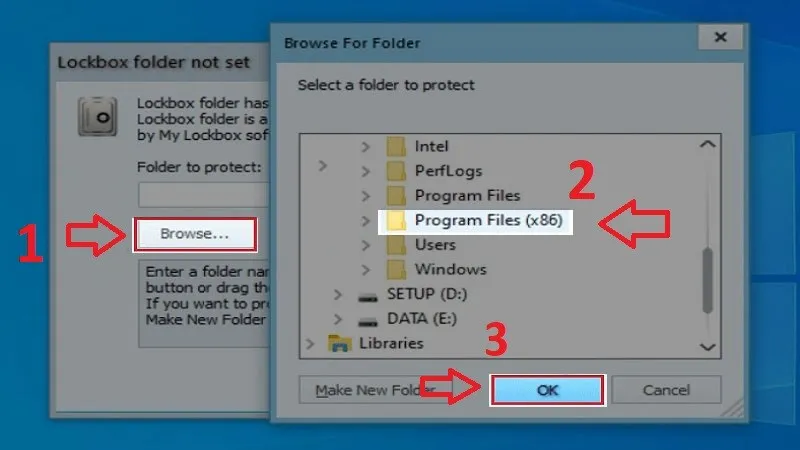 Chọn tệp hoặc ứng dụng mà bạn muốn khóa
Chọn tệp hoặc ứng dụng mà bạn muốn khóa
Bước 4: Trải nghiệm ứng dụng bị khóa.
Khi bất kỳ ai cố gắng truy cập thư mục đã khóa, họ sẽ nhận được cảnh báo lỗi truy cập. Để mở khóa, cần nhập mật khẩu đã thiết lập ở bước trước.
Cảnh báo sẽ hiện lên khi bạn muốn truy cập vào ứng dụng bị khóa
Nhập mật khẩu để mở khóa ứng dụng
Ưu điểm và Hạn chế của My Lockbox
- Ưu điểm: Giao diện đơn giản, dễ sử dụng, bảo vệ trực quan bằng mật khẩu.
- Hạn chế: Chỉ khóa được thư mục, không khóa trực tiếp tệp EXE. Phiên bản miễn phí có giới hạn về số lượng thư mục được khóa.
2. Sử dụng Folder Guard: Giải pháp bảo mật toàn diện hơn
Folder Guard là một công cụ mạnh mẽ hơn My Lockbox. Nó không chỉ cho phép khóa thư mục bằng mật khẩu mà còn có thể ẩn thư mục hoặc hạn chế quyền truy cập (chỉ đọc, không xóa). Folder Guard rất linh hoạt trong việc áp dụng các chính sách bảo mật khác nhau.
Hướng dẫn thiết lập Folder Guard
Bước 1: Cài đặt và thiết lập mật khẩu chính.
Sau khi cài đặt, phần mềm yêu cầu bạn tạo một Master Password (Mật khẩu Chính). Mật khẩu này dùng để đăng nhập vào phần mềm và quản lý tất cả các thiết lập bảo mật.
Cài đặt mật khẩu chính
Bước 2: Chọn bảo vệ thư mục.
Trong giao diện Folder Guard, chọn tùy chọn Protect a folder or a file… (Bảo vệ một thư mục hoặc một tệp…).
Nhấp vào Protect a folder or a file…
Bước 3: Chọn thư mục cần khóa.
Nhấn vào Browse for folder (Duyệt tìm thư mục), chọn thư mục chứa ứng dụng cần khóa, sau đó nhấn OK.
Chọn mục Browse for folder
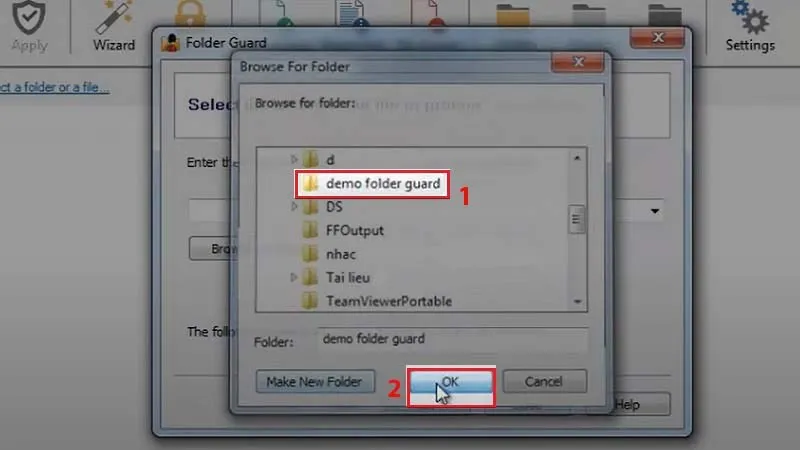 Chọn tệp bạn muốn khóa
Chọn tệp bạn muốn khóa
Bước 4: Thiết lập mật khẩu và tùy chọn khóa.
Chọn Choose the password (Chọn mật khẩu) để đặt mật khẩu riêng cho thư mục này (khác với Master Password). Bạn cũng có thể thiết lập các tùy chọn khác như ẩn thư mục hoặc cấm sửa đổi.
Chọn Choose the password để thiết lập mật khẩu
Thiết lập mật khẩu
Ưu điểm và Hạn chế của Folder Guard
- Ưu điểm: Khả năng bảo mật đa dạng (ẩn, khóa, cấm truy cập). Khó bị vượt qua hơn My Lockbox.
- Hạn chế: Là phần mềm trả phí. Yêu cầu cài đặt và chạy ngầm.
V. Giải Pháp Thay Thế: Mã Hóa Tệp và Thư Mục (Encryption)
Trong nhiều trường hợp, mục tiêu chính không phải là khóa ứng dụng mà là bảo vệ các tệp tin chứa dữ liệu nhạy cảm được tạo ra bởi ứng dụng đó. Mã hóa (Encryption) là phương pháp bảo mật tối ưu cho dữ liệu.
1. Mã hóa bằng BitLocker
BitLocker là tính năng mã hóa toàn bộ ổ đĩa có sẵn trong các phiên bản Windows Pro trở lên. Nó đảm bảo rằng ngay cả khi ai đó lấy được ổ cứng của bạn, họ cũng không thể đọc được dữ liệu nếu không có khóa giải mã. BitLocker là tiêu chuẩn vàng cho bảo mật dữ liệu cấp độ hệ thống.
- Cách thức: Kích hoạt BitLocker trên ổ đĩa chứa dữ liệu hoặc thư mục quan trọng. Thường dùng để mã hóa toàn bộ ổ đĩa D, E, hoặc ổ đĩa di động.
- Lợi ích: Bảo vệ toàn diện, tích hợp sâu vào Windows, tốc độ xử lý nhanh.
2. Sử dụng công cụ nén có mật khẩu (7-Zip, WinRAR)
Đối với các tệp tin hoặc nhóm tệp cụ thể, việc sử dụng các công cụ nén như 7-Zip hoặc WinRAR để tạo tệp lưu trữ được mã hóa là một giải pháp nhanh chóng. Bạn có thể nén và đặt mật khẩu cho tệp chứa tài liệu quan trọng, khiến người khác không thể mở nội dung nếu không có mật khẩu.
- Cách thức: Chuột phải vào thư mục/tệp > Chọn Add to archive… > Đặt mật khẩu mã hóa (Encryption) mạnh.
- Lợi ích: Đơn giản, miễn phí (với 7-Zip), phù hợp cho việc chia sẻ tài liệu an toàn.
VI. Các Vấn Đề Kỹ Thuật Nâng Cao và Lưu Ý Quan Trọng
Đối với kỹ thuật viên và người dùng nâng cao, việc hiểu rõ cách thức hoạt động của các phương pháp khóa là rất quan trọng để tránh lỗ hổng bảo mật.
1. Phân biệt quyền Admin và quyền User
Tất cả các phương pháp khóa ứng dụng đều dựa trên việc phân quyền. Nếu người dùng muốn truy cập có quyền quản trị (Admin), họ có khả năng vô hiệu hóa hầu hết các biện pháp bảo vệ cấp thấp (như phần mềm bên thứ ba hoặc Group Policy). Để bảo mật tối đa, người dùng cần được đặt ở quyền Standard User (Người dùng tiêu chuẩn) và các thiết lập khóa được áp dụng bởi tài khoản Admin.
2. Sử dụng Windows Defender Application Control (WDAC)
Đối với môi trường doanh nghiệp hoặc người dùng yêu cầu bảo mật cực cao, WDAC (trước đây là AppLocker) là giải pháp kiểm soát ứng dụng mạnh mẽ nhất. WDAC cho phép quản trị viên xác định chính xác ứng dụng nào được phép chạy, dựa trên tên nhà xuất bản, đường dẫn tệp, hoặc hàm băm của tệp. WDAC phức tạp hơn Group Policy nhưng cung cấp khả năng chống lại các cuộc tấn công tinh vi hơn.
3. Cảnh báo về Registry Editor
Một số hướng dẫn trên mạng đề xuất sử dụng Registry Editor để vô hiệu hóa ứng dụng. Mặc dù có thể thực hiện được, nhưng đây là phương pháp rủi ro cao. Chỉnh sửa Registry không đúng cách có thể dẫn đến sự cố hệ thống nghiêm trọng. Kỹ thuật viên chuyên nghiệp luôn ưu tiên Group Policy hơn Registry để quản lý chính sách bảo mật vì nó dễ dàng khôi phục và ít gây rủi ro hơn.
VII. So Sánh Tổng Quan Các Phương Pháp Khóa Ứng Dụng
Việc lựa chọn cách khóa ứng dụng trên máy tính phù hợp phụ thuộc vào nhu cầu cụ thể của bạn. Bảng dưới đây tóm tắt các đặc điểm chính của bốn phương pháp phổ biến:
| Phương Pháp | Phạm Vi Khóa | Độ Phức Tạp Kỹ Thuật | Yêu Cầu Chi Phí | Tính Linh Hoạt | Đối Tượng Phù Hợp |
|---|---|---|---|---|---|
| Group Policy | Ứng dụng/Tệp EXE | Trung bình/Cao | Miễn phí (tích hợp) | Thấp (chỉ khóa chạy) | Quản trị viên, Môi trường công ty. |
| Parental Controls | Tài khoản/Thời gian | Thấp | Miễn phí (tích hợp) | Cao (kiểm soát toàn diện) | Gia đình, Kiểm soát trẻ em. |
| My Lockbox | Thư mục | Thấp | Miễn phí/Trả phí | Trung bình | Người dùng cá nhân muốn bảo vệ thư mục. |
| Folder Guard | Thư mục/File/Ẩn | Trung bình | Trả phí | Cao | Người dùng cá nhân yêu cầu bảo mật thư mục nâng cao. |
| Mã hóa (BitLocker) | Toàn bộ ổ đĩa | Trung bình | Miễn phí (tích hợp) | Cao (bảo mật dữ liệu) | Bảo vệ dữ liệu nhạy cảm, chống trộm. |
Việc khóa ứng dụng là một phần không thể thiếu trong chiến lược bảo mật máy tính cá nhân. Bài viết đã trình bày chi tiết năm cách khóa ứng dụng trên máy tính khác nhau, từ các công cụ tích hợp sẵn mạnh mẽ như Group Policy và Parental Controls, đến các phần mềm bảo mật chuyên dụng như My Lockbox và Folder Guard, cùng với phương pháp mã hóa dữ liệu cơ bản. Mỗi phương pháp đều có ưu điểm riêng biệt, đáp ứng các nhu cầu bảo mật khác nhau của người dùng, từ việc kiểm soát thời gian sử dụng của trẻ em đến bảo vệ các tài liệu công việc tuyệt mật. Hãy đánh giá cẩn thận môi trường sử dụng và cấp độ bảo mật mong muốn để lựa chọn giải pháp tối ưu nhất, đảm bảo tính an toàn và quyền riêng tư cho hệ thống của bạn.
Ngày Cập Nhật 04/12/2025 by Trong Hoang

Chào các bạn, mình là Trọng Hoàng, tác giả của blog maytinhvn.net. Mình là một full-stack developer kiêm writer, blogger, Youtuber và đủ thứ công nghệ khác nữa.