Việc quên mật khẩu đăng nhập máy tính là một sự cố phổ biến gây gián đoạn công việc. Đối với kỹ thuật viên máy tính, việc nắm rõ cách khôi phục mật khẩu máy tính là kỹ năng cơ bản không thể thiếu. Bài viết này sẽ đi sâu vào các phương pháp chuyên nghiệp và hiệu quả nhất để lấy lại quyền truy cập hệ thống Windows. Chúng tôi sẽ phân tích chi tiết quy trình xử lý cho cả tài khoản cục bộ (Local Account) và tài khoản Microsoft (Microsoft Account). Đồng thời cung cấp các giải pháp khôi phục mật khẩu bằng công cụ bên ngoài. Nắm vững những thủ thuật này giúp bạn xử lý các tình huống quên mật khẩu Windows một cách nhanh chóng và an toàn.
Phân Loại Tài Khoản Và Chuẩn Bị Công Cụ Khôi Phục
Trước khi thực hiện bất kỳ thao tác kỹ thuật nào, việc hiểu rõ loại tài khoản đang sử dụng là điều tối quan trọng. Máy tính Windows hiện đại thường sử dụng hai loại tài khoản chính. Đó là tài khoản cục bộ (Local Account) và tài khoản Microsoft (Microsoft Account). Việc xác định đúng giúp ta chọn phương pháp khôi phục hiệu quả và nhanh chóng nhất. Kỹ thuật viên cần chuẩn bị sẵn sàng các công cụ cần thiết để tránh gián đoạn quy trình.
Tài Khoản Cục Bộ (Local Account)
Tài khoản cục bộ là loại tài khoản truyền thống. Nó chỉ tồn tại trên máy tính cá nhân của bạn. Tài khoản này không yêu cầu kết nối internet để đăng nhập hoặc xác thực. Đây là loại tài khoản phổ biến trên các hệ thống cũ hoặc các máy tính không liên kết với dịch vụ đám mây. Mật khẩu của tài khoản cục bộ được lưu trữ cục bộ trong tệp SAM (Security Account Manager) của hệ điều hành.
Tài Khoản Microsoft (Microsoft Account)
Tài khoản Microsoft là tài khoản đám mây. Nó được liên kết với email Outlook, Hotmail hoặc Live. Tài khoản này cung cấp các dịch vụ đồng bộ hóa trên nhiều thiết bị. Khi sử dụng loại tài khoản này, mật khẩu đăng nhập máy tính sẽ được đồng bộ hóa với mật khẩu trực tuyến của Microsoft. Việc khôi phục mật khẩu Microsoft thường dễ dàng hơn nhưng yêu cầu kết nối internet ổn định.
1. Các Phương Pháp Khôi Phục Mật Khẩu Cho Tài Khoản Cục Bộ (Local Account)
Khi quên mật khẩu Windows thuộc loại tài khoản cục bộ, bạn cần can thiệp vào hệ thống tập tin hoặc sử dụng công cụ quản trị. Các phương pháp này được sắp xếp từ dễ nhất đến chuyên nghiệp nhất.
Khôi Phục Mật Khẩu Bằng Tài Khoản Quản Trị Khác
Nếu máy tính của bạn có nhiều tài khoản người dùng, và ít nhất một tài khoản đó có quyền Administrator, việc khôi phục sẽ trở nên đơn giản. Bạn không cần bất kỳ công cụ ngoài nào để thực hiện thao tác này. Đây là cách khôi phục mật khẩu máy tính đơn giản và không cần mạng internet.
Sử dụng tổ hợp phím Ctrl + Alt + Delete tại màn hình đăng nhập. Sau đó, chọn tùy chọn Switch User (Chuyển đổi Người dùng). Bạn cần chuyển sang tài khoản Administrator hoặc một tài khoản có quyền quản trị khác. Tài khoản này phải đang hoạt động bình thường.
Sau khi đăng nhập bằng tài khoản quản trị viên, bạn mở Control Panel (Bảng điều khiển). Đảm bảo rằng mục View by được chuyển thành Category (Danh mục). Tiếp theo, bạn chọn mục User Accounts (Tài khoản Người dùng). Chọn Change account type (Thay đổi loại tài khoản) và bấm vào tài khoản đang cần khôi phục.
Trong cửa sổ mới hiện ra, hãy nhấp vào tùy chọn Change the password (Thay đổi mật khẩu). Bạn có thể nhập mật khẩu mới. Hoặc bạn quyết định để trống mật khẩu để đăng nhập không cần mật khẩu. Sau khi hoàn tất, bạn chỉ cần đăng xuất và tiến hành đăng nhập lại bằng mật khẩu vừa thay đổi.
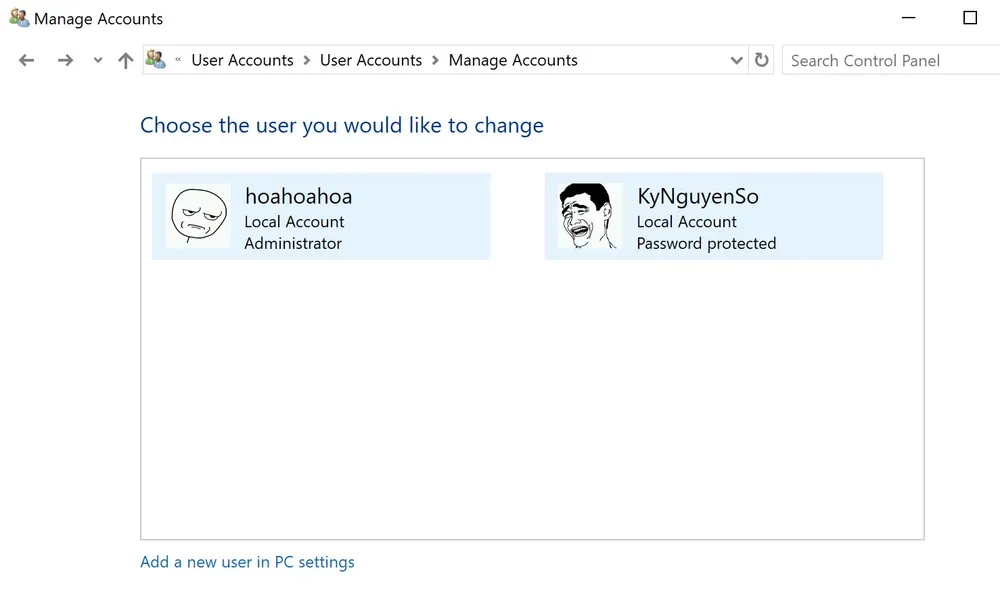 Khôi phục mật khẩu máy tính bằng Control Panel
Tạo Thiết Bị Khôi Phục Mật Khẩu Chuyên Nghiệp (Sử Dụng Active@ Password Changer)
Khi không có tài khoản Administrator nào khác để truy cập, kỹ thuật viên phải dùng đến công cụ bên ngoài. Công cụ Active@ Password Changer là một giải pháp mạnh mẽ và đáng tin cậy. Công cụ này cho phép bạn can thiệp trực tiếp vào cơ sở dữ liệu SAM của Windows.
Tạo USB Khởi Động Khôi Phục Mật Khẩu
Việc này cần được thực hiện trên một máy tính hoạt động bình thường khác. Đầu tiên, bạn cần cài đặt công cụ Active@ Password Changer trên máy tính đó. Sau khi cài đặt, hãy truy cập vào đường dẫn cài đặt của chương trình.
Thường là C:Program FilesLsoft TechnologiesActive@ Password Changer. Bạn cần tìm và khởi chạy tập tin BootDiskCreator.exe. Trong cửa sổ tạo đĩa khởi động, hãy chọn chế độ USB Flash Drive (Ổ đĩa Flash USB). Sau đó, làm theo các bước hướng dẫn cụ thể trên màn hình cho đến khi quá trình tạo USB hoàn tất.
Tiếp theo, cắm USB này vào máy tính bị quên mật khẩu. Bạn cần truy cập vào BIOS hoặc UEFI của máy. Mục tiêu là thiết lập cho máy tính khởi động (boot) từ USB thay vì ổ cứng. Các phím tắt để truy cập Boot Menu hoặc BIOS thường là F2, F8, F10, hoặc F12. Phím tắt cụ thể sẽ tùy thuộc vào nhà sản xuất thiết bị.
Thực Hiện Khôi Phục Mật Khẩu Trực Tiếp
Sau khi máy tính khởi động thành công từ USB, bạn sẽ thấy giao diện của môi trường phục hồi. Tìm và bấm vào biểu tượng của chương trình Active@ Password Changer. Biểu tượng này thường nằm ở góc trái bên dưới màn hình hoặc trong menu Programs (Chương trình).
Trong giao diện chương trình, bạn chọn Programs > Active@ Password Changer. Sau đó, chọn Search for MS SAM Database(s) on all hard and logical drive. Tùy chọn này giúp liệt kê tất cả các tài khoản cục bộ được lưu trữ trong cơ sở dữ liệu SAM.
Danh sách các tài khoản sẽ hiển thị rõ ràng. Bạn chỉ cần chọn tài khoản cần xóa mật khẩu (reset password). Cuối cùng, nhấn phím Y (Yes) để xác nhận việc xóa hoặc thiết lập lại mật khẩu. Công cụ sẽ ghi đè dữ liệu SAM và xóa bỏ mật khẩu cũ, khôi phục mật khẩu thành công. Ngoài ra, kỹ thuật viên cũng có thể sử dụng trực tiếp công cụ này thông qua bộ công cụ Hiren’s BootCD phiên bản mới nhất.
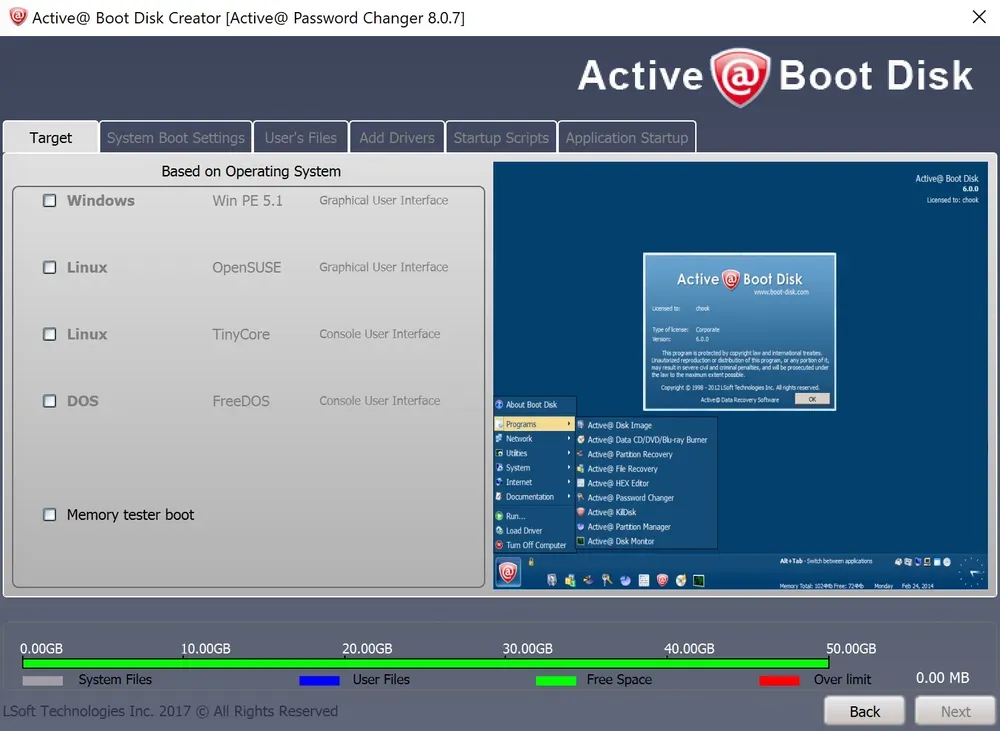 Giao diện Active@ Password Changer trên môi trường boot
Phương Pháp Kỹ Thuật Viện: Khai Thác Lỗ Hổng Dễ Tiếp Cận (Sticky Keys)
Phương pháp này là một thủ thuật kinh điển được các kỹ thuật viên sử dụng rộng rãi để chiếm quyền truy cập hệ thống. Nó dựa trên việc thay thế file thực thi của tính năng Sticky Keys (phím dính) bằng Command Prompt (CMD) trên môi trường khôi phục. Phương pháp này chỉ áp dụng cho tài khoản cục bộ.
Chuẩn Bị USB Cài Đặt Windows
Bạn cần một USB cài đặt Windows (cùng phiên bản với hệ điều hành đang bị khóa). Thiết lập máy tính khởi động từ USB này. Thay vì cài đặt, bạn chọn Repair your computer (Sửa chữa máy tính) khi màn hình thiết lập xuất hiện. Sau đó, truy cập vào Troubleshoot (Khắc phục sự cố) và chọn Command Prompt.
Thực Hiện Lệnh Thay Thế File Hệ Thống
Trong cửa sổ CMD, bạn cần tìm đúng ổ đĩa chứa hệ điều hành Windows. Sau đó, thực hiện các lệnh thay thế file hệ thống. Lệnh này sẽ sao chép file cmd.exe đè lên file sethc.exe (file của Sticky Keys). Lệnh đầu tiên là để tạo bản sao lưu file sethc.exe gốc, tránh mất mát dữ liệu hệ thống.
Ví dụ (giả định Windows ở ổ D:):
copy d:windowssystem32sethc.exe d:
copy d:windowssystem32cmd.exe d:windowssystem32sethc.exe
Khôi Phục Mật Khẩu Bằng CMD
Khởi động lại máy tính và chờ màn hình đăng nhập xuất hiện. Nhấn phím Shift liên tiếp 5 lần. Thay vì mở Sticky Keys, cửa sổ Command Prompt (CMD) sẽ hiện ra với quyền quản trị viên. Đây là lỗ hổng cho phép bạn thực hiện các lệnh quản trị cấp cao.
Trong cửa sổ CMD, bạn sử dụng lệnh net user để liệt kê các tài khoản. Sau đó, dùng lệnh sau để thiết lập mật khẩu mới: net user [Tên_Người_Dùng] [Mật_Khẩu_Mới]. Ví dụ: net user TaiKhoanCucBo MatKhauMoi123. Sau khi lệnh chạy thành công, bạn có thể đóng CMD và đăng nhập bằng mật khẩu mới.
2. Khôi Phục Mật Khẩu Cho Tài Khoản Microsoft (Microsoft Account)
Đối với tài khoản Microsoft, việc khôi phục mật khẩu không phải là can thiệp vào hệ thống. Thay vào đó, đó là quá trình xác minh danh tính và thiết lập lại mật khẩu trực tuyến. Đây là cách khôi phục mật khẩu máy tính nhanh chóng nếu bạn có kết nối mạng và thông tin phục hồi.
Khôi Phục Trực Tiếp Từ Màn Hình Khóa Windows 10/11
Microsoft đã tích hợp tính năng tự phục hồi mật khẩu ngay trên màn hình đăng nhập của các phiên bản Windows 10 Fall Creators Update (phiên bản 1709) trở đi. Tính năng này giúp người dùng khôi phục mật khẩu nhanh chóng mà không cần máy tính phụ.
Bước 1: Bắt đầu quá trình phục hồi
Tại màn hình đăng nhập, bạn cần nhấp vào liên kết I forgot my password (Tôi quên mật khẩu). Liên kết này thường xuất hiện ngay dưới trường nhập mật khẩu. Đảm bảo rằng máy tính của bạn đã được kết nối Internet. Kết nối mạng là điều kiện tiên quyết cho phương pháp này.
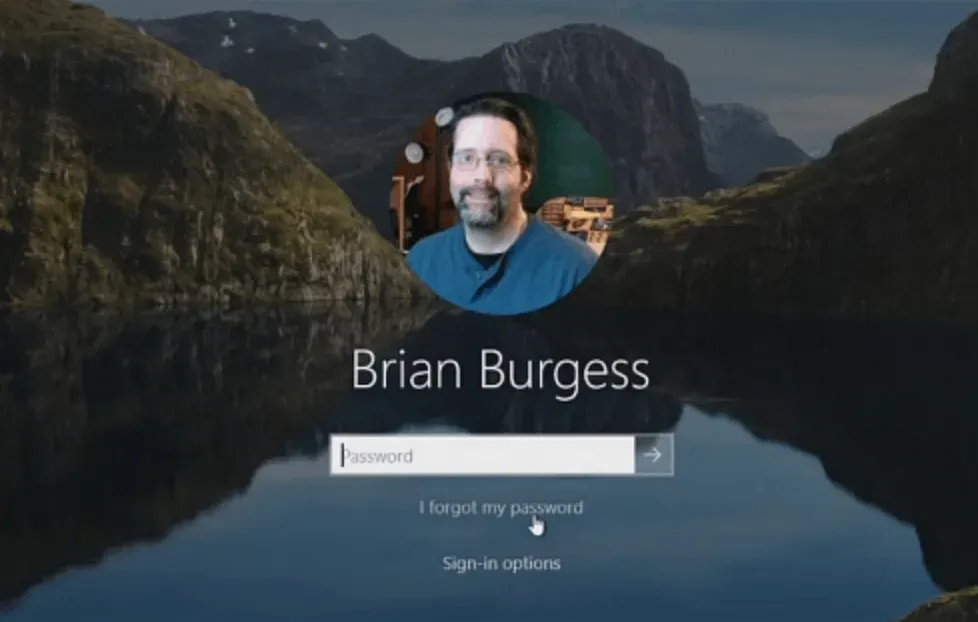 Nhấp vào liên kết I forgot my password trên màn hình khóa
Bước 2: Xác minh danh tính qua Email
Hệ thống sẽ chuyển bạn đến giao diện yêu cầu xác minh danh tính. Bạn nhập địa chỉ email (Outlook, Hotmail, hoặc Live) đang liên kết với tài khoản Microsoft của mình vào khung trống. Đồng thời, bạn phải nhập mã Captcha tương ứng hiển thị trên màn hình. Việc này nhằm mục đích xác nhận bạn không phải là robot tự động.
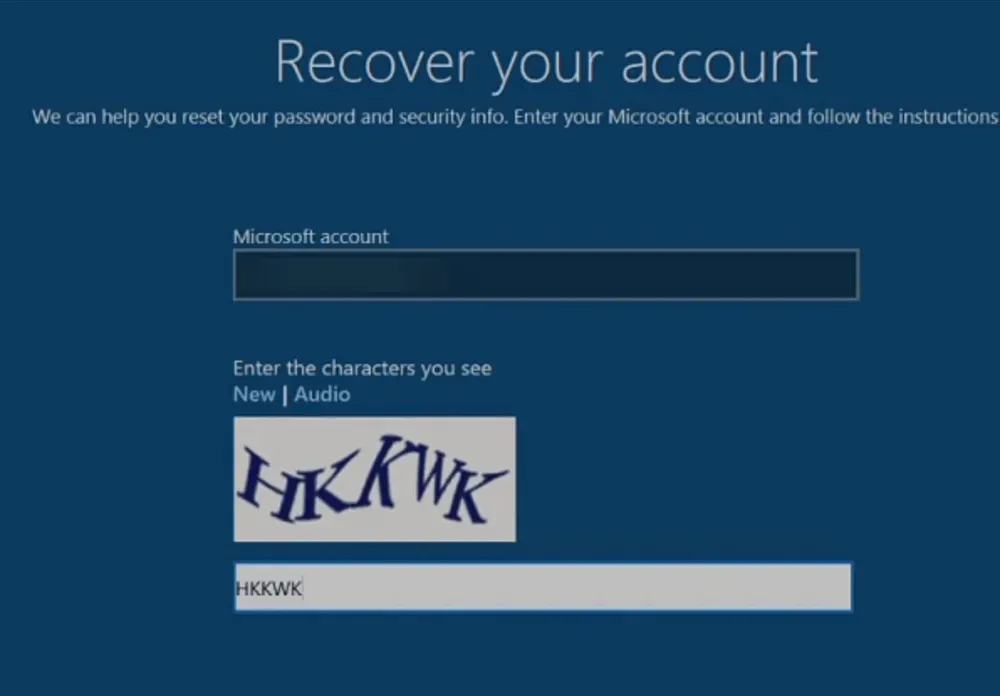 Nhập địa chỉ email và mã Captcha để xác minh
Bước 3: Chọn phương thức nhận mã xác thực
Tiếp theo, bạn sẽ được yêu cầu chọn phương thức nhận mã xác thực. Phương thức này có thể là qua email phục hồi hoặc số điện thoại đã đăng ký trước đó. Nếu bạn chưa thiết lập email phục hồi hoặc không thể truy cập, bạn cần sử dụng máy tính khác để vào trang phục hồi tài khoản nâng cao của Microsoft. Trang này yêu cầu cung cấp nhiều thông tin hơn để xác minh.
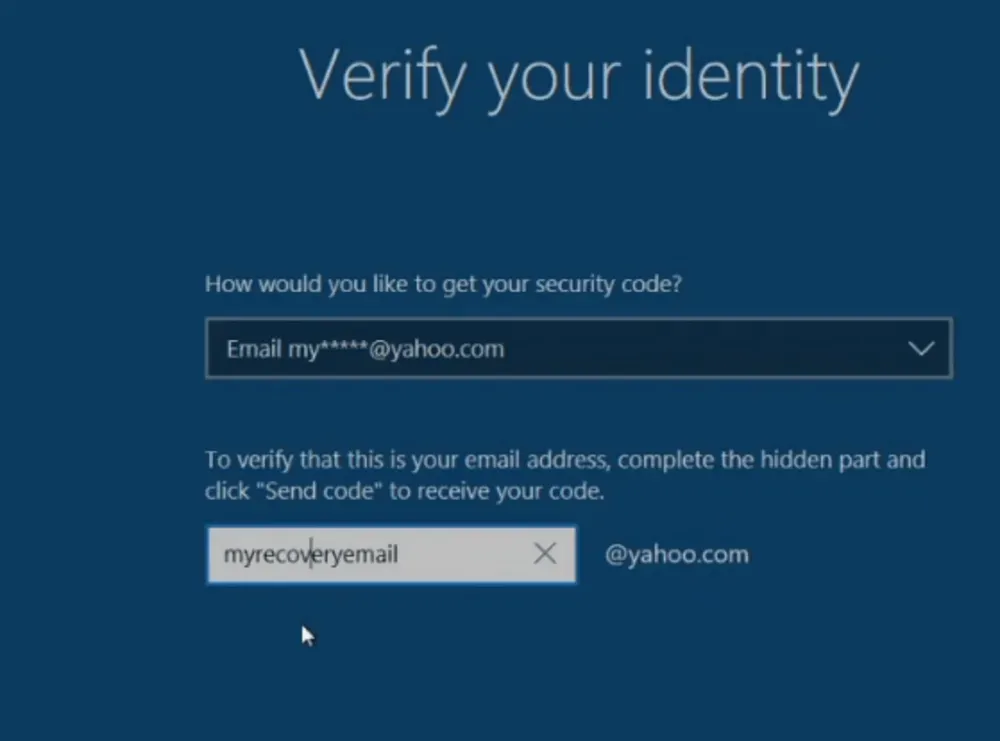 Chọn email hoặc số điện thoại để nhận mã xác thực
Bước 4: Nhập mã xác nhận và thiết lập mật khẩu mới
Sử dụng điện thoại thông minh hoặc một máy tính khác để kiểm tra hộp thư email phục hồi. Lấy mã xác nhận được gửi từ Microsoft. Sau đó, nhập ngược mã này vào trường yêu cầu trên máy tính bị khóa. Sau khi xác minh thành công, bạn sẽ được phép thiết lập lại mật khẩu mới.
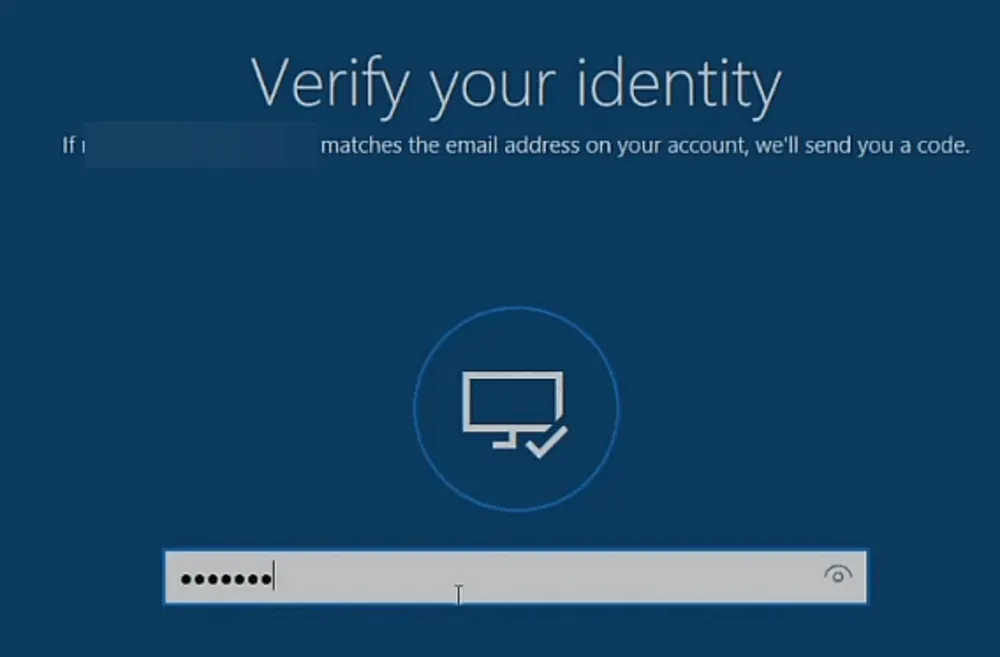 Sử dụng mã xác nhận để thiết lập mật khẩu mới
Bước 5: Hoàn tất quy trình
Thiết lập mật khẩu mới, đảm bảo mật khẩu đó đủ mạnh và phức tạp. Nhấn Next (Tiếp tục) cho đến khi quy trình hoàn tất. Mật khẩu mới này sẽ đồng bộ hóa ngay lập tức với tài khoản Microsoft của bạn. Nó cho phép bạn đăng nhập vào máy tính bị khóa.
3. Khắc Phục Các Sự Cố Khác Và Biện Pháp Phòng Ngừa
Ngoài việc khôi phục, kỹ thuật viên cần nắm vững các tình huống lỗi khác và các biện pháp bảo mật chủ động. Việc phòng ngừa luôn tốt hơn việc xử lý sự cố.
Xử Lý Tình Huống Tài Khoản Bị Khóa (Account Locked Out)
Trong môi trường mạng công ty (Domain), tài khoản có thể bị khóa nếu nhập sai mật khẩu quá nhiều lần. Để xử lý, người dùng cần chờ khoảng thời gian khóa (được thiết lập bởi chính sách bảo mật). Hoặc phải liên hệ với quản trị viên mạng để mở khóa tài khoản thủ công. Nếu là máy tính cá nhân, tình huống này ít xảy ra.
Quên Mã PIN Hoặc Mật Khẩu Hình Ảnh
Windows 10/11 cho phép sử dụng mã PIN hoặc Picture Password (mật khẩu hình ảnh) để đăng nhập. Nếu bạn quên các phương thức này, hãy tìm tùy chọn “I forgot my PIN” (Tôi quên mã PIN) hoặc tương tự. Hệ thống sẽ yêu cầu bạn xác minh bằng mật khẩu tài khoản Microsoft hoặc tài khoản cục bộ đầy đủ. Sau khi xác minh, bạn có thể thiết lập lại mã PIN hoặc mật khẩu hình ảnh mới.
Biện Pháp Phòng Ngừa Chủ Động
Một chuyên gia máy tính luôn nhấn mạnh tầm quan trọng của việc phòng ngừa. Việc chuẩn bị trước sẽ giúp bạn không cần phải thực hiện các thủ thuật phức tạp sau này.
Thiết Lập Câu Hỏi Bảo Mật (Security Questions)
Đối với tài khoản cục bộ trong Windows 10/11, Microsoft cho phép thiết lập ba câu hỏi bảo mật. Khi bạn nhập sai mật khẩu, hệ thống sẽ gợi ý sử dụng các câu hỏi này để khôi phục. Đây là tính năng mặc định và dễ sử dụng nhất. Hãy đảm bảo câu trả lời là duy nhất và khó đoán.
Tạo Đĩa Thiết Lập Lại Mật Khẩu (Password Reset Disk)
Windows cung cấp tính năng tạo đĩa thiết lập lại mật khẩu. Đĩa này hoạt động với tài khoản cục bộ. Đây là một file được mã hóa lưu trữ trên USB. Khi quên mật khẩu, bạn cắm USB này vào và làm theo hướng dẫn. Đĩa này phải được tạo khi bạn còn đang đăng nhập và chỉ hoạt động cho tài khoản đã tạo ra nó.
Kích Hoạt BitLocker Và Khóa Phục Hồi
Nếu máy tính của bạn sử dụng công nghệ mã hóa ổ đĩa BitLocker, việc khôi phục mật khẩu có thể phức tạp hơn. Khi thay đổi mật khẩu bằng các công cụ bên ngoài, Windows có thể yêu cầu khóa phục hồi BitLocker khi khởi động lại. Kỹ thuật viên phải luôn đảm bảo có khóa phục hồi BitLocker trước khi can thiệp vào hệ thống. Việc này đảm bảo dữ liệu không bị mất vĩnh viễn và quyền truy cập hệ thống được giữ nguyên.
4. Phân Tích Kỹ Thuật Sâu Về Công Cụ Cứu Hộ
Để đạt mức độ chuyên môn cao, kỹ thuật viên cần hiểu rõ nguyên tắc hoạt động của các công cụ cứu hộ mật khẩu. Công cụ Active@ Password Changer hoặc các tiện ích trong Hiren’s BootCD PE hoạt động hiệu quả vì chúng bỏ qua lớp bảo mật của Windows.
Cơ Chế Hoạt Động Của Công Cụ Offline
Các công cụ offline này hoạt động bằng cách thay đổi giá trị hash (mã băm) của mật khẩu trong file SAM. Khi bạn “xóa” mật khẩu, chúng thực chất không xóa hoàn toàn. Thay vào đó, chúng thay thế mã hash bằng một chuỗi rỗng. Khi Windows đọc chuỗi rỗng này, nó cho phép người dùng đăng nhập mà không cần mật khẩu.
Việc tích hợp các công cụ này vào môi trường WinPE (như Hiren’s BootCD PE) mang lại lợi thế lớn. WinPE là một hệ điều hành nhỏ gọn có thể khởi động từ USB/CD. Nó cho phép truy cập và chỉnh sửa các tệp hệ thống Windows bị khóa mà không cần đăng nhập.
Sự Cẩn Trọng Khi Can Thiệp SAM
Kỹ thuật viên cần hiểu rằng việc thao tác sai trong file SAM có thể dẫn đến hỏng hồ sơ người dùng hoặc lỗi khởi động hệ điều hành (BSOD). Do đó, việc sao lưu tệp SAM hoặc tạo điểm khôi phục (System Restore Point) là điều bắt buộc. Luôn luôn kiểm tra tính tương thích của công cụ với phiên bản Windows đang sử dụng.
5. Hướng Dẫn Chi Tiết Về Thay Đổi Mật Khẩu Sau Khi Khôi Phục
Khi đã lấy lại được quyền truy cập hệ thống, việc thiết lập lại mật khẩu mạnh là bước tiếp theo. Việc này đảm bảo an ninh cho máy tính và duy trì tính toàn vẹn của dữ liệu.
Thay Đổi Mật Khẩu Tài Khoản Cục Bộ
- Nhấn tổ hợp phím Windows + I để mở Settings (Cài đặt).
- Chọn Accounts (Tài khoản) > Sign-in options (Tùy chọn đăng nhập).
- Trong mục Password (Mật khẩu), chọn Change (Thay đổi).
- Nhập mật khẩu cũ (hoặc để trống nếu đã xóa) và sau đó thiết lập mật khẩu mới.
Thay Đổi Mật Khẩu Tài Khoản Microsoft
- Truy cập trang quản lý tài khoản Microsoft (account.microsoft.com) bằng trình duyệt.
- Đăng nhập bằng tài khoản của bạn.
- Chọn Security (Bảo mật) > Change my password (Thay đổi mật khẩu của tôi).
- Thực hiện xác minh danh tính hai yếu tố (nếu đã kích hoạt).
- Nhập mật khẩu cũ và sau đó nhập mật khẩu mới. Mật khẩu mới này sẽ đồng bộ hóa trên tất cả các dịch vụ liên quan.
Kích Hoạt Xác Thực Hai Yếu Tố (2FA)
Việc sử dụng 2FA là biện pháp bảo mật mạnh mẽ nhất để tránh bị mất quyền truy cập trong tương lai. Ngay cả khi mật khẩu của bạn bị lộ, kẻ tấn công vẫn không thể vào được tài khoản. Hãy kích hoạt 2FA cho tài khoản Microsoft bằng ứng dụng Microsoft Authenticator. Điều này đảm bảo an toàn tuyệt đối cho việc khôi phục mật khẩu.
Việc thành thạo cách khôi phục mật khẩu máy tính là một kỹ năng thiết yếu. Nó giúp giải quyết nhanh chóng tình trạng mất quyền truy cập. Chúng tôi đã trình bày chi tiết các phương pháp từ đơn giản đến nâng cao. Các phương pháp đó bao gồm sử dụng tài khoản quản trị viên áp dụng cho tài khoản cục bộ. Đồng thời, chúng tôi cũng hướng dẫn quy trình online của tài khoản Microsoft. Đối với các tình huống phức tạp, việc sử dụng công cụ chuyên dụng như Active@ Password Changer hoặc Hiren’s BootCD PE là giải pháp tối ưu, đảm bảo lấy lại quyền truy cập hệ thống. Luôn nhớ rằng, việc chuẩn bị các biện pháp phòng ngừa như đĩa thiết lập lại mật khẩu sẽ giúp bạn tiết kiệm thời gian đáng kể. Nắm vững các thủ thuật này giúp mọi kỹ thuật viên tự tin xử lý bất kỳ vấn đề nào liên quan đến khôi phục mật khẩu.
Ngày Cập Nhật 29/11/2025 by Trong Hoang

Chào các bạn, mình là Trọng Hoàng, tác giả của blog maytinhvn.net. Mình là một full-stack developer kiêm writer, blogger, Youtuber và đủ thứ công nghệ khác nữa.