Việc nắm rõ thông tin về bộ xử lý trung tâm là bước nền tảng cho mọi kỹ thuật viên. Bài viết này sẽ hướng dẫn cách kiểm tra cpu máy tính, giúp bạn xác định chính xác các thông số kỹ thuật của linh kiện quan trọng này. Hiểu rõ bộ xử lý trung tâm giúp đánh giá hiệu suất máy tính và chuẩn bị cho việc nâng cấp. Chúng tôi sẽ đi sâu vào các phương pháp kiểm tra, từ công cụ hệ thống đến phần mềm chuyên dụng một cách chi tiết và đáng tin cậy. Thông tin này là thiết yếu để chẩn đoán và duy trì ổn định hệ thống.
CPU Là Gì và Tầm Quan Trọng Tuyệt Đối Của Nó
Bộ xử lý trung tâm (CPU) là thành phần cốt lõi của mọi hệ thống máy tính. Nó đóng vai trò là “bộ não” thực hiện mọi phép tính và lệnh điều khiển. Không có CPU, máy tính hoàn toàn không thể hoạt động được. Việc kiểm tra và hiểu rõ thông số CPU là bước đầu tiên để tối ưu hóa hiệu suất.
Giải Mã Cấu Trúc Cơ Bản của CPU
CPU hiện đại là một vi mạch phức tạp tích hợp hàng tỷ bóng bán dẫn. Nó được chia thành nhiều đơn vị hoạt động đồng thời. Hiểu các đơn vị này giúp ta nắm được thông số kỹ thuật.
Khối Điều khiển (CU – Control Unit) chịu trách nhiệm giải mã các lệnh. Nó điều phối hoạt động giữa các thành phần khác nhau của CPU. CU đóng vai trò như người quản lý luồng dữ liệu.
Khối Tính toán Logic và Số học (ALU – Arithmetic Logic Unit) thực hiện các phép toán. Đây là nơi diễn ra các phép tính cộng, trừ, nhân, chia và các phép tính logic. ALU là trái tim tính toán của bộ xử lý.
Bộ nhớ Cache là bộ nhớ tốc độ cao tích hợp sẵn trên chip CPU. Nó dùng để lưu trữ dữ liệu và lệnh thường xuyên được sử dụng. Cache giúp CPU truy cập dữ liệu nhanh hơn nhiều so với RAM.
Lõi (Cores) là các đơn vị xử lý độc lập bên trong CPU. CPU đa lõi có thể xử lý nhiều tác vụ cùng một lúc. Số lượng lõi ảnh hưởng trực tiếp đến khả năng đa nhiệm.
Luồng (Threads) là các luồng thực thi ảo mà hệ điều hành nhìn thấy. Công nghệ siêu phân luồng (Hyper-Threading) cho phép một lõi vật lý xử lý hai luồng cùng lúc. Điều này cải thiện hiệu suất khi xử lý song song.
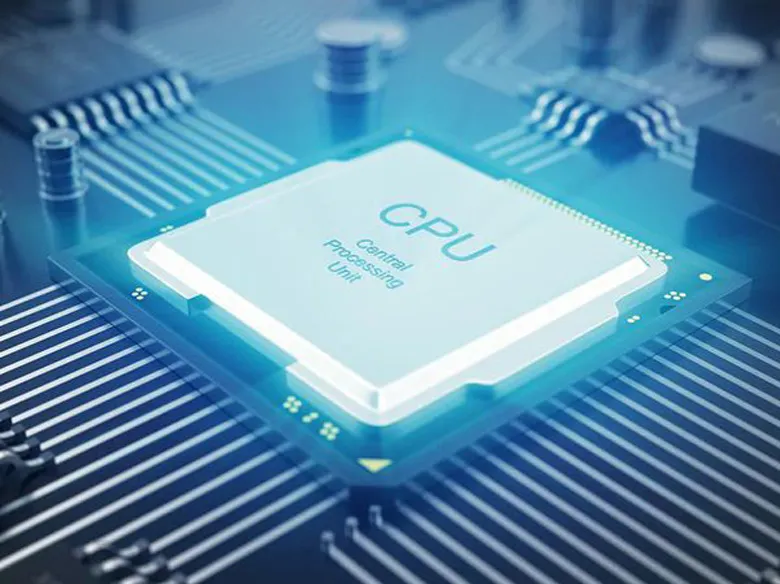 Hình ảnh minh họa một chip CPU trên bo mạch chủ
Alt: Chip CPU được gắn trên bo mạch chủ, đại diện cho bộ xử lý trung tâm máy tính
Tại Sao Việc Kiểm Tra CPU Lại Cần Thiết?
Kiểm tra thông tin CPU là một việc làm thiết yếu trong nhiều trường hợp. Nó không chỉ phục vụ mục đích tò mò cá nhân. Nó hỗ trợ đắc lực cho công tác kỹ thuật.
Khi cần nâng cấp hệ thống, bạn cần biết CPU hiện tại là gì. Điều này giúp xác định loại mainboard và socket tương thích. Việc này đảm bảo linh kiện mới hoạt động chính xác.
Đối với việc sửa chữa và chẩn đoán, thông số CPU giúp xác định nguyên nhân lỗi. Ví dụ, một CPU quá nóng hoặc hoạt động ở tốc độ thấp hơn định mức. Kỹ thuật viên cần biết mẫu CPU để tìm tài liệu sửa chữa.
Việc kiểm tra thông số còn giúp đánh giá hiệu suất tổng thể của máy tính. Bạn có thể so sánh CPU của mình với các mẫu mới hơn. Điều này giúp đưa ra quyết định tối ưu về chi phí và hiệu năng.
Các thông tin như số nhân, tốc độ xung nhịp, và TDP rất quan trọng. Chúng quyết định máy tính có thể đáp ứng yêu cầu của phần mềm mới hay không. Đặc biệt là các ứng dụng đòi hỏi tài nguyên cao như game hoặc đồ họa.
Phương Pháp Kiểm Tra CPU Bằng Công Cụ Hệ Điều Hành
Hệ điều hành Windows cung cấp nhiều công cụ tích hợp sẵn. Chúng cho phép người dùng kiểm tra thông số CPU một cách nhanh chóng. Các phương pháp này không cần cài đặt thêm phần mềm. Chúng là lựa chọn đầu tiên cho việc kiểm tra cơ bản.
 Hình ảnh minh họa các cách kiểm tra CPU máy tính khác nhau
Alt: Danh sách các công cụ hệ điều hành phổ biến giúp người dùng kiểm tra cấu hình CPU máy tính
Kiểm Tra CPU Nhanh Chóng Với System Properties
Đây là phương pháp cơ bản và dễ thực hiện nhất cho bất kỳ người dùng nào. Nó cung cấp thông tin tổng quát về tên CPU và tốc độ cơ bản.
Người dùng click chuột phải vào biểu tượng This PC hoặc My Computer trên màn hình nền. Sau đó, chọn mục Properties từ menu ngữ cảnh hiện ra. Hộp thoại System hiển thị thông tin về hệ điều hành.
Trong phần System hoặc Processor, thông tin CPU sẽ được liệt kê. Thông thường, bạn sẽ thấy tên đầy đủ của bộ xử lý và tốc độ xung nhịp cơ bản. Đây là cách nhanh nhất để xác nhận mẫu CPU.
Nếu không thấy biểu tượng trên desktop, bạn có thể nhấn tổ hợp phím Windows + Pause/Break. Tổ hợp phím này sẽ mở cửa sổ System Properties trực tiếp. Phương pháp này đặc biệt hữu ích khi cần kiểm tra nhanh trên máy lạ.
 Cửa sổ System Properties hiển thị thông số CPU và RAM của máy tính
Alt: Cửa sổ System Properties trong Windows 10 hiển thị thông tin về bộ xử lý, cách kiểm tra cpu máy tính đơn giản
Sử Dụng Task Manager Để Xem Thông Tin CPU và Tải Trạng
Task Manager không chỉ dùng để đóng các ứng dụng bị treo. Nó còn là công cụ mạnh mẽ để giám sát hiệu suất CPU theo thời gian thực. Task Manager cung cấp thông tin chi tiết hơn System Properties.
Để mở Task Manager, nhấn tổ hợp phím Ctrl + Shift + ESC. Sau khi cửa sổ Task Manager xuất hiện, chuyển sang tab Performance. Tab này hiển thị biểu đồ sử dụng tài nguyên hệ thống.
Trong cột bên trái, chọn mục CPU. Màn hình sẽ hiển thị biểu đồ sử dụng CPU hiện tại. Thông tin về mẫu CPU, tốc độ cơ bản và tốc độ hiện tại được liệt kê.
Quan trọng hơn, Task Manager hiển thị các thông số chuyên sâu như Sockets, Cores và Logical Processors (Luồng). Nó còn hiển thị bộ nhớ Cache (L1, L2, L3) và tốc độ Bus. Thông tin này giúp đánh giá khả năng đa nhiệm của CPU.
Nếu CPU đang bị quá tải, biểu đồ sử dụng sẽ ở mức cao. Điều này giúp kỹ thuật viên chẩn đoán các vấn đề về hiệu suất. Đây là công cụ không thể thiếu khi xử lý sự cố.
 Tab Performance của Task Manager hiển thị chi tiết các thông số của CPU như số nhân, tốc độ, bộ nhớ cache
Alt: Giao diện Task Manager trong Windows, tab Performance, hiển thị chi tiết hiệu suất và thông số kỹ thuật của CPU
Kiểm Tra Chi Tiết Bằng Công Cụ System Information (Msinfo32)
System Information (Msinfo32) là một kho lưu trữ dữ liệu về cấu hình hệ thống. Nó cung cấp một cái nhìn toàn diện về phần cứng và phần mềm. Công cụ này vượt trội hơn Task Manager ở tính chi tiết và đầy đủ.
Để mở Msinfo32, nhấn tổ hợp phím Windows + R để mở hộp thoại Run. Gõ msinfo32 vào ô tìm kiếm và nhấn Enter hoặc OK. Cửa sổ System Information sẽ xuất hiện ngay sau đó.
Trong mục System Summary (Tổng quan hệ thống), thông tin về CPU được hiển thị. Dòng Processor liệt kê tên, tốc độ, số lượng lõi và luồng. Thông tin này được trình bày dưới dạng văn bản tĩnh.
Msinfo32 rất hữu ích khi bạn cần lưu trữ báo cáo hệ thống. Bạn có thể xuất toàn bộ thông tin ra file văn bản. Điều này tiện lợi cho việc gửi thông số cấu hình từ xa.
 Cửa sổ System Information hiển thị thông số CPU ở dòng Processor
Alt: Giao diện System Information sau khi gõ lệnh msinfo32, hiển thị thông tin chi tiết về bộ xử lý máy tính
Khai Thác Tiện Ích DirectX Diagnostic Tool (Dxdiag)
DirectX Diagnostic Tool (Dxdiag) thường được dùng để kiểm tra card đồ họa. Tuy nhiên, nó cũng cung cấp thông tin cơ bản về CPU. Dxdiag là một lựa chọn khác để xác minh thông số CPU.
Để mở Dxdiag, nhấn Windows + R rồi gõ dxdiag. Sau đó nhấn Enter để khởi chạy. Công cụ này có thể yêu cầu quyền chạy lần đầu tiên.
Ở tab System, thông tin về CPU được hiển thị rõ ràng. Bạn sẽ thấy tên bộ xử lý và tốc độ xung nhịp. Dxdiag rất tiện lợi khi bạn đang làm việc với các hệ thống game.
Mặc dù thông tin CPU không chi tiết bằng Msinfo32, Dxdiag rất phổ biến. Nó được nhiều nhà phát triển game yêu cầu để hỗ trợ kỹ thuật.
 Giao diện nhập mã lệnh Dxdiag vào hộp thoại Run
Alt: Hộp thoại Run trong Windows, người dùng nhập lệnh Dxdiag để mở công cụ chẩn đoán
Kiểm Tra Thông Tin CPU Trong Settings Windows 10/11
Đối với người dùng Windows 10 hoặc Windows 11, menu Settings là nơi hiện đại để kiểm tra. Phương pháp này trực quan và dễ tiếp cận hơn System Properties cũ.
Nhấn vào Start Menu và chọn biểu tượng Settings (hình bánh răng). Hoặc nhấn tổ hợp phím Windows + I. Sau đó, chọn mục System.
Trong menu System, cuộn xuống và chọn About (Thông tin). Dưới phần Device specifications, bạn sẽ tìm thấy thông tin CPU. Mẫu CPU và tốc độ cơ bản được liệt kê rõ ràng.
Phương pháp này đơn giản, nhưng chỉ cung cấp thông tin cơ bản. Nó không hiển thị số lượng nhân hoặc luồng. Nó phục vụ tốt cho mục đích kiểm tra nhanh cấu hình.
 Giao diện Settings của Windows, chọn mục System và sau đó là About để xem thông số CPU
Alt: Cửa sổ Settings trong Windows, cách kiểm tra cpu máy tính bằng cách truy cập System và About
Phương Pháp Kiểm Tra CPU Chuyên Sâu Qua Giao Diện Dòng Lệnh (CLI)
Kiểm tra thông số CPU qua giao diện dòng lệnh (CLI) thể hiện chuyên môn cao. Đây là phương pháp chính xác và linh hoạt. Nó thường được kỹ thuật viên sử dụng để tự động hóa hoặc kiểm tra từ xa.
Kiểm Tra CPU Bằng Command Prompt (CMD) với Lệnh WMIC
Công cụ Quản lý Thiết bị Windows (WMIC) cho phép truy vấn hệ thống. Nó cung cấp khả năng kiểm tra CPU máy tính với độ chính xác cao. Phương pháp này phù hợp cho những người làm việc với Windows Terminal.
Đầu tiên, mở hộp thoại Run bằng Windows + R. Gõ cmd và nhấn Enter để mở Command Prompt. Cửa sổ dòng lệnh sẽ xuất hiện ngay lập tức.
Sử dụng lệnh WMIC để truy vấn các thuộc tính cụ thể của CPU. Ví dụ, để xem số nhân và số luồng logic, nhập lệnh sau:
WMIC CPU Get DeviceID,NumberOfCores,NumberOfLogicalProcessors,MaxClockSpeed
Lệnh này sẽ hiển thị các cột thông tin cụ thể. NumberOfCores là số nhân vật lý. NumberOfLogicalProcessors là số luồng ảo. MaxClockSpeed là tốc độ xung nhịp tối đa tính bằng MHz.
Phương pháp này cung cấp kết quả gọn gàng và dễ sao chép. Nó cũng giúp bạn tập trung vào những thông số cần thiết nhất. Việc này giảm thiểu nhiễu thông tin.
 Giao diện Command Prompt hiển thị kết quả sau khi nhập lệnh WMIC để truy vấn thông số CPU
Alt: Cửa sổ Command Prompt hiển thị các thông số CPU như số nhân và số luồng sau khi chạy lệnh WMIC
Sử Dụng Phần Mềm Bên Thứ Ba Để Phân Tích Chuyên Sâu CPU
Mặc dù các công cụ hệ thống rất hữu ích, chúng không cung cấp tất cả thông tin. Đặc biệt là các thông số về nhiệt độ, điện áp và điểm chuẩn hiệu năng. Các phần mềm bên thứ ba được thiết kế để lấp đầy khoảng trống này.
CPU-Z: Công Cụ Số Một Để Đọc Thông Số Cấu Hình CPU
CPU-Z là phần mềm miễn phí và được coi là tiêu chuẩn vàng trong việc kiểm tra phần cứng. Nó cung cấp chi tiết toàn diện về CPU. Thông tin được trình bày một cách khoa học và dễ đọc.
Sau khi cài đặt và khởi chạy, CPU-Z sẽ hiển thị nhiều tab. Tab CPU chính là nơi chứa tất cả thông số quan trọng. Bạn sẽ thấy tên nhà sản xuất, tên mã (Code Name), Socket.
Thông tin về Core Speed (tốc độ hiện tại) và Bus Speed cũng được liệt kê. Đặc biệt quan trọng là mục Cores và Threads. CPU-Z đảm bảo độ chính xác cao nhất về các thông số này.
Phần mềm này còn cung cấp thông tin về bộ nhớ Cache ở các cấp độ L1, L2, L3. Nó cũng giúp kiểm tra thông tin về bo mạch chủ (Mainboard) và RAM. Đây là công cụ không thể thiếu cho kỹ thuật viên phần cứng.
HWMonitor và Core Temp: Theo Dõi Nhiệt Độ và Điện Áp CPU
Hiệu suất CPU phụ thuộc rất nhiều vào nhiệt độ hoạt động. Nhiệt độ quá cao sẽ khiến CPU giảm tốc độ để tự bảo vệ (throttling). Các công cụ như HWMonitor và Core Temp giúp theo dõi điều này.
HWMonitor hiển thị nhiệt độ, điện áp, tốc độ quạt và mức tiêu thụ điện năng. Nó cung cấp thông tin theo thời gian thực. Điều này giúp chẩn đoán các vấn đề tản nhiệt.
Core Temp là một công cụ nhẹ hơn, chuyên về nhiệt độ lõi CPU. Nó hiển thị nhiệt độ của từng nhân riêng biệt. Công cụ này cũng hiển thị Tjunction Max (nhiệt độ tối đa cho phép).
Việc sử dụng các phần mềm giám sát nhiệt độ là rất quan trọng. Nó giúp ngăn ngừa hư hỏng do quá nhiệt. Đồng thời nó cũng đảm bảo CPU luôn hoạt động ở hiệu suất tối ưu.
Intel Power Gadget: Phân Tích Điện Năng và Tần Số
Intel Power Gadget là một công cụ chuyên dụng của Intel. Nó tập trung vào việc giám sát điện năng và tần số hoạt động của CPU Intel. Phần mềm này cung cấp cái nhìn sâu sắc về cách CPU quản lý năng lượng.
Công cụ này hiển thị biểu đồ về công suất tiêu thụ (Power), tần số (Frequency), và nhiệt độ. Nó giúp người dùng hiểu rõ cơ chế Turbo Boost hoạt động như thế nào.
Intel Power Gadget rất hữu ích cho các nhà phát triển phần mềm và người dùng nâng cao. Nó giúp tối ưu hóa hiệu năng dựa trên ngân sách điện năng cho phép. Kỹ thuật viên dùng nó để kiểm tra tính ổn định của nguồn điện.
Phần mềm tương tự cho chip AMD là AMD Ryzen Master. Tuy nhiên, Intel Power Gadget được thiết kế riêng để đọc thông số của các chip Intel.
 Giao diện phần mềm Intel Power Gadget hiển thị các thông số như tần số, nhiệt độ, và mức tiêu thụ năng lượng của CPU
Alt: Màn hình theo dõi của Intel Power Gadget, công cụ xem thông số và hiệu suất CPU của máy tính
Cách Đọc và Giải Thích Các Thông Số Kỹ Thuật CPU Quan Trọng
Sau khi đã biết cách kiểm tra cpu máy tính, bước tiếp theo là hiểu ý nghĩa của các con số. Các thông số kỹ thuật là chìa khóa để đánh giá hiệu năng thực tế. Một kỹ thuật viên cần nắm rõ từng chỉ số.
Tốc Độ Xung Nhịp (Clock Speed – GHz) và Tốc Độ Boost
Tốc độ xung nhịp là số chu kỳ xử lý mà CPU thực hiện mỗi giây. Nó thường được đo bằng gigahertz (GHz). Tốc độ xung nhịp cơ bản (Base Clock) là tốc độ hoạt động ổn định.
Tốc độ Boost (Turbo Boost của Intel hoặc Precision Boost của AMD) là tốc độ tối đa. CPU có thể đạt được tốc độ này khi tải đơn luồng và nhiệt độ cho phép. Tốc độ Boost thường quan trọng hơn Base Clock trong các tác vụ hàng ngày.
Khi kiểm tra, tốc độ xung nhịp hiện tại có thể dao động liên tục. Điều này là do các cơ chế tiết kiệm năng lượng của CPU. Nếu tốc độ hiện tại luôn thấp hơn Base Clock, máy có thể bị quá nhiệt.
Nhân (Cores) và Luồng (Threads): Sự Khác Biệt và Ý Nghĩa
Số lượng nhân vật lý quyết định khả năng xử lý song song của CPU. CPU càng nhiều nhân, nó càng xử lý tốt các tác vụ đa luồng. Ví dụ như render video, máy ảo, hoặc nén file.
Luồng là số lượng tác vụ riêng biệt mà CPU có thể xử lý đồng thời. Với công nghệ siêu phân luồng, số luồng thường gấp đôi số nhân. Luồng ảo giúp cải thiện hiệu suất trong các tác vụ phức tạp.
Khi đánh giá hiệu suất, hãy xem xét ứng dụng bạn sử dụng. Các game cũ thường chỉ tận dụng tốt tốc độ xung nhịp và số luồng ít. Trong khi đó, các phần mềm chuyên nghiệp yêu cầu nhiều nhân vật lý.
TDP (Thermal Design Power): Chỉ Số Quan Trọng Trong Lắp Ráp Máy Tính
TDP là chỉ số công suất nhiệt thiết kế của CPU. Nó được đo bằng Watts (W). TDP thể hiện lượng nhiệt tối đa mà hệ thống tản nhiệt cần phải xử lý.
Chỉ số TDP không phải là mức tiêu thụ điện năng thực tế. Tuy nhiên, nó là thông số cực kỳ quan trọng khi chọn tản nhiệt. Tản nhiệt phải có khả năng giải phóng nhiệt bằng hoặc cao hơn TDP của CPU.
Nếu bạn lắp CPU 65W TDP với tản nhiệt chỉ hỗ trợ 45W, CPU sẽ quá nhiệt. Nó sẽ giảm tốc độ hoạt động ngay lập tức. Điều này ảnh hưởng nghiêm trọng đến hiệu suất.
Bộ Nhớ Cache (L1, L2, L3): Ảnh Hưởng Đến Hiệu Suất
Bộ nhớ cache là yếu tố thường bị bỏ qua nhưng lại rất quan trọng. Có ba cấp độ cache: L1, L2, và L3 (hoặc L4 trong một số trường hợp).
L1 cache là bộ nhớ nhanh nhất và nhỏ nhất. L2 lớn hơn và chậm hơn L1 một chút. L3 là lớn nhất và chậm nhất trong bộ nhớ cache, nhưng vẫn nhanh hơn RAM rất nhiều.
Dữ liệu được chuyển dần từ RAM vào L3, rồi vào L2, và cuối cùng là L1. CPU truy cập dữ liệu từ cache nhanh hơn nhiều so với RAM. Cache lớn hơn thường đồng nghĩa với hiệu suất tốt hơn trong các tác vụ phức tạp.
Chẩn Đoán Tình Trạng CPU: Khi Nào Cần Thay Thế Hoặc Nâng Cấp
Việc kiểm tra CPU không chỉ là đọc thông số. Nó còn là bước đầu để chẩn đoán sức khỏe của linh kiện. Kỹ thuật viên cần biết khi nào một CPU đã đến lúc cần thay thế.
Dấu Hiệu CPU Đang Hoạt Động Kém Hiệu Quả
Có nhiều dấu hiệu cho thấy CPU của bạn đang gặp vấn đề về hiệu suất. Đây là các triệu chứng cần được kiểm tra kỹ lưỡng.
Máy tính bị chậm đáng kể, đặc biệt khi thực hiện đa nhiệm. Các ứng dụng khởi động lâu hơn bình thường. Điều này có thể do CPU đã quá cũ hoặc bị quá tải.
Tốc độ quạt tản nhiệt tăng đột ngột và liên tục. Nhiệt độ CPU thường xuyên vượt ngưỡng 90°C khi tải nặng. Đây là dấu hiệu của tản nhiệt kém hoặc keo tản nhiệt đã khô.
Hệ thống thường xuyên bị treo hoặc xuất hiện màn hình xanh (BSOD). Lỗi BSOD đôi khi có thể do lỗi phần cứng CPU. Kỹ thuật viên cần sử dụng các công cụ chẩn đoán lỗi CPU chuyên dụng.
Các Yếu Tố Cần Cân Nhắc Khi Lựa Chọn CPU Mới
Khi quyết định nâng cấp CPU, việc kiểm tra thông số cũ là bước then chốt. Bạn phải đảm bảo CPU mới tương thích với bo mạch chủ hiện tại.
Yếu tố quan trọng nhất là Socket (chân cắm). Socket của CPU mới phải hoàn toàn trùng khớp với socket trên mainboard. Ví dụ, chip Intel thế hệ 12 sử dụng socket LGA 1700.
Khả năng tương thích của Chipset cũng cần được xem xét. Mainboard cũ có thể không hỗ trợ các tính năng của CPU mới. Việc cập nhật BIOS cũng là một bước bắt buộc.
Cuối cùng, hãy cân nhắc TDP của CPU mới. Đảm bảo nguồn điện (PSU) và hệ thống tản nhiệt có thể đáp ứng được. CPU mạnh hơn đòi hỏi hệ thống làm mát tốt hơn nhiều.
Tổng Kết Các Phương Pháp Kiểm Tra CPU Máy Tính
Thông qua hướng dẫn chi tiết về cách kiểm tra cpu máy tính, người dùng đã có thể nắm vững nhiều phương pháp. Từ những công cụ hệ thống đơn giản như System Properties và Task Manager. Đến các công cụ dòng lệnh chuyên sâu như WMIC trong CMD. Hoặc sử dụng phần mềm bên thứ ba như CPU-Z để phân tích nhiệt độ và điện áp. Việc hiểu rõ và áp dụng các cách kiểm tra này là kỹ năng cơ bản. Nó giúp kỹ thuật viên chẩn đoán và duy trì hiệu suất máy tính một cách chính xác. Thông tin về CPU luôn là nền tảng cho mọi quyết định nâng cấp và sửa chữa.
Ngày Cập Nhật 30/11/2025 by Trong Hoang

Chào các bạn, mình là Trọng Hoàng, tác giả của blog maytinhvn.net. Mình là một full-stack developer kiêm writer, blogger, Youtuber và đủ thứ công nghệ khác nữa.