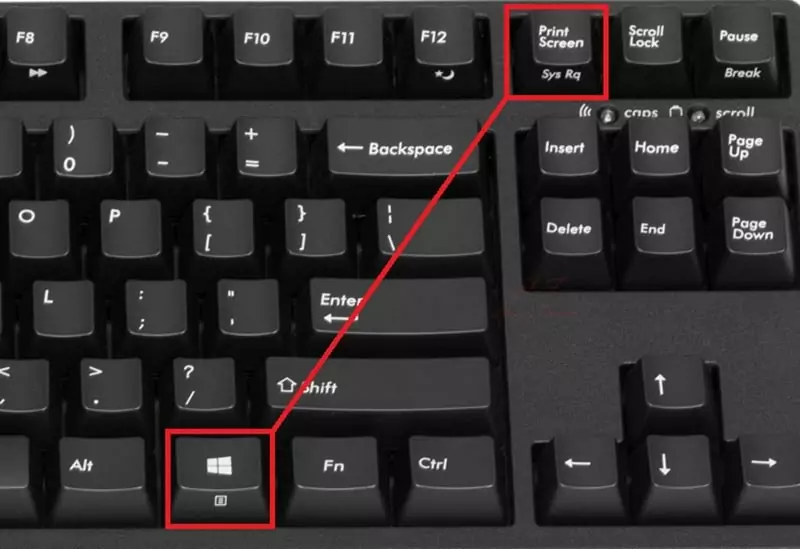
Đối với bất kỳ kỹ thuật viên hay quản trị viên mạng nào, việc nắm rõ cách kiểm tra địa chỉ mac máy tính là yêu cầu bắt buộc để quản lý và bảo trì hệ thống hiệu quả. Địa chỉ MAC (Media Access Control) là định danh vật lý duy nhất của card mạng, đóng vai trò quan trọng ở lớp liên kết dữ liệu trong mô hình OSI, cho phép các thiết bị giao tiếp trong phạm vi mạng cục bộ. Bài viết này sẽ cung cấp hướng dẫn toàn diện, chi tiết từ cơ bản đến nâng cao, giải thích cấu trúc MAC, phân biệt với địa chỉ IP, và ứng dụng thực tiễn trong quản trị mạng, bao gồm MAC filtering và DHCP Reservation.
Địa Chỉ MAC Là Gì? Phân Tích Cấu Trúc Và Tầm Quan Trọng Tuyệt Đối
Địa chỉ MAC là một chuỗi 48 bit (hoặc 64 bit trong một số trường hợp ít phổ biến) được gán cố định cho phần cứng của Bộ điều hợp Giao diện Mạng (NIC – Network Interface Card). Đây là “dấu vân tay” vật lý của thiết bị, được khắc ghi bởi nhà sản xuất thiết bị. Không giống như địa chỉ IP linh hoạt, địa chỉ MAC thường được coi là không đổi và duy nhất trên toàn cầu, mặc dù công nghệ ảo hóa và tính năng bảo mật hiện đại đã cho phép ngẫu nhiên hóa nó.
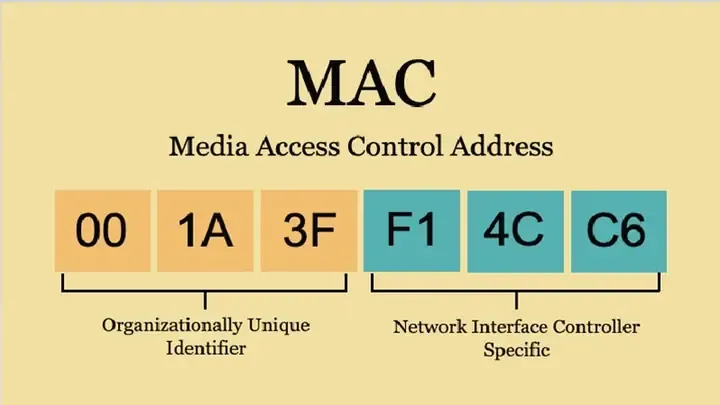
Địa chỉ MAC thường được biểu diễn dưới dạng 12 chữ số thập lục phân. Chúng được chia thành sáu cặp, phân tách bằng dấu hai chấm, dấu gạch ngang hoặc dấu chấm (ví dụ: A1:B2:C3:D4:E5:F6).
Cấu trúc của địa chỉ MAC được phân chia rõ ràng thành hai phần chính:
- Tổ chức Độc đáo Định danh (OUI – Organizationally Unique Identifier): Sáu chữ số thập lục phân đầu tiên (24 bit) do IEEE (Viện Kỹ sư Điện và Điện tử) cấp cho nhà sản xuất card mạng. Phần này giúp xác định công ty đã tạo ra card mạng đó.
- Mã Định danh Cụ thể Thiết bị: Sáu chữ số thập lục phân cuối cùng (24 bit) do chính nhà sản xuất gán. Phần này đảm bảo không có hai card mạng nào được sản xuất bởi cùng một công ty có chung địa chỉ MAC.
Tầm quan trọng của địa chỉ MAC nằm ở khả năng nhận diện thiết bị vật lý. Nó là nền tảng cho nhiều giao thức mạng cục bộ, bao gồm việc chuyển tiếp khung dữ liệu chính xác đến thiết bị đích trong mạng LAN.
Sự Khác Biệt Cốt Lõi Giữa Địa Chỉ MAC Và Địa Chỉ IP
Mặc dù cả địa chỉ MAC và địa chỉ IP đều là định danh thiết bị, chức năng và vai trò của chúng trong mô hình mạng là hoàn toàn khác biệt. Hiểu rõ sự khác biệt này là bước đầu tiên để sử dụng hiệu quả cách kiểm tra địa chỉ mac máy tính.
Địa chỉ MAC hoạt động ở Lớp 2 (Data Link Layer), là lớp vật lý. Nó được sử dụng để giao tiếp giữa các thiết bị trên cùng một phân đoạn mạng cục bộ. Khi một gói tin được gửi đi, nó được đóng gói thành khung (frame) và địa chỉ MAC đích sẽ giúp chuyển khung dữ liệu đó đến đúng card mạng trong LAN.
Địa chỉ IP (Internet Protocol) hoạt động ở Lớp 3 (Network Layer), là lớp logic. Nó chịu trách nhiệm định tuyến các gói tin qua các mạng khác nhau, bao gồm cả Internet. Địa chỉ IP có thể thay đổi (động) hoặc được gán cố định (tĩnh), và là yếu tố cần thiết để giao tiếp với thế giới bên ngoài mạng cục bộ.
Giao thức Phân giải Địa chỉ (ARP – Address Resolution Protocol) chính là cầu nối quan trọng giữa hai loại địa chỉ này. Khi máy tính biết địa chỉ IP của một thiết bị khác trong cùng mạng, nó sử dụng ARP để hỏi địa chỉ MAC tương ứng, sau đó mới gửi dữ liệu.
| Đặc điểm | Địa chỉ MAC | Địa chỉ IP |
|---|---|---|
| Lớp Mạng | Lớp 2 (Data Link Layer) | Lớp 3 (Network Layer) |
| Tính chất | Vật lý (Phần cứng) | Logic (Phần mềm) |
| Khả năng thay đổi | Thường cố định (trừ khi ngẫu nhiên hóa) | Có thể Động (DHCP) hoặc Tĩnh |
| Phạm vi | Chỉ trong mạng cục bộ (LAN) | Mạng cục bộ và toàn cầu (Internet) |
| Cấu trúc | 48 bit (Hexadecimal) | IPv4 (32 bit) hoặc IPv6 (128 bit) |
Chi Tiết Các Phương Pháp Cách Kiểm Tra Địa Chỉ MAC Máy Tính Trên Hệ Điều Hành Windows
Windows là hệ điều hành phổ biến nhất, cung cấp nhiều giao diện (CLI và GUI) để người dùng có thể tìm địa chỉ MAC một cách nhanh chóng và chính xác.
Sử Dụng Lệnh ipconfig /all Trong Command Prompt (CMD)
Command Prompt (CMD) là công cụ dòng lệnh lâu đời và hiệu quả nhất trên Windows để kiểm tra thông tin mạng. Đây là phương pháp được các kỹ thuật viên sử dụng thường xuyên.
Bước 1: Mở Command Prompt. Nhấn phím Windows + R, gõ cmd, sau đó nhấn Enter.
Bước 2: Trong cửa sổ CMD, gõ lệnh ipconfig /all và nhấn Enter.
Lệnh này hiển thị cấu hình chi tiết cho TẤT CẢ các bộ điều hợp mạng trên máy tính, bao gồm cả các card ảo. Người dùng cần cuộn qua danh sách và tìm tên bộ điều hợp đang hoạt động (ví dụ: “Ethernet adapter Ethernet” hoặc “Wireless LAN adapter Wi-Fi”).
Trong mỗi phần của bộ điều hợp, dòng “Physical Address” chính là địa chỉ MAC đang được sử dụng. Địa chỉ này thường được hiển thị dưới định dạng 00-1A-2B-3C-4D-5E.
 Hướng Dẫn 3 Cách Xem Địa Chỉ Mac Của Máy Tính Nhanh Chóng Dễ Dàng
Lệnh ipconfig /all mang lại cái nhìn toàn diện về trạng thái kết nối, bao gồm DHCP Enabled, IP Address, và Subnet Mask, giúp chẩn đoán các sự cố mạng hiệu quả hơn.
Trích Xuất Dữ Liệu Bằng PowerShell (Get-NetAdapter)
PowerShell là một môi trường dòng lệnh hiện đại và mạnh mẽ, đặc biệt hữu ích cho các quản trị viên hệ thống. Nó cung cấp các cmdlet được thiết kế để quản lý các thành phần hệ thống một cách chi tiết.
Bước 1: Mở PowerShell. Nhấn Windows + X, sau đó chọn “Windows PowerShell (Admin)” hoặc “Windows Terminal (Admin)”.
Bước 2: Gõ lệnh Get-NetAdapter và nhấn Enter.
Lệnh này sẽ trả về một bảng tóm tắt hiển thị tên bộ điều hợp mạng (Name), trạng thái (Status), và địa chỉ MAC (MacAddress) của tất cả các card mạng đang hoạt động. Đây là cách hiển thị thông tin sạch sẽ và dễ đọc hơn so với ipconfig /all.
Đối với người dùng cần thông tin cụ thể hơn, họ có thể lọc dữ liệu bằng lệnh: Get-NetAdapter | Select-Object Name, MacAddress, Status, LinkSpeed. Lệnh này chỉ hiển thị tên, địa chỉ MAC, trạng thái và tốc độ liên kết, loại bỏ các thông tin không cần thiết.
Kiểm Tra Nhanh Qua Giao Diện Settings (Windows 10/11)
Đối với người dùng phổ thông, việc sử dụng giao diện đồ họa (GUI) trong Settings là cách trực quan và đơn giản nhất để tìm cách kiểm tra địa chỉ mac máy tính.
Bước 1: Mở Settings (Cài đặt) bằng cách nhấn Windows + I.
Bước 2: Chọn Network & Internet (Mạng & Internet).
Bước 3: Tùy thuộc vào kết nối đang sử dụng:
- Wi-Fi: Chọn Wi-Fi, sau đó nhấp vào tên mạng đang kết nối hoặc chọn “Hardware properties” (Thuộc tính phần cứng).
- Ethernet: Chọn Ethernet, sau đó nhấp vào tên kết nối hoặc chọn “Hardware properties”.
Bước 4: Trong cửa sổ thuộc tính, địa chỉ MAC sẽ được liệt kê tại mục “Physical address (MAC)”.
Phương pháp này phù hợp cho việc kiểm tra nhanh mà không cần thao tác với dòng lệnh phức tạp.
Hướng Dẫn Toàn Diện Cách Kiểm Tra Địa Chỉ MAC Máy Tính Trên macOS
Hệ điều hành macOS, được xây dựng trên nền tảng Unix, cung cấp cả phương pháp dựa trên giao diện đồ họa và dòng lệnh Terminal để tìm địa chỉ MAC.
Tìm Địa Chỉ MAC Qua Cài Đặt Hệ Thống (System Settings/Preferences)
Cách tiếp cận qua giao diện là phương pháp thân thiện với người dùng nhất trên máy Mac.
Bước 1: Nhấp vào biểu tượng Apple ở góc trên bên trái màn hình và chọn “System Settings…” (macOS Ventura trở lên) hoặc “System Preferences…” (macOS Monterey trở xuống).
Bước 2: Trong cửa sổ cài đặt, chọn mục Network (Mạng).
Bước 3: Chọn giao diện mạng bạn muốn kiểm tra (ví dụ: Wi-Fi hoặc Ethernet) ở thanh bên trái.
Bước 4:
- macOS Ventura trở lên: Nhấp vào nút Details… bên cạnh giao diện mạng đã chọn. Sau đó, chọn tab Hardware.
- macOS Monterey trở xuống: Nhấp vào nút Advanced…. Sau đó, chọn tab Hardware.
Địa chỉ MAC sẽ được hiển thị ở đây, thường được gọi là “MAC Address” hoặc “Hardware Address”.
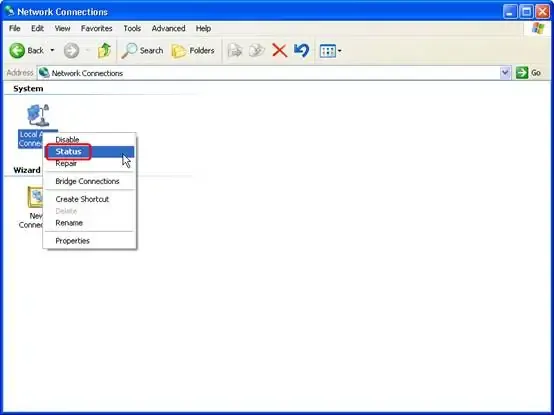 Cách Kiểm Tra Mac Máy Tính
Đảm bảo rằng bạn đang kiểm tra đúng giao diện mạng đang được sử dụng, vì mỗi giao diện (Wi-Fi, Ethernet, Bluetooth) đều có một địa chỉ MAC riêng.
Sử Dụng Terminal Với Lệnh ifconfig và networksetup
Terminal là công cụ mạnh mẽ và linh hoạt cho người dùng chuyên nghiệp trên macOS.
Bước 1: Mở Terminal (Tìm trong Applications/Utilities).
Bước 2: Gõ lệnh ifconfig và nhấn Enter.
Tương tự như trên Linux, ifconfig hiển thị tất cả các giao diện mạng. Địa chỉ MAC sẽ nằm trên dòng bắt đầu bằng ether. Ví dụ, giao diện Wi-Fi thường là en0 hoặc en1.
Ví dụ: en0: ... ether 00:1A:2B:3C:4D:5E:F0
Bước 3 (Lệnh thay thế): Để có kết quả rõ ràng hơn và chuyên biệt cho macOS, người dùng có thể sử dụng công cụ networksetup.
Gõ lệnh: networksetup -listallhardwareports
Lệnh này liệt kê tên tất cả các cổng phần cứng và tên thiết bị tương ứng. Sau khi xác định tên cổng (ví dụ: “Wi-Fi” hoặc “Ethernet”), bạn có thể truy xuất địa chỉ MAC cụ thể bằng lệnh:
networksetup -getmacaddress Wi-Fi
Lệnh networksetup là lựa chọn ưu tiên cho các tác vụ script và quản trị tự động trên macOS vì nó cung cấp output tập trung và dễ xử lý.
Phương Pháp Chuyên Sâu Để Kiểm Tra Địa Chỉ MAC Trên Linux
Linux là hệ điều hành linh hoạt và phụ thuộc nhiều vào dòng lệnh. Việc tìm địa chỉ MAC trên Linux thường được thực hiện thông qua Terminal bằng các công cụ mạng mạnh mẽ.
Sử Dụng Lệnh ip a (Công Cụ Hiện Đại)
Lệnh ip là bộ công cụ quản lý mạng tiêu chuẩn và hiện đại được khuyến nghị trên hầu hết các bản phân phối Linux mới, thay thế cho ifconfig đã lỗi thời.
Bước 1: Mở Terminal (Ctrl + Alt + T).
Bước 2: Gõ lệnh ip a (viết tắt của ip addr show) và nhấn Enter.
Kết quả sẽ liệt kê các giao diện mạng (ví dụ: eth0, wlan0, enp0s3). Dưới mỗi giao diện, tìm dòng bắt đầu bằng link/ether. Chuỗi thập lục phân tiếp theo chính là địa chỉ MAC của card mạng đó.
Ví dụ:
2: eth0: <BROADCAST,MULTICAST,UP,LOWER_UP> mtu 1500 qdisc fq_codel state UP group default qlen 1000
    link/ether 08:00:27:00:00:01 brd ff:ff:ff:ff:ff:ff
Trong ví dụ trên, địa chỉ MAC là 08:00:27:00:00:01.
Sử Dụng Lệnh ifconfig (Công Cụ Truyền Thống)
Trên các bản phân phối Linux cũ hơn hoặc những hệ thống chưa nâng cấp, lệnh ifconfig vẫn là công cụ chính. Lưu ý, trên một số bản phân phối hiện đại, bạn có thể cần phải cài đặt gói net-tools để sử dụng lệnh này.
Bước 1: Mở Terminal.
Bước 2: Gõ lệnh ifconfig và nhấn Enter.
Lệnh này sẽ hiển thị thông tin tương tự như trên macOS. Đối với mỗi giao diện mạng được liệt kê, hãy tìm dòng chứa nhãn ether hoặc HWaddr (Hardware Address).
Ví dụ:
eth0      Link encap:Ethernet  HWaddr 08:00:27:00:00:01
          inet addr:192.168.1.100  Bcast:192.168.1.255  Mask:255.255.255.0
Địa chỉ MAC trong ví dụ này là 08:00:27:00:00:01.
 Địa Chỉ Mac Thường Bị Nhầm Lẫn Vớiđịa Chỉ Ip. Tuy Nhiên, Đây Là Hai Khái Niệm Hoàn Toàn Khác Nhau Và Có Tính Ứng Dụng Khác Nhau. Vậy Địa Chỉ Mac Là Gì? Chúng Ta Hãy Cùng Tìm Hiểu Về
Địa Chỉ MAC Ngẫu Nhiên: Thách Thức Quản Trị Và Giải Pháp Quyền Riêng Tư
Sự ra đời của tính năng ngẫu nhiên hóa địa chỉ MAC (Random MAC Address) là một phản ứng tất yếu trước các mối lo ngại về quyền riêng tư. Khi người dùng di chuyển giữa các mạng Wi-Fi công cộng, việc theo dõi thiết bị thông qua địa chỉ MAC trở nên dễ dàng. Các hệ điều hành hiện đại như Windows 10/11, iOS, và Android đã tích hợp tính năng này để bảo vệ người dùng.
Cơ Chế Hoạt Động Của Tính Năng Ngẫu Nhiên Hóa Địa Chỉ MAC
Khi tính năng này được bật, thiết bị của bạn sẽ không sử dụng địa chỉ MAC vật lý (ghi trên phần cứng) để kết nối. Thay vào đó, nó sẽ tạo ra một địa chỉ MAC ngẫu nhiên tạm thời (thường chỉ dùng một lần hoặc thay đổi định kỳ).
Cơ chế này nhằm ngăn chặn các bên thứ ba, như các nhà cung cấp dịch vụ hoặc các điểm truy cập công cộng, theo dõi hoạt động và vị trí của thiết bị dựa trên định danh phần cứng cố định. Địa chỉ MAC ngẫu nhiên khiến cho việc nhận diện lâu dài một thiết bị cụ thể trên nhiều mạng khác nhau trở nên bất khả thi.
Cách Tắt Tính Năng MAC Ngẫu Nhiên Khi Cần Cấu Hình Mạng Cố Định
Mặc dù tính năng ngẫu nhiên hóa mang lại lợi ích về quyền riêng tư, nó lại gây khó khăn khi quản lý mạng, đặc biệt là khi bạn sử dụng các phương pháp bảo mật dựa trên MAC cố định (như MAC Filtering hoặc DHCP Reservation). Trong những trường hợp này, bạn cần biết cách kiểm tra địa chỉ mac máy tính cố định và tắt tính năng ngẫu nhiên hóa.
Trên Windows 10/11:
- Truy cập Settings (Windows + I) -> Network & Internet -> Wi-Fi.
- Chọn mạng Wi-Fi mà bạn đang kết nối hoặc muốn cấu hình.
- Tìm mục “Random hardware addresses” (Địa chỉ phần cứng ngẫu nhiên).
- Tắt tùy chọn này (nên đặt thành “Off” hoặc “Use physical address for this network”).
Lưu ý: Nếu bạn tắt tính năng này, thiết bị sẽ sử dụng địa chỉ MAC vật lý cố định cho mạng đó, cho phép bạn thực hiện các tác vụ quản trị mạng như gán IP tĩnh.
Ứng Dụng Thực Tế Của Việc Nắm Rõ Địa Chỉ MAC Trong Quản Trị Mạng Chuyên Nghiệp
Việc xác định được địa chỉ MAC không chỉ là một thao tác kỹ thuật đơn thuần mà còn là nền tảng cho nhiều chức năng quan trọng trong quản trị mạng và bảo mật.
Thiết Lập Lọc Địa Chỉ MAC (MAC Filtering)
MAC Filtering là một tính năng bảo mật cơ bản được tích hợp trên hầu hết các router Wi-Fi. Nó cho phép quản trị viên tạo một danh sách trắng (Whitelist) hoặc danh sách đen (Blacklist) các địa chỉ MAC.
- Whitelist: Chỉ những thiết bị có địa chỉ MAC trong danh sách mới được phép kết nối vào mạng.
- Blacklist: Các thiết bị có địa chỉ MAC trong danh sách bị cấm kết nối.
Mặc dù MAC filtering không phải là một biện pháp bảo mật tuyệt đối (vì địa chỉ MAC có thể bị giả mạo – MAC Spoofing), nó vẫn là một lớp bảo vệ đơn giản và hiệu quả để ngăn chặn truy cập ngẫu nhiên từ hàng xóm hoặc thiết bị lạ.
Sử Dụng DHCP Reservation Để Gán IP Tĩnh
Trong mạng gia đình hoặc doanh nghiệp, việc gán địa chỉ IP tĩnh cho các thiết bị quan trọng (như máy chủ, camera an ninh, hoặc máy in mạng) là cần thiết. Thay vì phải cấu hình IP tĩnh thủ công trên từng thiết bị (có thể dẫn đến xung đột IP), DHCP Reservation là giải pháp tối ưu.
DHCP Reservation là tính năng trên router (DHCP server) cho phép bạn liên kết một địa chỉ IP cụ thể với một địa chỉ MAC cụ thể. Mỗi khi thiết bị đó yêu cầu địa chỉ IP, DHCP server sẽ kiểm tra địa chỉ MAC và luôn cấp phát cùng một địa chỉ IP đã được đặt trước. Điều này đảm bảo tính ổn định của mạng mà vẫn duy trì tính năng quản lý IP tập trung.
Kích Hoạt Thiết Bị Từ Xa Bằng Wake-on-LAN (WOL)
Wake-on-LAN là một tiêu chuẩn mạng cho phép đánh thức một máy tính đang tắt hoặc đang ở trạng thái ngủ từ xa thông qua mạng cục bộ. Đây là một công cụ cực kỳ hữu ích cho việc bảo trì hệ thống hoặc truy cập từ xa.
Để WOL hoạt động, người dùng cần gửi một “magic packet” (gói tin thần kỳ) tới máy tính mục tiêu. Gói tin này phải chứa địa chỉ MAC của card mạng đích, lặp lại nhiều lần. Card mạng, ngay cả khi máy tính đã tắt (nhưng vẫn còn điện), sẽ lắng nghe các gói tin chứa địa chỉ MAC của nó. Khi nhận được magic packet hợp lệ, card mạng sẽ kích hoạt nguồn điện và khởi động máy tính.
Việc biết cách kiểm tra địa chỉ mac máy tính là bước đầu tiên và quan trọng nhất để thiết lập thành công tính năng WOL.
Kết Luận
Nắm vững cách kiểm tra địa chỉ mac máy tính là kỹ năng nền tảng và thiết yếu trong mọi môi trường công nghệ, từ quản lý mạng gia đình đến các hệ thống doanh nghiệp phức tạp. Dù bạn sử dụng Command Prompt trên Windows, Terminal trên macOS và Linux, hay các giao diện đồ họa trực quan, việc xác định chính xác định danh vật lý của card mạng cho phép bạn thực hiện các tác vụ quản trị mạng quan trọng như thiết lập DHCP Reservation để đảm bảo IP tĩnh, tăng cường bảo mật bằng MAC filtering, và triển khai tính năng Wake-on-LAN. Kiến thức này không chỉ giúp khắc phục sự cố hiệu quả hơn mà còn tối ưu hóa khả năng kiểm soát toàn bộ hệ thống mạng của bạn.
Ngày Cập Nhật 03/12/2025 by Trong Hoang

Chào các bạn, mình là Trọng Hoàng, tác giả của blog maytinhvn.net. Mình là một full-stack developer kiêm writer, blogger, Youtuber và đủ thứ công nghệ khác nữa.