Việc sở hữu một chiếc máy tính đã qua sử dụng là giải pháp tiết kiệm chi phí hiệu quả, nhưng rủi ro đi kèm là không nhỏ. Để đảm bảo khoản đầu tư của bạn là xứng đáng, việc nắm rõ cách kiểm tra khi mua máy tính cũ là điều tối quan trọng. Bài viết này sẽ cung cấp quy trình kiểm tra toàn diện, từ ngoại hình đến linh kiện sâu bên trong, giúp bạn tự tin đánh giá tình trạng phần cứng và phát hiện các lỗi tiềm ẩn. Quy trình này được đúc kết từ kinh nghiệm thực tiễn của các chuyên gia sửa chữa và tập trung vào đánh giá hiệu năng thực tế của máy.
Giai Đoạn 1: Đánh Giá Sơ Bộ Và Ngoại Hình Vật Lý
Kiểm tra ngoại hình là bước đầu tiên và cơ bản nhất. Nó cho thấy mức độ sử dụng và bảo quản của chủ sở hữu trước đó. Việc này giúp bạn ước tính được rủi ro tiềm tàng về các va đập mạnh đã xảy ra.
Phân Tích Tổng Thể Vỏ Máy Và Thân Máy
Hãy bắt đầu bằng việc quan sát tổng thể chiếc máy tính. Tìm kiếm các vết trầy xước sâu, vết nứt, hoặc dấu hiệu móp méo rõ ràng. Máy tính bị va đập mạnh thường dễ dẫn đến hỏng hóc các mạch in bên trong.
Nếu máy tính có dấu hiệu móp méo hoặc cong vênh ở các góc, nguy cơ hỏng mainboard tăng cao. Các chuyên gia kỹ thuật nhận định máy bị va đập mạnh có xác suất lỗi linh kiện cao hơn 25% so với máy được bảo quản tốt.
Sờ tay và vuốt dọc các đường viền máy để cảm nhận độ phẳng và liền mạch. Kiểm tra khe thoát nhiệt có bị bám bụi quá nhiều hay không. Bụi bẩn dày đặc là dấu hiệu máy hoạt động trong môi trường kém vệ sinh.
Kiểm Tra Bản Lề Và Cơ Chế Gấp Mở
Bản lề là một trong những bộ phận chịu lực và dễ hỏng nhất trên laptop. Bản lề bị lỗi không chỉ gây khó khăn khi sử dụng mà còn có thể làm đứt cáp màn hình theo thời gian.
Mở và gập màn hình một cách từ tốn nhiều lần. Cảm nhận độ chắc chắn và độ trơn tru của bản lề. Nếu bản lề phát ra tiếng kêu cót két hoặc cảm thấy lỏng lẻo, đó là dấu hiệu nó đã bị mòn hoặc hư hỏng.
Hãy kiểm tra xem màn hình có tự giữ được ở góc độ nhất định hay không. Nếu màn hình bị đổ về phía sau một cách dễ dàng, bản lề cần được siết lại hoặc thay thế. Đảm bảo các khớp nối không bị hở.
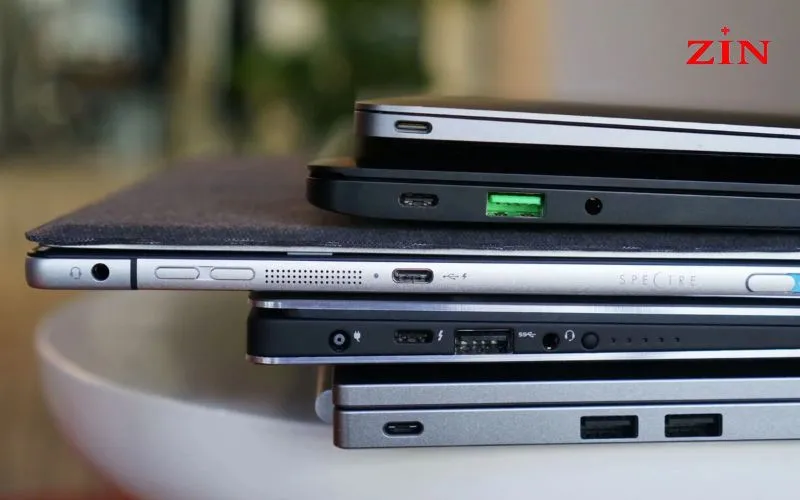
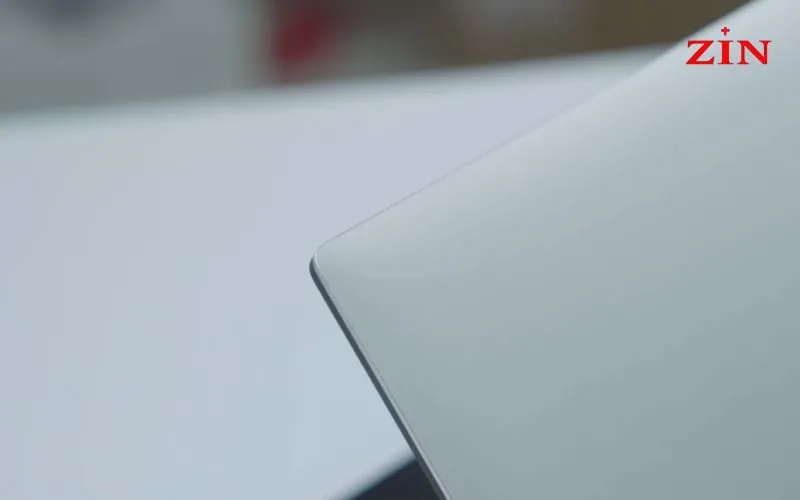 Kiểm Tra Ngoại Hình Máy Tính Cũ Tại Các Góc Cạnh và Kết Nối
Xem Xét Ốc Vít Và Tem Niêm Phong
Việc kiểm tra ốc vít và tem niêm phong giúp xác định xem máy đã từng bị tháo mở để sửa chữa hay chưa. Đây là bước quan trọng khi áp dụng cách kiểm tra khi mua máy tính cũ.
Quan sát kỹ các con ốc dưới đáy máy. Nếu chúng bị trầy xước, toét đầu, hoặc có dấu vết của keo dán, rất có thể máy đã bị mở. Máy đã qua sửa chữa không hẳn là xấu, nhưng cần kiểm tra kỹ hơn về linh kiện bên trong.
Nếu máy còn tem niêm phong của nhà sản xuất hoặc của cửa hàng bán lẻ, hãy đảm bảo tem đó còn nguyên vẹn. Tem bị rách hoặc bong tróc là bằng chứng rõ ràng nhất về việc máy đã được can thiệp vào phần cứng.
 Đánh Giá Độ Chắc Chắn Của Bản Lề Và Vỏ Máy Khi Kiểm Tra Laptop Cũ
Giai Đoạn 2: Kiểm Tra Bộ Phận Giao Tiếp Người Dùng (I/O)
Các bộ phận I/O (Input/Output) là những thứ bạn tương tác trực tiếp hàng ngày. Chúng phải hoạt động hoàn hảo để đảm bảo trải nghiệm sử dụng tốt.
Đánh Giá Chất Lượng Màn Hình Hiển Thị
Màn hình là bộ phận đắt tiền và khó thay thế. Kiểm tra màn hình kỹ lưỡng giúp tránh được sự khó chịu khi sử dụng lâu dài. Mở màn hình lên và quan sát xem có điểm bất thường nào không.
Sử dụng video chuyên dụng để test LCD trên YouTube hoặc các công cụ trực tuyến như LCD Test. Chuyển đổi giữa các màu cơ bản: đen, trắng, đỏ, xanh lá, xanh dương. Việc này giúp phát hiện điểm chết (Dead Pixels) và hiện tượng hở sáng.
Điểm chết là những pixel không hiển thị màu sắc hoặc chỉ hiển thị màu trắng/đen cố định. Chúng thường rất nhỏ, vì vậy bạn cần nhìn thật gần để phát hiện. Điểm chết là một lỗi vĩnh viễn và không thể khắc phục.
Hiện Tượng Hở Sáng (Backlight Bleeding)
Kiểm tra hở sáng bằng cách đặt màn hình ở chế độ nền đen hoàn toàn. Nếu thấy các vệt sáng bất thường, đặc biệt ở các góc, đó là hiện tượng hở sáng. Hở sáng thường gặp ở màn hình IPS nhưng nếu quá rõ ràng thì nên cân nhắc.
Màn hình bị ố, nhòe màu, hoặc có vệt sáng tối không đồng đều cũng là lỗi cần tránh. Đảm bảo độ sáng và độ tương phản của màn hình vẫn đáp ứng tiêu chuẩn của bạn.
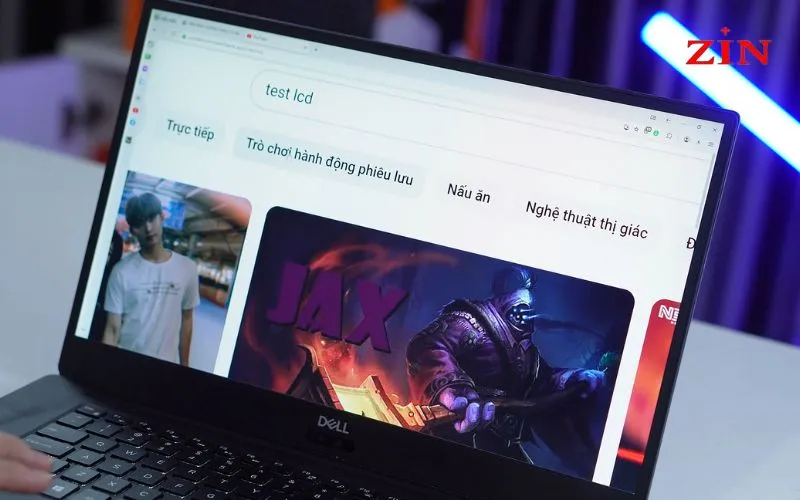 Hướng Dẫn Sử Dụng Video Test LCD Để Kiểm Tra Điểm Chết Màn Hình
Kiểm Tra Bàn Phím Chi Tiết
Bàn phím bị liệt phím hoặc độ nảy không đều có thể làm gián đoạn công việc nghiêm trọng. Sử dụng phần mềm KeyTest là phương pháp hiệu quả nhất để kiểm tra.
Phần mềm KeyTest sẽ hiển thị một sơ đồ bàn phím trên màn hình. Mỗi khi bạn nhấn một phím, ô tương ứng trên sơ đồ sẽ đổi màu (thường là màu xanh) nếu phím đó hoạt động bình thường. Hãy nhấn thử TẤT CẢ các phím, bao gồm cả các phím chức năng (Fn) và phím số.
Nếu một phím không đổi màu, nó có thể đã bị liệt. Ngoài ra, hãy gõ thử một đoạn văn bản dài trên Notepad hoặc Word để kiểm tra độ nhạy và cảm giác gõ. Bàn phím tốt phải có độ nảy đồng đều và phản hồi nhanh chóng.
Kiểm tra đèn nền bàn phím (nếu có) bằng cách bật tắt nó. Đảm bảo tất cả các khu vực đều sáng đều. Bàn phím bị hỏng nặng có thể gợi ý rằng máy từng bị đổ chất lỏng vào.
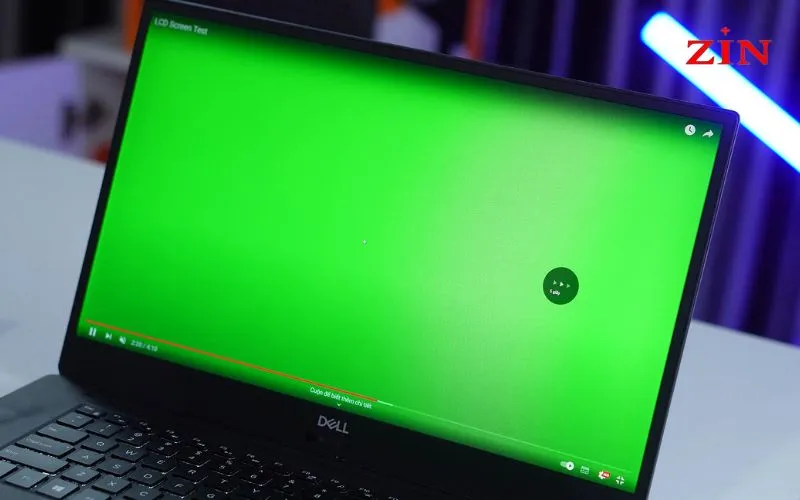 Màn Hình Laptop Đã Qua Sử Dụng Không Có Điểm Chết Hoặc Vệt Ố
Đánh Giá Touchpad (Chuột Cảm Ứng)
Touchpad là công cụ thay thế chuột, cần thiết khi bạn di chuyển hoặc không có chuột ngoài. Vuốt ngón tay nhẹ nhàng trên toàn bộ bề mặt touchpad. Cảm nhận độ mượt mà và khả năng phản hồi.
Thử các thao tác cơ bản như di chuyển con trỏ, nhấp chuột trái/phải. Quan trọng hơn, hãy thử các cử chỉ đa điểm như cuộn trang (hai ngón tay), phóng to/thu nhỏ (pinch-to-zoom), và chuyển đổi ứng dụng (ba/bốn ngón tay).
Nếu có bất kỳ vùng nào trên touchpad bị “chết” hoặc độ nhạy không đồng đều, đó là lỗi phần cứng. Nút chuột tích hợp dưới touchpad cũng cần được kiểm tra độ nảy và âm thanh khi nhấn.
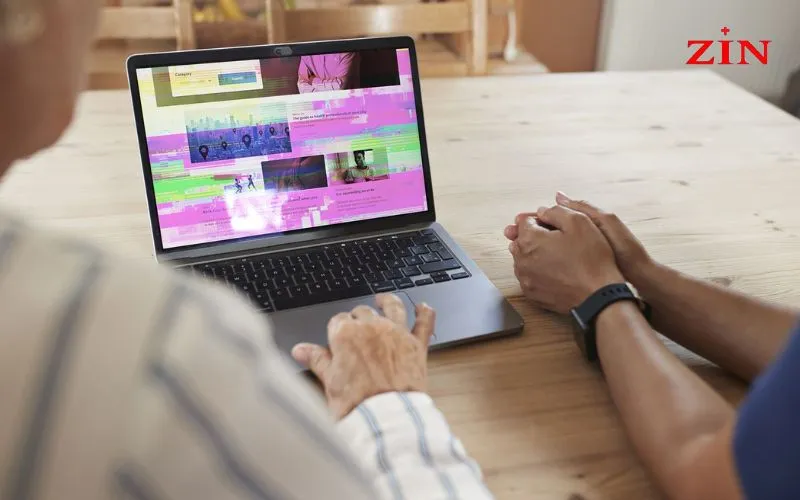 Màn Hình Laptop Cũ Bị Lỗi Hiển Thị Và Điểm Chết Nhiều
Kiểm Tra Webcam, Micro Và Loa
Webcam và micro rất quan trọng đối với các cuộc họp trực tuyến hoặc gọi video. Mở ứng dụng Camera tích hợp sẵn trên Windows hoặc dùng công cụ kiểm tra trực tuyến.
Đảm bảo hình ảnh thu được rõ ràng, không bị nhòe hoặc nhiễu. Kiểm tra micro bằng cách ghi âm một đoạn ngắn và phát lại. Âm thanh phải trong, không bị rè hoặc quá nhỏ.
Để kiểm tra loa, hãy phát một bản nhạc có dải tần rộng và âm thanh điện tử phức tạp. Lắng nghe cẩn thận ở mức âm lượng cao nhất. Nếu âm thanh bị rè, méo tiếng hoặc âm trầm bị mất, loa có thể đã hỏng. So sánh âm thanh với một thiết bị khác để đánh giá khách quan hơn.
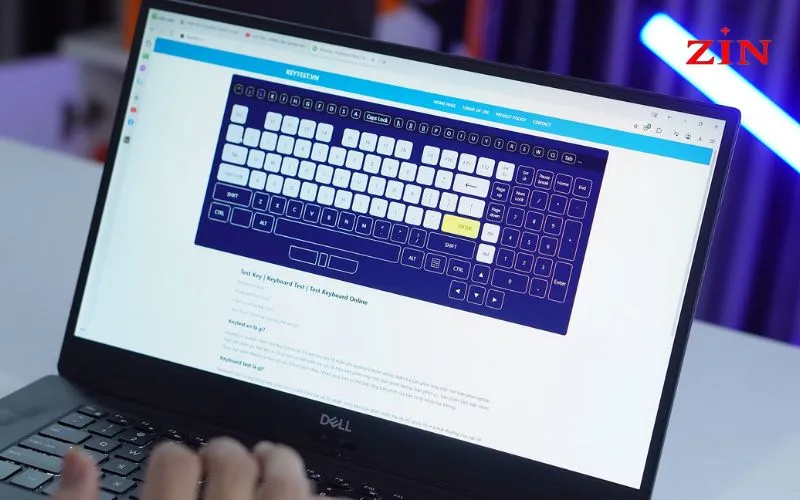 Kiểm Tra Độ Nhạy Bàn Phím Laptop Cũ Bằng Phần Mềm KeyTest Chuyên Dụng
Xác Minh Các Cổng Kết Nối Vật Lý
Các cổng kết nối phải hoạt động 100% để đảm bảo khả năng mở rộng của máy. Mang theo một USB, tai nghe, và nếu có thể, một cáp HDMI.
Cắm thử USB vào tất cả các cổng USB (kiểm tra cả USB 2.0 và 3.0/Type-C). Đảm bảo máy nhận USB ngay lập tức. Cổng HDMI cần được kết nối với màn hình ngoài để xác nhận hình ảnh và âm thanh được truyền tải tốt.
Cắm tai nghe vào cổng 3.5mm. Nghe nhạc để kiểm tra xem cả hai bên tai nghe có hoạt động không và âm thanh có bị nhiễu không. Đối với các máy có cổng Ethernet, cắm thử dây mạng để kiểm tra kết nối Internet có ổn định không.
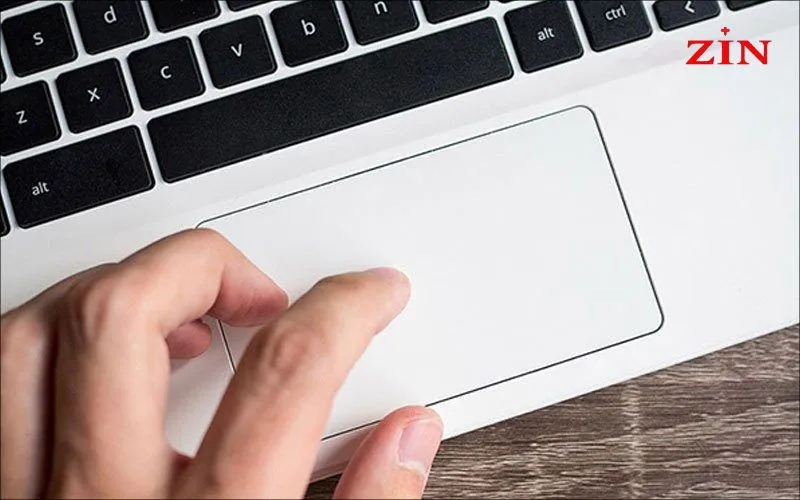 Thao Tác Vuốt Và Di Chuyển Chuột Cảm Ứng (Touchpad) Để Kiểm Tra Độ Nhạy
Giai Đoạn 3: Kiểm Tra Cấu Hình Và Sức Khỏe Linh Kiện Cốt Lõi
Đây là giai đoạn kiểm tra chuyên sâu, nơi bạn xác minh cấu hình thực tế và đánh giá tuổi thọ còn lại của các bộ phận quan trọng như ổ cứng và pin.
Xác Minh Thông Số Kỹ Thuật (CPU, RAM, GPU)
Thông số kỹ thuật phải đúng như quảng cáo. Bạn có thể sử dụng các công cụ tích hợp sẵn của Windows và phần mềm bên thứ ba để xác minh.
Nhấn tổ hợp phím Windows + R, gõ dxdiag và nhấn Enter. Công cụ DirectX Diagnostic Tool sẽ hiển thị thông tin cơ bản về CPU, RAM, và Card đồ họa. Đây là cách nhanh nhất để kiểm tra cấu hình.
Để có thông tin chi tiết hơn, hãy dùng phần mềm chuyên dụng như CPU-Z. CPU-Z cung cấp thông tin chi tiết về tên, tốc độ xung nhịp, thế hệ (Gen), số nhân/luồng của CPU, loại RAM (DDR3, DDR4, DDR5) và thông số Card đồ họa (GPU).
Xác nhận rằng thế hệ CPU (ví dụ: Gen 8 trở lên cho hiệu năng tốt) và dung lượng RAM (tối thiểu 8GB là tiêu chuẩn cho đa tác vụ) phù hợp với nhu cầu và giá tiền bạn chi trả.
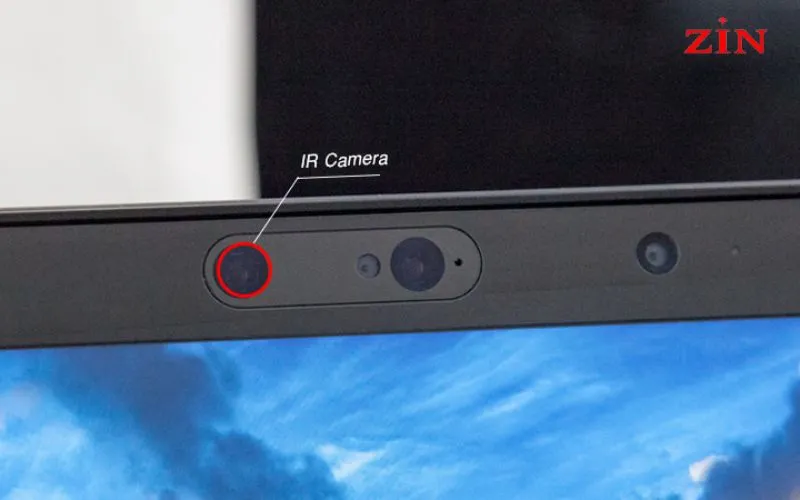 Kiểm Tra Chất Lượng Hình Ảnh Của Webcam Laptop Đã Qua Sử Dụng
Đánh Giá Tình Trạng Ổ Cứng (SSD/HDD Health)
Ổ cứng là nơi lưu trữ dữ liệu và ảnh hưởng trực tiếp đến tốc độ khởi động/tải ứng dụng. Kiểm tra sức khỏe ổ cứng là bước cực kỳ quan trọng trong cách kiểm tra khi mua máy tính cũ.
Máy tính cũ nên ưu tiên có ổ cứng SSD (Solid State Drive) thay vì HDD (Hard Disk Drive). SSD cung cấp tốc độ nhanh hơn nhiều lần và có tuổi thọ cao hơn. Xác định loại ổ cứng bằng cách mở File Explorer (Windows + E), chọn phân vùng ổ cứng, chuột phải, chọn Properties, sau đó vào tab Tool và click Optimize. Xem cột Media Type.
Sử dụng phần mềm CrystalDiskInfo để kiểm tra sức khỏe và nhiệt độ ổ cứng. Phần mềm này hiển thị các thông số S.M.A.R.T (Self-Monitoring, Analysis, and Reporting Technology).
Chú ý đến mục “Health Status”. Nếu báo “Good” (Màu xanh), ổ cứng còn tốt. Nếu báo “Caution” (Màu vàng) hoặc “Bad” (Màu đỏ), ổ cứng đang có vấn đề về Bad Sector, tuổi thọ giảm sút, hoặc lỗi đọc/ghi, nên tránh mua.
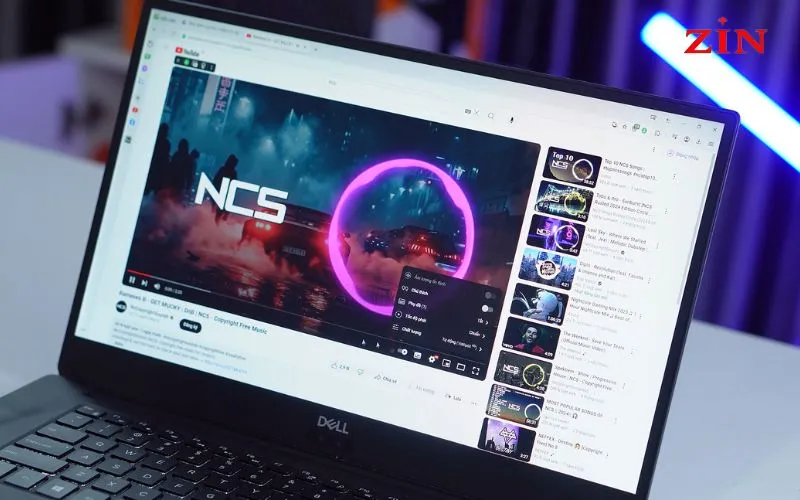 Kiểm Tra Chất Lượng Âm Thanh Của Loa Laptop Cũ Bằng Bài Nhạc Tần Số Rộng
Kiểm Tra Sức Khỏe Pin Và Chu Kỳ Sạc
Pin là yếu tố quyết định tính di động của laptop. Pin chai quá nhiều sẽ khiến máy phải phụ thuộc vào sạc liên tục.
Sử dụng phần mềm BatteryMon hoặc lệnh Powercfg /batteryreport trong Command Prompt để kiểm tra chi tiết. Hai thông số quan trọng cần quan tâm là Design Capacity (Dung lượng pin khi mới xuất xưởng) và Full Charge Capacity (Dung lượng pin thực tế hiện tại có thể sạc đầy).
Tính toán độ chai pin bằng công thức: (1 – (Full Charge Capacity / Design Capacity)) 100%. Nếu dung lượng hiện tại (Full Charge Capacity) còn dưới 70% so với dung lượng thiết kế, pin đã chai nặng và bạn nên cân nhắc thay pin hoặc thương lượng giảm giá.
Pin còn tốt thường duy trì dung lượng trên 85% sau một thời gian sử dụng nhất định. Kiểm tra thêm số chu kỳ sạc (Cycle Count). Số chu kỳ sạc càng thấp, pin càng ít được sử dụng.
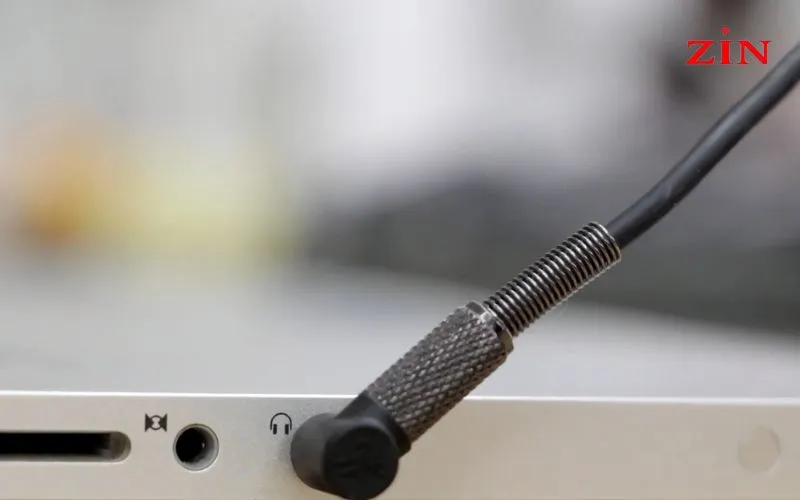 Thử Cắm Tất Cả Các Cổng Kết Nối USB, HDMI, và Jack Tai Nghe
Đánh Giá Hệ Thống Tản Nhiệt Và Nhiệt Độ (Stress Test)
Hệ thống tản nhiệt kém có thể gây giảm hiệu năng (Thermal Throttling) và giảm tuổi thọ linh kiện. Việc kiểm tra nhiệt độ cần thực hiện trong điều kiện tải nặng.
Sử dụng phần mềm HWMonitor để theo dõi nhiệt độ CPU và GPU. Sau đó, chạy một bài kiểm tra áp lực (Stress Test) bằng các công cụ như Prime95 (cho CPU) hoặc FurMark (cho GPU).
Chạy stress test trong khoảng 15–20 phút. Theo dõi nhiệt độ. Nhiệt độ lý tưởng khi tải nặng nên duy trì dưới 85°C. Nếu nhiệt độ vượt quá 95°C và duy trì ở mức cao, hệ thống tản nhiệt có vấn đề (két bụi hoặc keo tản nhiệt đã khô).
Lắng nghe tiếng quạt tản nhiệt. Quạt phải quay mượt mà, không phát ra tiếng kêu lạ hoặc tiếng rít quá lớn.
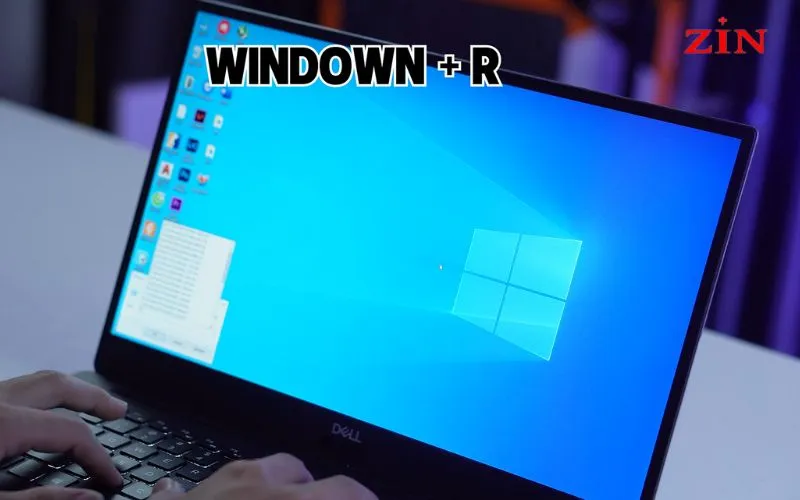 Sử Dụng Tổ Hợp Phím Windows R Để Mở Hộp Thoại Lệnh Run
Kiểm Tra Kết Nối Mạng (Wi-Fi và Bluetooth)
Kết nối mạng phải hoạt động ổn định và đạt tốc độ mong muốn. Kiểm tra kết nối Wi-Fi bằng cách kết nối với mạng khả dụng.
Sử dụng công cụ SpeedTest trực tuyến để đo tốc độ tải xuống và tải lên. So sánh tốc độ này với tốc độ của điện thoại hoặc thiết bị khác trong cùng mạng. Nếu tốc độ chậm hơn đáng kể, card mạng của máy có thể bị lỗi.
Bật và tắt Bluetooth để đảm bảo chức năng này hoạt động. Nếu bạn có thiết bị Bluetooth (chuột, tai nghe), hãy thử kết nối để xác nhận khả năng truyền dữ liệu.
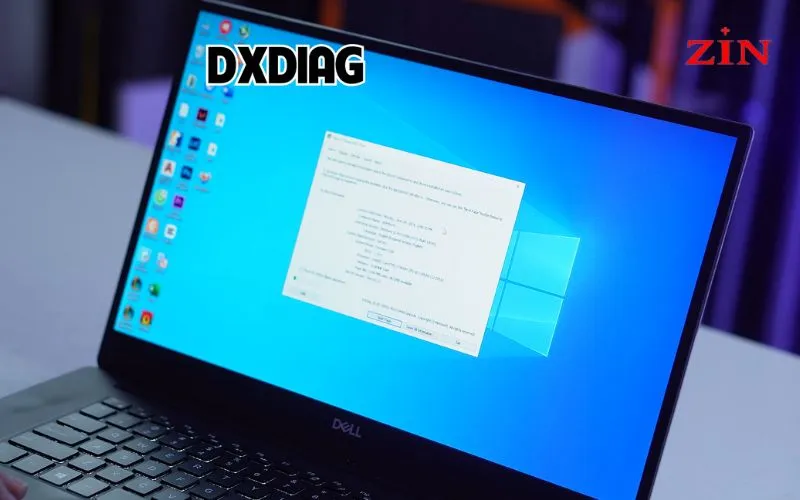 Gõ Lệnh dxdiag Vào Hộp Thoại Run Để Kiểm Tra Cấu Hình Phần Cứng
Giai Đoạn 4: Các Kiểm Tra Nâng Cao Và Hậu Kiểm
Sau khi hoàn thành các kiểm tra phần cứng cơ bản, bạn cần thực hiện thêm các bước kiểm tra phần mềm và tính năng bảo mật.
Xác Minh Giấy Phép Hệ Điều Hành
Một chiếc máy tính cũ hợp pháp nên đi kèm với giấy phép hệ điều hành Windows (hoặc macOS). Điều này đảm bảo tính ổn định và bảo mật của phần mềm.
Kiểm tra bằng cách mở Settings và vào mục Activation. Nếu Windows đã được kích hoạt bản quyền Digital License, bạn không cần lo lắng về việc mua key. Việc sử dụng Windows lậu có thể tiềm ẩn rủi ro bảo mật và thiếu các bản vá lỗi quan trọng.
Kiểm Tra Các Tính Năng Bảo Mật Đặc Trưng
Nếu máy tính là dòng doanh nhân (ThinkPad, Latitude, EliteBook), hãy kiểm tra các tính năng bảo mật như cảm biến vân tay và nhận diện khuôn mặt (Windows Hello).
Thiết lập vân tay và thử đăng nhập. Đảm bảo cảm biến vân tay phản hồi nhanh chóng và chính xác. Đây là những tính năng nhỏ nhưng thể hiện sự hoàn chỉnh của máy.
Kiểm Tra Pin CMOS
Pin CMOS giữ vai trò duy trì thời gian và cài đặt BIOS/UEFI. Nếu pin CMOS bị yếu, máy có thể bị reset lại thời gian mỗi khi khởi động lại hoặc yêu cầu bạn cài đặt lại BIOS.
Thực hiện kiểm tra bằng cách tắt máy hoàn toàn, rút sạc, và chờ khoảng 30 phút. Bật máy lại và kiểm tra xem ngày giờ hệ thống có bị sai lệch không. Nếu bị sai lệch, pin CMOS cần được thay thế.
Phân Tích Thông Số Cấu Hình Chuyên Sâu
Nếu bạn là người dùng chuyên nghiệp, hãy phân tích thêm các thông số như tốc độ bus RAM, độ trễ (Latency), và tốc độ xung nhịp Boost của CPU.
Sử dụng phần mềm như AIDA64 (bản dùng thử) để xem chi tiết các thông số này. RAM nên chạy ở chế độ Dual Channel để tối ưu hiệu suất. Xung nhịp Boost của CPU cần đạt được mức tối đa khi chịu tải để đảm bảo máy không bị giới hạn hiệu năng.
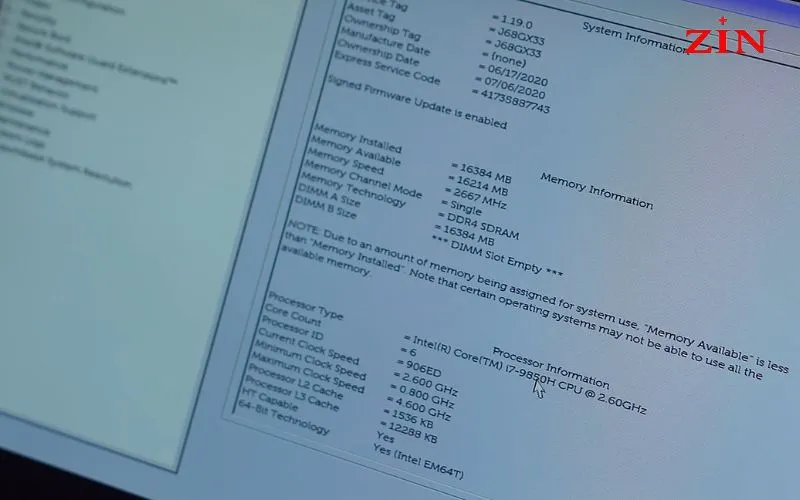 Xem Chi Tiết Thông Số CPU RAM Và Card Đồ Họa Trong Cửa Sổ DirectX Diagnostic Tool
Giai Đoạn 5: Đánh Giá Rủi Ro và Thương Lượng
Sau khi hoàn tất quá trình cách kiểm tra khi mua máy tính cũ chi tiết, bạn cần tổng hợp các lỗi đã phát hiện để đưa ra quyết định cuối cùng.
Phân Loại Lỗi Phát Hiện Được
Phân loại các vấn đề thành ba nhóm:
- Lỗi Nghiêm Trọng (Serious Flaws): Liên quan đến Mainboard, CPU, GPU, hoặc màn hình bị điểm chết lớn. Những lỗi này cần được tránh.
- Lỗi Trung Bình (Moderate Flaws): Pin chai nặng (dưới 70%), ổ cứng có cảnh báo “Caution”, hoặc bản lề lỏng. Những lỗi này có thể khắc phục nhưng cần chi phí.
- Lỗi Nhỏ (Minor Flaws): Trầy xước nhẹ ở vỏ, một cổng USB không hoạt động, hoặc loa hơi rè. Các lỗi này thường chấp nhận được nếu giá máy hợp lý.
Nếu máy có lỗi Nghiêm Trọng, lời khuyên là không nên mua. Nếu máy rơi vào nhóm lỗi Trung Bình, bạn có cơ sở để thương lượng giá.
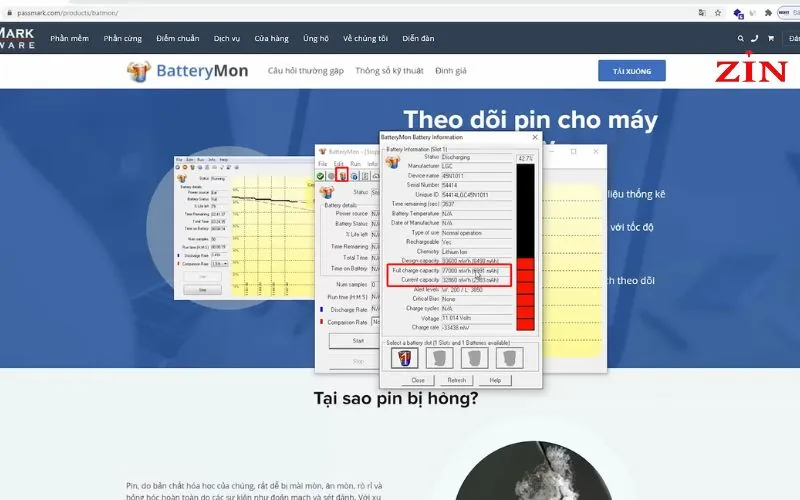 So Sánh Design Capacity Và Full Charge Capacity Bằng Phần Mềm BatteryMon
Đánh Giá Giá Trị So Với Thị Trường
Tìm kiếm các mẫu máy tính tương tự trên thị trường đã qua sử dụng. So sánh cấu hình, tình trạng ngoại hình và mức giá trung bình.
Nếu máy bạn đang kiểm tra có tình trạng tốt (Pin > 85%, SSD Good), nó xứng đáng có mức giá cao hơn. Ngược lại, nếu máy có lỗi trung bình (ví dụ: cần thay pin), bạn cần trừ đi chi phí thay thế linh kiện (khoảng 500.000 – 1.500.000 VNĐ tùy loại) vào mức giá niêm yết.
Yêu Cầu Chính Sách Bảo Hành
Chính sách bảo hành là yếu tố quyết định khi mua máy cũ. Yêu cầu rõ ràng về thời gian bảo hành và phạm vi bảo hành.
Bảo hành tối thiểu 6 tháng là lý tưởng. Hỏi rõ về các điều khoản đổi trả, đặc biệt là trong những ngày đầu sử dụng nếu phát hiện lỗi ẩn (Ví dụ: lỗi sập nguồn do quá nhiệt hoặc màn hình chập chờn). Cửa hàng uy tín thường cung cấp chính sách đổi trả linh hoạt trong 7-10 ngày đầu.
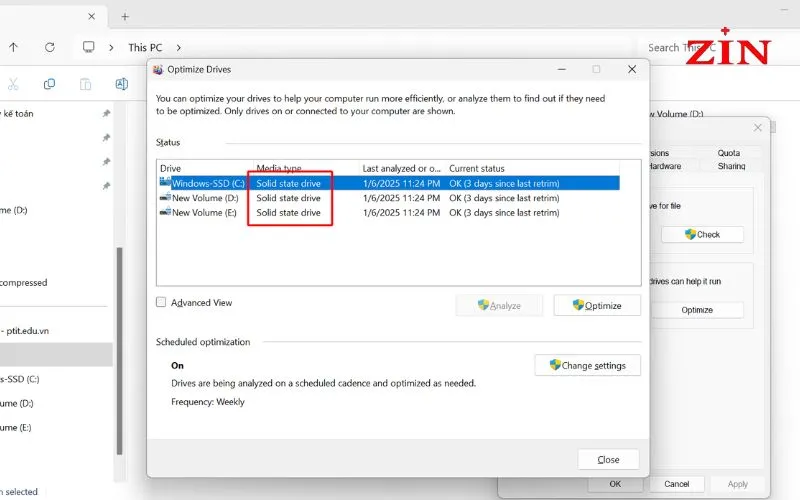 Xác Định Loại Ổ Cứng Là Solid State Drive (SSD) Hay Hard Disk Drive (HDD)
Giai Đoạn 6: Các Công Cụ Kiểm Tra Cốt Lõi
Để thực hiện quy trình kiểm tra chuyên nghiệp này, bạn cần chuẩn bị một số công cụ cần thiết trên USB hoặc có thể tải xuống nhanh chóng.
Danh Sách Công Cụ Thiết Yếu
- CPU-Z / GPU-Z: Xem chi tiết thông số phần cứng, quan trọng nhất là CPU và Card đồ họa.
- CrystalDiskInfo: Kiểm tra sức khỏe chi tiết của ổ cứng SSD/HDD (S.M.A.R.T data).
- BatteryMon: Theo dõi dung lượng pin thiết kế so với dung lượng thực tế.
- KeyTest: Kiểm tra độ phản hồi và lỗi liệt của bàn phím.
- HWMonitor: Theo dõi nhiệt độ của các linh kiện khi máy hoạt động.
- FurMark / Prime95: Dùng cho Stress Test để đẩy CPU/GPU lên mức tải tối đa.
Việc chuẩn bị sẵn những công cụ này sẽ giúp bạn thực hiện quy trình kiểm tra một cách nhanh chóng, chuyên nghiệp và không bỏ sót bất kỳ chi tiết quan trọng nào.
Quy Trình Kiểm Tra Ổ Cứng Chi Tiết Bằng CrystalDiskInfo
CrystalDiskInfo không chỉ báo trạng thái Good hay Caution. Để đánh giá sâu hơn về ổ cứng, đặc biệt là SSD, hãy xem xét các thông số sau:
- Host Writes: Tổng số dữ liệu đã được ghi vào ổ cứng (đơn vị GB/TB). Số này càng lớn, ổ cứng càng bị sử dụng nhiều.
- Total Host Read/Write: Chỉ ra tổng dung lượng đã đọc và ghi.
- Power On Hours: Tổng số giờ ổ cứng đã hoạt động. Ổ cứng hoạt động càng lâu thì tuổi thọ càng giảm.
- Wear Leveling Count: Đây là chỉ số quan trọng đối với SSD, cho biết mức độ mòn. Chỉ số này thường được so sánh với số lần ghi dữ liệu trung bình mà ổ cứng có thể chịu được (TBW – Total Bytes Written).
Ổ cứng báo “Excellent” (Trạng thái sức khỏe 100%) là điều kiện lý tưởng nhất cho một chiếc máy tính cũ đáng tin cậy.
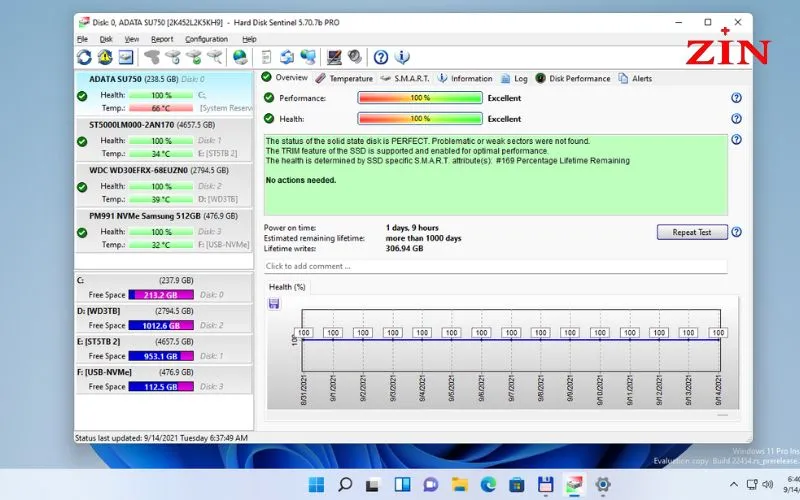 Đánh Giá Sức Khỏe Ổ Cứng Với Trạng Thái Excellent Báo Hiệu Ổ Còn Tốt
Lưu Ý Về Card Đồ Họa Rời (Dedicated GPU)
Nếu máy tính bạn mua là dòng gaming hoặc đồ họa, việc kiểm tra Card đồ họa rời (NVIDIA GTX/RTX hoặc AMD Radeon) là bắt buộc. Card rời thường là linh kiện dễ hỏng hóc nhất nếu máy bị quá nhiệt hoặc sử dụng sai cách.
Sử dụng GPU-Z để xác minh thông số. Sau đó, chạy FurMark. FurMark tạo ra hình ảnh 3D phức tạp để đẩy GPU lên 100% công suất. Nếu máy bị sập nguồn, treo, hoặc xuất hiện các vệt màu lạ trên màn hình (Artifacting) trong quá trình này, Card đồ họa chắc chắn có vấn đề.
Kiểm tra xem máy có chuyển đổi mượt mà giữa Card tích hợp (Integrated Graphics) và Card rời (Dedicated Graphics) hay không khi chạy các ứng dụng yêu cầu đồ họa cao.
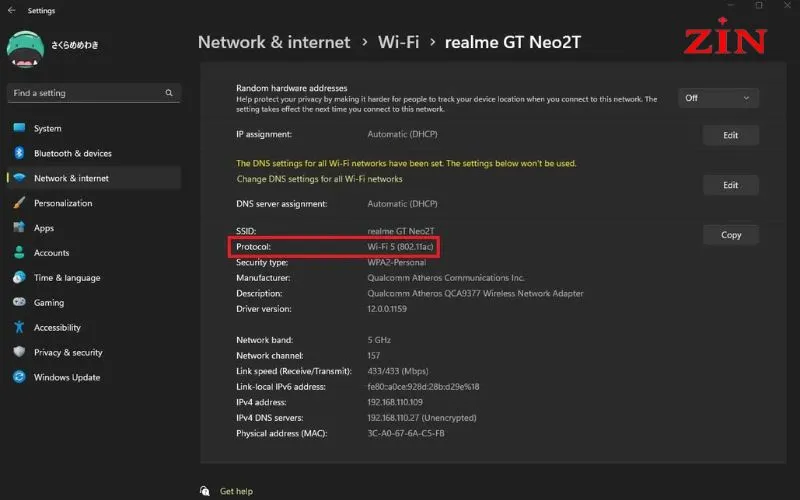 Kiểm Tra Tốc Độ Và Độ Ổn Định Của Kết Nối Wi-Fi Bằng Công Cụ SpeedTest
Việc mua máy tính đã qua sử dụng đòi hỏi sự tỉ mỉ và kiến thức kỹ thuật cơ bản. Bằng cách tuân thủ quy trình kiểm tra chuyên sâu này, từ việc đánh giá các tổn thương vật lý bên ngoài đến xác minh tình trạng của các linh kiện cốt lõi như ổ cứng và pin, bạn sẽ giảm thiểu đáng kể rủi ro. Nắm vững cách kiểm tra khi mua máy tính cũ chính là chìa khóa để đảm bảo bạn chọn được một thiết bị bền bỉ, hiệu suất ổn định, và hoàn toàn xứng đáng với số tiền đã bỏ ra.
Ngày Cập Nhật 29/11/2025 by Trong Hoang

Chào các bạn, mình là Trọng Hoàng, tác giả của blog maytinhvn.net. Mình là một full-stack developer kiêm writer, blogger, Youtuber và đủ thứ công nghệ khác nữa.