Bạn đang lo lắng về việc ai đó đã truy cập trái phép vào dữ liệu cá nhân hay đơn giản là muốn quản lý thời gian làm việc của mình? Việc nắm vững cách kiểm tra lịch sử sử dụng máy tính sẽ giúp bạn kiểm soát hoàn toàn mọi hoạt động diễn ra trên thiết bị, từ các tệp tin vừa mở đến những lần đăng nhập hệ thống bí mật.
Tại MayTinhVN, sau khi hỗ trợ kỹ thuật cho hàng ngàn khách hàng, chúng tôi nhận thấy rằng phần lớn người dùng chỉ biết đến lịch sử trình duyệt mà bỏ qua những nhật ký hệ thống (System Logs) quan trọng. Trong bài viết chuyên sâu này, chúng tôi sẽ hướng dẫn bạn từ những thủ thuật cơ bản đến các lệnh chuyên sâu trong Group Policy và Event Viewer để giám sát thiết bị một cách toàn diện nhất vào năm 2026.
 Mô tả giao diện quản lý hoạt động và xóa lịch sử trên các tài khoản đám mây đồng bộ
Kiểm tra các tệp tin và ứng dụng vừa mở trên Windows
Đây là phương pháp nhanh nhất để bạn biết được những tài liệu, hình ảnh hay ứng dụng nào vừa được tương tác. Windows tích hợp sẵn tính năng “Quick Access” trong File Explorer để lưu trữ những dấu vết này một cách tự động.
Để thực hiện, bạn chỉ cần nhấn tổ hợp phím Windows + E để mở File Explorer. Ngay tại mục “Quick Access” (Truy cập nhanh), bạn sẽ thấy danh sách “Recent files”. Tại đây, hệ thống liệt kê chi tiết tên tệp, đường dẫn và thời gian truy cập cuối cùng. Nếu bạn muốn xem chi tiết hơn, hãy truy cập vào đường dẫn %AppData%MicrosoftWindowsRecent bằng hộp thoại Run (Windows + R). Đây là nơi lưu trữ các shortcut của mọi tệp tin bạn từng mở, giúp bạn có cái nhìn tổng quan về cách kiểm tra lịch sử sử dụng máy tính thông qua dữ liệu rác hệ thống.
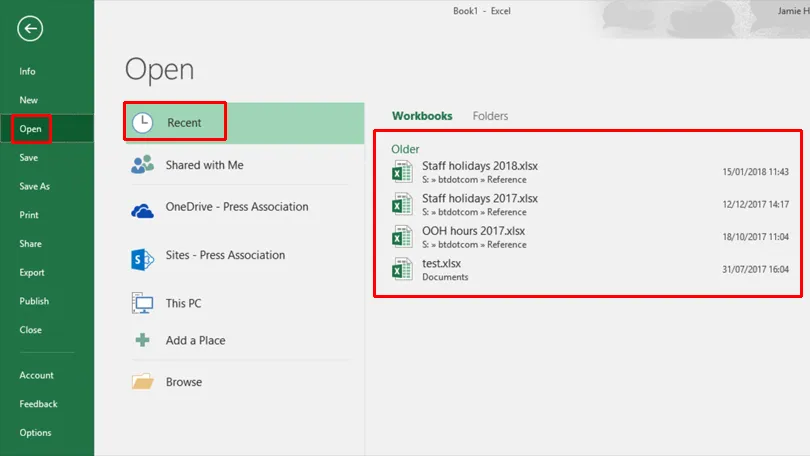 Giao diện tìm kiếm các tệp tin quan trọng vừa được chỉnh sửa hoặc truy cập gần đây
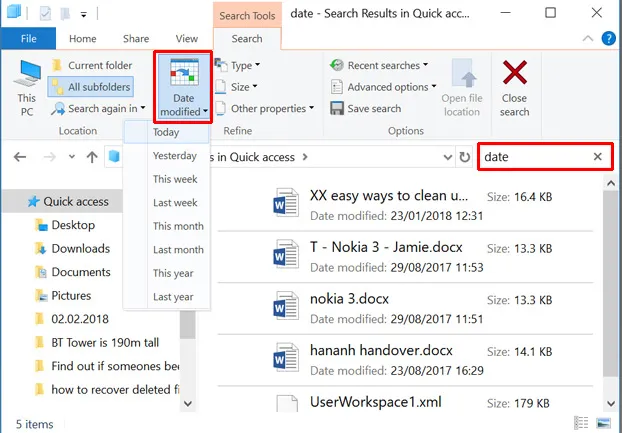
Ngoài ra, bạn có thể sử dụng thanh tìm kiếm của Windows để lọc tệp theo ngày. Bằng cách gõ lệnh datemodified:today vào ô tìm kiếm của File Explorer, toàn bộ các tệp được chỉnh sửa trong ngày hôm nay sẽ xuất hiện. Phương pháp này đặc biệt hữu ích khi bạn cần tìm lại bản dự thảo văn bản hoặc bảng tính PDF bị thất lạc trong các thư mục con phức tạp.
Cách kiểm tra lịch sử sử dụng máy tính thông qua trình duyệt web
Trình duyệt là nơi lưu lại nhiều dấu vết hoạt động nhất, từ các trang web giải trí đến những thông tin giao dịch tài chính quan trọng. Việc kiểm tra nhật ký web giúp bạn quản lý thói quen sử dụng internet một cách hiệu quả.
Truy xuất lịch sử trên Google Chrome và Microsoft Edge
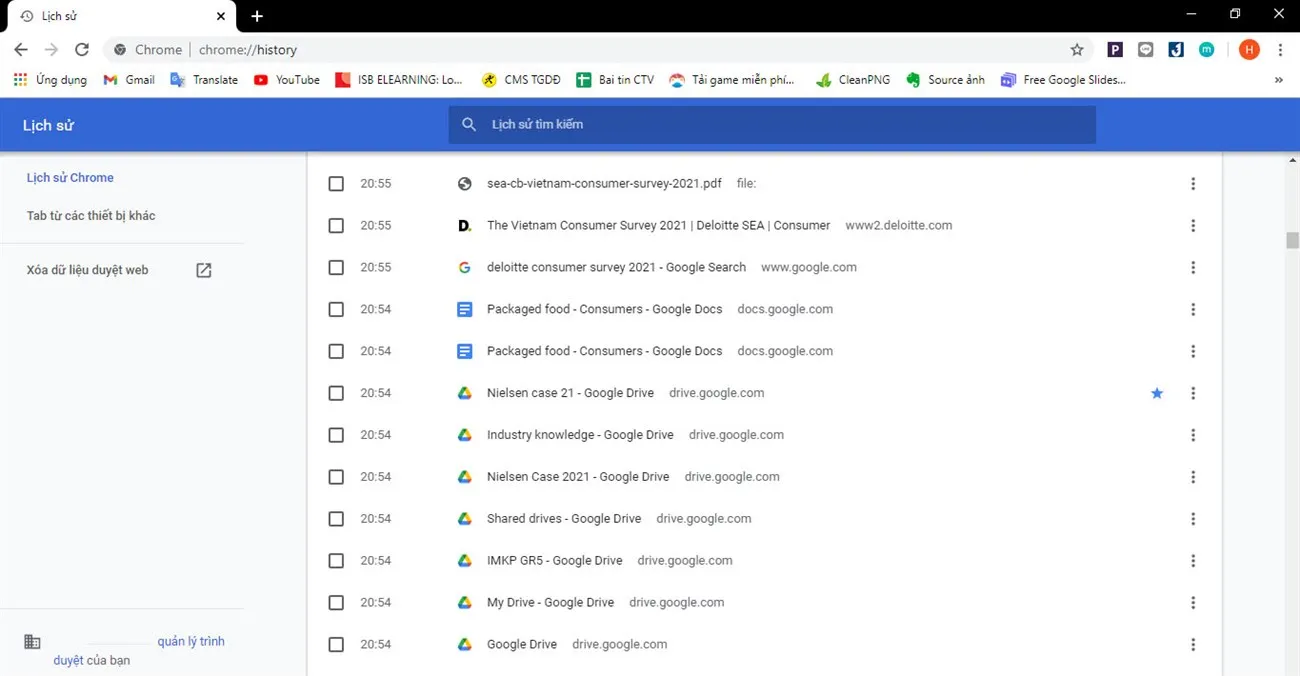
Đối với các trình duyệt nhân Chromium như Chrome hay Edge, thao tác cực kỳ đơn giản. Bạn chỉ cần nhấn tổ hợp phím huyền thoại Ctrl + H. Lúc này, một tab mới sẽ hiện ra hiển thị toàn bộ danh sách các website đã truy cập, được phân loại theo từng mốc thời gian cụ thể (hôm nay, hôm qua, hoặc các ngày trước đó).
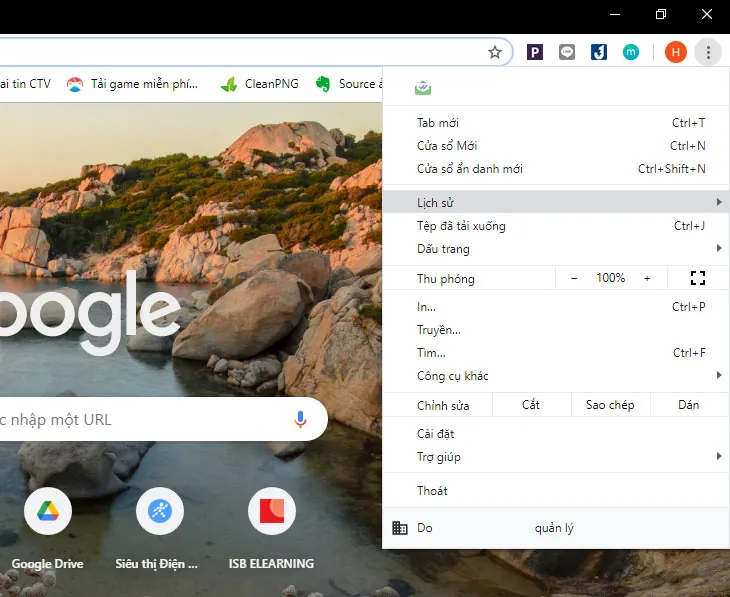 Bảng danh sách các trang web đã truy cập được hiển thị chi tiết theo thời gian trên trình duyệt
Nếu bạn đã đăng nhập tài khoản Google, lịch sử này thậm chí còn được đồng bộ xuyên suốt giữa điện thoại và máy tính. Điều này cho phép bạn kiểm soát hoạt động ngay cả khi không trực tiếp cầm máy. Bạn có thể tìm kiếm từ khóa cụ thể trong ô “Search history” để lọc ra những trang web nghi vấn.
 Tính năng tìm kiếm và lọc dữ liệu lịch sử trên trình duyệt giúp người dùng quản lý thông tin dễ dàng
Giám sát hoạt động trên trình duyệt Cốc Cốc
Cốc Cốc là trình duyệt phổ biến tại Việt Nam với nhiều tính năng tối ưu. Tương tự như Chrome, bạn có thể nhấn vào biểu tượng logo Cốc Cốc ở góc trái màn hình hoặc sử dụng phím tắt Ctrl + H. Tại đây, giao diện quản lý lịch sử sẽ cho phép bạn xem không chỉ các trang web mà còn cả danh sách các tệp tin đã tải xuống (Downloads). Nhờ đó, bạn dễ dàng thực hiện cách kiểm tra lịch sử sử dụng máy tính để biết liệu có phần mềm độc hại nào vừa được tải về máy hay không.
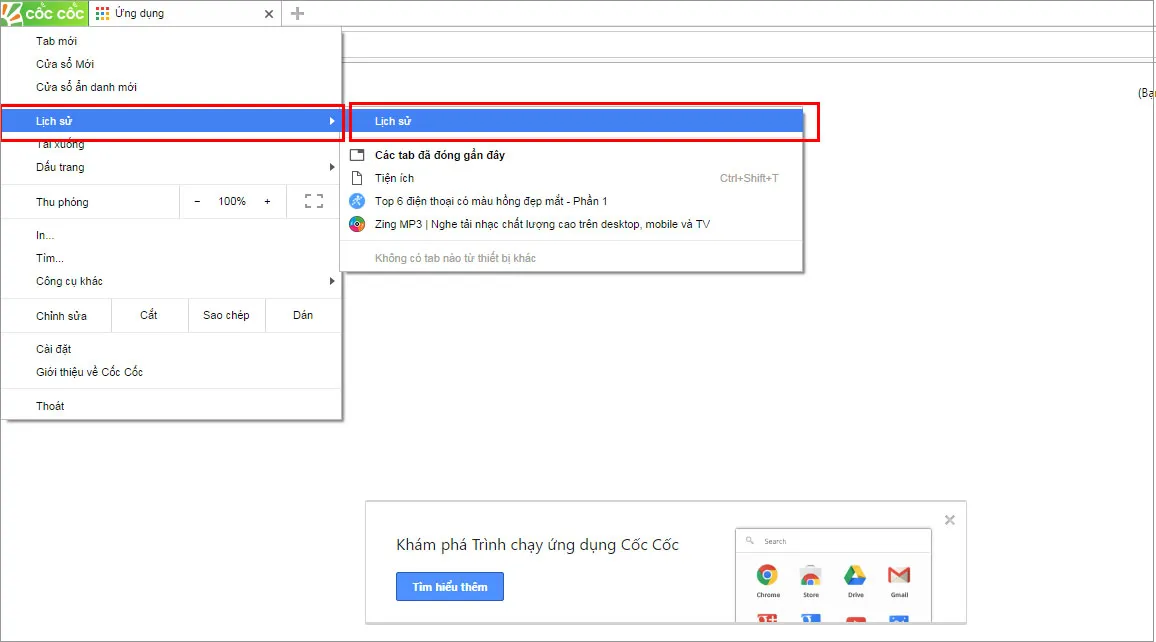 Giao diện quản lý lịch sử truy cập riêng biệt của trình duyệt Cốc Cốc dành cho người dùng Việt
Sử dụng tính năng Activity History trên Windows 10 và Windows 11
Microsoft cung cấp một công cụ mạnh mẽ hơn để theo dõi dòng thời gian (Timeline) của người dùng thông qua “Activity History”. Tính năng này lưu trữ các hoạt động bao gồm ứng dụng bạn đã mở và các dịch vụ bạn đã sử dụng trên máy tính.
Để kích hoạt và kiểm tra, bạn vào Settings > Privacy & security > Activity history. Tại đây, hãy đảm bảo rằng mục “Store my activity history on this device” đã được bật. Nếu bạn muốn xem dữ liệu chi tiết hơn được lưu trên máy chủ Microsoft, hãy nhấn vào dòng “Manage my Microsoft account activity data”. Hệ thống sẽ điều hướng bạn đến trang quản trị tài khoản cá nhân với đầy đủ thông tin về vị trí, tìm kiếm và lịch sử ứng dụng.
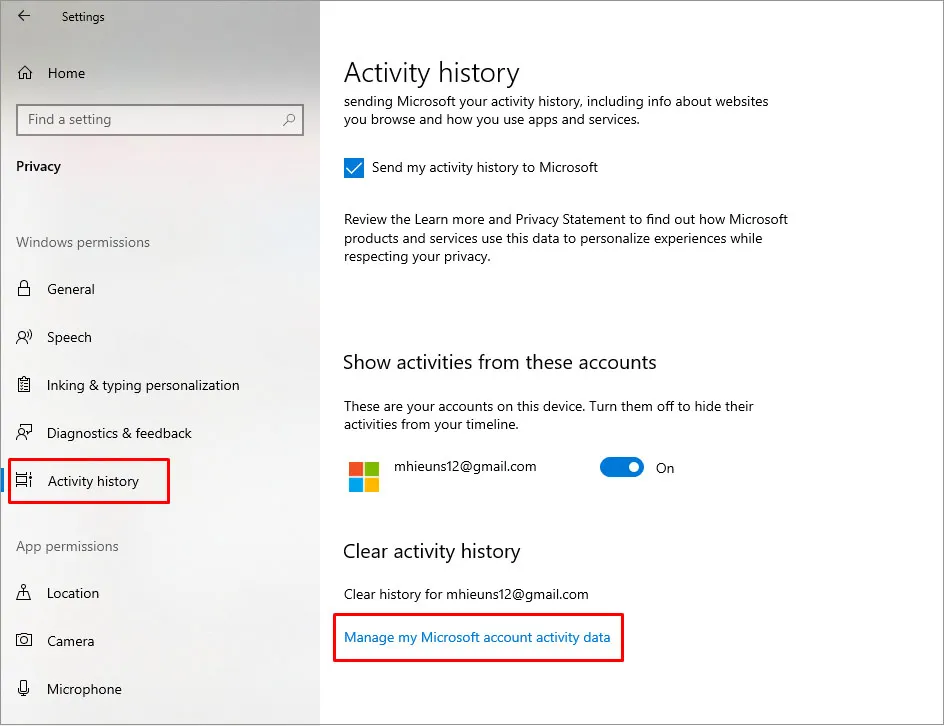 Các bước thiết lập quyền riêng tư và lưu trữ nhật ký hoạt động trong phần cài đặt Windows
Khi truy cập vào bảng điều khiển của Microsoft, bạn sẽ thấy các mục như “App and service activity” hay “Voice activity”. Đây là cách kiểm tra lịch sử sử dụng máy tính chuyên sâu giúp bạn biết được hệ điều hành đang thu thập những gì. Nếu máy tính của bạn dùng chung trong gia đình, tính năng này cực kỳ quan trọng để bảo vệ con trẻ khỏi các nội dung không phù hợp.
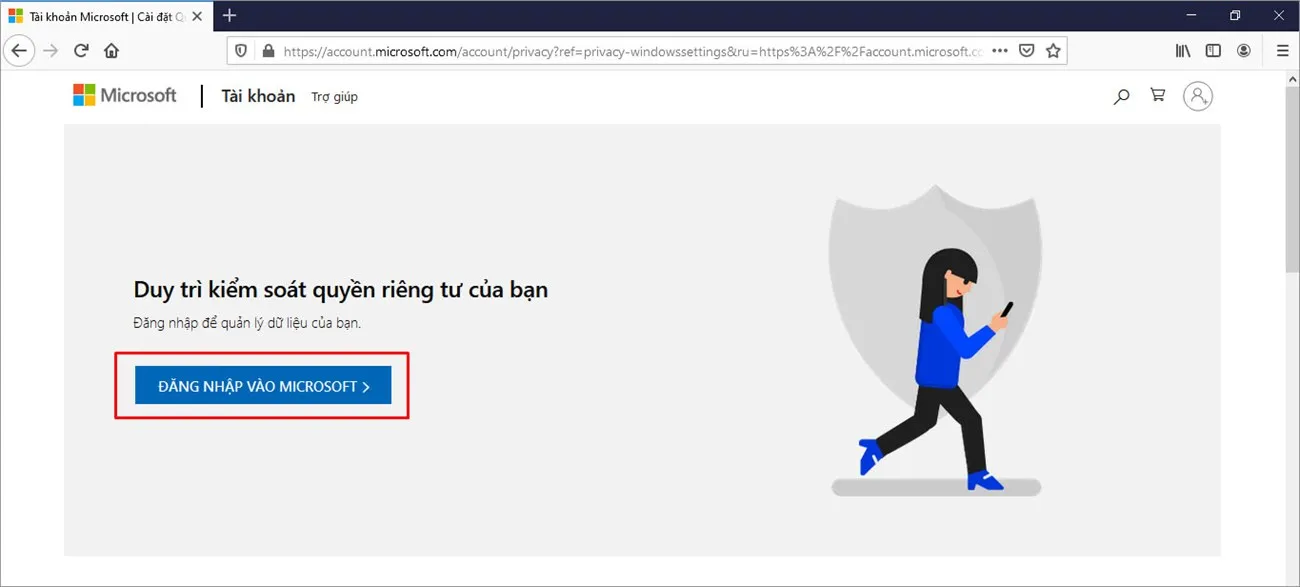 Màn hình đăng nhập tài khoản Microsoft để xác thực quyền truy cập vào thông tin hoạt động cá nhân
Sau khi đăng nhập thành công, các báo cáo sẽ hiển thị dưới dạng biểu đồ hoặc danh sách chi tiết. Bạn có thể biết chính xác thời điểm máy tính được khởi động và những tác vụ nặng nào đã được thực thi.
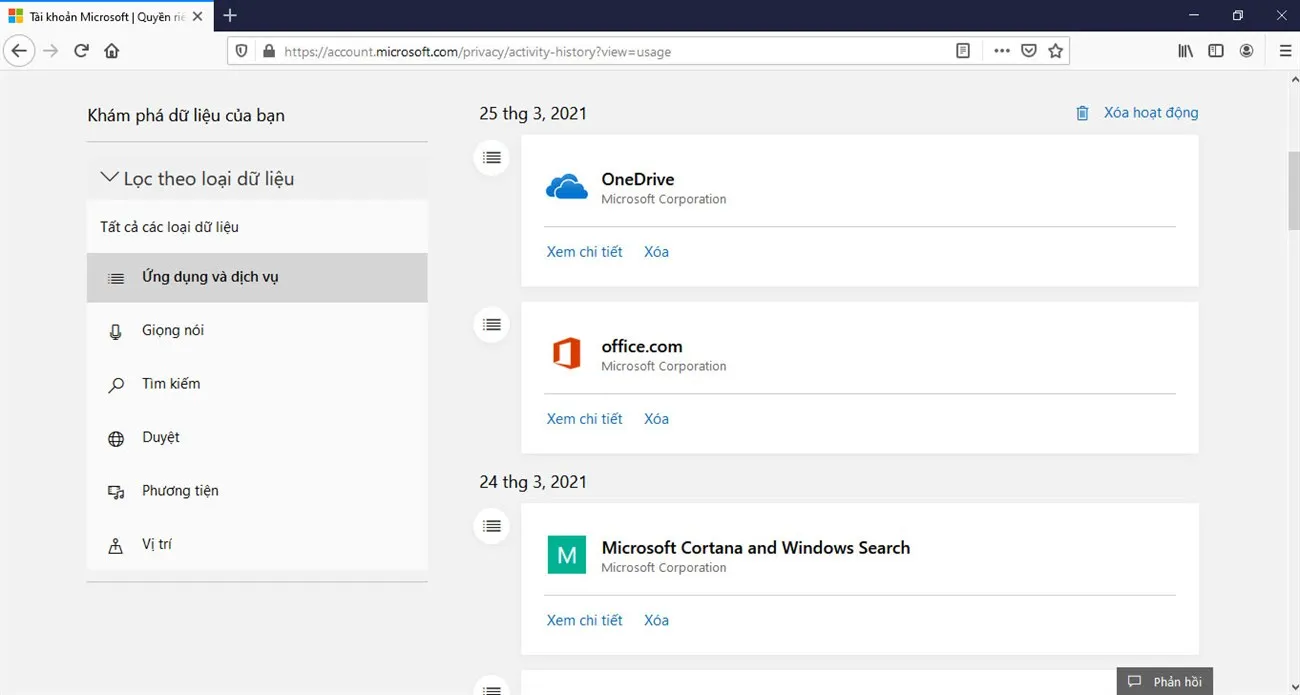 Báo cáo chi tiết về thói quen sử dụng ứng dụng và dịch vụ được đồng bộ trực tiếp từ thiết bị
Kỹ thuật kiểm tra chuyên sâu bằng Event Viewer và Group Policy
Đối với các quản trị viên hệ thống (Sysadmin) hoặc những người am hiểu công nghệ, việc sử dụng các công cụ tích hợp sẵn của Windows là cách chính xác nhất để truy vết. Event Viewer không bao giờ nói dối vì nó ghi lại mọi sự kiện từ phần cứng đến phần mềm.
Bước 1: Thiết lập chính sách giám sát qua Group Policy
Trước tiên, bạn cần yêu cầu Windows ghi lại các sự kiện đăng nhập. Nhấn Windows + R, gõ gpedit.msc và nhấn Enter để mở Local Group Policy Editor (Lưu ý: Windows Home sẽ cần cài đặt thêm Feature này). Bạn điều hướng theo đường dẫn: Computer Configuration > Windows Settings > Security Settings > Local Policies > Audit Policy.
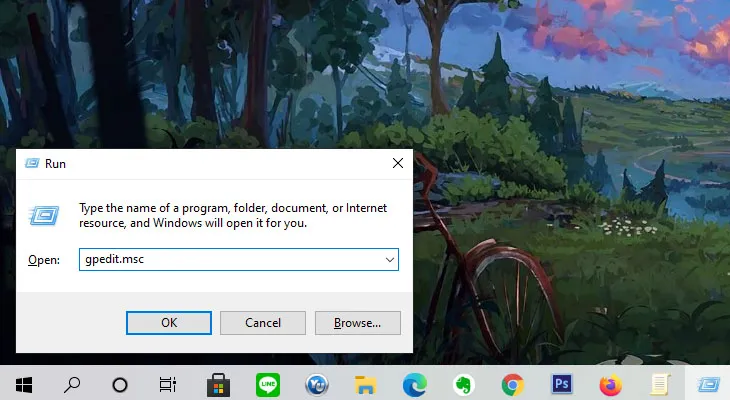 Mở hộp thoại Run để truy cập nhanh vào trình chỉnh sửa chính sách nhóm Group Policy
Tại đây, hãy tìm mục Audit logon events. Bạn cần kích hoạt cả hai tùy chọn “Success” và “Failure”. Việc này đảm bảo rằng mọi nỗ lực đăng nhập vào máy tính, dù thành công hay bị từ chối do sai mật khẩu, đều được ghi lại trong nhật ký hệ thống. Sau khi thiết lập, đây chính là cách kiểm tra lịch sử sử dụng máy tính bảo mật nhất hiện nay.
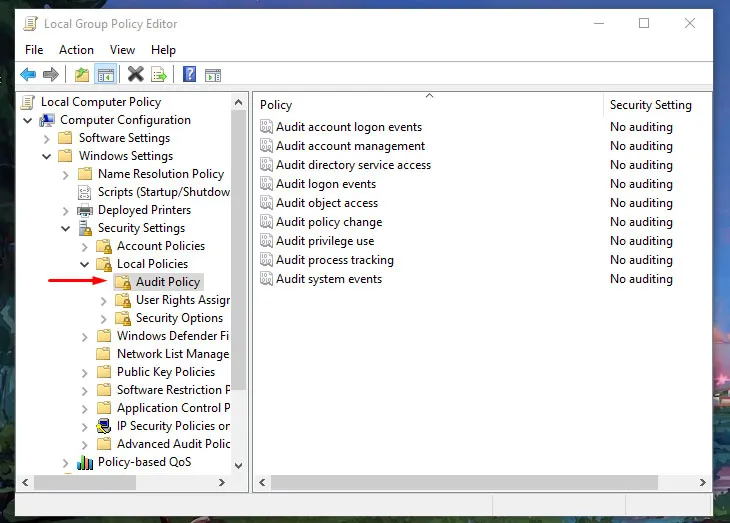 Điều hướng trong cấu hình Security Settings để chọn mục Audit Policy cho hệ thống
Bạn hãy nhấn đúp chuột vào chính sách này và tích chọn đầy đủ các ô kiểm. Điều này cực kỳ quan trọng nếu bạn nghi ngờ có ai đó đang cố gắng “bẻ khóa” mật khẩu máy tính của mình khi bạn vắng mặt.
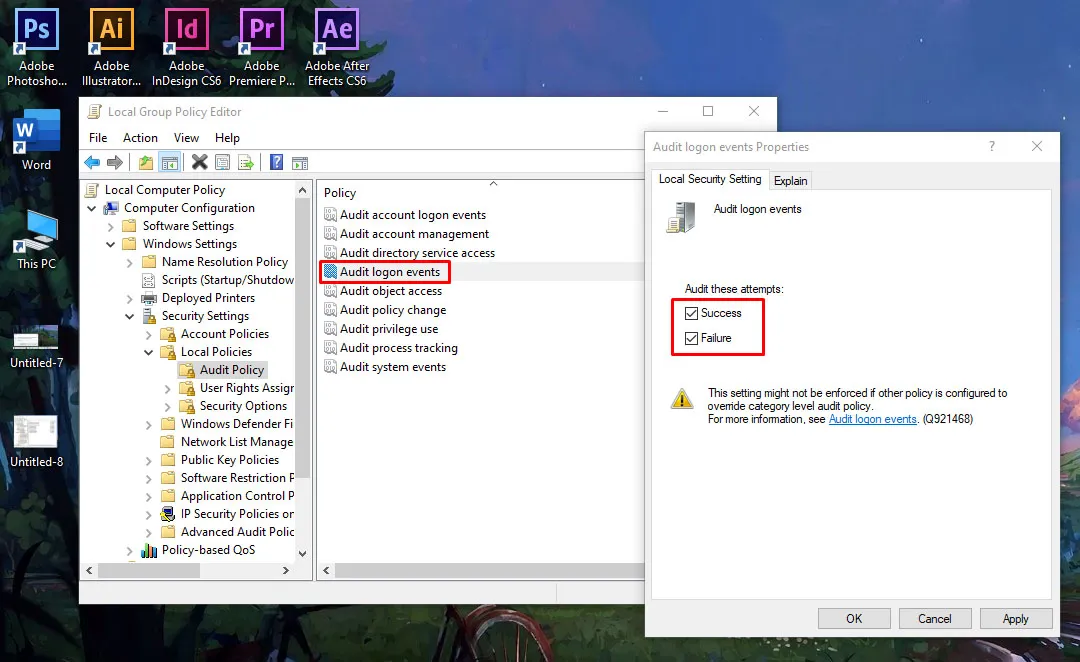 Kích hoạt tính năng theo dõi các lần đăng nhập thành công và thất bại trên máy tính
Bước 2: Xem nhật ký hoạt động qua Event Viewer
Sau khi đã bật tính năng giám sát, bạn mở Event Viewer bằng lệnh eventvwr.msc trong hộp thoại Run. Công cụ này là trái tim của mọi hoạt động ghi nhật ký trên Windows.
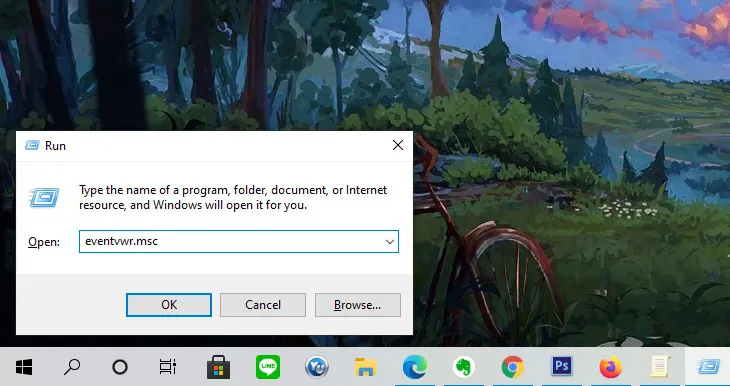 Sử dụng lệnh eventvwr để mở trình xem sự kiện hệ thống chuyên sâu dành cho kỹ thuật viên
Trong cửa sổ Event Viewer, hãy chọn Windows Logs > Security. Tại đây, bạn sẽ thấy hàng ngàn sự kiện khác nhau. Hãy chú ý đến các Event ID sau:
- Event ID 4624: Đăng nhập thành công (Logon).
- Event ID 4634: Đăng xuất (Logoff).
- Event ID 4625: Đăng nhập thất bại (Dấu hiệu của việc xâm nhập trái phép).
- Event ID 6005: Dịch vụ Event Log được khởi động (Tương đương việc bật máy).
Đây là cách kiểm tra lịch sử sử dụng máy tính chuẩn xác 100% giúp bạn xác định được thời gian máy tính hoạt động thực tế, không thể bị xóa đơn giản như lịch sử trình duyệt.
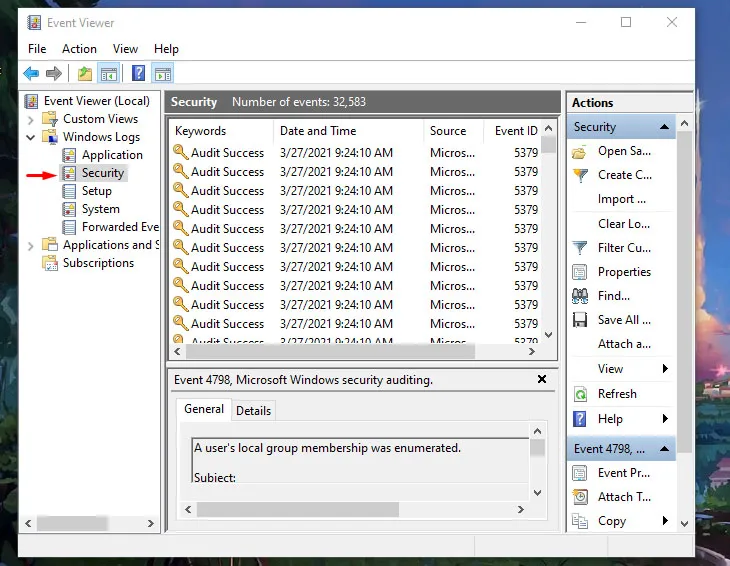 Danh sách các sự kiện bảo mật được liệt kê chi tiết với mã ID và thời gian cụ thể
Cách kiểm tra lịch sử sử dụng máy tính Mac (macOS)
Khác với Windows, macOS quản lý các sự kiện thông qua ứng dụng “Console”. Tuy nhiên, một cách nhanh chóng để biết máy tính đã được đánh thức lúc nào là thông qua Spotlight. Bạn hãy nhấn tổ hợp phím Command + Space, gõ “Console” và nhấn Enter.
Trong ứng dụng Console, tại thanh tìm kiếm, bạn nhập từ khóa “wake” (đánh thức). Hệ thống sẽ hiển thị các thời điểm máy Mac thoát khỏi chế độ Sleep (ngủ). Điều này giúp bạn biết được có ai đã mở nắp máy tính của bạn trong khi bạn đi ra ngoài hay không.
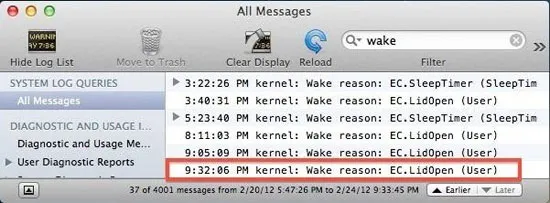 Giao diện tìm kiếm sự kiện wake trên macOS giúp người dùng biết máy tính đã được bật khi nào
Ngoài ra, bạn cũng có thể sử dụng Terminal với lệnh last để xem danh sách các phiên đăng nhập gần đây nhất của các người dùng (User) trên hệ thống. Kết quả trả về sẽ bao gồm tên người dùng, thời gian bắt đầu và thời gian kết thúc phiên làm việc một cách chi tiết nhất.
 Dữ liệu chi tiết về hoạt động thức tỉnh của hệ điều hành macOS được lưu trữ trong Console
Một số lệnh CMD hữu ích khác
Bên cạnh các công cụ đồ họa, bạn có thể thực hiện cách kiểm tra lịch sử sử dụng máy tính cực nhanh thông qua Command Prompt (CMD) với quyền Administrator.
Lệnh systeminfo | find /i "Original Install Date" giúp bạn biết chính xác ngày cài đặt hệ điều hành. Lệnh systeminfo | find /i "System Boot Time" sẽ cho bạn biết chính xác thời điểm máy tính được khởi chạy lần cuối cùng. Nếu máy tính có dấu hiệu chạy chậm, bạn có thể dùng lệnh sfc /scannow để kiểm tra tính toàn vẹn của tệp hệ thống, đảm bảo các bản ghi lịch sử không bị can thiệp bởi phần mềm độc hại.
Việc nắm vững các phương pháp trên không chỉ giúp bạn bảo mật thông tin mà còn là kỹ năng quan trọng để bảo trì máy tính định kỳ. Đừng quên thường xuyên dọn dẹp bộ nhớ đệm và kiểm tra các log hệ thống nghi vấn để đảm bảo thiết bị luôn hoạt động trong trạng thái an toàn nhất. Hy vọng hướng dẫn từ MayTinhVN sẽ giúp bạn làm chủ thiết bị của mình một cách chuyên nghiệp.
Ngày Cập Nhật 04/03/2026 by Trong Hoang

Chào các bạn, mình là Trọng Hoàng, tác giả của blog maytinhvn.net. Mình là một full-stack developer kiêm writer, blogger, Youtuber và đủ thứ công nghệ khác nữa.