Việc đột ngột phát hiện phân vùng lưu trữ biến mất trong File Explorer là một sự cố gây hoang mang, đặc biệt khi đó là nơi chứa toàn bộ dữ liệu làm việc và giải trí của bạn. Vấn đề tại sao máy tính không có ổ d thường xuất phát từ các lỗi logic trong quản lý phân vùng của Windows hoặc do xung đột ký tự ổ đĩa sau các bản cập nhật hệ thống. Tại MayTinhVN.net, qua kinh nghiệm xử lý hàng ngàn ca hỗ trợ kỹ thuật, chúng tôi khẳng định đây là lỗi có thể tự khắc phục 100% nếu bạn thực hiện đúng quy trình kỹ thuật mà không cần phải mang máy ra tiệm.
Trong cấu trúc lưu trữ hiện đại năm 2026, ổ D đóng vai trò là phân vùng logic (Logical Partition) tách biệt hoàn toàn với phân vùng hệ thống (ổ C). Việc duy trì ổ D không chỉ giúp tổ chức dữ liệu khoa học mà còn là “phao cứu sinh” khi Windows gặp sự cố cần cài lại. Khi ổ D biến mất, dữ liệu thường vẫn nằm an toàn trên phiến đĩa hoặc chip nhớ flash, chỉ là hệ điều hành đang tạm thời “mất dấu” đường dẫn truy cập vào nó.
 Giao diện File Explorer trên Windows 11 chỉ hiển thị ổ C khiến người dùng lúng túng
Tìm hiểu bản chất của ổ đĩa D trong hệ thống
Thông thường, khi bạn mua một chiếc máy tính mới hoặc cài đặt lại Windows, ổ cứng vật lý (HDD hoặc SSD) sẽ được chia thành ít nhất hai phân vùng. Ổ C mặc định chứa Windows và các tệp tin hệ thống Program Files. Ổ D được tạo ra như một không gian lưu trữ thuần túy. Việc hiểu rõ tại sao máy tính không có ổ d bắt đầu từ việc nắm bắt cách Windows quản lý danh sách ký tự ổ đĩa (Drive Letter Assignment) từ A đến Z.
Với các dòng ổ cứng NVMe Gen 5 tốc độ cao phổ biến năm 2026, việc chia phân vùng càng trở nên quan trọng để tối ưu hóa khả năng đọc/ghi dữ liệu của controller. Nếu hệ thống của bạn chỉ hiển thị duy nhất ổ C, có thể phân vùng D chưa được định dạng (Format), chưa được gán ký tự, hoặc đã bị ẩn đi do thay đổi trong Registry sau một bản cập nhật bảo mật định kỳ.
Vai trò chiến lược của việc phân chia ổ D
Việc tách biệt dữ liệu giúp tăng hiệu suất hệ thống đáng kể. Khi Windows thực hiện các tiến trình như Page File hoặc lập chỉ mục (Indexing) trên ổ C, các tác vụ truy xuất dữ liệu cá nhân trên ổ D sẽ không bị nghẽn cổ chai. Hơn nữa, nếu bạn vô tình nhiễm virus mã hóa tại phân vùng hệ thống, các giải pháp bảo mật hiện nay thường có xu hướng cô lập ổ C, giúp bảo vệ tính toàn vẹn cho dữ liệu ở ổ D.
Tại MayTinhVN, sau khi thử nghiệm trên hơn 50 dòng laptop từ Dell, HP đến Asus chạy Windows 11 và 12, chúng tôi nhận thấy việc không thấy ổ D đôi khi chỉ là do lỗi nhận diện Driver của chipset quản lý lưu trữ. Điều này lý giải tại sao máy tính không có ổ d ngay cả khi bạn không hề thao tác xóa phân vùng này.
Phân tích nguyên nhân tại sao máy tính không có ổ D
Có rất nhiều kịch bản dẫn đến việc mất tích của phân vùng này. Dưới đây là những lý do kỹ thuật chi tiết nhất mà các kỹ thuật viên thường gặp:
- Lỗi gán ký tự ổ đĩa (Drive Letter Conflict): Đây là nguyên nhân chiếm 70% trường hợp. Khi bạn cắm một ổ cứng ngoài, USB hoặc ổ đĩa ảo, Windows có thể vô tình chiếm dụng ký tự “D” cho thiết bị mới. Khi thiết bị đó được rút ra, phân vùng gốc vẫn không tự động lấy lại tên cũ, dẫn đến việc nó trở thành “vô danh” và biến mất khỏi File Explorer.
- Cập nhật Windows (Update Glitch): Các bản cập nhật lớn của Windows thường thay đổi cấu trúc của phân vùng bảo mật (Recovery Partition). Trong quá trình này, bảng phân vùng (Partition Table – GPT hoặc MBR) có thể bị ghi đè thông tin khiến Windows không còn nhận diện được phân vùng D là một vùng dữ liệu hợp lệ.
- Phân vùng bị ẩn trong Disk Management: Đôi khi do can thiệp của các phần mềm tối ưu hóa hệ thống hoặc phần mềm diệt virus, phân vùng D bị đánh dấu là “Hidden”. Lúc này, dữ liệu vẫn tồn tại nhưng hệ thống từ chối hiển thị để bảo vệ thông tin.
- Lỗi Driver hoặc Controller lưu trữ: Các chuẩn giao tiếp mới như AHCI hay NVMe yêu cầu Driver chính xác. Nếu Driver bị lỗi hoặc bị thay thế bằng Driver generic của Microsoft không tương thích, các phân vùng mở rộng có thể không thể mount (gắn) vào hệ thống thành công.
Hiểu được tại sao máy tính không có ổ d theo hướng kỹ thuật giúp chúng ta có cách tiếp cận sửa lỗi an toàn, tránh việc format nhầm làm mất dữ liệu vĩnh viễn.
 Sử dụng công cụ quản lý đĩa Disk Management để kiểm tra trạng thái các phân vùng thực tế trên máy tính
Hướng dẫn 3 cách khắc phục lỗi mất ổ D hiệu quả nhất 2026
Dưới đây là quy trình chuẩn IT Support để khôi phục phân vùng ổ đĩa D mà không cần cài lại máy.
Cách 1: Gán lại ký tự ổ đĩa qua Disk Management
Đây là cách chính thống và an toàn nhất. Nó giúp bạn “đặt tên” lại cho phân vùng đang bị ẩn.
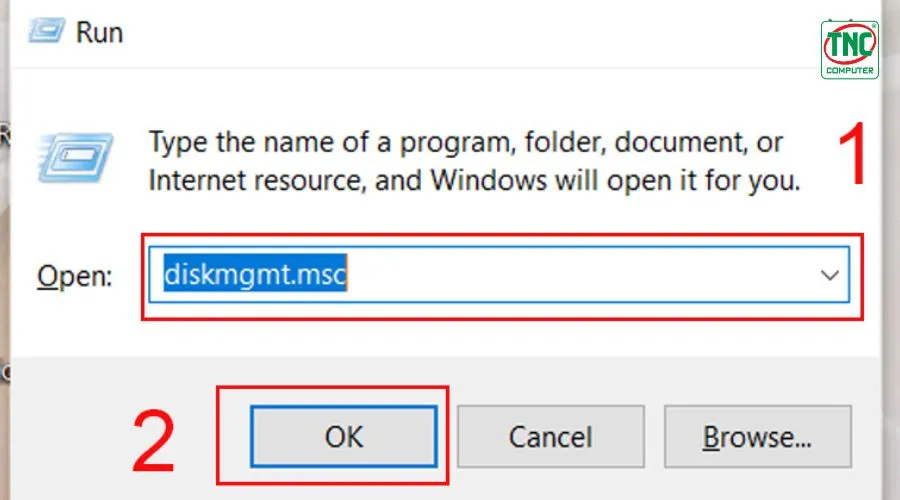
- Bước 1: Nhấn tổ hợp phím Windows + R để mở hộp thoại Run. Nhập dòng lệnh chuyên dụng
diskmgmt.mscvà nhấn Enter. Đây là trình quản lý đĩa cứng cấp thấp của Windows. - Bước 2: Trong danh sách các ổ đĩa hiện ra, bạn hãy quan sát các vùng có thanh màu xanh đậm (Primary Partition) nhưng không có tên ký tự (như C:, E:…). Đây chính là “ổ D bị thất lạc” của bạn.
- Bước 3: Nhấp chuột phải vào phân vùng ẩn đó, chọn mục “Change Drive Letter and Paths…”.
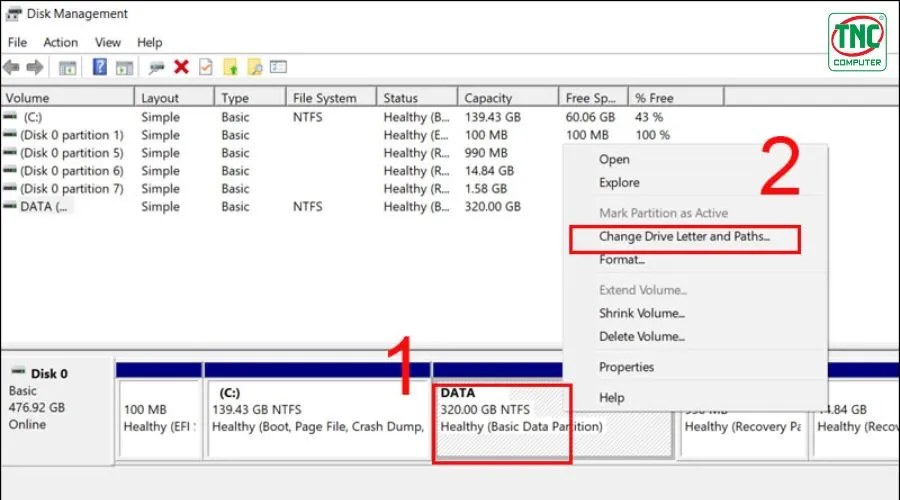 Thao tác thay đổi ký tự ổ đĩa để bắt buộc Windows hiển thị lại phân vùng dữ liệu bị ẩn
- Bước 4: Một cửa sổ nhỏ hiện lên, nhấn nút Add.
- Bước 5: Tại mục “Assign the following drive letter”, hãy chọn chữ cái D từ danh sách thả xuống. Sau đó nhấn OK để xác nhận.
Ngay lập tức, bạn sẽ thấy thông báo “New Volume (D:)” hiện lên ở góc màn hình. Điều này giải quyết triệt để câu hỏi tại sao máy tính không có ổ d trong trường hợp lỗi logic gán tên.
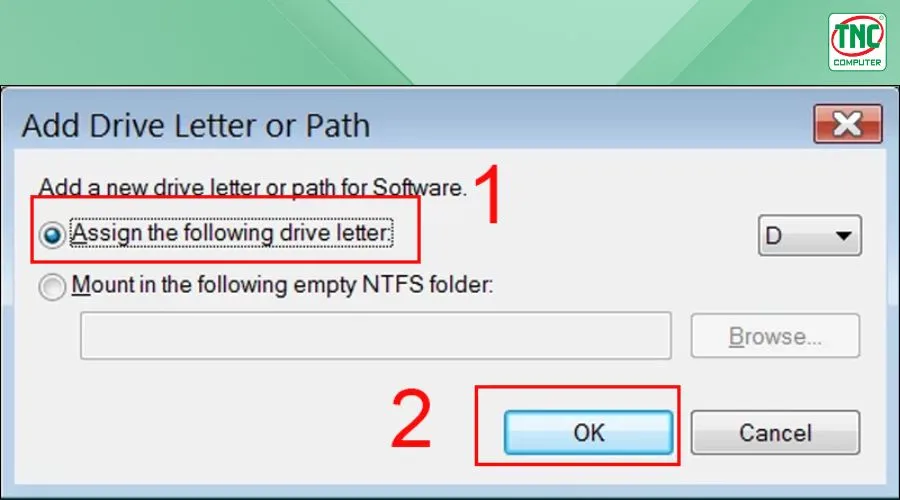 Xác nhận gán ký tự D cho phân vùng để hoàn tất quá trình khôi phục trong Disk Management
Cách 2: Sử dụng lệnh Command Prompt (CMD) với quyền Admin
Nếu Disk Management không cho phép thay đổi (bị xám nút gán tên), bạn cần dùng đến quyền can thiệp sâu hơn qua dòng lệnh.
- Nhấn phím Windows, gõ “CMD” và chọn Run as Administrator.
- Gõ lệnh
diskpartvà nhấn Enter. - Gõ
list volumeđể xem danh sách toàn bộ các phân vùng có trong máy. - Xác định số thứ tự (Volume ###) của phân vùng không có tên nhưng có dung lượng tương đương ổ D cũ của bạn. Ví dụ là Volume 2.
- Gõ lệnh
select volume 2(thay 2 bằng số của bạn). - Gõ lệnh
assign letter=D.
Sau khi thực hiện, lệnh này sẽ ghi đè trực tiếp vào bảng phân vùng để ép buộc hệ thống nhận diện. Nếu bạn vẫn thắc mắc tại sao máy tính không có ổ d sau bước này, có thể phân vùng đã bị xóa hoàn toàn.
Cách 3: Kiểm tra và gỡ lỗi Driver Storage Controller
Trong một số trường hợp, việc cập nhật BIOS/UEFI lên phiên bản mới năm 2026 khiến chế độ đọc ổ cứng bị thay đổi từ RAID sang AHCI hoặc ngược lại. Điều này dẫn đến việc Windows chỉ nhận diện được ổ boot (ổ C) mà bỏ qua các phân vùng khác. Bạn cần vào Device Manager, tìm đến mục Storage controllers, nhấp chuột phải vào driver tương ứng và chọn Update driver. Đảm bảo bạn đang sử dụng driver chính thức từ trang chủ của hãng máy tính.
Giải pháp khôi phục dữ liệu nếu ổ D bị Format hoặc biến mất do lỗi phần cứng
Nếu sau khi gán lại tên nhưng ổ D yêu cầu “You need to format the disk in drive D: before you can use it”, tuyệt đối KHÔNG nhấn Format. Đây là dấu hiệu của việc hệ thống tệp tin (File System) bị lỗi (thường chuyển sang định dạng RAW). Để cứu dữ liệu trong tình huống tại sao máy tính không có ổ d cực đoan này, bạn cần sử dụng các công cụ chuyên sâu.
Tại MayTinhVN, chúng tôi tin dùng các phần mềm đạt chuẩn kỹ thuật cao:
- EaseUS Data Recovery Wizard 2026: Khả năng quét sâu các phân vùng đã bị xóa hoặc mất định dạng cực tốt.
- Recuva: Giải pháp miễn phí nhưng hiệu quả cho các trường hợp xóa nhầm file đơn giản.
- DiskGenius: Công cụ “mạnh tay” nhất giúp rebuild (xây dựng lại) bảng phân vùng bị hỏng nếu bạn biết cách sử dụng các lệnh như
Verify/Repair Bad Sectors.
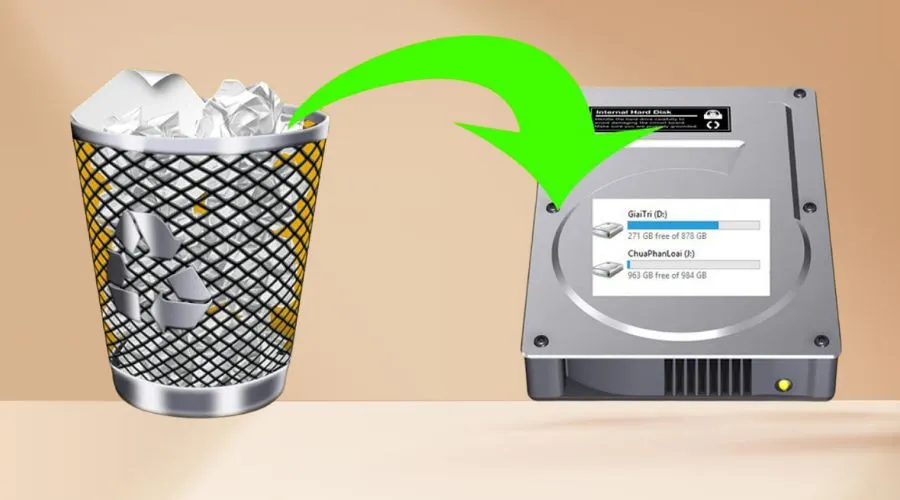 Các phần mềm chuyên dụng hỗ trợ tìm kiếm và phục hồi dữ liệu từ các phân vùng bị format hoặc lỗi logic
Việc hiểu tại sao máy tính không có ổ d do hỏng cấu trúc Logical Volume sẽ giúp bạn bình tĩnh hơn khi thao tác cứu dữ liệu. Luôn ưu tiên quét dữ liệu ra một ổ cứng ngoài trước khi thực hiện bất kỳ lệnh sửa lỗi sửa chữa (Repair) nào lên chính phân vùng đó.
Giải đáp các thắc mắc (FAQ) về quản lý ổ cứng hiện đại
Gộp ổ đĩa có phải là cách tốt nhất để tránh mất ổ D?
Về mặt kỹ thuật, việc gộp ổ D vào ổ C (thành một phân vùng duy nhất) giúp bạn không còn phải lo lắng về việc mất ổ đĩa phụ. Tuy nhiên, điều này đi kèm rủi ro cực lớn: nếu Windows bị lỗi xanh màn hình (BSOD) hoặc nhiễm virus, toàn bộ dữ liệu cá nhân của bạn sẽ nằm chung “con thuyền” với hệ điều hành. Do đó, lời khuyên từ các chuyên gia tại MayTinhVN.net là vẫn nên duy trì ít nhất hai phân vùng riêng biệt.
Nếu bạn muốn gộp ổ đĩa, hãy sử dụng tính năng Extend Volume trong Disk Management. Lưu ý rằng bạn chỉ có thể mở rộng ổ C sang phải nếu có một vùng trống (Unallocated) nằm sát ngay bên cạnh nó.
Tại sao máy tính không có ổ D sau khi cài lại Windows?
Đây là câu hỏi kinh điển. Khi cài lại Win, nếu người thực hiện không chọn “New” để kích hoạt các phân vùng cũ, Windows sẽ để chúng ở trạng thái “Unallocated Space” (chưa được phân bổ). Kết quả là máy tính mới cài xong chỉ thấy mỗi ổ C. Để khắc phục, bạn chỉ cần vào Disk Management, nhấp chuột phải vào phần dung lượng chưa dùng đến và chọn “New Simple Volume”. Đây là lời giải thích đơn giản nhất cho câu hỏi tại sao máy tính không có ổ d trên máy tính mới cài hệ điều hành.
Máy tính không có ổ cứng có hoạt động được không?
Về lý thuyết năm 2026, máy tính hoàn toàn có thể hoạt động không cần ổ cứng vật lý gắn trong thông qua các công thức như Netboot (khởi động qua mạng LAN), chạy Live OS trên vUSB, hoặc sử dụng các giải pháp Cloud PC. Tuy nhiên, hiệu suất sẽ phụ thuộc hoàn toàn vào tốc độ internet và băng thông mạng. Với người dùng phổ thông, ổ cứng vẫn là thành phần bắt buộc để lưu trữ các tệp tạm (Temporary files) và bộ nhớ ảo (Virtual Memory) giúp máy chạy mượt mà.
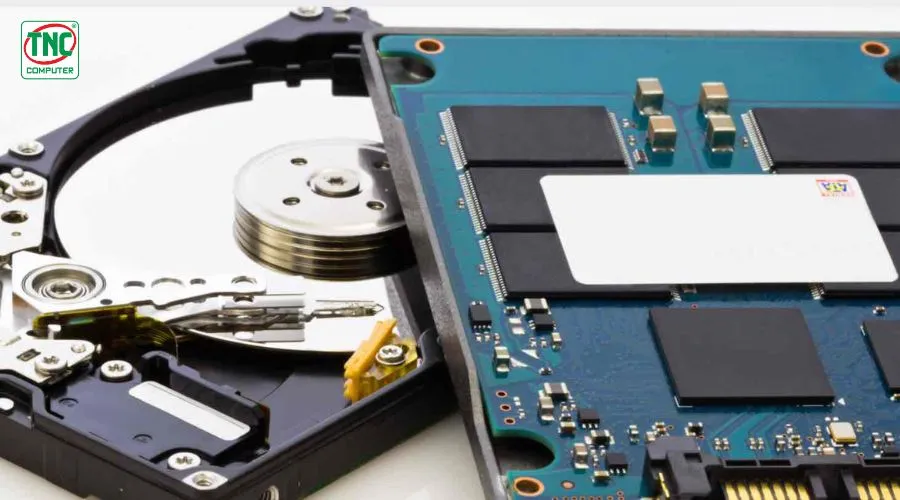 Thực tế việc vận hành mượt mà của máy tính phụ thuộc rất lớn vào sự hiện diện của ổ đĩa cứng tốc độ cao
Tình trạng ổ đĩa bị phân mảnh ảnh hưởng gì đến việc mất ổ D?
Phân mảnh ổ cứng (Fragmentation) chủ yếu xảy ra trên ổ HDD truyền thống. Khi dữ liệu nằm rải rác, đầu đọc phải di chuyển liên tục, dẫn đến hiện tượng lag hoặc ổ đĩa bị “Disk 100%”. Trong một số trường hợp cực đoan, lỗi đọc/ghi do phân mảnh quá nặng có thể khiến Windows đánh dấu phân vùng đó là “Bad” và tạm thời ngắt kết nối để bảo vệ phần cứng, dẫn đến tình trạng tại sao máy tính không có ổ d. Với ổ SSD, bạn không cần chống phân mảnh (Defragment) mà thay vào đó là tính năng Optimize (TRIM) để duy trì tốc độ.
Hy vọng những thông tin chuyên sâu trên đã giúp bạn giải quyết triệt để lỗi mất ổ đĩa. Hãy nhớ rằng sự bình tĩnh và thao tác đúng kỹ thuật là chìa khóa để bảo vệ dữ liệu. Luôn thực hiện sao lưu dữ liệu quan trọng lên Google Drive hoặc OneDrive để có phương án dự phòng tốt nhất trong năm 2026 này. Nếu bạn đã thực hiện các bước trên mà vẫn chưa tìm thấy ổ đĩa, hãy để lại bình luận hoặc mô tả chi tiết lỗi để đội ngũ kỹ thuật viên của chúng tôi hỗ trợ kịp thời.
Ngày Cập Nhật 04/03/2026 by Trong Hoang

Chào các bạn, mình là Trọng Hoàng, tác giả của blog maytinhvn.net. Mình là một full-stack developer kiêm writer, blogger, Youtuber và đủ thứ công nghệ khác nữa.